
ゲーム中にCaps Lock・Num Lockの通知が出る原因|画面中央のポップアップを消す方法【Windows 11】
本記事にはアフィリエイト広告(Amazon・楽天市場等)のリンクが含まれています。
画面中央の南京錠ポップアップは、Windowsではなくメーカーの常駐ソフトが出していることが多い
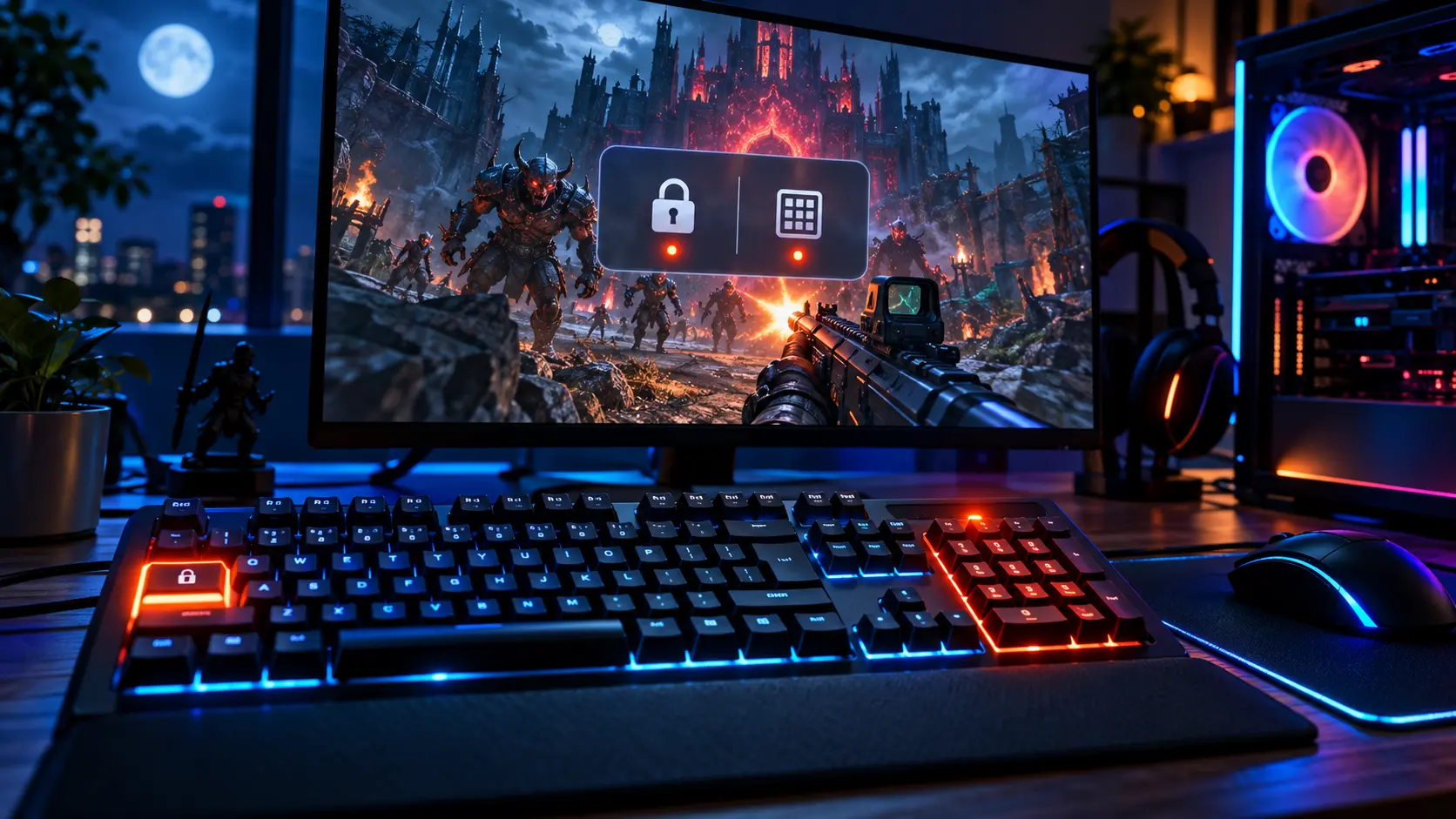
FPSやアクションゲームの最中にCaps LockやNum Lockを押すと、画面の中央に「Caps Lock On」や南京錠のアイコンが出て、視界をふさぐことがあります。ゲームの設定を探しても見つからないので、困る人が多い症状です。
結論から言うと、この表示はWindows標準の通知ではなく、PCメーカーやキーボードメーカーの管理ソフトが出しているケースがあります。たとえばLogicoolのキーボードでは、Logi Options+を入れるとCaps Lockの画面通知が出る製品があります。
まずゲームを終了し、デスクトップでCaps Lockを押して同じ表示が出るかを確かめてください。出るなら原因はゲームではなく、Windows上で動いている常駐ソフトです。そこから表示元を1つずつ絞り込みます。
目次
原因通知の表示元を症状から絞り込む
キーの状態を画面に出す仕組みはOSD(オンスクリーンディスプレイ)と呼ばれ、音量や明るさを変えたときのバーと同じ種類の表示です。Windowsの通知とは別の仕組みで動くものがあり、見た目だけでは表示元を断定できません。症状ごとの主な確認先は次のとおりです。
| 症状 | 主な確認先 | まず試す操作 |
|---|---|---|
| Caps Lock・Num Lockを押すと音が鳴る | Windowsの切り替えキー機能 | 切り替えキーをオフ |
| Logicool製キーボードで画面通知が出る | Logi Options+ | 通知設定をオフ |
| Dell製モニター・周辺機器を使っている | Dell Display and Peripheral Manager | Keyboard lock keyを確認 |
| HP・Lenovo・Acerなどのメーカー製PC | メーカーのホットキー・OSD系の常駐ソフト | 常駐ソフトの設定・一時終了 |
| ポップアップではなく画面や枠が点滅する | Windowsの音声通知の視覚表示 | 点滅の対象を変更 |
| 上のどれにも当てはまらない | 常駐アプリの切り分け | 1つずつ終了して比較 |
なぜゲーム中にも出るのか
メーカー製のOSDは、ゲームとは別のバックグラウンドアプリが描画します。ゲームが前面にあっても、キーの状態が変わったことを検出すれば表示する作りのものがあります。フルスクリーン方式ごとの表示の違いは確かめられていません。ゲームの画面モードで出方が変わる場合は、後述の切り分けで表示元を特定してください。
対処1Windowsの切り替えキー機能を確認する
最初にWindows標準の設定を確認します。切り替えキー機能は、Caps Lock・Num Lock・Scroll Lockを押したときに音を鳴らす機能です。音が鳴るだけで画面中央のポップアップが出ないなら、ここで解決します。
Windows + Uを押すか、設定の「アクセシビリティ」を開く- 「キーボード」を選ぶ
- 「切り替えキー」のスイッチをオフにする
- Caps Lock・Num Lockを押して音が止まったか確認する
Num Lockを約5秒押し続けると切り替えキーのオン・オフが切り替わるショートカットもあります。意図せず再びオンになる場合は、同じ画面の切り替えキーの項目から、ショートカットで有効にする設定も確認してください。
大きな南京錠や「Caps Lock On」の文字が画面に出ている場合は、切り替えキーをオフにしても消えないことがあります。その場合は次の節以降で、メーカーの常駐ソフトを確認します。
出典:Microsoft公式 入力デバイスを使いやすくする・Microsoft公式 アクセシビリティのキーボードショートカットにもとづきます。
対処2Logicoolのキーボードは Logi Options+ を確認する
Logicool公式のSIGNATURE K650の案内には、Logi Options+を入れた環境ではCaps Lockキーのランプが点くのに加えて、画面上にも通知が出ると書かれています。キーボードのLEDとは別の画面通知です。Logicool製キーボードでポップアップが出ているなら、最初に疑う場所です。
- Logi Options+を起動する
- アプリの設定(歯車アイコンの付近)を開く
- 通知(Notifications)に関する項目を探す
- Caps Lock・Num Lockなどの通知項目があればオフにする
- Caps Lockを数回押して、表示が消えたか確認する
項目名や置き場所は、アプリのバージョンや接続している製品で変わります。ここで書いた経路は、Logicool公式の案内で個々の画面まで確認できたものではありません。見つからないときは、キーボードを選んだ画面の中にも通知の項目がないか探してください。
旧ソフトの「Logitech Options」でも、MK470の案内では通知の設定と、キー自体を無効にする「Disabled Keys」が別の項目になっています。通知だけ消したいときに、キーを無効にする項目を触らないよう注意してください。
出典:Logicool公式 SIGNATURE K650 使用開始ガイド・Logicool公式 MK470のCaps Lock・バッテリー通知にもとづきます。
対処3Dellのモニター・周辺機器は DDPM を確認する
Dell Display and Peripheral Manager(DDPM)を使っているなら、設定に「Keyboard lock key」の項目があります。Dellの公式コミュニティのFAQには、場所が「DDPM Settings、General、Device-specific、Keyboard lock key」と載っています。FAQはこの項目の場所を示すだけで、オフにしたときの動作の説明はありません。
- DDPMを起動して設定を開く
- 「General」の「Device-specific」を開く
- 「Keyboard lock key」の設定を確認する
- Caps Lockを押して表示が変わったか確かめる
DDPMが入っていない、または項目が見つからない場合は、別のソフトが表示元です。
出典:Dell公式コミュニティ DDPM・DDM・DPMのFAQにもとづきます。
対処4HP・Lenovo・Acerなどのメーカー製PCは常駐ソフトを探す
メーカー製のノートPCやデスクトップPCは、ファンクションキーや特殊キーを制御するための常駐ソフトが最初から入っています。キー状態のOSDもこの仲間が出している可能性があります。HPの公式サポートコミュニティには、2024年4月に「Turn off caps lock popup notification(Caps Lockのポップアップ通知を止めたい)」というスレッドが立っており、HP製PCでも同じ相談があります。ただし、メーカーによる原因の説明までは確認できていません。
メーカーごとの常駐ソフトの名前や設定項目は機種で違うので、特定のソフトを原因と決めつけず、次の順に確かめます。
- 設定の「アプリ」から「インストールされているアプリ」を開き、PCメーカー名(HP・Lenovo・Acerなど)やホットキー、OSDに関係しそうな名前のアプリを探す
- そのアプリの設定画面に、Caps Lock・Num LockのOSDや通知を切る項目があればオフにする
- 項目がなければ、ゲームを終了した状態でタスクマネージャーを開き、該当しそうなプロセスを一時的に終了して、通知が消えるか見る
- 消えたら、そのソフトが表示元です。再起動後に戻るかも確認する
メーカーの常駐ソフトは、音量・明るさ・特殊キーの制御も受け持っていることがあります。まずは設定変更と一時終了で表示元を確かめ、削除は最後に回してください。再起動で戻せる方法から試すのが安全です。
対処5表示元が分からないときの切り分け手順
自作PCや、上のどれにも当てはまらない環境では、次の3段階で絞ります。いずれもゲームを終了した状態で行います。
- デスクトップでCaps Lock・Num Lockを押し、同じ通知が出るか確認する。出るなら、ゲームではなくWindows上の常駐ソフトが原因
Ctrl + Shift + Escでタスクマネージャーを開き、キーボードやマウスの管理ソフト、ホットキー管理、独自のOSDを持つ常駐アプリを探す- 候補のアプリを1つずつ終了して、そのたびにCaps Lockを押し、通知が消える組み合わせを見つける
デスクトップでは出ず、ゲーム中だけ出るなら、ゲームのオーバーレイ機能や周辺機器ソフトのゲーム連動機能を疑います。通知が消えたアプリが見つかったら、そのアプリの設定画面で通知の項目を探し、スタートアップに登録されていれば、そこだけを無効化して再起動後の様子を見ます。用途が分からないWindowsのシステムプロセスは終了しないでください。
注意Windowsの通知設定や応答不可で消えない理由
設定の「システム」にある「通知」では、アプリごとにバナーや通知音を管理できます。応答不可も、ゲーム中やアプリの全画面表示中に自動で有効にする条件を選べます。ただし応答不可で表示が許されるのはアラーム、リマインダー、選んだアプリのバナーです。ここで制御できるのはWindowsの通知機能が出す表示です。
メーカーのOSDがWindowsの通知機能を使っているとは限りません。通知の一覧に該当アプリが見当たらず、応答不可にしても出るなら、そのOSDは別の仕組みで表示されていると考えて、表示元のソフトの設定を見るのが筋です。
| 項目 | Windowsの通知 | メーカー製のOSD |
|---|---|---|
| 設定する場所 | 設定、システム、通知 | メーカーや周辺機器の管理ソフト |
| 応答不可の影響 | 受ける | 受けないものがある |
| 見つけ方 | 通知の一覧にアプリ名が出る | 一覧に出ず、常駐ソフトを探す |
出典:Microsoft公式 Windowsの通知と応答不可にもとづきます。
別症状ポップアップではなく画面や枠が点滅するとき
Caps Lockを押したときに、南京錠ではなくウィンドウのタイトルバーや画面全体が一瞬光る場合は、別の設定が関わっている可能性があります。Windows 11には、音声通知に合わせて画面を点滅させる機能があります。
- 設定の「アクセシビリティ」を開く
- 「オーディオ」を選ぶ
- 音声通知中に画面を点滅させる項目(英語UIでは「Flash my screen during audio notifications」)を確認する
- 不要であれば、点滅の対象を「なし」に変える
点滅の対象には、アクティブなウィンドウのタイトルバー、アクティブなウィンドウ全体、画面全体があります。メーカーのOSDが出す南京錠とは別の機能です。
出典:Microsoft公式 Windowsの音を聞き取りやすくするにもとづきます。
予防レジストリ編集やサービスの無効化は後回しにする
検索すると、レジストリの値を足したり、メーカーのサービスを無効化したりして通知を消す方法も見つかります。古い機種向けの手順を現在のWindows 11にそのまま当てはめると、通知以外のキー操作や機能まで巻き込む恐れがあります。次の順に進めれば、元に戻せない変更を避けられます。
- 表示元のソフトの通知設定を変える
- 設定がなければ、ソフトを一時終了して表示元かどうか確かめる
- 必要なら、スタートアップの該当項目だけを無効にする
- それでも消えないときだけ、メーカー公式の手順を探す
どうしても消せない場合は、ゲームの操作でCaps Lockを使わない方法もあります。しゃがみやダッシュをCaps Lockに割り当てているなら、別のキーやマウスのサイドボタンに移せば、プレイ中にキーを押す機会そのものを減らせます。
FAQよくある質問
通知を消しても、Caps Lockの機能は残りますか
通知の設定だけをオフにするなら、キー自体の入力は残ります。Logicool製ソフトの旧Optionsのように、通知とキーの無効化が別の項目になっているものもあるので、触る項目の名前を確かめてください。
フルスクリーンのゲームでも通知が出るのは異常ですか
異常と決める材料はありません。ゲームとは別のソフトが画面上に表示している可能性があります。ゲームの設定ではなく、表示元のソフトの設定を見てください。
Caps Lockが勝手にオンになる問題も直りますか
直りません。通知を消すことと、キーの状態が意図せず切り替わる問題は別です。誤入力、マクロ、キー割り当て、キーボードの不具合は別に確認してください。
自作PCでも出ますか
出る場合があります。PCメーカーのソフトが入っていなくても、キーボードやマウスの管理ソフトが通知を出すことがあります。インストール済みのアプリを確認してください。
まとめまとめ|まずデスクトップで再現して、表示元のソフトを探す
Caps Lock・Num Lockのポップアップは、ゲームやWindowsの通知ではなく、メーカーの管理ソフトが出している場合があります。ゲームを終了し、デスクトップで再現するかを見たうえで、音だけなら切り替えキー、Logicoolなら Logi Options+、Dell製品ならDDPM、メーカー製PCなら常駐ソフトの順に確認してください。
通知を消すカギは「どのソフトが出しているか」を特定することです。見つけたソフトの通知設定をオフにし、設定がなければ一時終了で確かめます。アンインストールやレジストリ編集は、元に戻せる方法を試してからにしてください。
あわせて読みたい



Amazonの価格・在庫情報について


Amazonの価格・在庫情報について





























