PCゲームで音が左右逆に聞こえる原因|ヘッドセットのチャンネル設定・7.1ch・Windows 11を確認【2026年版】
本記事にはアフィリエイト広告(Amazon・楽天市場等)のリンクが含まれています。
本当に左右が入れ替わっているのか、定位がずれているだけなのかで直す場所が変わります
右にいる敵の足音が左から聞こえる、背後の敵が正面にいるように感じる。『VALORANT』や『Counter-Strike 2』のように音で位置を読むFPSでは、この違和感が勝敗に直結します。ヘッドセットの故障か、Windowsの左右設定の不具合かと疑いたくなる症状です。
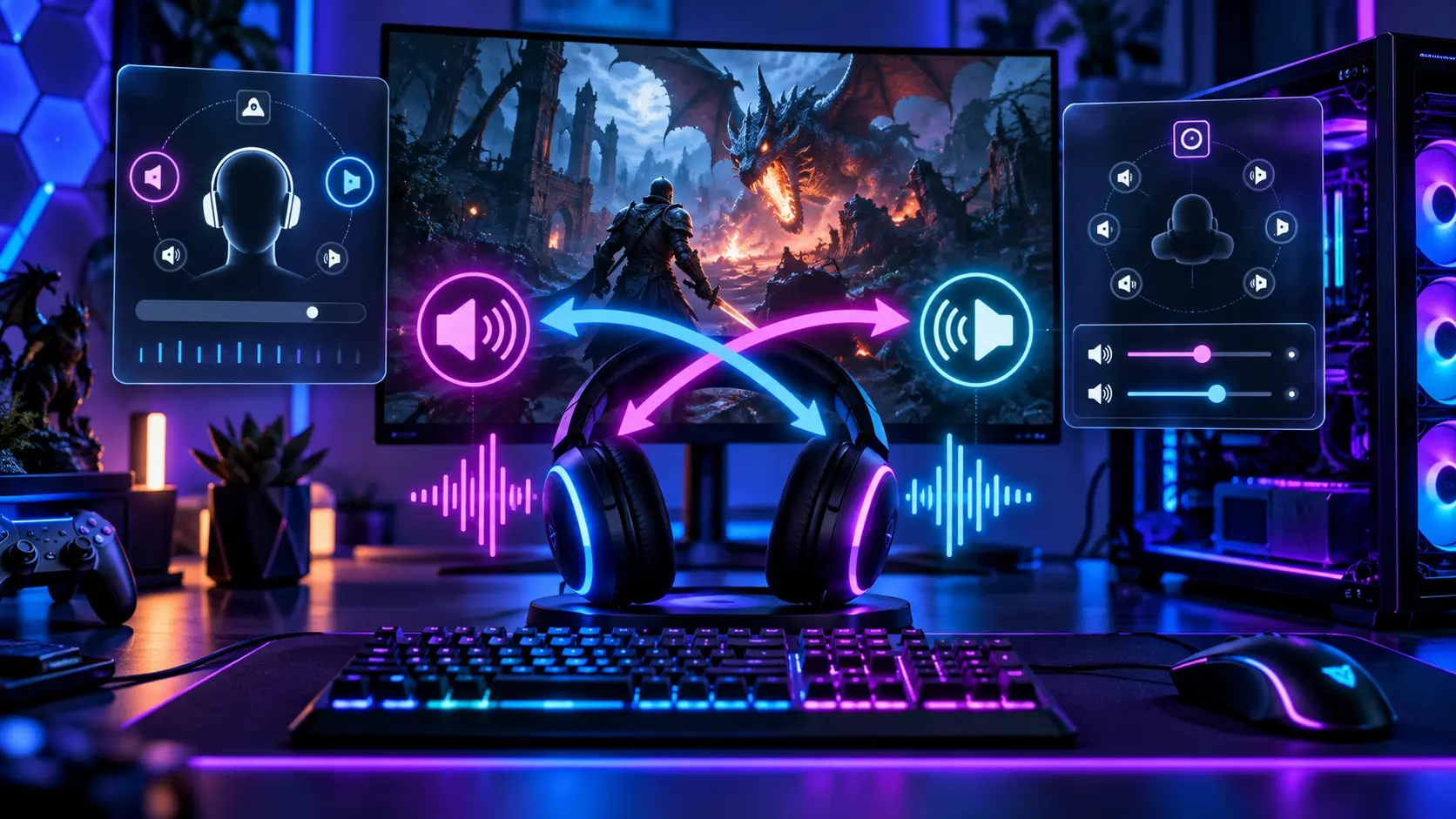
ただし、左右のチャンネルが実際に入れ替わっている場合と、バーチャルサラウンドやHRTFで定位がずれている場合は別の問題です。ゲームを使わないステレオテストで左右が正しければ、故障やケーブルより先に、Windows Sonic・Dolby Atmos・DTS Headphone:X・SteelSeries Sonar・ゲーム内HRTFといった立体音響の重なりを疑います。
テストでも左右が逆なら、ヘッドセットの装着方向と接続経路の問題です。USBヘッドセットが7.1ch機器としてWindowsに認識されている場合は、ステレオへ固定すると専用のサラウンド処理を失うことがあるため、無条件に切り替えないでください。下の順に、設定は1つずつ変えて同じ場面で聞き比べます。
目次
診断症状から疑う場所を決める
手順1ゲームを使わず、左右ステレオテストで確かめる
左チャンネルだけ、右チャンネルだけに音が入っている音源を再生し、それぞれ左耳・右耳から聞こえるか確かめます。動画サイトの「Left Right Stereo Test」のような音源が使えますが、音源自体の作りが正しいとは限りません。可能なら複数の音源で比べてください。ヘッドセットの左右の表示(L・R)も見て、装着方向を確かめます。
結果で次に進む場所が分かれます。
- テストでも左右が逆:手順2の出力先、手順9の接続経路、別機器での比較へ進みます。
- テストは正常で、ゲーム内だけおかしい:手順3以降の空間サウンド、7.1ch、HRTF、メーカー製ソフトを切り分けます。
手順2出力先とアプリごとの出力デバイスを確認する
Windows 11では、設定のシステムからサウンドを開き、出力で使っているヘッドセットが選ばれているかを見ます。USBヘッドセットは製品名ではなく「USB Audio Device」のような名前で出ることもあります。Microsoft公式も、音声の不具合ではまず出力で正しいデバイスを選ぶよう案内しています。
SteelSeries GGのSonarなどを使っている場合、Windowsの出力先は「Sonar – Gaming」のような仮想デバイスです。SteelSeries公式によると、仮想デバイスが既定の再生先なのに音が出ないときは、Sonarのミキサーで、GamingやChatの出力先に実際のヘッドセットが指定されているかを確認します。ゲームの音が直接ヘッドセットへ届いているとは限りません。
通常の音は正常なのにゲームだけおかしいなら、ゲームの起動中に音量ミキサーを開き、アプリごとの出力先を見ます。ゲームだけ別のデバイスに向いていれば、そこで追加の処理が入っている可能性があります。ゲーム内に出力デバイスの選択がある場合は、Windows側と揃えます。
手順3Windowsの空間サウンドをオフにして比べる
Windows 11には、ヘッドホン向けの空間サウンドがあります。Microsoft公式の手順では、設定のシステム、サウンドで出力デバイスを選び、デバイスのプロパティの空間サウンドから「Windows Sonic for Headphones」を選びます。Dolby Atmos for HeadphonesやDTS Headphone:Xは、対応アプリをインストールした環境で選択肢に出ることがあります。
切り分けでは、空間サウンドをオフにします(デバイスによっては選択肢の名前が異なります)。そのあと、ゲームを完全に終了して起動し直し、同じ場所で足音の方向を比べます。ゲームの音声設定は起動時に決まる場合があり、起動したままの比較では変化が分かりにくくなります。
ゲームがWindowsの空間サウンドを前提に前後や上下を出している場合、オフにするとかえって方向が分かりにくくなります。変更前の設定を控えておき、改善しなければ元へ戻してください。常にオンかオフのどちらかが正解という設定ではありません。
手順47.1ch機器として認識されていないか確認する
USB接続のバーチャル7.1chヘッドセットには、Windowsに5.1chや7.1chの機器として認識させ、専用のドライバーでヘッドホン向けの2チャンネルに変換する製品があります。実際に8個のスピーカーがあるわけではありません。
確認は、Windowsキー+Rでmmsys.cplを実行し、再生タブでヘッドセットを選んで構成を開く方法です。構成の画面が出ないデバイスもあります。ステレオの一般的なヘッドホンならステレオが基本ですが、7.1chで受けて専用ソフトで変換する製品を無条件にステレオへ変えると、その製品のサラウンド処理を使えなくなります。メーカーが指定する構成があれば、それを基準にしてください。
Riot Gamesは『VALORANT』のパッチ8.0のノートで、USBのバーチャル7.1chヘッドホンの一部がWindowsから5.1chや7.1chの機器に見え、ドライバーが入っていないとセンターやサラウンドの音が出なくなることがあると説明しています。対処として、ヘッドホンメーカーのソフトとドライバーを入れること、それまでの間はゲーム内のスピーカー設定をステレオにするか、Windowsの空間サウンドを有効にすることが挙げられています。この症状は「左右が逆」ではなく、一部の方向の音が欠ける形で現れます。
手順5ゲーム内HRTFと外部の立体音響を重ねない
HRTFは「Head-Related Transfer Function」の略で、頭部伝達関数のことです。耳に届く音の時間差・音量差に加え、頭や耳の形による周波数の変化を使って、ヘッドホンで前後や上下を表現します。ゲーム側がHRTFで方向を作った音に、別のバーチャルサラウンドをさらに掛けると、二重の処理になります。距離感が不自然になる、前後が分かりにくい、音が広がりすぎる、といった形で影響が出ます。
SteelSeriesも、Sonarのバーチャルサラウンドが不自然に聞こえるときの理由の1つとして、ゲーム側にも独自のバーチャルサラウンドがある場合を挙げ、有効にするのはSonarのものだけにするよう案内しています。
どちらを使うかはゲームの実装で決まります。ゲーム内HRTFを使うなら外部の立体音響をオフにして比べ、外部のものを使うなら、ゲームがそれに対応しているかを公式の案内で確かめます。
手順6『VALORANT』のスピーカー設定を確認する
『VALORANT』はバージョンで扱いが変わっています。パッチ7.07のノートでは、ゲーム内HRTFと他のサラウンド仮想化ソフトの併用は二重処理になるため勧めないこと、他のソフトがステレオのミックスからサラウンドの情報を取り出すことはできないことが書かれています。当時、『VALORANT』が対応していた出力はステレオとモノラルだけでした。
その後のパッチ8.0では、空間オーディオに対応しています。ノートによると、スピーカー設定の既定はステレオで、自動検出に変えると空間オーディオを生かせます。自動検出にしたうえでWindowsの空間オーディオを有効にすると、HRTFは自動的に無効になります。従来のHRTFを使いたい場合は、HRTFの選択肢は残っています。
以前の「外部のサラウンドは使わない」という説明だけで今の設定を決めず、ゲーム内のスピーカー設定とWindows側の空間サウンドが同じ方向を向いているかを確認してください。
手順7メーカー製ソフトのサラウンド処理を確認する
SteelSeries Sonar、Logitech G HUB、Razerのソフト、DTS Headphone:Xのように、メーカー側で立体音響を持つ製品は、そこで加工された音がゲームへ届いています。ゲーム内の音声設定が正常でも、ここが原因になることがあります。
- Sonar:Spatial Audio(バーチャルサラウンド)を一度オフにして比べます。仮想スピーカーの位置を変えている場合は、標準へ戻します。
- Logitech G HUB:Logitech公式の案内では、対応製品でAcousticsの画面から「Enable Surround Sound」のオン・オフを切り替えられます。7.1chのチャンネル別の音量を変えている場合は、前後左右の音量バランスが崩れるので、初期の状態へ戻して比べます。
- Razer・その他:THX Spatial AudioやDTS Headphone:Xを使っているなら、同様に一時的にオフにして比較します。製品ごとに推奨の構成が違うため、メーカーの案内に従ってください。
比較のときは、外部のサラウンドをオフにしてゲーム内HRTFを使う形と、ゲーム内をステレオやHRTFなしにして外部のサラウンドだけを使う形を別々に試します。両方オンの状態を基準にしないでください。
手順8モノラル・バランス・拡張機能を確認する
これらは左右を入れ替える設定ではありませんが、聞こえ方に影響します。
- モノラルオーディオ:設定のアクセシビリティ、オーディオにあります。オンだと左右の音が混ざり、右の音が左右両方から聞こえます。聴覚上の理由で使っている場合は、無理に変える必要はありません。
- 左右の音量バランス:mmsys.cplの再生でデバイスのプロパティを開き、レベルにバランスがあるデバイスでは、左右の値が偏っていないかを見ます。偏りは音の位置を片側へ寄せますが、左右を入れ替えるものではありません。
- オーディオの拡張機能:Microsoft公式の手順では、デバイスの詳細設定で「オーディオ拡張機能」をオフにできます。空間サウンドとは別の設定なので、両方の状態を確かめます。
- EQ:周波数ごとの音量を変えるだけで、左右の入れ替えとは関係がありません。低音を強く持ち上げていると足音が埋もれて位置が読みにくくなるため、標準へ戻して比べます。
手順9テストでも逆のとき、接続経路と別機器で比べる
ステレオテストでも左右が逆なら、接続経路を順に外して比べます。
- 延長ケーブルや変換アダプターを外し、ヘッドセットを直接接続します。
- 3.5mm接続なら、プラグを奥まで差し込み直し、デスクトップPCではケース前面と背面の端子で比べます。
- USB接続なら、USBハブを外してPC本体のポートへ直接つなぎ、メーカー製ソフトのサラウンドをオフにして比べます。
- 同じヘッドセットをスマートフォンや別のPCへつなぎ、同じテストを再生します。別機器でも逆なら、ヘッドセット本体やケーブルが疑わしくなります。別機器で正常ならPC側の設定です。
- 別のヘッドホンを同じPCへつないで比べます。USBと3.5mmでは別の音声デバイスを使うため、結果は参考として扱います。
プラグの接触不良は、左右がきれいに入れ替わるというより、片側だけ出ない、小さい、欠けるといった症状になりやすい不具合です。4極プラグのCTIAとOMTPの違いは主にマイクとグランドの配列に関わり、それだけで左右が逆になると決めつけることはできません。Bluetoothヘッドセットで症状が出る場合は、通話向けのモードに切り替わって音質や広がりが落ちている可能性もあります。USBや3.5mmと比べて、接続方式による違いかを確かめてください。
Windows 11の標準のサウンド設定には、左右チャンネルを入れ替えるスイッチはありません。専用ソフトのチャンネル割り当てで入れ替えられる場合もありますが、ほかの音声まで逆になります。入れ替えで済ませず、原因がヘッドセットかPCかを先に突き止めてください。
手順10ドライバーとアップデート後の設定を確認する
Windows Updateやドライバーの更新のあとに症状が出た場合は、出力先の既定、空間サウンド、オーディオ拡張機能、メーカー製サラウンドの設定が変わっていないかを先に見ます。それでも直らなければ、PCメーカー、マザーボードメーカー、ヘッドセットメーカーのドライバーを確認します。ドライバーを入れ直せば必ず直るわけではなく、原因がHRTFの設定や装着方向なら変わりません。正常に動いているオーディオドライバーを、切り分けの前に削除する必要もありません。
3.5mm接続の場合は、Realtek Audio Consoleなどのスピーカー構成が想定と違っていないかも見ます。画面や項目はPCやマザーボードで異なり、USBヘッドセットは別のデバイスとして動くため、影響しないこともあります。いま使っている出力がRealtekなのかUSBなのかを先に確かめてください。
FAQよくある質問
まとめまとめ|左右テストで切り分け、立体音響は1つだけにする
ゲームを使わないステレオテストで左右を確かめ、正常なら空間サウンド・7.1chの認識・ゲーム内HRTF・メーカー製サラウンドを1つずつ切り替えて、同じ場面で聞き比べます。
テストでも左右が逆なら、装着方向と接続経路、別機器での再現を調べます。立体音響を担当する処理は1つにそろえ、7.1ch対応のUSBヘッドセットは、メーカーの指定を確かめるまでステレオに固定しないでください。
あわせて読みたい



Amazonの価格・在庫情報について


Amazonの価格・在庫情報について