
Discordで自分のゲーム音が相手に聞こえる原因|ステレオミキサー・マイク音漏れ・ヘッドセット配線を切り分ける【2026年版】
本記事にはアフィリエイト広告(Amazon・楽天市場等)のリンクが含まれています。
空気を通って入るのか、PCの中を通って入るのかで直し方が変わります
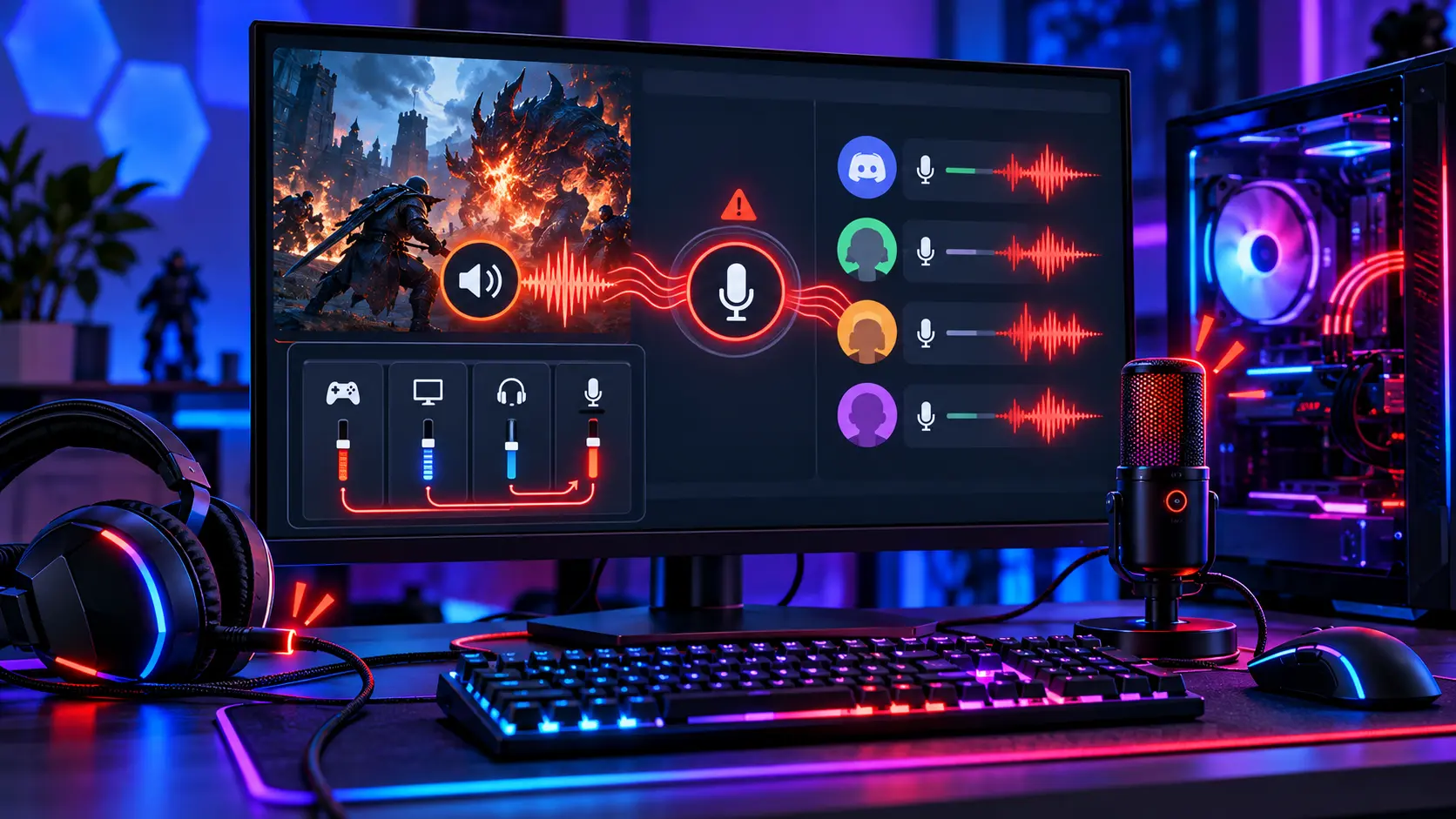
Discordで通話していると、フレンドから「ゲームのBGMが聞こえる」「銃声がマイクから流れている」と言われることがあります。ヘッドセットを着けているのに起きるため、原因がどこにあるのか分かりにくい症状です。
まず見るべきは、Discordの入力デバイスがステレオミキサーや仮想デバイスになっていないかです。そこが実際のマイクなら、ゲーム音は空気中を通ってマイクに入っているか、ヘッドセットの配線を通ってマイク側へ混ざっています。この2つは直し方がまったく違います。
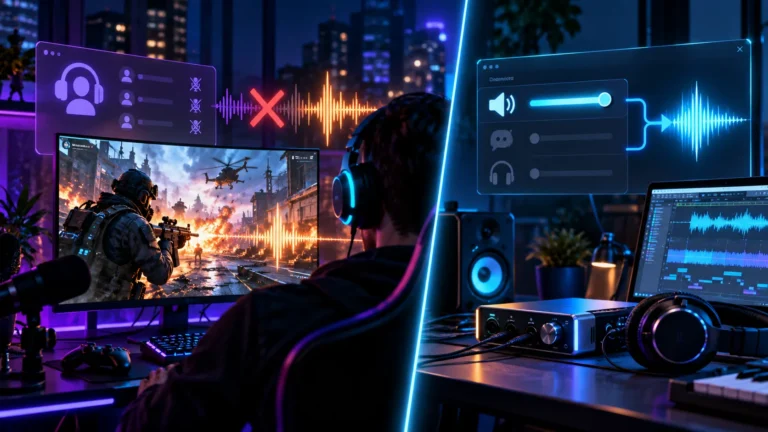
スピーカーをヘッドホンに替えて消えるなら音の回り込み、密閉型で小さな音量なのに明瞭に混ざるならPC内部の経路が疑わしくなります。Krispや入力感度の調整は、原因の経路を直したあとの仕上げです。先に買い替えやノイズ抑制へ進まず、下の順番で確かめてください。
目次
診断症状から確認する場所を決める
テスト設定を変える前に、ゲーム音がマイクに入っているか録音で確かめる
最初にやるのは、自分は黙ったままゲーム音を鳴らし、マイクに何が入るかを録音で確かめることです。Windowsの録音テストを使うと、Discordを介さずに確認できます。
- Windowsの設定からシステム、サウンドを開き、入力で実際に使うマイクを選んで右側の「>」でプロパティを開きます。
- 入力設定のテストを開始を押し、自分は話さずにゲームやYouTubeの音を数秒流します。
- テストの停止のあと再生で、録音された内容を聞きます。
Microsoft公式も、この手順でマイクの入力を確かめる方法を案内しています。ここでゲーム音が録音されていれば、Discordより手前(Windowsの入力デバイス、ヘッドセット、配線、物理的な回り込み)に原因があります。録音されないのにDiscordでだけ聞こえるなら、Discordの入力デバイスか画面共有、仮想ミキサーを優先して調べます。
Discordにもマイクテストがあります。こちらは自分の声を選択中の出力デバイスから再生して聞く仕組みで、通話中に使うと自動でミュートとスピーカーオフになります。スピーカー出力のままテストすると、再生音をマイクが拾い直して判断を誤るので、ヘッドホンに切り替えて使ってください。比べるときは、WindowsとDiscordで同じマイクを選んでおきます。
原因1Discordの入力デバイスがステレオミキサーや仮想デバイスになっている
ステレオミキサーは、サウンドドライバーが用意することのある録音用デバイスで、PCで再生している音を入力として取り出せます。録音や配信向けの機能なので、存在していること自体は不具合ではありません。ただしDiscordの入力にこれが選ばれていると、ゲーム音がそのまま通話相手へ送られます。
- Discordのユーザー設定から音声・ビデオを開きます。
- 入力デバイスに「ステレオミキサー」「Stereo Mix」「What U Hear」などが出ていれば、使っているヘッドセットやUSBマイクに替えます。
- マイクテストで、ゲーム音が混ざらなくなったか確認します。
入力デバイスを「既定」にしている場合は、Windows側の既定の録音デバイスが使われます。Windowsキー+Rでmmsys.cplを実行し、録音タブで実際のマイクが既定になっているか見てください。切り分けの間は、「既定」ではなく使うマイクを名前で指定したほうが確実です。
ステレオミキサーが一覧にないPCもあります。ドライバーによって提供されるかどうかが違うため、表示されないからといって有効にしたり、専用のドライバーを探したりする必要はありません。録音ソフトで使っていないなら、無効にして誤選択を防ぐ方法もあります。
マイクの入力を自分のスピーカーやヘッドホンで鳴らす機能です。これだけでゲーム音が相手へ届くことはありません。自分の声が遅れて二重に聞こえるときだけ、マイクのプロパティで確認してください。
原因2スピーカーやヘッドホンの音を、マイクが空気中から拾っている
卓上マイクやWebカメラのマイクで通話し、スピーカーでゲーム音を鳴らしているなら、これが最も多い形です。Discordから見れば、マイクに入った音はすべて自分の入力です。Windowsの設定に誤りがなくても起きます。
確かめ方は、出力先をヘッドホンやイヤホンに替えて、同じ録音テストをやり直すことです。スピーカーのときだけ混ざるなら、空気中の回り込みが原因です。
- ヘッドセットのブームマイクは口元へ近づけ、そのぶん入力音量を下げます。遠い位置で感度を上げるほど、周囲の音も大きくなります。
- 開放型のヘッドホンは音が外へ漏れやすい構造です。密閉型でも、大音量ではイヤーカップから漏れた音をブームマイクが拾うことがあります。
- 口元に近づけすぎると息や破裂音が入るので、自分の声が自然に聞こえる位置で止めます。
密閉型で音量も控えめなのに、BGMやセリフが明瞭に混ざる場合は、空気中の回り込みでは説明しにくくなります。次の配線の項目へ進んでください。
原因33.5mmヘッドセットの配線で、音がマイク側へ混ざっている(クロストーク)
クロストークは、本来分かれているはずの信号が別の経路へ混ざる現象です。3.5mm接続のヘッドセットでは、ヘッドホン側のゲーム音がマイク側へ電気的に混入することがあります。空気中の音を拾っているわけではないので、イヤーカップを密閉しても、エコー除去をオンにしても残ることがあります。
beyerdynamicは、MMX 300 PROと330 PROで起きるクロストークについて、4極(TRRS)のコンボ端子のようにマイクとヘッドホンの信号経路を共有する機器や、端子の接触の甘さが原因になり得ると説明しています。対策として、マイクとヘッドホンを分ける分岐ケーブル(Yケーブル)と、外付けのUSBサウンドカードを挙げています。これは同社の対象製品を含む接続環境の説明で、3.5mmのヘッドセットがすべて同じ症状になるという意味ではありません。
切り分けは、接続先を替えて症状が変わるかを見る方法が確実です。
- プラグを端子の奥まで差し直し、着脱式ケーブルならヘッドセット側のコネクターも確かめます。
- デスクトップPCなら、ケース前面と背面のオーディオ端子で比べます。EPOSも、アナログヘッドセットの不具合で前面と背面の端子を試すよう案内しています。
- 別のPCや、USBサウンドアダプターに接続して比べます。
デスクトップPCでヘッドホン端子とマイク端子が別々なら、4極プラグのヘッドセットには分岐アダプターが必要です。Sennheiserは、PCの端子が分かれている場合にTRRSから2つの3.5mm端子へ分けるアダプターを使い、アナログ端子のないPCではUSBのアダプターを使うよう案内しています。単純にヘッドホン出力を2つに分けるだけのケーブルでは用をなさないので、マイクとヘッドホンを分ける用途のケーブルかを購入前に確かめてください。
PC側のアナログ端子や内部配線が原因なら、USB接続で避けられます。一方、ヘッドセット本体やケーブル内部が原因の場合や、入力デバイスの誤選択、仮想ミキサーの設定が原因の場合は、USBにしても残ります。USBサウンドアダプターを選ぶときは、ヘッドホン出力だけでなくマイク入力にも対応した製品かを確認してください。
原因4マイク感度が高すぎる/入力モードで送信が始まっている
ゲーム音が小さく混ざる程度なら、感度の調整で目立たなくなることがあります。Discordの音声検出では、自動で入力感度を決める設定をオフにして、手動のスライダーを調整できます。Discord公式は、話していないときに何も送信されない高さに感度を置くことを勧めています。
この設定は、送信を始めるかどうかを決めるものです。マイクに混ざったゲーム音を取り除く機能ではなく、話している間はゲーム音も一緒に送られます。プッシュトゥトークも同様で、キーを押していない間の流出は止められますが、押している間は混入した音が送られます。Windowsの入力音量やマイクブーストを下げる方法もありますが、下げすぎると自分の声が届きにくくなります。
原因5Krispとエコー除去で、どこまで抑えられるか
Discordのノイズ抑制のKrispは、機械学習で犬の鳴き声や掃除機のような人の声以外の雑音を取り除く機能です。ゲーム音が空気中を通ってマイクに入っている場合は、効いて小さくなることがあります。
一方、ゲーム内の人の声のように声に近い音は残りやすく、すべてを消せる機能ではありません。Discord公式も、静かな環境で高品質なマイクを使っているとKrispで音質が下がることがあると説明しています。ステレオミキサーなどで音そのものを送っている場合は、ノイズ抑制を強めるより入力デバイスを直すのが先です。
Discordの公式ガイドは、音声の不具合のときに、自動感度、ノイズ抑制、エコー除去、ノイズ低減、自動音量調整をオン・オフして変化を見る方法も案内しています。変えるたびに仲間に聞こえ方を確かめてもらうと、効果が分かります。
原因6SonarやVoicemeeterなどの仮想ミキサーにゲーム音が混ざっている
SteelSeries SonarやVoicemeeterは、ゲーム音やチャット、マイクを別々のチャンネルで管理できるソフトです。便利な反面、ゲーム音を含むミックスがDiscordの入力デバイスに割り当たっていると、そのまま通話相手へ届きます。
SteelSeries公式のDiscord向け設定では、Discordの入力デバイスをSteelSeries Sonar – Microphone、出力デバイスをSteelSeries Sonar – Chatにします。配信用にゲーム音を含むミックスを作っている場合でも、Discordの入力にはマイクだけの出力を指定するのが基本です。
Voicemeeterでは、ゲーム音を入れているチャンネルが、Discordへ送る仮想出力(バス)に含まれていないかを見ます。切り分けるなら、Discordの入力を一時的に物理マイクへ替え、ゲーム音が消えるかを確かめてください。消えるなら、ミキサー側のルーティングの見直しが必要です。OBSなどで作った音声を仮想ケーブル経由で渡している場合も同じ考え方です。仮想ミキサーを使っていないなら、ここは飛ばして構いません。
別の症状画面共有中だけ聞こえるなら、マイク漏れではない
画面共有で音声を共有していると、相手にゲーム音が聞こえるのは正常な動作です。Discordの共有音声は、Windows、macOS、Chromeブラウザ、モバイルで使えます。画面共有を止めたとき、ゲーム音が消えるなら共有音声が原因で、止めても聞こえるならマイク側の混入も起きています。両方が重なると、同じ音が少し遅れて二重に聞こえます。
マイクをミュートして止まるかも手がかりになります。Discordのミュートでゲーム音が消えたなら、マイク入力経由で送られていた可能性が高いです。ただし共有音声は、マイクをミュートしても送られます。ヘッドセット本体のミュートスイッチは、製品によってはUSB機器内部のデジタル処理で止めているため、結果だけでクロストークの有無は断定できません。
似た症状に、相手の声が自分のマイクを通って相手へ戻る現象があります。原因の考え方は同じで、スピーカーならヘッドホンへの切り替え、ヘッドホンでも戻るなら入力デバイスと音声経路の確認が先です。自分のヘッドホンに自分の声だけが返る場合は、マイクモニタリングやサイドトーンという別の機能です。
買い替えヘッドセットを買い替える前にやること
入力デバイスの設定が原因なら、ヘッドセットを替えても直りません。録音テストで混入を確かめ、スピーカーとヘッドホン、前面と背面、別PCやUSB接続を比べてから判断してください。
- 空気中の回り込みが原因なら、密閉型のヘッドセットで改善する可能性があります。ただし密閉型でも完全には遮れません。
- アナログ接続のクロストークが再現するなら、USB接続のヘッドセットや、USBドングルで接続する2.4GHzワイヤレスのヘッドセットが選択肢になります。
- 高価なマイクを選べば解決するわけではありません。経路が原因なら、音質の良いマイクでもゲーム音は混ざります。
FAQよくある質問
まとめまとめ|まず「どこからマイクへ入っているか」を決める
Discordの入力デバイスを確認し、Windowsの録音テストでゲーム音の混入を確かめ、スピーカーとヘッドホン、前面と背面端子、USB接続を比べて経路を絞り込みます。
設定が原因なら買い替えは不要です。アナログ端子や配線が原因のときは、USB接続への変更が有効な場合があります。画面共有中だけ聞こえるなら、音声共有を止めて比べてください。
あわせて読みたい

- Discord公式サポート「Mic Testing」
- Discord公式サポート「Discord Voice, Video, & Streaming Guide」
- Discord公式サポート「Discord Voice and Video Troubleshooting Guide」
- Discord公式サポート「Voice Input Modes 101」
- Discord公式サポート「Krisp FAQ」
- Discord公式サポート「Go Live and Screen Share」
- Microsoft サポート「Windows でマイクを設定してテストする方法」
- beyerdynamic サポート「MMX 300 PRO & MMX 330 PRO – Crosstalk When Connected to PS5 Controllers and Other Devices」
- Sennheiser サポート「How do I connect an HD 500 BAM to a PC?」
- SteelSeries サポート「Setup Sonar on Discord」
- EPOS サポート「Analog gaming headsets – troubleshooting steps」



Amazonの価格・在庫情報について



Amazonの価格・在庫情報について





























