Windowsの排他モードとは|ゲーム中にDiscordの音が消える仕組みと優先する設定・ASIOとの違い【2026年版】
本記事にはアフィリエイト広告(Amazon・楽天市場等)のリンクが含まれています。
ゲーム起動でDiscordが無音になる、その仕組みを分解します
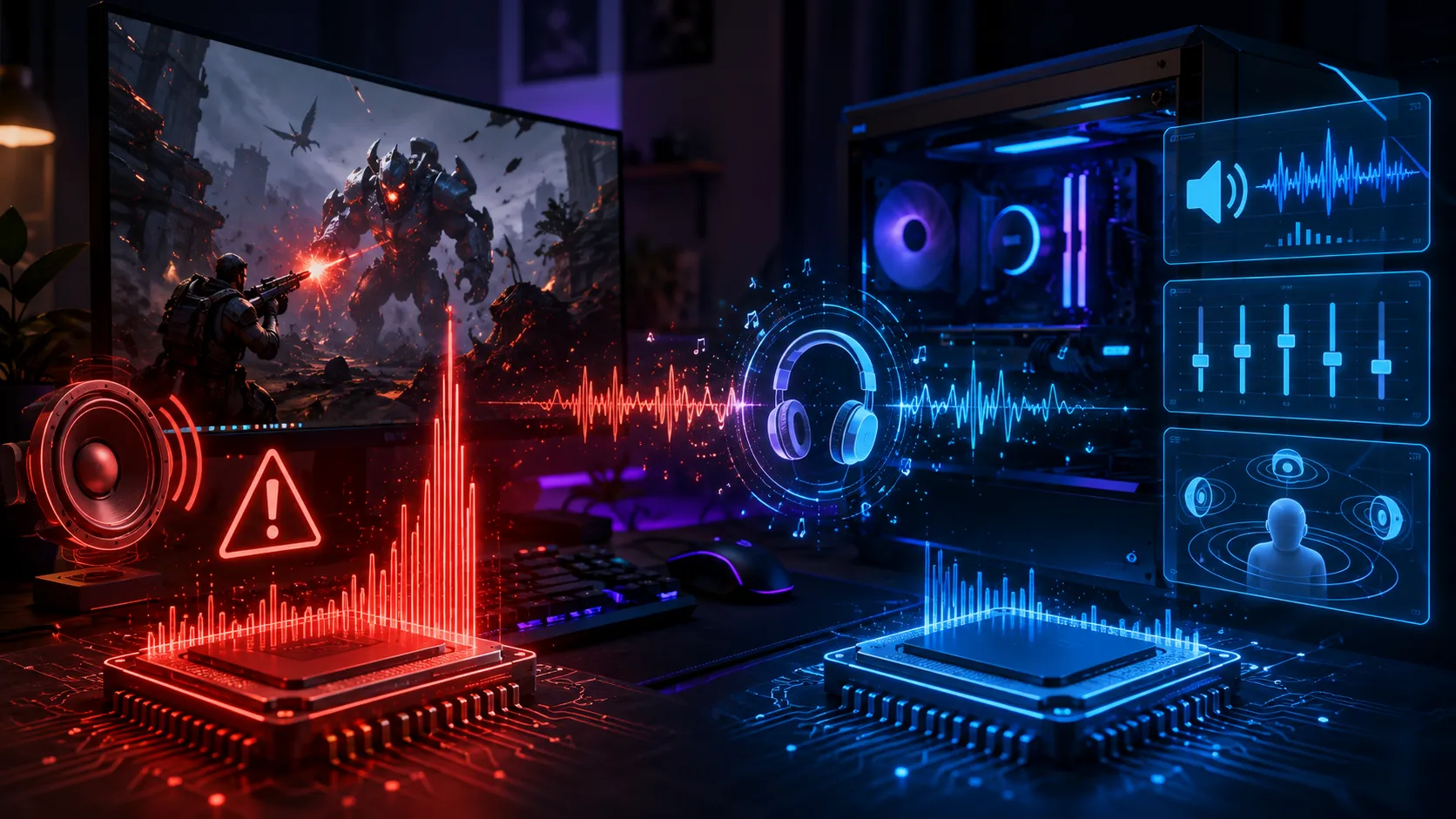
ゲームを起動した瞬間にDiscordの音が聞こえなくなった、逆にDiscordを起動するとゲーム音が消えた、USB DACを使うアプリを閉じるまで他のアプリから音が出ない。こうした症状に共通する原因の一つが、Windowsの「排他モード」です。
排他モードはWASAPIのExclusive Modeという正規のWindowsオーディオ機能で、低遅延再生やビットパーフェクト再生のために用意されています。故障や不具合ではありませんが、1つのアプリがデバイスを占有する以上、ゲームとDiscordのように複数アプリを同時に使いたい環境では、その占有が無音の原因になります。
以下では、共有モードとの違い、「許可」と「優先する」という2つの設定が実際に何を決めているか、録音側(マイク)での扱い、ASIOとの違い、Windows 10以降の低遅延化まで、Microsoft公式のWASAPI資料にもとづいて仕組みから整理します。無効化の具体的な手順は既存の症状別ガイドで解説しているため、ここでは判断材料に絞ります。
目次
要点まず何が分かるか
排他モードは1つのアプリがオーディオエンドポイントを占有する正規機能で、有効になっているだけでは常時占有状態にはならないこと。「排他モードのアプリケーションを優先する」は、既に共有モードで使用中のデバイスを後から来た排他モードの要求が奪えるかどうかを決める設定であること。占有は再生だけでなく録音(マイク)側にも同じ仕組みがあること。ゲーム+Discordのような同時利用が中心なら、Windows 10以降で低遅延化された共有モードを基準に考えてよいこと。
基本排他モードとは何か
Windowsのオーディオデバイスには、WASAPI(Windows Audio Session API)を通じてアクセスします。アプリケーションがオーディオストリームを開始する際、共有モード(Shared Mode)か排他モード(Exclusive Mode)のどちらかを指定する仕組みになっています。共有モードでは複数のアプリケーションが同じオーディオデバイスをWindows Audio Engine経由で共有できます。排他モードでは、1つのアプリケーションがオーディオハードウェアへ直接接続し、そのデバイスを占有します。
Microsoftは、排他モードのストリームがオーディオエンドポイントを確保すると、システムサウンドや他のアプリケーションの音声、通知音がすべて無音になると説明しています。これは仕様上の挙動であり、不具合ではありません。低遅延再生や、音源のサンプルレートをそのままデバイスへ送るビットパーフェクト再生を目的として、音楽再生ソフトやプロオーディオ向けソフトが利用します。
誤解「許可」のチェックは常時排他状態を意味しない
ここは誤解されやすい部分です。オーディオデバイスのプロパティにある「アプリケーションによりこのデバイスを排他的に制御できるようにする」のチェックは、そのデバイスを常に排他モードにする設定ではありません。この設定が決めているのは、アプリケーション側から排他モードを要求されたときにそれを許可するかどうかです。
実際に排他モードへ切り替わるのは、アプリケーション側がWASAPIのExclusive Modeを明示的に要求した瞬間だけです。ユーザーがこのチェックを外して排他モードを禁止している場合、アプリケーションが排他モードを要求すると、Microsoftの仕様ではAUDCLNT_E_EXCLUSIVE_MODE_NOT_ALLOWEDというエラーが返され、そのデバイスは共有モードのストリームのみで利用されます。チェックが入っているだけで常にゲーム音が排他扱いになる、という意味ではありません。
優先設定「排他モードのアプリケーションを優先する」の実際の挙動
もう一つの設定「排他モードのアプリケーションを優先する」は、既に共有モードでデバイスを使用しているアプリケーションを、後から来た排他モードの要求が奪えるかどうかを決めています。Microsoftの仕様では、この優先設定が有効な場合、排他モードを要求したアプリケーションは、デバイスが未使用のときはもちろん、既に別のアプリが共有モードで使用中でも、その使用を奪って排他アクセスを獲得できます。ただし既に別のアプリが排他モードでデバイスを占有している場合は、この要求も失敗します。
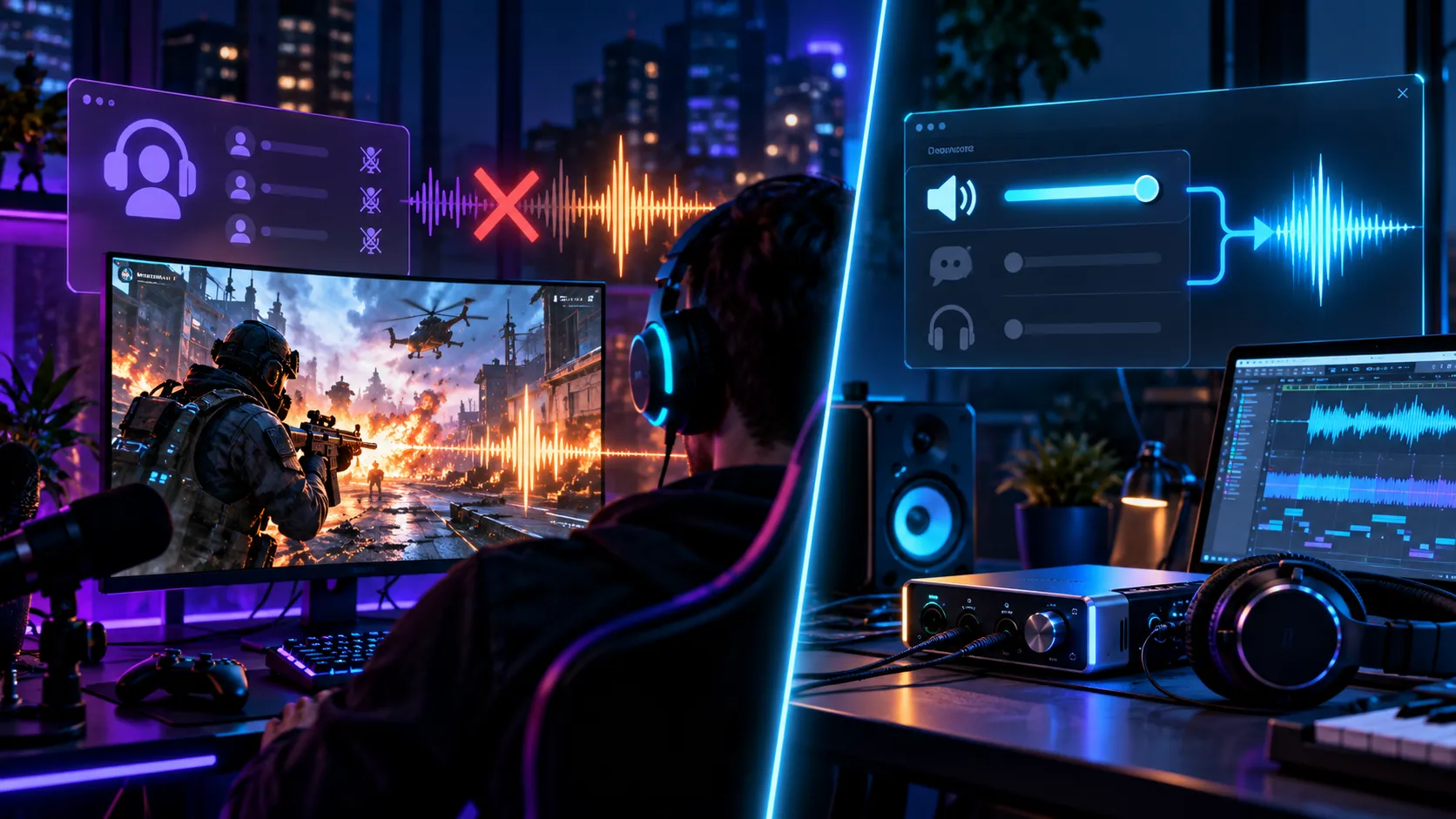
反対にこの優先設定が無効な場合は、デバイスが完全に未使用のときだけ排他モードの要求が成功し、共有モードであれ排他モードであれ、既に何らかのアプリがデバイスを使用していれば要求は失敗します。つまり「優先する」がオンだと、先にDiscordが共有モードでデバイスを使っていても、後から起動したゲームの排他要求がDiscordの使用を奪う形になり、これが「ゲームを起動した瞬間にDiscordが聞こえなくなる」症状の実際の仕組みです。
原因ゲーム起動でDiscordが聞こえなくなる仕組み
ゲームとDiscordが同じ出力デバイス(同じUSB DACやヘッドセット)を使っている状態で、ゲームがそのデバイスを排他モードで取得すると、Discordは同じデバイスへ出力できなくなります。Microsoftの仕様でも、デバイスが既に排他モードで使用されている場合、新しく共有モードのストリームを開こうとすると失敗すると説明されています。逆に、Discordが先に共有モードでデバイスを使用していても、前述の「優先する」が有効なら、後から来たゲームの排他要求がDiscordの使用を奪います。
ゲームは正常に聞こえるのにDiscordだけ聞こえない、Windows通知音も鳴らない、という組み合わせが出ているなら排他モードを疑う価値があります。ただし出力デバイスがそもそも別(DiscordだけHDMI Audioを向いている等)というケースもあるため、まず両方のアプリの出力先が同じデバイスになっているかを先に確認してください。
録音側マイクにも同じ排他モードがある
排他モードは再生デバイスだけの仕組みではありません。Microsoftの仕様では、ユーザーは再生デバイスと録音デバイスのそれぞれについて、排他モードを許可するかどうかを個別に設定できます。ゲーム内ボイスチャットや配信ソフトがマイクを排他モードで確保していると、Discordが同じマイクを開けなくなる可能性があります。
ヘッドホン出力は正常なのにDiscordでマイクだけ使えない、ゲーム内VCでは使えるのにDiscordでは使えない、という場合は、サウンド設定の「録音」タブ側でも排他モードの状態を確認する価値があります。再生側だけを見て「排他モードは関係ない」と判断しないようにしてください。
USB DACビットパーフェクト再生で排他モードが使われる理由
USB DACでは、Windows Audio Engineによるミキシングやサンプルレート変換を避け、音源本来のサンプルレートをそのままデバイスへ送る「ビットパーフェクト再生」を目的に、音楽再生ソフトがWASAPIのExclusive Modeを使うことがあります。これ自体は音楽再生用途として合理的です。
問題は、同じUSB DACをゲームやDiscordにも使っている場合です。Microsoftは、排他アクセスは他アプリとの相互運用性を低下させるため、アプリはフォーカスを失った場合や音声を再生していない場合にデバイスを速やかに解放することが望ましいと説明しています。逆に言えば、アプリ側がこれを守らずデバイスを保持し続けると、そのアプリを閉じるまでDiscordやゲームが同じDACを使えない状態が続きます。
フォーマットサンプルレートの不一致でも失敗する
排他モードでは、アプリケーションがAudio Engineを経由せずオーディオエンドポイントへ直接接続するため、指定したフォーマットをデバイス側が直接サポートしている必要があります。Microsoftの仕様では、排他モードで指定したフォーマットにオーディオエンドポイントが対応していない場合、AUDCLNT_E_UNSUPPORTED_FORMATというエラーが返されます。この点は共有モードでもAudio Engine側が対応していなければ同じエラーが起こり得ます。
192kHzや384kHzなど高いサンプルレートへ設定したまま、対応していないUSB DACやドライバーで排他モードを要求すると、音声ストリームを開始できない場合があります。特定のゲームや音楽ソフトだけ音が出ない、サンプルレートを変更すると直るという場合は、排他モードの有無だけでなくフォーマットの組み合わせも確認してください。
低遅延Windows 10以降は共有モードも低遅延化されている
排他モードが選ばれてきた大きな理由の一つが低遅延です。Microsoftによると、Windows 10より前はオーディオエンジン自体の処理遅延が浮動小数点データで約12ms、整数データで約6msありました。Windows 10以降はこれがすべてのアプリで1.3msまで削減され、ドライバー・コード変更なしでも往復遅延が4.5〜16ms短縮されています。
さらに対応ドライバーがあれば、既定の10msバッファーより小さいバッファー(環境によっては3ms前後まで)を使えるようになりました。Windows 10以降のWASAPIにはIAudioClient3というインターフェースが追加されており、共有モードのまま排他モードに近い低レイテンシーを実現しつつ、システムのミキシングや他アプリとの互換性を維持できます。Microsoft自身も、ビット単位で正確な出力やカスタムサンプルレートが必須でなければ、排他モードを使う前に共有モードの低レイテンシー動作を検討するよう案内しています。
Microsoftは、バッファーを小さくするほどCPUが短い間隔で起こされる回数が増え、消費電力が増えると説明しています。低遅延が常に無条件で有利というわけではなく、必要な用途でだけ使うべき設定です。
ASIOASIOとWASAPI排他モードの違い
USB DACやオーディオインターフェースを使うユーザーは、ASIOというドライバー方式を利用している場合があります。ASIOはSteinbergが開発したプロオーディオ向けの方式で、Microsoft自身もWASAPIの排他モードと並ぶ低遅延化の代替手段として、ユーザーが導入したサードパーティ製ASIOドライバーへアプリケーションから直接データを送る仕組みを挙げています。
ASIOはWindowsの通常の共有オーディオ経路とは別の方法で動作するため、Windowsのサウンド設定にある「排他モードを許可する」のチェックだけでは、ASIO側の占有を解決できないことがあります。DAWなどがASIOドライバーでオーディオインターフェースを占有している場合は、Windows側の設定ではなく、DAWやASIOドライバー側の設定を確認する必要があります。WASAPI排他モードとASIOを同じ設定として扱わないことが、切り分けを誤らないための前提になります。
判断ゲーム用途では共有モードを基準に考えてよい
ゲーム、Discord、ブラウザー、Steam、Spotify、Windowsの通知音など、複数のアプリケーションが同じスピーカーやヘッドホンから音を出す一般的なゲーミングPCでは、共有モードの方が扱いやすくなります。Windows 10以降は共有モード自体も低遅延化されているため、「低遅延のために排他モードを必ず有効にする」という判断は必須ではありません。ゲームとDiscordの同時利用で片方が無音になる場合は、共有モードを基準に考え、排他モードを無効化して比較する価値があります。
一方、音楽再生でのビットパーフェクト再生や、DAWでの非常に低いレイテンシー、特殊なサンプルレートをデバイスへ直接送りたい用途では、排他モードに明確なメリットがあります。「排他モードは全PCで無効にすべき」という単純な結論にもなりません。用途に応じて、占有してでも得たいものがあるかどうかで判断してください。
具体的な無効化手順(サウンドのプロパティから「詳細」タブを開き、2つのチェックを外す方法)は、症状別にPCゲームだけ音が出ない・1本のゲームだけ聞こえない原因とゲーム中だけ音がプチプチ・途切れる原因と直し方で解説しています。マイク側で同様の症状がある場合は、同じ「詳細」タブの「録音」側で同じ手順を行ってください。
別原因排他モード以外でも同じ症状は起こる
ゲームやDiscordの音が消える症状は、排他モード以外でも起こります。GPUドライバー更新後に既定の出力デバイスがHDMI・DisplayPort経由のモニター側へ切り替わっているケース、Discordだけ独自に別の出力・入力デバイスを指定しているケースなどです。排他モードを疑う前に、Windows・ゲーム・Discordそれぞれの出力先が同じデバイスを指しているかを先に確認してください。
ゲーム中の音切れやaudiodg.exeのCPU使用率が問題になっている場合は排他モードとは別の原因で、ゲーム中にaudiodg.exeのCPU使用率が高くなる原因と対処で音声拡張・空間オーディオ側を切り分けています。LatencyMonでHDAudBus.sysが高く表示される場合も、排他モードではなくHDMI・DisplayPort音声やRealtekドライバー側のDPC遅延の問題で、LatencyMonでHDAudBus.sysが高い原因で切り分け手順を解説しています。
FAQよくある質問
まとめまとめ|占有の仕組みを理解すれば切り分けが早くなる
Windowsの排他モードは、1つのアプリケーションがオーディオエンドポイントを占有するWASAPIの正規機能です。「アプリケーションによりこのデバイスを排他的に制御できるようにする」は常時排他状態にする設定ではなく、アプリから要求された場合に許可するかどうかを決めるものです。もう一つの「排他モードのアプリケーションを優先する」は、既に共有モードで使用中のデバイスを、後から来た排他モードの要求が奪えるかどうかを決めており、この挙動がゲーム起動でDiscordが無音になる仕組みの実体です。
占有は再生デバイスだけでなく録音(マイク)デバイスにも同じ仕組みがあり、Discordのマイクだけ使えない場合も確認する価値があります。ASIOはWASAPIの排他モードとは別の低遅延手段で、同じ設定では解決できません。Windows 10以降は共有モード自体も大幅に低遅延化されているため、ゲームとDiscordを同時に使う一般的な用途では、共有モードを基準に考えて差し支えありません。
音楽制作でのビットパーフェクト再生や特殊なサンプルレートが必要な場合だけ、排他モードを使う理由があります。具体的な無効化手順は症状別ガイドで解説しているので、まずは自分の症状が排他モードによるものかどうかを、ここまでの仕組みで判断してから進めてください。
あわせて読みたい