GPUスケーリングとディスプレイスケーリングの違い|FPSの4:3ストレッチはどっちで設定?遅延と画質を比較【2026年版】
本記事にはアフィリエイト広告(Amazon・楽天市場等)のリンクが含まれています。
FPSの4:3ストレッチはどっちで設定?遅延と画質を比較
出典(確認日2026年9月26日):NVIDIA Control Panel Help「Adjust Desktop Size and Position」/AMD「GPU Scaling with AMD Software: Adrenalin Edition」/AMD「Apply Integer Scaling Effects with AMD Software」/RTINGS「Our Monitor Input Tests: Input Lag」/RTINGS「LG 39GX950B-B Review」
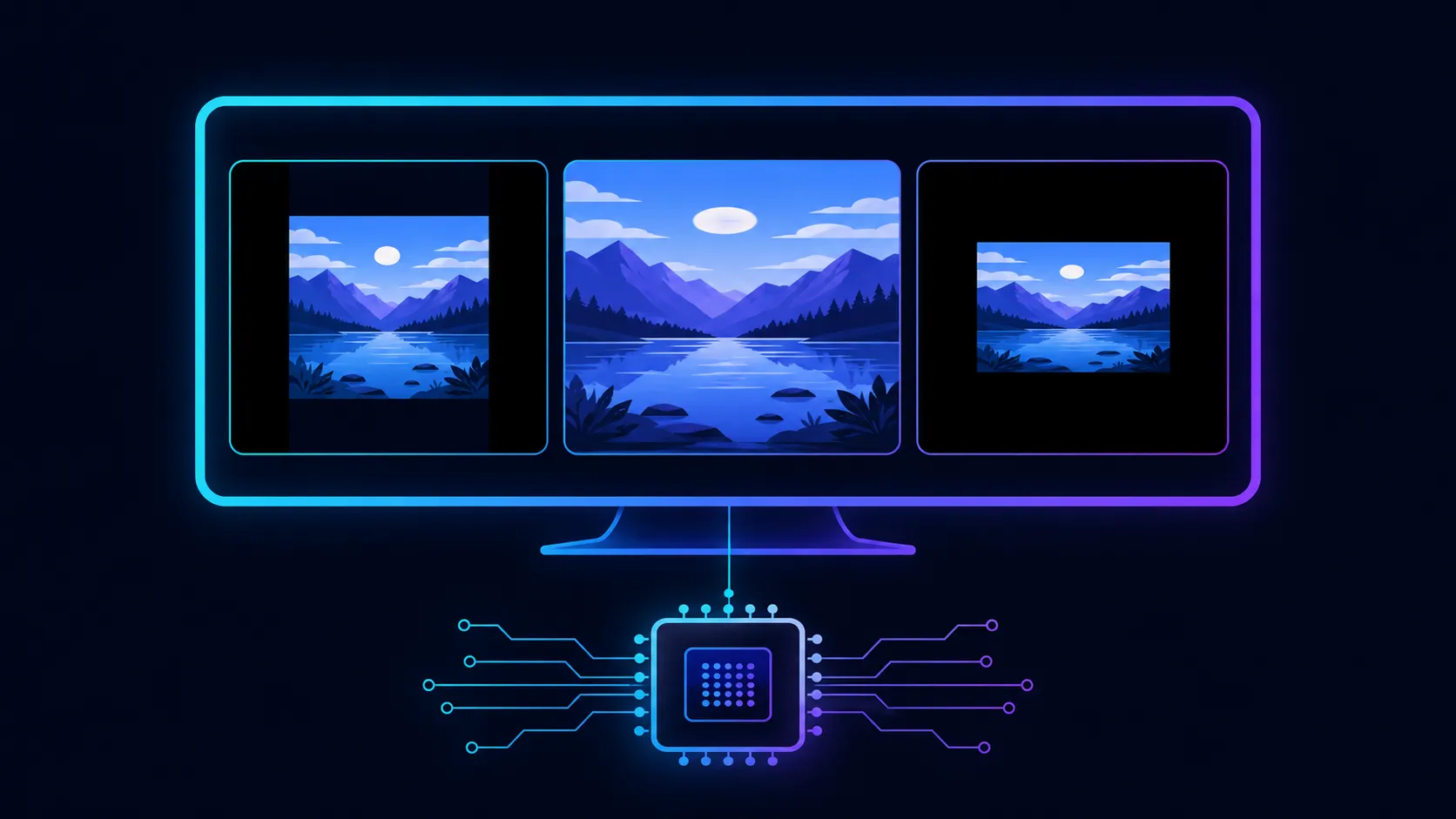
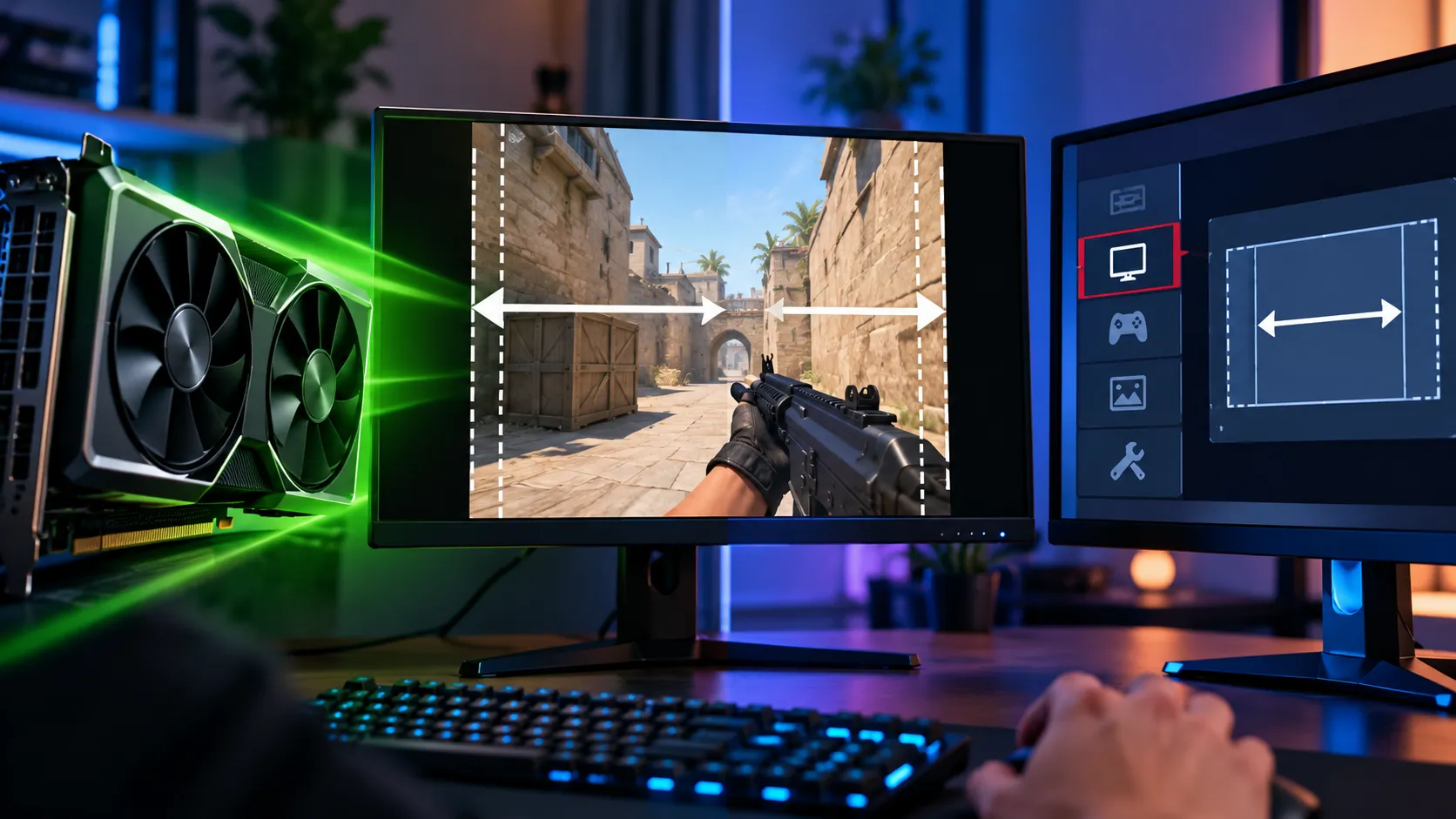
NVIDIAコントロールパネルやAMD Softwareには、映像の拡大をGPUとディスプレイ(モニター)のどちらで行うかを選ぶ設定があります。CS2やVALORANTで1280×960などの4:3解像度を使い、16:9のモニターいっぱいに引き伸ばす「4:3ストレッチ」をするときに、まず迷うのがこの設定です。
結論から言うと、モニターのネイティブ解像度(パネル本来の解像度)以外で遊ぶなら、GPUスケーリングを基準にするのが無難です。モニター側で拡大すると入力遅延が増える機種があることが、海外のレビューサイトRTINGSの測定で確認されています。ただし、すべてのモニターで遅くなるわけではありません。
また、切り替えたときにリフレッシュレートが下がっていると、スケーリングの方式よりそちらのほうが遅延に大きく響きます。仕組みの違い、今どちらで拡大されているかの確かめ方、4:3ストレッチの設定手順、設定しても変わらないときの原因を順に見ていきます。
目次
要点先に結論
仕組み違いは「どこで拡大するか」
たとえば2560×1440のモニターで、ゲームを1920×1080にしたとします。この映像をパネル全体に表示するには、どこかで2560×1440まで拡大する必要があります。
GPUスケーリングでは、グラフィックボードが2560×1440まで拡大してからモニターに送ります。NVIDIAの公式ヘルプも、GPUを選ぶと「設定した解像度からネイティブ解像度のタイミングまでGPUが拡大する」と説明しています。モニターから見ると、ネイティブ解像度の信号が届いている状態です。
ディスプレイスケーリングでは、1920×1080の信号がそのままモニターに届き、モニターの中の映像処理回路(スケーラー)が拡大します。どんな方法で拡大するかはモニターのメーカー次第なので、画質も処理にかかる時間も機種ごとに違います。
| 項目 | GPUスケーリング | ディスプレイスケーリング |
|---|---|---|
| 拡大する場所 | グラフィックボード | モニターのスケーラー |
| モニターに届く信号 | ネイティブ解像度 | ゲームで選んだ低い解像度 |
| 遅延 | モニターの違いに左右されにくい | 機種によって増えることがある |
| 画質 | ドライバーの拡大方法で決まる | モニターの拡大方法で決まる |
| 4:3ストレッチ | ドライバーの設定だけで決まる | モニターのOSD設定にも左右される |
| 整数倍の拡大(NVIDIA) | 使える(Turing世代以降) | 使えない |
モニターのネイティブ解像度でゲームを出力しているなら、どちらの方式でも拡大は起きません。ネイティブで遊んでいる人は、この設定を気にする必要はほとんどありません。
遅延低遅延ならGPUスケーリングが基準、ただし差が出ない機種もある
RTINGSは入力遅延のテスト方法の解説で、ネイティブより低い解像度を使うとモニターが映像を拡大する必要があるため、入力遅延に影響すると説明しています。例として挙げているのが、解像度を下げてリフレッシュレートを上げる「デュアルモード」を持つLGの39GX950B-Bです。
| リフレッシュレート | ネイティブ(5K2K) | デュアルモード(2560×1080) |
|---|---|---|
| 120Hz | 5.1ms | 7.5ms |
| 60Hz | 9.7ms | 16.1ms |
同じリフレッシュレートでも、モニター側で拡大するデュアルモードのほうが遅延が大きくなっています。RTINGSは低遅延のためのコツとして、「モニターではなくグラフィックボード側で拡大する」ことを挙げています。非ネイティブ解像度で遊ぶなら、GPUスケーリングから試す理由はここにあります。
ただし、これは特定のモニターでの測定です。スケーラーが速いゲーミングモニターなら、ディスプレイスケーリングでも差がほとんど出ないこともあります。「GPUスケーリングなら遅延ゼロ、ディスプレイスケーリングなら必ず遅い」という単純な関係ではありません。
方式よりリフレッシュレートの差のほうが大きい
スケーリングを切り替えたときに注意したいのが、リフレッシュレートです。モニターが非ネイティブ解像度の信号を受け付けるとき、ネイティブと同じ最大リフレッシュレートを選べるとは限りません。
画面の中央で測った場合の理論上の最小遅延は、1回の書き換えにかかる時間の半分です。RTINGSの表では、144Hzで3.47ms、240Hzで2.09ms、360Hzで1.39msです。ディスプレイスケーリングに変えたら360Hzが240Hzに落ちていた、という場合は、それだけで最小遅延が約0.7ms増えます。比べるときは、解像度だけでなくリフレッシュレートも必ずそろえてください。
確認今どちらで拡大されているかを確かめる方法
設定画面で選んだつもりでも、ゲームの画面モードなどによって実際の動きが変わることがあります。どちらで拡大されているかは、モニターに届いている信号の解像度を見れば分かります。
- ゲームを起動し、非ネイティブ解像度(たとえば1280×960)で表示させる
- モニターのボタンでOSD(画面に出る設定メニュー)を開き、「情報」などの項目で入力解像度とリフレッシュレートを見る
- 入力解像度がネイティブ(たとえば2560×1440)ならGPUで拡大している。1280×960のようにゲームの解像度が出ていればモニターで拡大している
- リフレッシュレートが最大値のままかも、同じ画面で確認する
Windows 11では、「設定」→「システム」→「ディスプレイ」→「ディスプレイの詳細設定」で、「デスクトップの解像度」と「アクティブな信号の解像度」を並べて確認できます。ここはデスクトップでの状態を見る画面なので、ゲーム中の信号を確かめるにはモニターのOSDのほうが確実です。
4:34:3ストレッチの設定手順
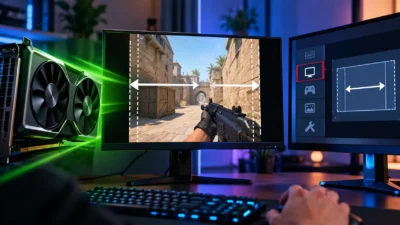
4:3ストレッチは、1280×960や1440×1080などの4:3解像度を16:9モニターの横幅いっぱいに引き伸ばす表示です。敵が横に太く見えるのを好んで使うプレイヤーが多い一方、当たり判定そのものが大きくなるわけではありません。CS2のプロ設定での使われ方はCS2のおすすめ設定で紹介しています。
NVIDIAの場合
- NVIDIAコントロールパネルを開き、「ディスプレイ」→「デスクトップのサイズと位置の調整」を選ぶ
- 「スケーリング」タブで、スケーリングモードを「全画面表示」にする
- スケーリングを実行するデバイスを「GPU」にする(英語版の表記は「Perform scaling on」)
- ゲーム側の設定より優先させるため、ゲームやプログラムが設定したスケーリングモードを上書きする項目にチェックを入れる(英語版の表記は「Override the scaling mode set by games and programs」)
- 「適用」を押し、ゲームを排他フルスクリーンで4:3解像度に設定する
黒帯を付けて4:3のまま表示したい場合は、手順2で「縦横比」を選びます。「スケーリングなし」を選ぶと拡大されず、画面中央に小さく表示されます。現在はNVIDIA Appの「システム」→「ディスプレイ」からも同じスケーリング設定を変更できます。
AMDの場合
- AMD Softwareを開き、検索欄に「ディスプレイ」と入力してディスプレイ設定を表示する
- 「GPUスケーリング」を有効にする
- スケーリングモードで「フルパネル」を選ぶ
- ゲームを排他フルスクリーンで4:3解像度に設定する
AMDの公式FAQでは、「アスペクト比を保持」は縦横比を保ったまま拡大(左右に黒帯)、「フルパネル」は画面全体に引き伸ばし、「中央」は拡大せず中央に表示する設定と説明されています。GPUスケーリングはDVI・HDMI・DisplayPort接続で、ディスプレイをネイティブ解像度とリフレッシュレートに設定している場合に使えます。
画質1440pモニターで1080pがぼやけるのは方式のせいではない
2560×1440は1920×1080のちょうど1.333…倍で、整数倍ではありません。元の1ピクセルを整数個のピクセルにそのまま対応させられないので、周りのピクセルから色を補間して拡大します。文字や細い線が少しぼやけるのはこのためで、GPUでもモニターでも同じように起きます。方式を変えて変わるのは補間のしかたで、シャープさの好みは実際に切り替えて見比べるのが確実です。
4Kモニターで1920×1080を表示する場合は、縦横ともちょうど2倍です。NVIDIAのTuring世代以降のGPUでは、GPUスケーリングを選んだときだけ「整数スケーリング」が使え、1ピクセルを2×2ピクセルに複製して補間によるぼやけを抑えられます。ドット絵のゲームや古いゲームと相性が良い機能です。
混同注意Render ScaleやDLSSとは別の設定
名前は似ていても、ゲームの中で解像度を下げて描き、ゲームの中で拡大する機能は、GPUスケーリングとは別物です。これらはモニターに送る信号がネイティブ解像度のままなので、GPUスケーリングもディスプレイスケーリングも関係しません。
| 機能 | 拡大する場所 | モニターに届く信号 |
|---|---|---|
| GPUスケーリング | ドライバー(出力の直前) | ネイティブ解像度 |
| ディスプレイスケーリング | モニター | ゲームで選んだ解像度 |
| Render Scale | ゲームエンジン | ゲームの出力解像度のまま |
| DLSS・FSR・XeSS | ゲームの描画処理の中 | ゲームの出力解像度のまま |
画質を保ちながらfpsを上げたいだけなら、Windowsの解像度を下げるより、Render ScaleやDLSS・FSR・XeSSを使ったほうがきれいに仕上がるゲームが多いです。GPUスケーリングが役立つのは、4:3ストレッチのように出力の縦横比そのものを変えたいときです。
対処設定しても変わらないときの確認ポイント
起動するたびに解像度が勝手に変わる、画面が中央に小さく表示されるといった症状は、ゲームを起動すると解像度が勝手に変わる原因と直し方で原因別にまとめています。
FAQよくある質問
まとめまとめ|非ネイティブならGPU、ネイティブならどちらでもよい
GPUスケーリングとディスプレイスケーリングの違いは、低い解像度の映像をグラフィックボードとモニターのどちらで拡大するかです。モニター側で拡大すると入力遅延が増える機種があるため、非ネイティブ解像度や4:3ストレッチで遊ぶなら、GPUスケーリングを基準にするのが無難です。
ただし、スケーラーが速いモニターでは差が出ないこともあり、方式より切り替え後のリフレッシュレートのほうが遅延に大きく響きます。モニターのOSDで入力解像度とリフレッシュレートを確かめながら設定してください。
非ネイティブ解像度や4:3ストレッチを使うなら、GPUスケーリングと「全画面表示」(AMDは「フルパネル」)の組み合わせから始めるのがおすすめです。ネイティブ解像度で遊んでいるなら拡大は起きないので、この設定を変える必要はありません。切り替えた後は、モニターのOSDで入力解像度とリフレッシュレートを確認してください。
あわせて読みたい