Windowsのメモリ圧縮とは|ゲーム中に増えても異常ではない理由とGet-MMAgentでの確認・無効化手順【2026年版】
本記事にはアフィリエイト広告(Amazon・楽天市場等)のリンクが含まれています。
ゲーム中に増えても、それだけでは異常のサインではありません
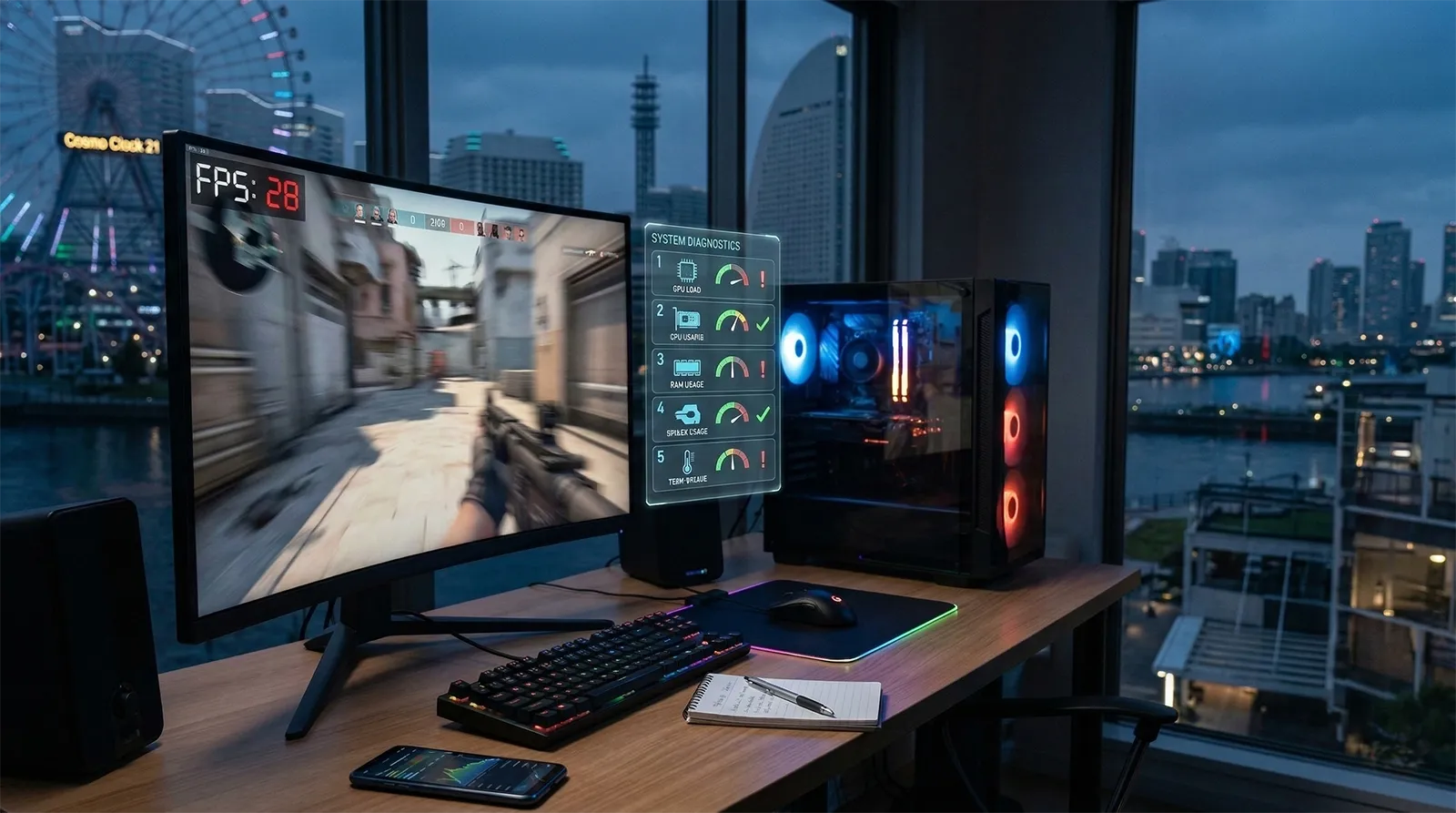
ゲームを長時間プレイした後にタスクマネージャーを開くと、メモリの欄に数百MBから数GBの「圧縮」表示が出ていることがあります。「RAMが足りなくなっているのでは」「圧縮のせいでCPU負荷が増えてカクつくのでは」「無効にすればFPSが上がるのでは」と気になった方もいるかもしれません。
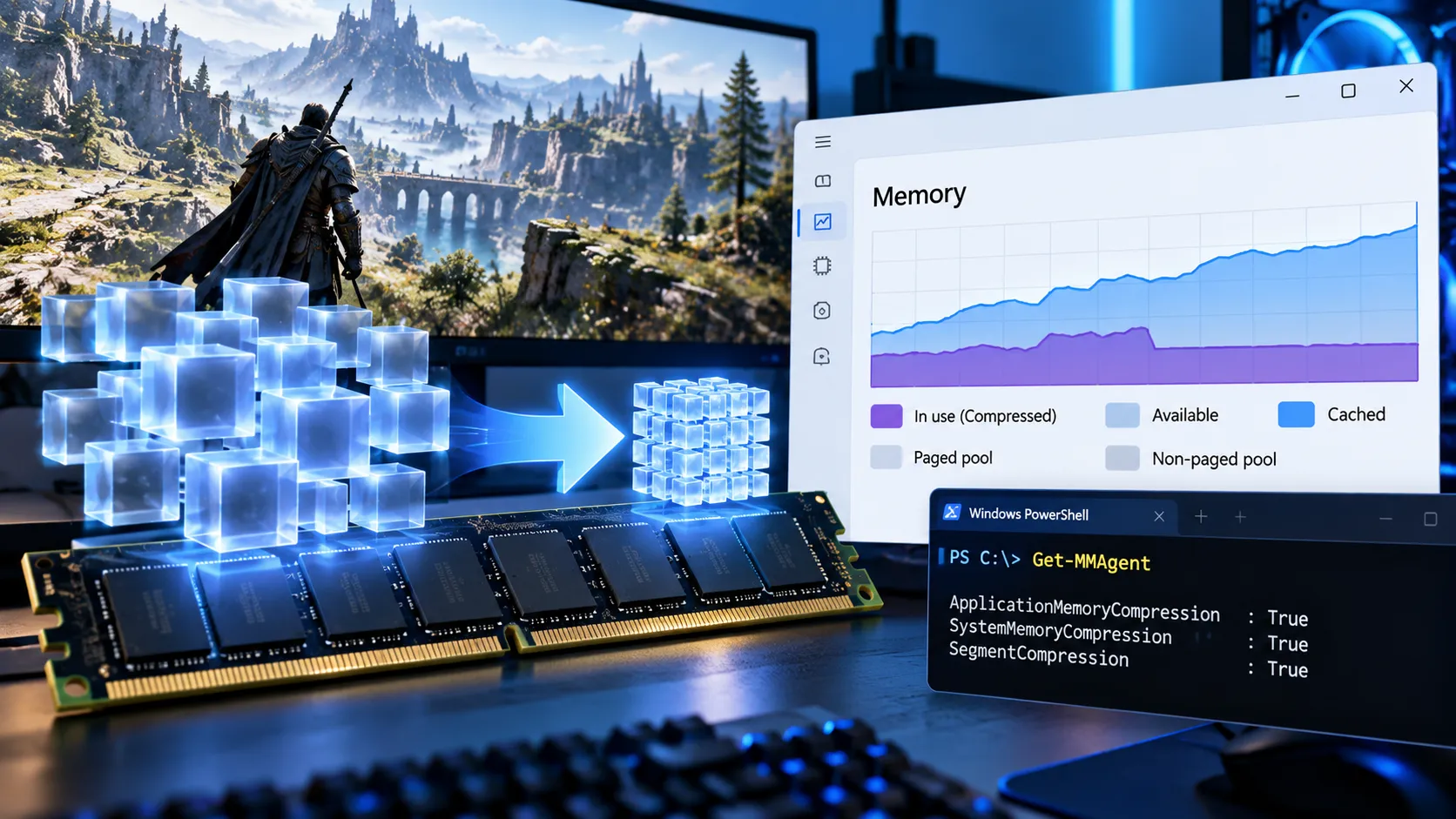
結論から言うと、メモリ圧縮はWindowsがRAM不足を悪化させている機能ではありません。使用頻度が下がったメモリ内容をすぐにページファイルへ移すのではなく、RAM内で圧縮して保持することで、低速なストレージへのアクセスを減らすための仕組みです。圧縮メモリが増えたという事実だけを見て、異常や不具合と判断する必要はありません。
以下では、Windowsのメモリ圧縮とは何か、ページファイルとの違い、ゲーム中に増える理由、FPSやカクつきへの影響、そしてPowerShellのGet-MMAgentコマンドで現在の状態を確認し、必要な場合だけ切り分け目的で無効化する手順まで解説します。
目次
要点まず何が分かるか
Windowsのメモリ圧縮は、Windows 10から搭載されているRAM管理機能で、増えていること自体は異常ではないこと。判断に使うべきは圧縮メモリの容量そのものではなく、使用可能メモリ・コミット済みメモリ・ハードページフォールトを組み合わせた状態であること。一般的なゲーミングPCでは無効化してもFPSが上がるとは限らず、逆にページファイルへの依存が増える可能性があること。現在の状態はGet-MMAgentコマンドで確認でき、切り分け目的でのみDisable-MMAgentを使う価値があること。
基本Windowsのメモリ圧縮とは何か
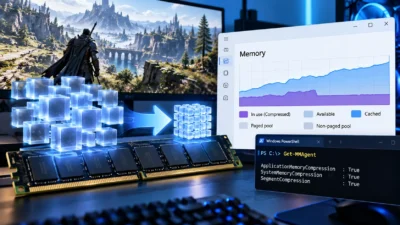
Windowsのメモリ圧縮は、Windows 10から搭載されているメモリ管理機能です。あるプロセスからしばらく使われていないメモリページを回収する際、Windowsは以前ならページファイルへすぐに書き出していました。メモリ圧縮が導入されてからは、回収したページをただちにディスクへ送るのではなく、圧縮した状態でRAM内の「圧縮ストア」と呼ばれる領域に保持できるようになっています。この圧縮ストアはSystemプロセスが管理するメモリの一部です。
Microsoftはこの仕組みについて、プロセスからトリミングされたメモリを必ずしもディスクへページアウトせず、RAM内へ圧縮して保存することで、低速なストレージへ読みに行く「ハードページフォールト」を減らし、システムの応答性を高めることを目的として説明しています。タスクマネージャーに表示される「圧縮」の数字は、この圧縮ストアに入っているメモリ量にあたります。
誤解圧縮メモリが増えた=異常ではない理由
圧縮メモリの数字を見ると、「Windowsが勝手にRAMを2GBも使っている」と感じるかもしれません。しかし実際には逆です。Windowsは複数のメモリページを圧縮し、より小さい物理RAMへ収めています。圧縮をやめたとしても、そのデータが消えるわけではなく、Windowsは元のサイズのままRAMへ置くか、必要に応じてページファイルなど別の場所へ移す必要が出てきます。
つまり圧縮メモリは、RAMを無駄に消費している機能ではなく、より多くのデータをRAM内へ残すための仕組みです。ゲーム開始直後は圧縮が数百MBだったのに、2時間後には1GBを超えていた、というだけでは異常とは言えません。Windowsが物理メモリを効率よく利用しようとした結果である可能性の方が高くなります。
違いページファイルとの違い
メモリ圧縮とページファイルは、どちらもRAM不足を補うメモリ管理の一部であるため混同されやすい機能ですが、データの保存場所が異なります。圧縮メモリはRAM内に存在するのに対し、ページファイルはSSDやHDDなどのストレージ上に存在します。Microsoftによると、ページファイルはアクセス頻度が低い変更済みページを物理メモリから取り除き、頻繁に使われるページへRAMを効率よく割り当てるために利用され、あわせてWindowsが確保できるメモリの上限である「コミット上限」を拡張する役割も持っています。
Windowsのメモリ管理では、そのままRAMへ保持する、RAM内で圧縮して保持する、ページファイルへ移動するという複数の方法を状況に応じて使い分けています。メモリ圧縮を有効にしているからページファイルが不要になるわけではなく、両者は置き換えの関係ではありません。
原因ゲーム中に圧縮メモリが増える理由
最近のPCゲームは、ゲーム本体だけで10GB以上のRAMを使用することがあります。同時に起動しているSteam、Discord、Webブラウザー、ゲームランチャー、録画・配信ソフト、常駐セキュリティソフトなどもそれぞれRAMを使用します。ゲーム開始直後は余裕があっても、プレイを続けるうちに新しいマップやテクスチャ、シェーダーキャッシュなどが読み込まれ、システム全体のメモリ使用量が徐々に増えていくことは珍しくありません。
物理メモリの余裕が減ってくると、Windowsは今すぐ必要ではないメモリ内容を整理します。その選択肢の一つがメモリ圧縮です。したがって「圧縮が増えた」という現象は、Windowsが裏でRAMをやりくりしている結果であり、それ自体をゲームの重さやカクつきの原因と決めつけるべきではありません。
判断基準圧縮の量だけでなく確認すべき指標
圧縮メモリの容量だけを見て、RAM不足かどうかを判断することはできません。例えば32GB RAMを搭載したPCでゲーム中に圧縮メモリが1GBあったとしても、使用可能メモリが10GB残っていてゲームも正常に動作しているなら、大きな問題とは考えにくいでしょう。一方、16GB RAM環境で物理メモリ使用率が95%前後まで上がり、使用可能メモリがほとんど残らず、後述するコミット使用量も上限へ近づき、ストレージアクセスとカクつきが同時に発生しているなら、実際にメモリ不足が起きている可能性があります。
確認方法タスクマネージャーでの見方
Windows 11ではタスクマネージャーの「パフォーマンス」から「メモリ」を開くと、使用中のメモリのうちどれだけが圧縮されているかを確認できます。ここで注意したいのは、「16GBのうち10GB使用中、さらに圧縮1GB」だからといって合計11GBを使っているという単純な足し算にはならない点です。圧縮メモリはWindowsが管理する物理RAMの一部として扱われています。
Windows 10でメモリ圧縮が導入された際、MicrosoftはSystemプロセスのメモリ使用量が以前より大きく見える理由として、圧縮されたメモリをRAM内に保持する仕組みを説明しています。Systemプロセスや圧縮メモリの数字だけを見て、「WindowsがRAMを食いすぎている」と判断しない方がよいでしょう。
CPU負荷メモリ圧縮を使うとCPU負荷は増えるか
圧縮と展開にはCPU処理が必要なため、メモリ圧縮は完全にゼロコストの仕組みではありません。大量のメモリを頻繁に圧縮・展開する状況では、CPU使用率へ多少影響する可能性があります。ただしWindowsがこの方式を選んでいるのは、CPU処理を多少使ってでも、ストレージへのページアウトやハードページフォールトを減らした方が、システム全体として応答性に有利になる場合があるためです。
そのため「圧縮にはCPUを使うから、ゲームでは無効にした方が速い」と単純に考えない方がよいでしょう。CPU負荷だけを減らせても、代わりにページファイルへのアクセスが増えれば、ゲームの応答性がかえって悪化する可能性があります。
FPSメモリ圧縮を無効にするとFPSは上がるか
一般的なゲーミングPCでは、メモリ圧縮を無効化しただけで平均FPSが上がるとは考えない方がよいでしょう。平均FPSは主にGPU性能、CPU性能、ゲーム側の設定、メモリ帯域などで決まり、メモリ圧縮はGPUの描画性能やCPUクロックを直接高める機能ではありません。RAMに十分な余裕がある環境では、そもそもゲーム中に大量の圧縮や展開が発生しない場合もあり、この状態で無効化しても平均FPSへの影響はほとんど期待できません。
逆に物理RAMが不足しているPCでメモリ圧縮を無効にすると、ページファイルへのアクセスが増え、ロード時や場面切り替え時のカクつきが増える可能性もあります。そのため、FPS向上だけを目的に無条件でオフにする設定ではありません。
体感1%Lowやカクつきへの影響
メモリ不足が深刻な場合には、平均FPSよりフレームタイムへ影響が出やすくなります。ゲームが必要なデータへアクセスした際、そのデータがRAM内になくページファイルなどから読み込む必要があれば、ハードページフォールトが発生します。ストレージアクセスはRAMアクセスより大幅に遅いため、ゲーム中に大量のハードページフォールトが発生すればフレームタイムスパイクの原因になり得ます。
メモリ圧縮は、こうしたページをできる限りRAM内へ保持しておくための仕組みでもあります。したがって1%Lowやカクつきの改善を狙って、圧縮メモリを無効にすることが必ずしも正解とは限りません。
別物スタンバイメモリとの違い
Windowsでは「スタンバイメモリ」もよく話題になります。スタンバイメモリは、すぐに再利用できるようキャッシュされたメモリページなどを指し、圧縮メモリはデータ内容を圧縮した状態でRAMに保持しているという点で、両者は同じものではありません。ゲーム最適化を紹介する情報では「スタンバイメモリを定期的にクリアする」「メモリ圧縮を無効にする」がまとめて紹介される場合がありますが、役割は異なります。Windowsが正常にメモリを管理できている環境で、これらを定期的に手動でクリアする必要性は低いでしょう。
より詳しく物理メモリの内訳を確認したい場合は、Microsoft Sysinternalsが公式に提供する「RAMMap」を利用できます。RAMMapでは、プロセスごとのワーキングセットサイズ、用途別のメモリ使用量、スタンバイリスト、ファイルキャッシュなどをタブごとに確認できます。ゲーム起動前と数時間プレイした後の状態を比較すれば、単に圧縮メモリが増えただけなのか、特定のプロセスやドライバーが大量のRAMを保持し続けているのかを調べやすくなります。
因果メモリ使用量が増え続ける場合は別の問題
圧縮メモリが増えていること自体ではなく、システム全体のメモリ使用量が時間とともに際限なく増え続ける場合は話が別です。ゲーム開始時は10GB程度だった使用メモリが、1時間後に16GB、2時間後に24GBと増え続け、ゲームを終了するまで下がらないなら、ゲームやドライバー、MODなどによるメモリリークを疑う必要があります。
この場合、「圧縮メモリが増えたからゲームが重くなった」のではなく、「ゲームなどがメモリを使い続けた結果、Windowsが圧縮やページングを増やして対応した」という順番で考える必要があります。原因と結果を取り違えないことが重要で、メモリ圧縮を無効化しても、原因になっているメモリリーク自体は解決しません。RAMMapでプロセスごとのメモリ使用量を時間を置いて比較すると、増え続けている犯人を特定しやすくなります。
容量16GB・32GB・64GBでの違い
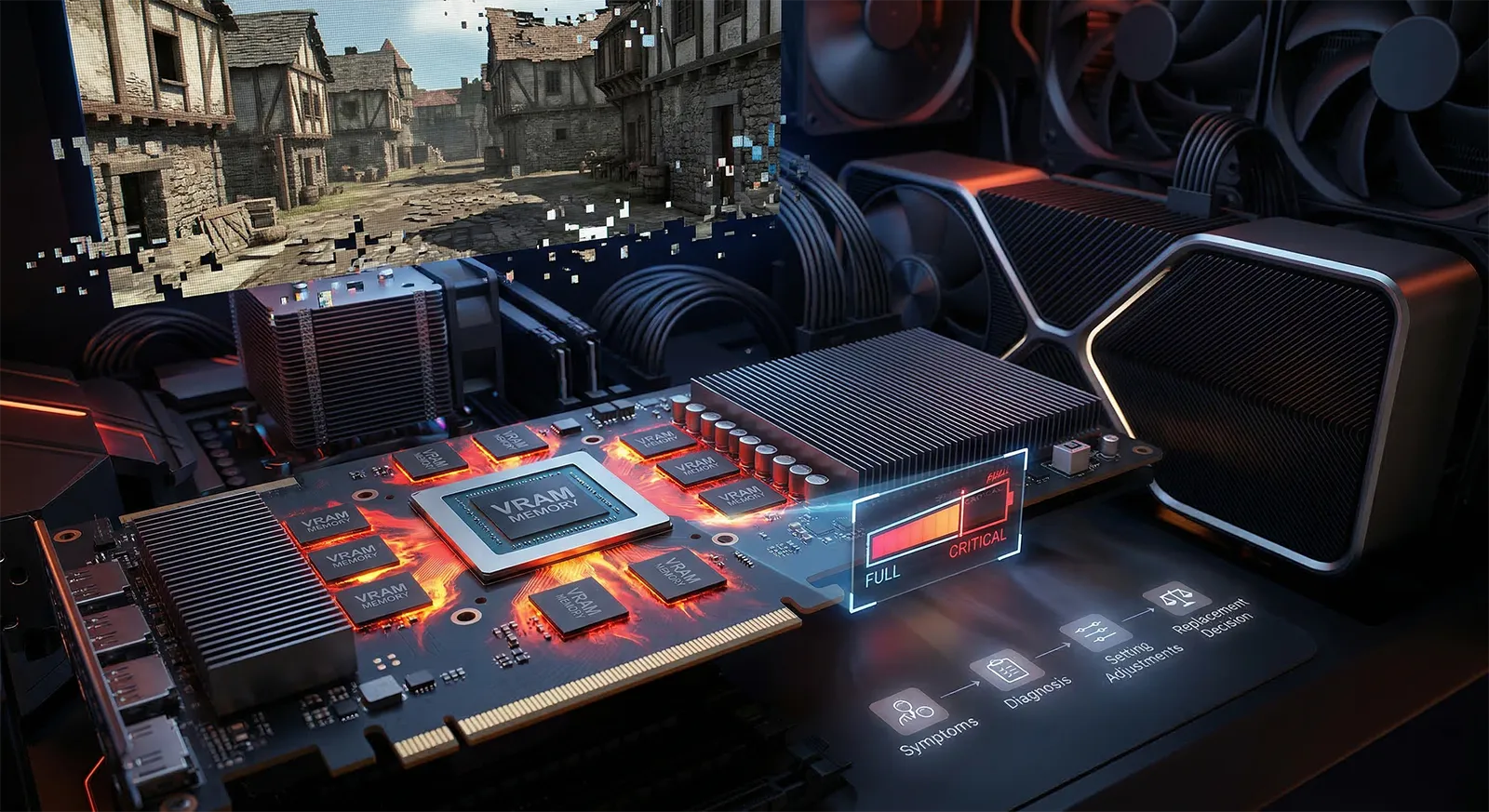
現在のPCゲーム環境では、16GB RAMだとメモリ圧縮やページファイルの利用が増えやすいタイトルがあります。ゲーム本体だけで10GB前後を使用し、Windows、Steam、Discord、ブラウザーなどが数GBを使用すれば、16GBに近づきます。16GB環境で圧縮メモリが目立つ場合には、Windowsの機能を無効化するより、物理メモリ使用率が常時90%以上か、使用可能メモリが極端に少ないか、コミットも高くSSDアクセスとフレームタイムスパイクが同時に発生していないかを確認した方がよいでしょう。これらに当てはまるなら、32GBへの増設で改善する可能性があります。
一方、32GBや64GBを搭載していても、圧縮メモリがゼロになるとは限りません。メモリ圧縮は「RAMを使い切ったら最後に発動する機能」ではなく、Windowsのメモリマネージャーは現在の利用状況を見ながら常時メモリを管理しているためです。重要なのは圧縮が発生しているかどうかではなく、システムがメモリ不足による性能低下を実際に起こしているかどうかです。
コマンド確認Get-MMAgentで現在の状態を確認する
現在メモリ圧縮が有効になっているかどうかは、PowerShellのMemory Manager Agent向けコマンドで確認できます。管理者権限のPowerShellまたはWindows Terminalで次のコマンドを実行します。
Get-MMAgentMicrosoftはGet-MMAgentを、Memory Manager Agentが管理する機能の現在の状態を取得するための標準コマンドとして提供しています。表示結果にあるMemoryCompressionの項目がTrueなら、メモリ圧縮は有効な状態です。ゲームの動作に問題がないなら、この設定をあえて変更する必要はありません。
無効化切り分け目的でのみ使うDisable-MMAgent
メモリ圧縮を無効にする意味があるのは、かなり限定的なケースです。例えばSystemプロセス周辺で異常なCPU負荷が継続し、メモリ圧縮との関連が疑われる場合には、切り分け材料として一時的に無効化する方法があります。管理者権限のPowerShellで次のコマンドを実行します。
Disable-MMAgent -MemoryCompressionMicrosoftのDisable-MMAgentには、-MemoryCompressionパラメーターが正式に用意されています。設定を反映するにはPCを再起動し、同じゲーム、同じ設定、同じシーンで症状を比較します。症状が改善しないなら、原因はメモリ圧縮ではなく、ドライバーやスリープ復帰、別のメモリ管理上の問題である可能性を考えた方がよいでしょう。
比較の結果、変化がなければ次のコマンドで元へ戻します。
Enable-MMAgent -MemoryCompressionメモリ圧縮を切り分けのために無効化するときは、ページファイルまで同時に無効化しないでください。両方を同時に変更すると、どちらの設定が症状に影響したのか分からなくなります。ページファイルにはコミット上限を拡張する役割もあるため、「32GBあるからページファイルは不要」という考え方は安全ではありません。
結論無効化するべきか
一般的なゲーミングPCでは、メモリ圧縮は基本的に有効のままで構いません。ゲーム用途だからという理由だけで無効にする必要はなく、特に16GBなどRAM容量に余裕が少ない環境では、無効化することでページファイルへの依存がかえって増える可能性があります。ゲーム中に圧縮メモリが増えていても、使用可能メモリに余裕があり、コミット使用量にも余裕があり、ゲームが正常に動作しているなら、そのままで問題ありません。
反対に、物理メモリ使用率が高止まりし、使用可能メモリがほとんど残らず、コミット使用量も上限へ近づき、ハードページフォールトやSSDアクセスの増加と同時にゲームがカクついているなら、対策すべきはメモリ圧縮の無効化ではなく、不要なアプリの終了、メモリリークの調査、物理RAMの増設です。メモリ圧縮を切ることは、これらの根本原因を解決しません。
FAQよくある質問
Get-MMAgentを実行し、MemoryCompressionの項目がTrueかFalseかを確認します。まとめまとめ|圧縮メモリの量ではなく使用可能メモリとコミットを見る
Windowsのメモリ圧縮は、Windows 10から搭載されているメモリ管理機能で、使用頻度が下がったメモリ内容をディスクへすぐに逃がすのではなく、RAM内で圧縮して保持することでハードページフォールトを減らす仕組みです。ゲーム中に圧縮メモリが増えても、それだけでは異常のサインとは言えません。
判断に使うべきなのは、圧縮メモリの容量そのものではなく、使用可能メモリ・コミット済みメモリ・ハードページフォールトを組み合わせた状態です。一般的なゲーミングPCでは、メモリ圧縮を無効化してもFPSが上がるとは限らず、RAM不足の環境ではかえってページファイルへの依存が増える可能性があります。
現在の状態はGet-MMAgentコマンドで確認でき、切り分け目的で試すならDisable-MMAgentとEnable-MMAgentで比較できます。システム全体のメモリ使用量が時間とともに増え続けて戻らない場合は、メモリ圧縮ではなくメモリリークを疑い、RAMMapなどで原因のプロセスを確認してください。実際にメモリ不足が起きているなら、根本的な対策は不要なアプリの終了や物理RAMの増設です。
あわせて読みたい