BIOS設定のバックアップ・復元方法|ASUS・MSI・GIGABYTE・ASRockのUSB保存と更新後に戻す順番【2026年版】

本記事にはアフィリエイト広告(Amazon・楽天市場等)のリンクが含まれています。
更新やCMOSクリアの前に保存する項目【2026年版】
出典:ASUS「BIOS設定ファイルの保存と読み込み方法」、MSI「B550-A PRO ユーザーマニュアル」(OC PROFILE)、MSI「B650M GAMING WIFI User Guide」、GIGABYTE「BIOS Setup(Intel 700 Series)」、ASRock公式サポート担当者の回答(BIOS設定のUSB保存)、Microsoft Learn「BitLocker FAQ」、Microsoft サポート「BitLocker 回復キーを見つける」
BIOSを更新する、CMOSクリアをする。そのあとで、メモリのXMP・EXPOが無効になり、ファンの設定が初期値に戻り、Windowsの起動順序まで変わっていた。ゲーミングPCで設定を詰めている人ほど、元の状態へ戻す手間は大きくなります。
対策は、作業の前にBIOS設定をUSBメモリへプロファイルとして保存し、重要な画面を写真とテキストでも残しておくことです。ASUS・MSI・GIGABYTE・ASRockのマニュアルや公式回答には、いずれもBIOS設定をUSBメモリへ保存する機能が載っています(対応するのは各社の該当機種です)。
ただし、保存したプロファイルは更新後のBIOSで読み込めるとは限りません。ASUSは保存時と同じハードウェア構成・同じBIOSバージョンでの読み込みを勧めており、ASRockの公式担当者も同じBIOSバージョンを条件にしています。更新後は、プロファイルを「そのまま戻すファイル」ではなく「元の値を確認する資料」として使い、Windowsの起動に関わる設定から順に戻してください。
目次
方法BIOS設定を残す3つの方法
BIOS設定の残し方は、BIOS内蔵のプロファイル、USBメモリへのプロファイル保存、設定画面の写真・メモの3つです。役割が違うので、組み合わせて使います。
| 方法 | 特徴 | 向いている場面 |
|---|---|---|
| BIOS内蔵のプロファイル | BIOS内の保存枠に設定を残す。枠数は機種で違う(ASUSは最大8、MSIのB550-A PROは6、GIGABYTEは最大8) | 同じBIOSのまま設定を切り替える |
| USBメモリへの保存 | 対応機種ではファイルとして外へ書き出せる。形式の条件はFAT/FAT32 | CMOSクリア・BIOS更新の前のバックアップ |
| 写真・メモ | 機種やBIOSのバージョンが変わっても、元の値を読める | 更新後に手動で戻すとき |
内蔵プロファイルだけに頼るのはおすすめしません。CMOSクリアやBIOS更新のあとも残るという保証が、各社のマニュアルやFAQには書かれていないためです。ASUSのFAQでは、プロファイルを内蔵ストレージへ最大8つ保存できる理由を「BIOSフラッシュメモリーの容量制限」と説明し、追加で残したいときはUSBへ保存するよう案内しています。
BIOS設定のバックアップとBIOSファイルは別物
混同しやすいのが、更新用のBIOSファイルです。GIGABYTEのQ-Flash(BIOS画面でF8)やMSIのM-FLASHは、BIOSを更新するためのユーティリティです。ユーザーが変えたXMP・EXPOやファン、起動順序といった設定値を残す機能は、ASUSのASUS User Profile、MSIのOC PROFILE、GIGABYTEのSave Profiles、ASRockのSave User UEFI Setup Profile to Diskのほうです。
項目更新・CMOSクリアの前に記録しておく設定
BIOSの設定項目は多く、すべてを手で書き写す必要はありません。優先するのは、Windowsが起動するかどうかを左右する項目です。XMP・EXPOやCPUの調整値は、Windowsが起動してから戻せます。
| 設定項目 | 記録すること | 優先度 |
|---|---|---|
| Boot Option Priorities | Windows Boot Managerの起動順位、起動SSDの型番 | 最優先 |
| SATA Mode・RAID・VMD | AHCI/RAID、Intel VMDの有効・無効 | 最優先 |
| UEFI・CSM | 起動方式の設定 | 最優先 |
| Secure Boot・TPM | 有効・無効、TPMの種類(fTPM・PTT・専用チップ) | 高 |
| XMP・EXPO | プロファイル番号、動作速度、手動のタイミングと電圧 | 高 |
| ファン・ポンプ | PWM/DC、カーブの温度と回転数、ポンプの制御 | 高 |
| CPUの電力・電圧調整 | PBO、Curve Optimizer、PPT・TDC・EDC、電力制限、倍率 | 中 |
| Resizable BAR・Above 4G Decoding | 有効・無効 | 中 |
| 仮想化・内蔵GPU・電源管理 | SVM/VT-x、iGPU、Wake on LAN、ErPなど変更した項目 | 必要なものだけ |
起動順序とUEFI・CSM
Boot Option PrioritiesでWindows Boot Managerが最上位にあるかを控えます。SSDを複数載せたPCでは、どのSSDのWindows Boot Managerかも分かるように、SSDの型番を一緒に書いておくと、更新後に迷いません。UEFI・CSMの設定やFast Bootの有無も、同じ画面の近くにあれば撮っておきます。
SATA Mode・RAID・VMD
Windowsのインストール時と違うストレージモードになると、Windowsがドライブを認識できず起動しないことがあります。更新後に起動しなくなったら、この項目が以前の値と同じかを最初に見てください。
AHCI・RAID・VMDをむやみに切り替えると、RAID構成やデータに影響する場合があります。控えた値と現在の値を見比べ、違いがあるときだけ元の値へ戻します。
XMP・EXPO、ファン、CPUの調整
メモリは、XMP・EXPOの有効・無効、選んでいたプロファイル番号、動作速度を控えます。手動でタイミングや電圧を変えている場合は、その値もです。ファンはCPUファン、ケースファン、簡易水冷のポンプごとに、PWM/DCの別とカーブを撮っておきます。
PBO、Curve Optimizer、電力制限は、記録しても更新後にそのまま入れ直さない項目です。BIOSの更新で電力・電圧の制御やAGESA、マイクロコードが変わると、以前は安定していた値が不安定になる場合があります。元の値は「再設定するときの参考」として残します。
Secure BootとTPM
Windows 11ではSecure BootとTPMも関係します。有効か無効か、TPMがfTPM・PTT・専用チップのどれかを控えるだけにして、理由がなければ変更しません。プロファイルを保存しても、TPM内の情報やBitLockerの回復キーを保存できるわけではありません。プロファイルがすべての項目を保存するとは限らないため、「BIOS設定を丸ごと保存できる」とは考えないでください。
手順メーカー別のUSB保存手順
保存機能の名前と置き場所は、メーカーとBIOSの世代で違います。次の手順は、記載した資料の機種・BIOSでの内容です。手元のマザーボードでメニューが見つからないときは、その型番のマニュアルを開いてください。
ASUSのASUS User Profile
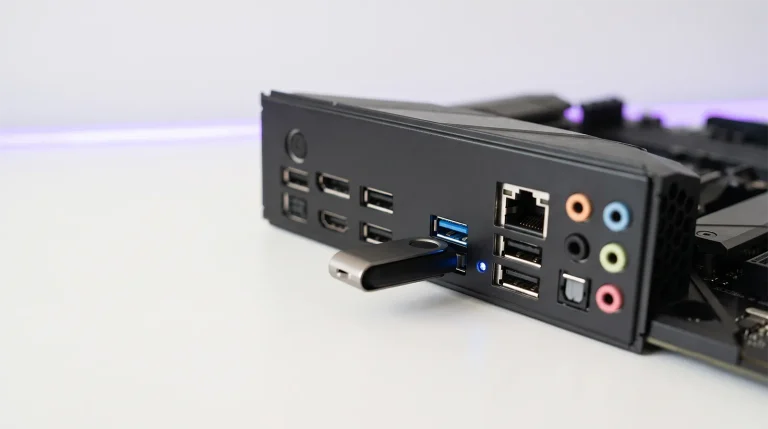
- FAT16またはFAT32でフォーマットした、単一パーティションのUSBメモリを挿す
- 起動画面でF2またはDeleteを押してBIOSを開き、F7でAdvanced Modeにする
- 「Tool」タブの「ASUS User Profile」を開く
- 「Load/Save Profile from/to USB Drive」を選び、USBメモリと保存先を選ぶ
- 保存形式に合わせてキーを押す。.CMO形式はF2、.txt形式はCtrl+F2
- ファイル名を入力して「OK」を選び、USBメモリにファイルが表示されることを確認する
USBメモリからASUSのBIOS設定を読み込むには、.CMO形式で保存したファイルが必要です。.txtは設定内容を読むための記録として使えますが、読み込みの対象にはなりません。両方を保存しておくと、復元用と確認用を兼ねられます。
読み込むときは、保存時と同じハードウェア構成(CPU、メモリなど)と同じBIOSバージョンで実行するよう、ASUSが案内しています。USBメモリへ保存した設定ファイルは同一モデルのマザーボードでしか使えず、別モデルへは流用できません。読み込みは1〜3分ほどかかり、完了メッセージのあとにF10で保存して再起動します。
MSIのOC PROFILEとF8・F9
MSIのB550-A PROのマニュアルでは、OC PROFILEメニューに、Overclocking Profile 1〜6の保存・読み込み、そして「OC Profile Save to USB」「OC Profile Load from USB」があります。USBメモリはFAT/FAT32形式の指定です。B650M GAMING WIFIのマニュアルでは、BIOS画面のF8がLoad Overclocking Profile、F9がSave Overclocking Profileです。
- FAT/FAT32のUSBメモリを挿し、起動画面でDeleteを押してBIOSを開く
- 「OC PROFILE」(機種によってはProfile)を開く
- 「OC Profile Save to USB」を選び、プロファイル名を付けて保存する
新しいCLICK BIOS X世代のマザーボードは、メニュー名や置き場所が違う場合があります。画面にProfileが見当たらないときは、その製品のマニュアルで保存機能の名前を確認してください。M-FLASHはBIOSを更新するための機能で、設定の保存用ではありません。
GIGABYTEのSave Profiles
GIGABYTEのBIOS Setup(Intel 700 Series)のマニュアルでは、「Save & Exit」メニューに「Save Profiles」と「Load Profiles」があります。現在のBIOS設定をSetup Profile 1〜8の最大8つに保存でき、「Select File in HDD/FDD/USB」を選ぶとUSBなどの記憶装置へも保存できます。
- USBメモリを挿し、起動画面でDeleteを押してBIOSを開く
- 「Save & Exit」を開き、「Save Profiles」を選ぶ
- 「Select File in HDD/FDD/USB」でUSBメモリへ保存する
同じマニュアルでは、F3で現在の設定をプロファイルへ保存、F4で読み込み、F12で現在の画面を画像としてUSBメモリへ保存できると記載されています。F12の画面保存は、XMP・EXPOやファン、起動順序の画面を記録するときに手軽です。キーの割り当てはBIOSの世代や機種で違うため、ファンの画面(F6)のように別の機能になっている世代もあります。
GIGABYTEのマニュアルには、BIOS更新後やCMOSクリア後には「Load Optimized Defaults」を実行するよう書かれています。更新後は、まず既定値を読み込み、保存した値を参考に戻していく流れに合います。
ASRockのOC Tweakerプロファイル保存
ASRockの公式サポート担当者は、FAT32形式のUSBメモリを挿し、OC Tweakerページの下部にある「Save User UEFI Setup Profile to Disk」から保存する手順を案内しています。保存するとUSBメモリのルートにBINファイルが作られ、読み込みは「Load User UEFI Setup Profile from Disk」でBINファイルを選び、「Load」のあとにF10で保存します。
この回答は、設定を読み込む側のシステムと同じBIOSバージョンであることを最初の条件にしています。同じフォーラムには、BIOSを更新したあとで、USBメモリを選んでも保存したファイルが表示されなかったという利用者の投稿があります(Z690 Extremeの1件)。1件の報告で一般化はできませんが、更新後に読み込めない場合を想定して、写真やメモを残しておく理由になります。
記録写真とメモで残すときのコツ
プロファイルが読み込めなくても、写真とメモがあれば、更新後のBIOSで項目を探しながら手で戻せます。BIOSにスクリーンショット機能があれば使い、なければスマートフォンで撮ります。MSIのB550-A PROとB650M GAMING WIFIのマニュアル、GIGABYTEのマニュアルには、F12で現在の画面をUSBメモリへ保存する機能が載っています。
撮る画面は、次の順に優先します。
- BIOSのバージョンが分かるメイン画面
- Boot Option Priorities(起動順序)
- SATA Mode・RAID・VMD
- Secure Boot・TPM
- XMP・EXPO
- ファン・ポンプ
- CPUの電力・電圧を触った画面
写真では項目名が読みにくいことがあるため、変えていた項目はテキストでも書き出します。次のような表にしておくと、更新後に見比べられます。
| 項目 | 記録例 | 備考 |
|---|---|---|
| マザーボードの型番 | 箱や基板の表記どおり | リビジョンも書く |
| BIOSバージョン | 更新前の番号 | 保存日も一緒に |
| Boot Option #1 | Windows Boot Manager(SSD型番) | 複数SSDの場合は特に |
| SATA Mode/VMD | AHCI、VMDは無効など | 現在値をそのまま |
| Secure Boot・TPM | 有効、fTPM有効など | 変更はしない |
| XMP・EXPO | プロファイル番号、設定速度 | 手動値があれば追記 |
| ファン | PWM/DC、カーブの数値 | ポンプも別に |
表の値は書き方の例です。自分のPCで使っている値を記入してください。ファイル名に型番・BIOSバージョン・日付を入れておくと、どのBIOSの設定か後から分かります。
B650-Example_BIOS-F10_2026-11-13.txtBIOS画面にはシリアル番号などが出る機種があります。撮った画像やファイルをネットへ公開するときは、機器固有の情報が写っていないか確かめてください。他人が作ったプロファイルを自分のBIOSへ読み込むのも、避けたほうが安全です。
暗号化BitLocker回復キーは別に確認する
BitLockerやデバイスの暗号化を使っているWindows 11では、BIOS設定のバックアップとは別に、回復キーを確認しておきます。BIOSプロファイルに回復キーは含まれません。回復キーは48桁の数字で、Microsoftアカウントに保存してある場合は、別の端末からMicrosoftアカウントにサインインして探せます。
BitLocker保護の中断が必要かどうかは、更新の種類で変わります。MicrosoftのFAQでは、Windowsの品質更新プログラムや機能更新プログラムの適用にBitLockerで必要な操作はなく、Microsoft以外の更新(TPMファームウェアを更新してTPMをクリアするものなど)では中断が必要になるとされています。中断すると、データは暗号化されたままで、保護の一部が一時的にクリアキーで代わられます。BIOS更新のたびに中断が必要と決めつけず、PCメーカーの更新手順を確認し、中断した場合は更新後に再開されたかを見てください。
BIOS更新やCMOSクリアのあとに回復キーを求められたときの対処は、BitLocker回復キーを突然求められる原因と対処法で手順を紹介しています。
復元BIOS更新後に設定を戻す順番
更新が終わったら、すべてを一度に戻さず、起動に関わる設定から順に確認します。XMP・EXPOとCPUの調整は、Windowsが起動してから戻します。
- BIOSのバージョンを確認する。BIOS画面を開き、新しいバージョンになっていることを見る。メーカーが更新後に既定値の読み込み(Load Optimized Defaults)を案内している場合は従う
- 起動に必要な設定を、控えた値と見比べる。Windows Boot Manager、UEFI・CSM、SATA Mode・RAID・VMD、Secure Boot・TPM。違いがあれば元の値へ合わせる
- 冷却をBIOS画面で確かめる。CPUファンやポンプが回っていて、CPU温度が妥当かをBIOSのモニター画面で見る。写真のファン設定は、Windowsへ入る前に必要なものだけ戻す
- Windows 11を起動する。起動できること、SSD・HDDが認識されること、デバイスマネージャーに新しい警告がないことを見る
- XMP・EXPOを戻す。古い手動タイミングは使わず、まずXMP・EXPOのプロファイルを有効にして、安定して動くか確かめる。DDR5では初回の起動に時間がかかる場合があります
- CPUの調整を一つずつ戻す。PBOやCurve Optimizerは、変更したら動作を確かめる。クラッシュが出たら標準設定へ戻して切り分ける
「標準設定で起動を確認する」のは、RAIDやVMDなど元の起動条件が必要なPCでは当てはまらない場合があります。性能の調整は標準に戻して確認し、起動に必要な設定は元の値に合わせる、と分けて考えてください。
古いプロファイルを読み込んでよいか
更新後に古いプロファイルを読み込めるかは、マザーボードとBIOSで決まります。ASUSは同じ構成・同じBIOSバージョンを勧め、ASRockの公式担当者も同じBIOSバージョンを条件にしています。BIOSバージョンが変わっているなら、保存したファイルは参考資料として扱い、必要な項目を手動で戻すほうを優先してください。設定項目の追加・削除、メモリ制御やCPUの電力制御の変更があると、古い値が合わない場合があるためです。
CMOSクリアCMOSクリアの前後に見ること
CMOSクリアで設定が初期値に戻る流れは、BIOS更新と同じです。PCが起動しなくなってクリアする場合は保存ができないため、プロファイルがない状態からの復旧になります。手順はCMOSクリアのやり方にまとめています。
クリアの目的が「不安定な設定を外すこと」だったなら、問題を起こした設定をすぐに戻さないでください。EXPOを有効にして起動しなくなったPCは、標準のメモリ設定で動くことを確かめてから、EXPOを有効にし直して安定性を見てください。BIOS更新後にXMP・EXPOが無効になる件はBIOS更新後にXMP・EXPOが無効になる理由は、同じカテゴリの解説記事にあります。
困ったときプロファイルを読み込めないとき
USBメモリが表示されない
別のUSBポートへ挿し、USBハブを使わずに直接接続します。形式は、ASUSは単一パーティションのFAT16/FAT32、MSIはFAT/FAT32、ASRockはFAT32です。フォーマットするとUSBメモリ内のデータは消えるため、必要なファイルを先に移してください。
ファイルが表示されない・読み込めない
ASUSは.CMOだけが読み込みの対象です。.txtで保存した場合は読み込めません。機種やBIOSのバージョンが違うと表示されない場合もあるため、写真とメモから手で戻します。
プロファイルを読み込んだら起動しなくなった
設定の食い違いが疑われます。マザーボードのマニュアルに従ってCMOSクリアなどで復旧し、そのあとで写真とメモを頼りに戻してください。
更新用のUSBメモリをフォーマットすると、そこへ保存したプロファイルも消えます。プロファイルのコピーは、更新用とは別のUSBメモリや別の場所にも置いてください。PC内のフォルダだけだと、Windowsが起動しなくなったときに開けません。
FAQよくある質問
まとめまとめ|プロファイルを保存し、起動に関わる設定は写真でも残す
BIOS更新やCMOSクリアでは、XMP・EXPO、ファン、起動順序などが初期値に戻る場合があります。作業の前に、対応機種ならBIOSのプロファイルをUSBメモリへ保存し、Boot・ストレージ・Secure Boot・TPM・メモリ・ファンの画面を写真とメモに残しておきます。BitLockerを使っているなら、回復キーも先に確認します。
更新後は、保存したプロファイルを無条件に読み込まず、BIOSバージョンを確認してから、起動に関わる設定→冷却→Windows起動→XMP・EXPO→CPU調整の順に戻します。USBメモリへの保存と写真・メモは、どちらか一方ではなく両方残してください。
あわせて読みたい




Amazonの価格・在庫情報について



Amazonの価格・在庫情報について