Auto SRが表示されない・オンにならない原因|対応PCの見分け方と直す順番【2026年11月】

本記事にはアフィリエイト広告(Amazon・楽天市場等)のリンクが含まれています。
最初に見るのは設定ではなく「機種」
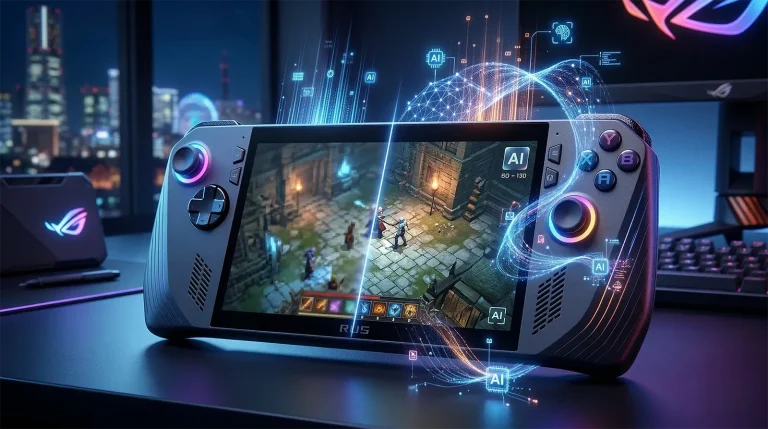
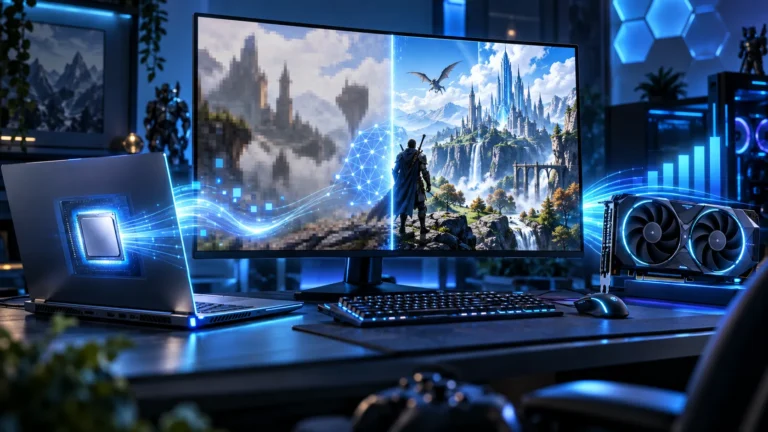
Auto SR(Automatic Super Resolution)は、Windows 11に組み込まれたAIアップスケーリング機能です。ゲームを低い解像度で描いて高解像度に引き伸ばし、描画の負荷を抑えながら画質を保ちます。ところが、Game Barを開いても項目が出ない、スイッチをオンにしたのに画面に変化がない、という声が出ています。
対象はAMD Ryzen AI、Intel Core Ultra シリーズ3またはArc G3(AI Boost NPU搭載)、Snapdragon X/X2を積んだCopilot+ PCと、NPU搭載のゲーム携帯機です。GeForce RTXを積んだ一般的なデスクトップPCは、この一覧に入っていません。項目が出ない最大の理由は、ここにあります。
機種が対象でも、Windowsの更新、Auto SRのパッケージ、ゲームの描画API、ゲーム内の解像度と表示モードのどれかが欠けると適用されません。2026年11月10日にはROG Xbox Ally X・X20で正式提供が始まり、一部の機能は段階配信なので、「更新したのに最大120fpsのPerformanceモードが出ない」という状況もあり得ます。順番に見ていきましょう。
目次
原因症状と原因の切り分け
まず、どの症状かで見る場所が変わります。Auto SRはゲームごとに有効にする機能で、初期状態ではオフです。Microsoftのサポートページでも、既定ではオンにならないオプトイン機能とされています。
要件はOSのバージョンだけではありません。対応するCPUとNPU、1080p以上のディスプレイ、最新のGPUとNPUのドライバー、プラットフォーム別のAuto SRパッケージがそろって初めて動きます。
| 症状 | 疑う原因 | 確認する場所 |
|---|---|---|
| Game Barにウィジェットも項目も出ない | 機種が対象外/Game Barが古い | 要件の機種一覧、Microsoft StoreのGame Bar |
| 項目はあるがスイッチがオフのまま | 解像度・表示モードが非対応 | ディスプレイウィジェットのグラフィックスタブの理由表示 |
| オンなのに画面に変化がない | 状態インジケーターが非表示/ゲームがDirectX 9など | ゲーム内の状態インジケーター、ゲームの描画API |
| QualityとPerformanceの切り替えがない | 段階配信がまだ届いていない | Windows Update、Auto SRパッケージの更新 |
| HDRにすると効かない | ネイティブHDRのゲーム | ゲーム側のHDR設定 |
手順解決のステップ
上から順に確かめると、時間をかけずに原因を絞れます。操作はMicrosoftのクイックスタートと同じ流れです。
- 機種を確かめる:自分のPCが前の節の対象機種に入っているかを、CPUの名前から見ます。入っていなければ、ここで終わりです。ゲーム内のDLSS、FSR、XeSSを使うほうが現実的です。
- WindowsとGame Barを更新する:設定のWindows Updateを最新にし、GPUとNPUのドライバーも更新します。Microsoft Storeで「自動スーパー解像度」パッケージの更新も確認します。アプリの自動更新をオンにしておくと、更新漏れを防げます。
- ゲームを起動し、Game Barを開く:Win+Gでウィジェットメニューを開き、ディスプレイ、グラフィックスタブの順に進みます。携帯機はXboxボタンからも開けます。
- 2つのスイッチをオンにする:「自動 SR:ゲーム名」と「ゲーム内の状態インジケーターを表示する」をオンにします。インジケーターは、効いているかどうかを画面の隅で確かめるために使います。
- 解像度と表示モードを合わせる:ゲーム内で対応する解像度を選び、表示モードを全画面か排他的全画面にします(ボーダーレスしかないゲームは、Windowsの設定で対応解像度での自動起動を使います)。それでもオフなら、ディスプレイウィジェットの「一般」タブで画面解像度を対応値へ変えます。変更後は、案内に従ってゲームを再起動します。
- グラフィックスタブの理由を読む:有効なのにアクティブでないとき、解像度の調整、ゲームの再起動、電源ケーブルの接続など、理由と対処がここに表示されます。
対応解像度の目安
入力解像度とは、ゲームが描画する解像度のことで、画面の出力解像度とは別の値です。Microsoftが示す理想的な入力解像度は次のとおりです。
| プラットフォーム | 理想的な入力解像度 |
|---|---|
| AMD Ryzen搭載Copilot+ PC | 1280×720から最大1920×1080 |
| Intel搭載Copilot+ PC | 1280×800から最大1920×1080 |
| Snapdragon搭載Copilot+ PC | 1280×800 |
自分の機種で使える値は、Game Barの理由表示のほか、Windowsの設定にある「最大ディスプレイ解像度」のドロップダウンでも見られます。ここには、Auto SRに対応する解像度だけが並びます。ゲーム内で解像度を選べない場合は、このドロップダウンで指定すると、起動時に対応解像度へ切り替わり、終了時に元へ戻ります。
Game Barが使えないとき
Game Barを使わなくても、Windowsの設定から有効にできます。システム、ディスプレイ、グラフィックス、アプリケーションのカスタム設定でゲームを選び、「自動スーパー解像度」をオンにします。対応ゲームをまとめて対象にするなら、同じ画面の「既定の設定」でオンにします。あとから、除外したいゲームだけゲーム別にオフにすることもできます。
例外対象機種でも効かない特殊なケース
新機能PerformanceモードとAuto HDRが出ないとき
2026年11月10日、MicrosoftはROG Xbox Ally X・X20でのAuto SRの正式提供と、AMD Ryzen搭載のCopilot+ PCへの拡大を発表しました。携帯機の内蔵画面とバッテリー駆動、1080pの入力は同日から使えます。一方、最大120fpsのPerformanceモードとAuto HDRの併用は、Windows Updateで順次配信される機能です。
発表ブログのコメント欄にも、更新したのにPerformanceモードとQualityモードの選択肢が見えない、という報告が1件あります。参照した発表とサポートページには、配信が全機種へ届く日数は載っていません。次の3点を確かめて、あとは待つのが現実的です。
- Windows Updateで、利用できる更新がすべて適用済みになっている
- Game BarとMicrosoft Storeの「自動スーパー解像度」パッケージが最新になっている
- ゲームを起動した状態でディスプレイウィジェットを開いている(実行中のゲームがないと、ゲーム別の項目は出ません)
Performanceモードが出た後も、最大120fpsは対応できる上限であり、ゲームの実際のfpsを保証する数字ではありません。QualityモードとPerformanceモードの上限は、サポートページでそれぞれ70〜75fps、120fpsです。Microsoftが示した例は、ROG Xbox Ally Xで720p・ゲーム内High設定のRocket Leagueが、Qualityで平均70fps、Performanceで平均115fpsというものです。測定条件の詳細は公表されておらず、ほかのゲームの数値には当てはまりません。
新機能の中身は、ROG Xbox Ally X Auto SR解説に詳しくまとめています。Intel機の対応状況は、Panther Lake対応の記事が参考になります。
予防再発を防ぐ設定・運用
一度オンにして対応設定のままなら、次回以降の起動でも自動でオンになります。解像度や表示モードを変えたあとに効かなくなったら、先に述べた手順5と6を見直してください。
ゲーム内にDLSS、FSR、XeSSなどのアップスケーラーがあるなら、そちらを優先するのがMicrosoftの案内です。Auto SRは、それらを持たないゲームを補う役と考えると使い分けやすくなります。効果を確かめるときは、同じゲーム、同じ場面、同じ電力設定で、オンとオフを切り替えて比べてください。
電源の影響もあります。ディスプレイウィジェットの理由表示に、電源ケーブルの接続を促す案内が出る場合があります。携帯機の電力モードは、Auto SRの効き方とバッテリーの持ちの両方に関わりますが、参照したMicrosoftの発表とサポートページには、電力モード別の実測値は載っていません。
FAQよくある質問
まとめまとめ|出ないときは機種、効かないときは解像度と表示モード
項目が出ないなら、機種が要件の一覧に入っているかを確かめます。出ているのに効かないなら、ゲームの描画API、解像度、表示モード、ゲーム内の状態インジケーターを確かめます。PerformanceモードとAuto HDRは、Windows Updateでの配信待ちの可能性があります。
Auto SRは対応するCopilot+ PCと携帯機の機能で、GeForce搭載のデスクトップは要件の一覧にありません。対象機種なら、更新、DirectX 10以降のゲーム、表示モード(全画面表示が基本、ボーダーレスのみのゲームはWindows設定の自動起動)、対応解像度の順に確認し、グラフィックスタブの理由表示に従ってください。
出典:Microsoftサポート 自動スーパー解像度(要件、設定手順、FAQ)/Microsoft DirectX Developer Blog(2026年11月10日)(正式提供の内容、段階配信、Rocket Leagueの数値)
あわせて読みたい


Amazonの価格・在庫情報について


Amazonの価格・在庫情報について