OBSのCQP・CBR・VBRはどれがおすすめ?ゲーム録画の画質・容量・GPU負荷を比較

本記事にはアフィリエイト広告(Amazon・楽天市場等)のリンクが含まれています。
容量を決めたいならVBR、配信ならCBRで使い分けます
OBSの出力設定にある「CQP」「CBR」「VBR」は、映像の圧縮の強さとビットレートの決め方です。NVENCのローカル録画は、CQP 16〜23が基本設定です。
GPU負荷は方式の違いより、ゲームの使用率や解像度・fps・プリセットで決まります。
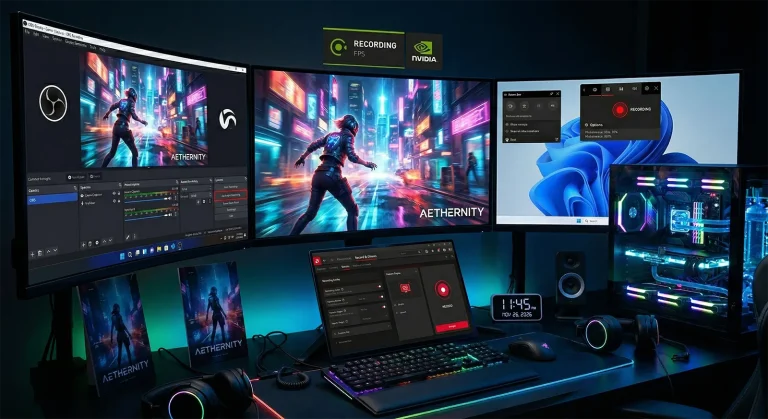
OBSでPCゲームを録画しようとして、レート制御の欄に「CQP」「CBR」「VBR」が並んでいて迷う人は多いはずです。どれを選んでも録画はできますが、激しく動く場面でブロックノイズが出たり、逆に容量が膨れて空き容量を圧迫したりと、結果が変わります。
ゲームをローカルに録画するなら、まずCQPを選び、CQレベル20前後で試すのがおすすめです。NVIDIA NVENCの録画では、Constant QPのCQレベル16〜23が基本設定として案内されています。保存容量の目安を決めたいときはVBR、Twitchなどへ配信するときはCBRが向きます。
注意したいのは、レート制御を変えてもGPU負荷が大きく下がるとは限らない点です。画質や容量はコーデック・プリセット・ゲームの内容でも変わるため、短いテスト録画で確かめてから決めてください。録画が重いときは、方式を変える前にOBSの統計でレンダリングラグとエンコードラグを見るのが先です。
目次
結論用途別に選ぶなら、録画はCQP・容量管理はVBR・配信はCBR
| レート制御 | 決める値 | 向く用途 |
|---|---|---|
| CQP | 圧縮の強さ(CQレベル)。ビットレートは映像に応じて変わる | 画質を優先するゲーム録画 |
| CBR | 目標ビットレート。一定に近づけるよう制御する | ライブ配信 |
| VBR | 平均ビットレートと最大ビットレート | 保存容量の目安を決めたい録画 |
NVIDIAのエンコーダー仕様でも、録画・保存用途の設定例にはVBR、ゲーム配信にはCBRが挙げられています。OBSの基本設定がCQPなのと矛盾はありません。CQPは「この画質で撮る」、VBRは「このビットレートの範囲で撮る」という違いで、編集用に高画質を残したいか、容量の枠を決めたいかで選びます。
エンコーダーによっても推奨は変わります。x264はCRF、AMDはCQP、Intel Quick SyncはICQが基本設定で、「OBSの録画はすべてCQP」というわけではありません。ここではGeForceのNVENCを前提にします。
CQPCQPは圧縮の強さを固定し、容量は映像しだいで変わります
CQPは「Constant Quantization Parameter」の略で、映像を圧縮するときの量子化パラメーターを指定します。OBSのNVENCでは「CQレベル」として入力し、数値が小さいほど圧縮が弱く、高画質で大きなファイルになります。
ビットレートは指定しないので、止まった場面では少なく、エフェクトが重なる戦闘では多くなります。ビットレートの上限で映像が潰れにくいのが、CQPをゲーム録画に勧める理由です。
同じCQ 20でも、動きの少ないゲームと全画面が激しく動くFPSでは容量が違います。数値を下げすぎると、長時間の録画でSSDを使い切ることもあります。また量子化パラメーターを固定しても、見た目の品質が全場面で同じになるわけではありません。
CQ 18・20・23の選び方
| CQレベル | 画質と容量の傾向 | 向く人 |
|---|---|---|
| 16〜18 | 高画質寄り。ファイルは大きくなりやすい | 編集で再エンコードする素材や、細部まで残したい人 |
| 20 | 最初に試す出発点。ここから上下に振って比べる | どの値から始めるか迷っている人 |
| 22〜23 | 圧縮が強く、容量を抑えやすい。激しい場面で粗さが出ることがある | 長時間録画で保存容量を節約したい人 |
16〜23は公式が示す範囲で、20が最適という意味ではありません。何GBになるかはゲームとコーデックで変わるので、同じ設定で数分録り、ファイルサイズから見積もります。たとえば5分で1GBなら、1時間は単純計算で約12GBです。場面が変わればビットレートも変わるため、あくまで目安にしてください。
CBR・VBRCBRは配信向き、VBRは容量の枠を決めたい録画向き
CBRはビットレートを目標に合わせます
CBRは「Constant Bitrate」で、20,000kbpsなら約20Mbpsになるよう制御します。配信では回線や配信サービスの制限があり、ビットレートが大きく跳ねると困るため、ライブ配信にはCBRが使われます。録画では、1時間あたりの容量を計算しやすいのが利点です。
弱点は、視点を急に振るFPS、草木の多い場面、爆発やパーティクルが重なる場面など、データ量が必要な瞬間にも指定のビットレートに収めようとする点です。足りなければブロックノイズが出ます。保存が目的ならCBRにこだわらず、CQPかVBRを検討してください。
VBRは平均と最大のビットレートを決めます
VBRは「Variable Bitrate」で、長期の平均ビットレートと最大ビットレートを決め、場面に応じてデータ量を配分します。録画ファイルを外付けSSDに入れたい、編集用の素材の大きさをそろえたいなど、容量の目安がほしいときに向きます。
比較の出発点としては、1920×1080・60fps・NVENC H.264で、ビットレート20,000kbps・最大ビットレート30,000kbpsが一例です。すべてのゲームで十分な画質を保証する推奨値ではないので、ブロックノイズが目立つならビットレートを上げるかCQPに切り替えます。最大ビットレートは圧縮時の上限で、ファイル容量そのものの上限ではありません。
CQPに近い動きをしながら、最大ビットレートを設定できる方式です。高画質を保ちつつファイルサイズや配信ビットレートを抑えたいときの候補になります。CQPと完全に同じ圧縮ではなく、選べるかどうかはOBSのバージョンとエンコーダーで決まります。
3方式を画質・容量・GPU負荷で比べると
| 方式 | 画質と容量 | GPU負荷 |
|---|---|---|
| CQP | 複雑な場面ほど容量が増え、画質を保ちやすい。容量は読みにくい | 方式だけでは決まらない。プリセットなどの条件で変わる |
| CBR | 容量は計算しやすい。複雑な場面では画質が落ちることがある | 方式だけでは決まらない |
| VBR | 容量の目安を決めやすい。上限が低いと複雑な場面で画質が落ちる | 方式だけでは決まらない |
画質の順位は設定値しだいで入れ替わります。CBRでも十分に高いビットレートなら高画質に録れますし、VBRも余裕のある設定ならCQPに近い結果になります。比べるときは、コーデックとエンコーダーと容量をそろえてください。
GPU負荷GPU負荷は、レート制御よりゲームのGPU使用率と録画条件で決まります
「CQPにするとゲームのfpsが下がる」「CBRなら軽い」といった話は、一概には言えません。OBSはゲーム画面の取り込みと合成にGPUを使い、そこに映像を圧縮するエンコードが加わります。負荷を左右するのは、主に次の条件です。
- 解像度と録画フレームレート
- H.264・HEVC・AV1などのコーデックと、NVENC・x264などのエンコーダー
- プリセット、マルチパス、Lookahead、適応量子化
- ゲーム自体のGPU使用率
NVENCは専用のエンコード回路を使いますが、OBS全体のGPU負荷がゼロになるわけではありません。2パスの制御やLookahead、適応量子化にはCUDAも使われます。ゲームがGPUを使い切っている状態では、OBSの描画に余裕がなく、録画が乱れます。
録画が重いときは、次の順で確かめます。
- OBSの統計で、レンダリングラグとエンコードラグのどちらが増えているか見る
- ゲームのfps上限を設けて、GPUに余裕を作る
- 録画を60fpsから30fpsに下げて比べる
- 必要なら出力解像度を下げる
- プリセットやマルチパスを軽いものにする
ゲームを200fps以上で動かしながら60fpsで録画しているなら、fps上限を設けるだけで安定することがあります。統計の読み方はOBSの統計の見方にまとめています。
容量1時間の容量は、ビットレートから計算できます
計算式は「ビットレート(Mbps)×録画時間(秒)÷8÷1,000=GB」です。20Mbpsで1時間なら、20×3,600÷8÷1,000で9GBになります。
| 映像ビットレート | 1時間 | 3時間 |
|---|---|---|
| 10Mbps | 約4.5GB | 約13.5GB |
| 20Mbps | 約9GB | 約27GB |
| 30Mbps | 約13.5GB | 約40.5GB |
| 50Mbps | 約22.5GB | 約67.5GB |
映像ビットレートが一定だったと仮定した理論値で、1GBは10億バイトで計算しています。音声やコンテナの分は含みません。VBRでは平均が設定値と一致するとは限らず、CQPはビットレートを指定しないため、この表で容量を決めることはできません。CBRの目安と、VBRの上限の見積もりに使ってください。
設定RTX 3060でCQPを設定する手順
RTX 3060はNVENCでH.264とHEVCのハードウェアエンコードに対応しますが、AV1のハードウェアエンコードには対応しません。AV1で録画したいなら、RTX 40シリーズ以降などAV1エンコード対応のGPUが必要です。AV1録画の容量や各社の比較はAV1ハードウェアエンコーダーの比較が参考になります。
- OBSの「設定」→「出力」で、出力モードを「詳細」にして「録画」タブを開く
- 映像エンコーダーに「NVIDIA NVENC H.264」を選ぶ。再生・編集ソフトの対応を確かめたうえでHEVCも選べる
- レート制御で「定数QP (CQP)」を選び、下に出る「定数QP (CQP)」欄を20にする(旧版や他のエンコーダーでは「CQレベル」と表示される)
- 下の表の値を設定し、ゲームを数分録画する
出力モードが「基本」のままだと、レート制御を選べないことがあります。設定名はOBSのバージョンやエンコーダーで多少異なります。
| 設定項目 | 設定例 | メモ |
|---|---|---|
| レート制御・定数QP (CQP) | 定数QP (CQP)・20 | 基本設定は16〜23 |
| キーフレーム間隔 | 2秒 | 基本設定どおり |
| プリセット・チューニング | P5: Slow (高品質)・高品質 | 重いときはプリセットを下げる |
| マルチパス | 2パス (1/4解像度) | 重いときは軽いものへ |
| プロファイル・Bフレーム | High・2 | 基本設定どおり |
| Lookahead・適応量子化 | オフ・オン | 旧「心理視覚チューニング」の新名称 |
公式の基本設定をもとにした出発点です。録画後は、視点を振った場面と暗い場面のブロックノイズ、ファイルサイズ、統計の2つのラグ、ゲーム中のfpsを見ます。画質に不満がなければ、CQレベルをわざわざ下げる必要はありません。
形式録画形式はMKVかHybrid MP4を選びます
録画形式はレート制御とは別の設定です。MKVは録画の途中でOBSが落ちても、保存済みの映像を使いやすい形式です。通常のMP4は録画の終了処理が必要で、途中で止まると壊れることがあります。一方、OBS 32.0から新規プロファイルの標準になったHybrid MP4は、通常のMP4と互換性を保ちながら中断に強くなっています。長時間録画ではMKVかHybrid MP4を選び、使う編集ソフトで読み込めるか確かめてください。MKVが読み込めない場合は、OBSの「録画の再多重化」でMP4に変換できます。
FAQよくある質問
まとめまとめ|録画はCQP 20前後、容量の枠ならVBR、配信はCBR
ゲームのローカル録画は、NVENCのCQP(CQレベル16〜23)を基準にし、最初は20前後で試すのがおすすめです。容量の目安を決めたいならVBR、ライブ配信にはCBRを使います。GPU負荷は方式の違いより、ゲームの使用率・解像度・fps・プリセットで決まるため、重いときは統計でラグの種類を確かめてください。
出典:OBS Advanced Recording Settings Guide・OBS Advanced NVENC Options・OBS Encoding Performance Troubleshooting・OBS Audio/Video Formats Guide・OBS Studio 32.0 Release Notes・NVIDIA NVENC Video Encoder API Programming Guide・NVIDIA Video Encode and Decode GPU Support Matrix
あわせて読みたい



Amazonの価格・在庫情報について


Amazonの価格・在庫情報について