録画したPCゲーム動画が音だけで映像が出ない原因|HEVC・AV1・再生ソフト・ファイル破損を切り分ける【Windows 11】

本記事にはアフィリエイト広告(Amazon・楽天市場等)のリンクが含まれています。
VLCで映るか、映像トラックがあるか、録画時に映っていたか。3つで原因が分かれます
OBS StudioやNVIDIA App、Xbox Game Barで録画したPCゲームの動画を再生すると、再生時間は進んでBGMや効果音も聞こえるのに、映像だけが真っ黒になることがあります。自分のゲーミングPCでは普通に映る動画が、ノートPCへコピーした途端に音声だけになる、というケースもあります。
最初にやることは、同じファイルをVLC media playerで開くことです。VLCで映れば、動画の映像データは残っていて、Windows標準プレーヤー側の対応が原因です。VLCでも黒いときは、使われている映像コーデックと映像トラックの有無を調べ、録画した時点でゲーム画面が取れていたかを確かめます。
GPUの故障や録画ソフトの再インストールを疑うのは、その後で十分です。動画ファイルを修復ソフトに通す前に、必ず元ファイルをコピーしてください。変換や修復で上書きすると、別の方法で復旧を試せなくなります。
目次
診断VLCの結果で、疑う場所が3つに分かれる
音だけ聞こえる原因は、再生側でデコードできない、録画時に黒い映像が保存された、ファイルが不完全の3種類です。同じ症状でも、映像データが保存されているかどうかで対処が変わります。
| 見えた結果 | 意味すること | 次に見る場所 |
|---|---|---|
| VLCでは映像が出る | ファイルに映像データはあり、Windows標準プレーヤー側のデコードか描画が合っていない | コーデックの種類と、HEVC・AV1の拡張機能 |
| VLCでも黒いが、映像トラックは見える | 再生側の不具合、または黒い映像がそのまま録画された | ハードウェアデコードの切り替え、OBSのプレビュー、録画の設定 |
| 映像トラックが一覧に出ない | 映像が保存されていないか、ファイルの管理情報が不完全 | 録画中のクラッシュ・電源断、録画形式、ファイルサイズ |
| コピー元では映り、別PCだけ黒い | コピー先の再生環境か、コピーの途中切れ | コピー先のコーデック対応、ファイルサイズの一致 |
| 途中から黒くなる | 録画中にゲームが描画を止めたか、ファイルの一部に問題がある | 黒くなる位置と、Alt+Tabなどの操作時刻 |
映像と音声は別々のストリームとして保存されます。音声だけが正常に残る場合もあれば、映像トラックがあっても黒いフレームが保存されている場合もあります。
再生まずVLCで同じファイルを開く
Windows 11のメディアプレーヤーで映らないときは、VLC media playerで同じファイルを開いて比べます。VLCは内蔵のコーデックだけを使い、DirectShowなどWindows側のコーデックには頼りません。Windows側のコーデック不足なのか、ファイル自体の問題なのかを分ける道具になります。
- 動画ファイルを右クリックし、「プログラムから開く」でVLC media playerを選びます。VLCを起動して「メディア」→「ファイルを開く」からでも構いません。
- 冒頭だけでなく、中間と終盤へシークして映像が出るかを見ます。録画の途中から映像が止まっている動画もあります。
- 映ったら、VLCの「ツール」→「コーデック情報」で映像コーデックを確認します。VLC公式のFAQにある手順です。
VLCで映るなら、録画ファイル全体が壊れている可能性は低くなります。ただし、全フレームが正常と保証されるわけではないので、再生しながら途中で映像が崩れないかも見てください。VLCでも黒いときは、ファイルが壊れていると決めずに、次のコーデックとトラックの確認へ進みます。
基礎MP4は入れ物で、映像の圧縮方式は別
「.mp4」という拡張子だけでは、中の映像がどの方式で圧縮されているか分かりません。MP4やMKVは映像と音声をまとめるコンテナで、H.264・HEVC(H.265)・AV1は映像の圧縮方式(コーデック)です。OBS公式の対応表では、MP4にH.264・HEVC・AV1のいずれも入れられます。
H.264は広く使われている方式で、ほぼあらゆる機器やソフトで再生できます。HEVCは同じビットレートでH.264より高画質にできる一方、ライセンスが厳しく、ウェブ配信ではあまり使われてきませんでした。AV1はOBSが扱う中で最も新しい方式で、OBS公式は編集ソフトでの対応がまだ十分ではないとしています。つまり、同じ「MP4」でも、H.264のMP4は映るのにAV1のMP4は黒い、ということが起こり得ます。
ファイル名を「.mp4」から「.mkv」に変えても、中の映像コーデックは変わりません。拡張子の書き換えでHEVCやAV1がH.264になることもありません。
解析MediaInfoで映像トラックとコーデックを見る
MediaInfoは、動画や音声ファイルの技術情報を表示する無料ソフトです。コンテナ形式、映像コーデック、解像度、フレームレート、ビット深度などを確認できます。VLCがコーデックを正しく表示しない場合の確認ツールとしても使えます。
ファイルを開いたら、ツリー表示かテキスト表示にして「Video」の項目を探します。映像コーデックは、H.264なら「AVC」、HEVCなら「HEVC」、AV1なら「AV1」のように出ます。ビット深度が10bitなど、再生互換性に関わる情報もここで読めます。
映像トラックがあることと、そこに正常なゲーム画面が入っていることは別の話です。OBSが黒い画面を録画していた場合でも、黒い映像が普通の映像トラックとして保存されます。
拡張HEVC・AV1ならWindowsの拡張機能を確認する
Microsoftのサポートページは、Microsoft Storeから入手できる追加コーデックとして、HEVCビデオ拡張機能(HEVC/H.265のサポートを追加)とAV1ビデオ拡張機能(AV1のサポートを追加)を案内しています。MediaInfoでHEVCかAV1と出たら、Microsoft Storeで「HEVC ビデオ拡張機能」「AV1 ビデオ拡張機能」を検索し、導入状況と提供条件を確認します。
VLCで映るなら、再生するだけの目的でWindowsの拡張機能を入れる必要はありません。動画編集ソフトなど、Windows側のコーデックを使うアプリで開きたいときに、拡張機能が役に立ちます。
AV1のハードウェアデコードに対応したGPUがないと再生できない、ということもありません。対応していないGPUでも、CPUで処理するソフトウェアデコードに対応した再生ソフトなら再生できる場合があります。ただし4Kや高フレームレートの動画ではCPU負荷が上がり、コマ落ちすることがあります。GPUを買い替える前に、再生ソフトとコーデックの対応を確認してください。
設定NVIDIA Appの録画コーデックを確認し、H.264でテスト録画する
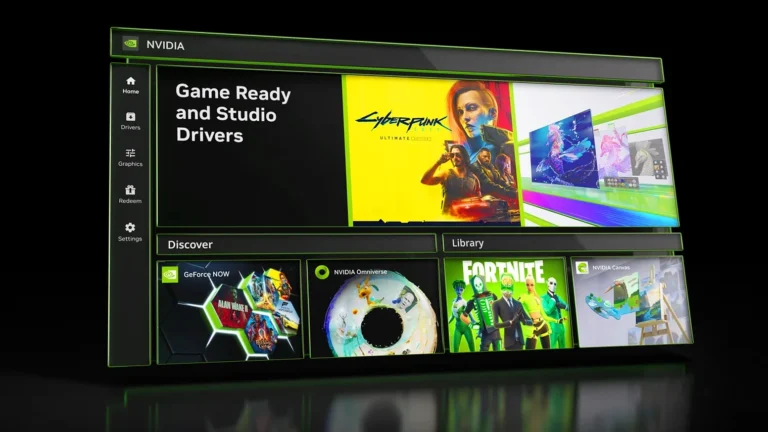
NVIDIA Appで録画しているなら、録画コーデックの設定を見ます。NVIDIA公式の案内では、オーバーレイを有効にして既定のAlt+Zで開き、歯車アイコンの「Video Capture」から「Codec」でAV1などを選びます。選べるコーデックはGPUとNVIDIA Appのバージョンで異なります。
高画質側へ設定を変えたあとから映らなくなったなら、H.264に戻して短いテスト録画をします。新しいH.264の動画は映り、以前のAV1の動画だけ映らないなら、AV1の再生環境が関係しています。録画設定をH.264へ変えても、すでにAV1で保存された動画はH.264になりません。過去の動画は、対応した再生ソフトで開くか、正常にデコードできる環境で別の形式に変換する必要があります。
デコードVLCでも黒いなら、ハードウェアデコードを切って比べる
VLCでも映らないときは、GPUを使うハードウェアデコードの設定を切り替えて比べます。VLC公式のFAQは、映像に異常が出る場合の対処として、「ツール」→「設定」→「入力/コーデック」でGPUアクセラレーションによるデコードを有効・無効に切り替えて試す方法を案内しています。項目名はVLCのバージョンで表記が異なります。
- VLCの「ツール」→「設定」を開き、「入力/コーデック」を選びます。
- ハードウェアアクセラレーションによるデコードの項目を「無効」にして保存します。
- VLCを終了して起動し直し、問題の動画を開き直します。
無効にして映るようになったなら、GPUドライバーと再生ソフトの組み合わせが関係している可能性があります。GPUの故障を意味するわけではありません。ドライバーとVLCの更新で直ることもあります。ハードウェアデコードを切るとCPUが処理するため、4K・高フレームレートの動画では負荷が上がります。
無効にしても映らないときは、続けて映像の出力方式を変えて比べます。VLCの「ツール」→「設定」→「ビデオ」にある「出力」を1項目ずつ変えて保存し、VLCを再起動して同じ動画を開き直します。改善しなければ設定を元に戻し、別の再生ソフトでも開いてください。デコードを無効にしても映らないだけでは、ファイルの破損や録画の失敗とは決められません。複数の再生ソフトで映らず、MediaInfoでも映像トラックを読めないときに、ファイルの状態か録画時のキャプチャへ原因が移ります。
キャプチャOBSのプレビューが黒いなら、録画前から映っていない
OBSで録画した動画だけが黒いときは、録画ボタンを押す前のプレビューを見ます。通常モードでは、プレビューが黒ければ録画ファイルも黒くなります。スタジオモードを使っている場合は、録画や配信に出る右側のプログラム画面を見てください。ゲームの音声は別のソースで取り込まれるので、映像が取れていなくても音だけは録音されます。この場合はコーデックを変えても、ゲーム画面は戻りません。
OBS公式のGame Capture Troubleshootingでは、次の点が確認項目になっています。
プレビューは映っているのに保存された動画だけが黒いときは、短いテスト録画を撮って再現するかを確かめます。エンコーダーが原因と決める前に、録画中にソースの状態が変わっていないかも疑ってください。
症状別途中から黒くなる動画は、黒くなる位置を調べる
冒頭は映るのに途中から黒い、あるいは止まる動画は、黒くなる位置が毎回同じかを確認します。位置がAlt+Tabでゲームから離れた時刻、表示モードの切り替え、ゲームの再起動と重なるなら、録画中にゲームが描画を止めた可能性が高いです。操作と関係なくファイルの途中から再生できなくなるなら、ファイルの一部の問題やデコードエラーを疑います。
破損録画中のクラッシュや電源断なら、録画形式で復旧しやすさが違う
VLCでも映らず、MediaInfoでも映像トラックを読めないときは、録画中の中断を疑います。ゲームや録画ソフトのクラッシュ、Windowsの強制終了、電源断などです。ただし、中断が起きたら必ず全損するわけではなく、OBSの録画形式によって耐性が違います。
| 録画形式 | 中断時の扱い | OBS公式の説明 |
|---|---|---|
| 従来型のMP4・MOV | 書き込みが中断されると復旧できない場合がある | 再生できる状態にするには録画終了時の「仕上げ」が必要で、直接録画は推奨されていない |
| MKV | 中断されても再生・復旧できる | 電源断などで未完成になっても再生・復旧できる。ただし編集ソフトでの対応は弱い |
| Hybrid MP4(OBS 30.2以降) | 保存済みのデータを利用できる可能性がある | 録画中は断片化した形式で書き、正常終了時に通常のMP4として仕上げる。クラッシュや電源断でも復旧できる |
OBSの設定画面の「出力」で、いま使っている録画形式を確認できます。OBS公式の形式ガイドは、MP4を従来型とHybrid MP4に分けて説明しています。「MP4で録画したから壊れた」と単純には言えません。
MKVなら必ず直る、という保証はありません。ドライブへの書き込み自体に失敗していたり、映像データが保存されていなかったりすれば、MKVでも再生できません。
確認ファイルサイズと長さで、保存の失敗を見分ける
ファイルを右クリックして「プロパティ」を開き、同じ設定で録画した正常な動画とサイズを比べます。数分の録画なのに桁違いに小さい動画は、録画が正常に保存されていない可能性があります。反対に、数GBあっても管理情報が欠けていれば再生できないことがあります。ビットレートや映像の複雑さでもサイズは変わるので、サイズは判断材料の1つとして扱ってください。
再生ソフトやMediaInfoで動画の長さも見ます。30分録ったはずなのに0秒と出たり、ソフトによって長さが大きく違ったりするなら、ファイルの構造に問題がある可能性があります。長さが合っていても、映像が全部正常とは限りません。
修復再多重化は入れ物の入れ替えで、コーデックの変換でも映像の復元でもない
OBSでMKVに録画した動画は、「ファイル」→「録画の再多重化(Remux Recordings)」でMP4へ変換できます。OBS公式のStandard Recording Output Guideにある機能で、映像と音声を再エンコードせずに、別のコンテナへ入れ直す処理です。
そのため、AV1のMKVを再多重化しても、できるMP4の中身は同じAV1です。AV1に対応しない再生ソフトでは、MP4にしても映りません。元の動画に映像データが無い、あるいは黒いフレームしか保存されていないときも、再多重化でゲーム画面は戻りません。再多重化は互換性を整えるための操作で、コーデックの変換や破損した映像の復元とは別物です。
壊れたMP4を直したいときは、次の順で進めます。
- 元ファイルを別のフォルダー、できれば別のドライブへコピーします。以降の作業はコピーに対して行います。
- VLCで開き、シークして一部でも映る範囲があるかを確認します。シークできても全フレームが正常とは限りません。
- FFmpegなどのツールで、コンテナの構造を調べたり、読めるストリームを別のコンテナへ保存したりします。入力を読めない場合や映像データが欠けている場合は、失敗します。
ゲーム映像にチャットや個人情報が映っているなら、オンラインの動画修復サービスへ安易にアップロードしないでください。
詳細ffprobeで映像ストリームの有無を確かめる
FFmpegに含まれるffprobeは、動画のコンテナとストリームの情報を出力します。PowerShellで次のコマンドを実行します。「record.mp4」は調べたいファイルのパスに置き換えてください。
ffprobe -v error -show_streams -show_format "record.mp4"映像トラックが認識されていれば「codec_type=video」が出ます。コーデックは「codec_name=h264」「hevc」「av1」のように出て、音声は「codec_type=audio」になります。このコマンドは情報を表示するだけで、ファイルは書き換えません。
映像ストリームが出るのに黒いなら、録画時に黒いフレームが保存されたか、実際の映像データが壊れている可能性があります。ストリーム情報が出たことは、正常なゲーム映像が入っている証拠にはなりません。従来型MP4を調べると「moov atom not found」と出ることがあります。MP4の再生に必要な管理情報が見つからないというエラーで、録画終了時の仕上げが済んでいない場合などに起きます。このエラーが出ても、録画した映像を取り出せるかどうかは別の問題です。
その他別PCだけ映らない・白っぽい・標準プレーヤーだけおかしいとき
予防録画コーデックと形式は別々に選び、10秒のテスト録画をする
他のPCへ動画を渡す、複数の編集ソフトで開く、という使い方ならH.264が無難です。H.264でも、解像度やビット深度、プロファイルによって再生環境との相性が出ることはあります。画質とファイルサイズを優先するならHEVCやAV1を選べますが、再生と編集に使うソフトが対応していることが前提です。
OBSでは、録画形式(MKV・Hybrid MP4など)と映像エンコーダー(H.264・HEVC・AV1)を別々に選びます。MKVとH.264、Hybrid MP4とAV1のように自由に組み合わせられるので、「MP4にしたからH.264になる」とは言えません。中断への耐性を重視するならMKVかHybrid MP4を選びます。
長時間の録画の前に、10〜30秒のテスト録画を撮ります。ゲームを起動した状態で録画し、冒頭から終盤まで映像と音声が保存されているかをその場で再生して確かめます。GPUを買い替えたとき、ゲームの表示モードを変えたとき、コーデックを変えたときは、とくに効果があります。
FAQよくある疑問
まとめまとめ|VLC、MediaInfo、録画時のプレビューの順で切り分ける
音だけ聞こえて映像が出ないときは、まずVLCで再生し、次にMediaInfoでコーデックと映像トラックを調べます。VLCで映るならWindows側のHEVC・AV1対応を、映らないならハードウェアデコードの切り替え、OBSのプレビュー、録画中の中断を確認します。
重要な録画は、修復や変換の前に元ファイルをコピーします。次の録画からは、10〜30秒のテスト録画で、映像と音声が保存されているかを再生して確かめてください。
あわせて読みたい
- VLC User Documentation「FAQs about VLC on Windows」
- MediaArea「MediaInfo」
- OBS Studio「Audio/Video Formats Guide」
- OBS Studio「Hybrid MP4 & Hybrid MOV Formats」
- OBS Studio「Game Capture Troubleshooting」
- OBS Studio「Standard Recording Output Guide」
- NVIDIA「NVIDIA app Beta Update: AV1 Recording」
- Microsoft サポート「Windows Media Player のエラーのトラブルシューティング」
- Microsoft サポート「Windows でアプリとプログラムを修復する」
- FFmpeg「ffprobe Documentation」




Amazonの価格・在庫情報について



Amazonの価格・在庫情報について