
GeForce ExperienceからNVIDIAアプリへ移行|ShadowPlay録画の設定とゲーム最適化の使い分け【2026年版】
本記事にはアフィリエイト広告(Amazon・楽天市場等)のリンクが含まれています。
ShadowPlay録画の設定と「最適化」ボタンの使い分け
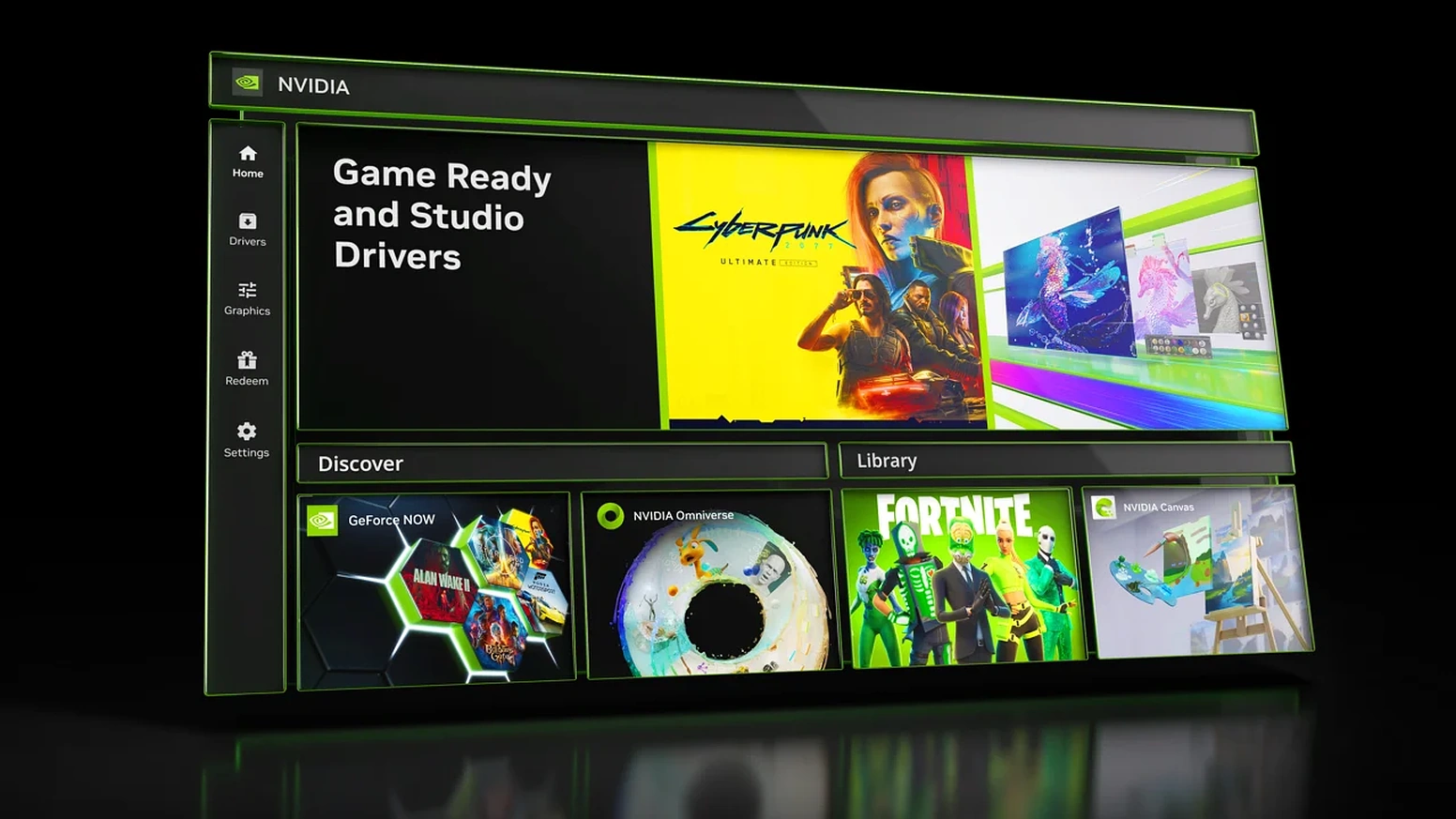
NVIDIAアプリに切り替えたら、GeForce Experienceにあった「最適化」ボタンやShadowPlayの設定が見つからない。そう感じる人は多いはずです。機能の大半は残っていますが、置き場所が変わっています。
結論から言うと、ゲームの最適化は「グラフィックス」、録画の設定はAlt+Zで開くオーバーレイの「設定」→「ビデオキャプチャ」、ドライバーの更新と巻き戻しは「ドライバー」にあります。録画のコーデックは、RTX 40/50シリーズならAV1、RTX 20/30シリーズならHEVCを選べば、まず困りません。
判断が分かれるのは「最適化」ボタンです。初めて遊ぶゲームの設定の叩き台としては便利ですが、レイトレーシングやDLSSの扱いに好みがある人、競技系のゲームを遊ぶ人は、押した後に自分で上書きする前提で使うと失敗しません。
目次
対応表GeForce Experienceの機能はNVIDIAアプリのどこにあるか
NVIDIAはGeForce Experience、NVIDIAコントロールパネル、RTX Experienceの3つを、NVIDIAアプリに統合する方針で作りました。2026年5月のGame Readyドライバー610.47では、コントロールパネルは標準では同梱されなくなり、新機能や修正も入らない保守扱いになっています。GeForceユーザーが現在も使える機能は、NVIDIAアプリ側に移っています。
| 以前の機能 | NVIDIAアプリでの場所 | 変わった点 |
|---|---|---|
| ドライバーの更新 | 「ドライバー」 | 更新内容が箇条書きで読めます。Game ReadyとStudioの切り替えは画面右上のプルダウンです |
| ドライバーの巻き戻し | 「ドライバー」→「⋯」→「再インストール」 | 以前に入れたドライバーを選び直せます |
| 最適化ボタン Optimal Playable Settings | 「グラフィックス」の上部 | 解像度を指定し、パフォーマンスと画質のスライダーを動かしてから「最適化」を押します |
| 3D設定の管理 | 「グラフィックス」→「プログラム設定」「グローバル設定」の下の「ドライバー設定」 | 現行のゲームに関係する項目だけが並びます。古いゲーム向けの項目は「レガシー設定」にあります |
| ShadowPlay 録画・インスタントリプレイ | Alt+Zのオーバーレイ | 設定は「設定」→「ビデオキャプチャ」です |
| Freestyle(ゲームフィルター) | Alt+Zのオーバーレイ | AIフィルターのRTX Dynamic VibranceとRTX HDRが加わりました |
| FPSなどの表示 | Alt+Rの統計オーバーレイ | 表示する項目・位置・サイズを選べます |
| GPUのオーバークロック | 「システム」→「パフォーマンス」 | 自動チューニングが10〜20分かけてGPUを検査し、安全な範囲で設定を当てます |
なくなった機能もあります。NVIDIAは移行の際に、TwitchとYouTubeへの配信、FacebookとYouTubeへの動画・画像の共有、フォトモードの360度・ステレオ撮影を廃止しました。配信が必要な場合は、OBS Studioなど別のソフトを使うことになります。
最初の確認移行したら先に見る4か所
G-SYNC、Reflex、DLSSの更新、シェーダーキャッシュなど、グラフィックスのドライバー設定の中身はNVIDIAアプリ おすすめ設定 完全ガイドにまとめています。DLSSのオーバーライドが選べないときはNVIDIA AppのDLSSオーバーライドが効かない原因を参照してください。
録画ShadowPlayの録画設定|コーデックはGPU世代で決める
録画の設定は、Alt+Zでオーバーレイを開き、歯車の「設定」から「ビデオキャプチャ」に進みます。ここで決める主な項目は、コーデック、解像度、フレームレート、ビットレートの4つです。
| GPU | おすすめのコーデック | 理由 |
|---|---|---|
| RTX 40/50シリーズ | AV1 | NVIDIAによると、H.264より最大約40%高い圧縮効率です。同じ画質なら保存容量を減らせます |
| RTX 20/30シリーズ | HEVC(H.265) | AV1のハードウェアエンコードを持たないため、圧縮効率が高い現実的な選択肢はHEVCです |
| 互換性を最優先したい場合 | H.264 | 古い編集ソフトやスマホ、テレビでも再生しやすい形式です。ファイルは大きくなります |
AV1録画はNVIDIAアプリ10.0.1で追加され、録画、インスタントリプレイ、ハイライトの3つで使えます。AV1が一覧に出ないときは、使っているGPUがRTX 40/50シリーズかを確認してください。編集ソフトや投稿先がAV1に対応しているかも、使う前に見ておくと安心です。
ビットレートの出発点
ビットレートに公式の推奨値はありません。解像度、フレームレート、ゲームの動きの激しさ、編集の有無で適正値が変わります。次の表は、YouTubeに投稿する前提の出発点です。
| 解像度・fps | H.264 | HEVC | AV1 |
|---|---|---|---|
| 1080p60 | 35〜50Mbps | 25〜40Mbps | 20〜35Mbps |
| 1440p60 | 50〜70Mbps | 35〜55Mbps | 30〜45Mbps |
| 4K60 | 90〜130Mbps | 60〜90Mbps | 50〜80Mbps |
※ビットレートの範囲は、海外のテックメディアが示した目安で、NVIDIAの公式値ではありません。
画質を細かく比べたい場面では範囲の上限寄りに、普段のプレイ記録なら真ん中で足ります。YouTubeは投稿後に再圧縮するので、ビットレートを上げすぎても見た目の差は小さくなっていきます。240fpsなど高フレームレートで録るときの対応GPUと上限はNVIDIA App 11.0.8のShadowPlay 240fps録画で解説しています。
インスタントリプレイは「保存したい分だけ」に絞る
インスタントリプレイは、直近のプレイを録画し続け、保存したい瞬間にショートカットを押して切り出す機能です。設定の考え方は次のとおりです。
- バッファの長さは3〜5分程度から始める。長くするほど一時保存の容量と、保存されるファイルが大きくなる
- 編集する人は、ゲーム音とマイク音を別トラックで録るようにする。後から音量を別々に調整できる
- デスクトップのキャプチャはオフのままにする。メッセージ通知や個人情報の入った画面を誤って録画しにくくなる
- ゲーム内のショートカットと重なるときは、オーバーレイの設定でキーを変える
| 操作 | ショートカット |
|---|---|
| オーバーレイを開く | Alt+Z |
| 録画の開始・停止 | Alt+F9 |
| インスタントリプレイを保存 | Alt+F10 |
| インスタントリプレイのオン・オフ | Alt+Shift+F10 |
| スクリーンショット | Alt+F1 |
| 統計オーバーレイの表示切り替え | Alt+R |
録画ソフト全体の選び方はPCゲームの録画ソフト5本比較で、FPS表示の項目を絞るならNVIDIA AppでCPU温度・クロック・消費電力を表示する方法が参考になります。
最適化「最適化」ボタンを使う場面と外す場面
「グラフィックス」の「最適化」は、GPU、CPU、ディスプレイの組み合わせからNVIDIAのクラウド上のデータを使って、ゲーム内設定を提案する機能です。ボタンを押すと、DLSSやReflexといったNVIDIAの技術もまとめて有効になります。押した結果は「ゲーム内設定」の一覧に表示され、スライダーの位置も変えられます。
| 状況 | 判断 | 理由 |
|---|---|---|
| 初めて遊ぶゲームで、設定項目が多い | 使う | 叩き台として手早く、極端に重い設定を避けられます |
| FPSが出ない原因を探している | 一度試す | 押した後の設定を見ると、重い項目の見当がつきます |
| レイトレーシングやDLSSの画質にこだわりがある | 押した後に上書きする | スライダー1本では、レイトレーシングやアップスケールの好みまで表せません |
| 競技系のゲームで視認性や低遅延を優先する | 使わない | 視認性のための設定を自分で選んだほうが確実です |
| ゲームが一覧に出ない・押せない | 原因を切り分ける | 未検出と最適化不可は別の原因です |
最適化はゲーム内の設定ファイルを書き換えます。気に入った設定がある場合は、押す前にゲーム内の設定をスクリーンショットで残しておくと、元に戻す手間が減ります。
ゲームがNVIDIAアプリに表示されない、または最適化できないときの切り分けはNVIDIA Appにゲームが表示されない・最適化できない原因と直し方にまとめています。
FAQよくある質問
まとめまとめ|録画はコーデックから、最適化は叩き台として使う
機能の置き場所は、最適化と3D設定が「グラフィックス」、録画とFPS表示がAlt+Zのオーバーレイ、ドライバーの管理が「ドライバー」です。録画はコーデックの選択から始め、最適化ボタンは初めて遊ぶゲームの叩き台に使うとよいでしょう。
録画のコーデックはRTX 40/50ならAV1、RTX 20/30ならHEVC、互換性を取るならH.264です。インスタントリプレイは3〜5分から始め、デスクトップのキャプチャはオフにします。「最適化」は初回の叩き台に使い、競技系のゲームでは自分の設定を優先してください。
あわせて読みたい




Amazonの価格・在庫情報について



Amazonの価格・在庫情報について

























