
ゲームのモーションブラーは切るべき?対戦・映像重視・酔いやすさ別のON/OFF判断と強度の決め方
本記事にはアフィリエイト広告(Amazon・楽天市場等)のリンクが含まれています。
対戦・映像重視・酔いやすさ別のON/OFF判断と、強度の決め方
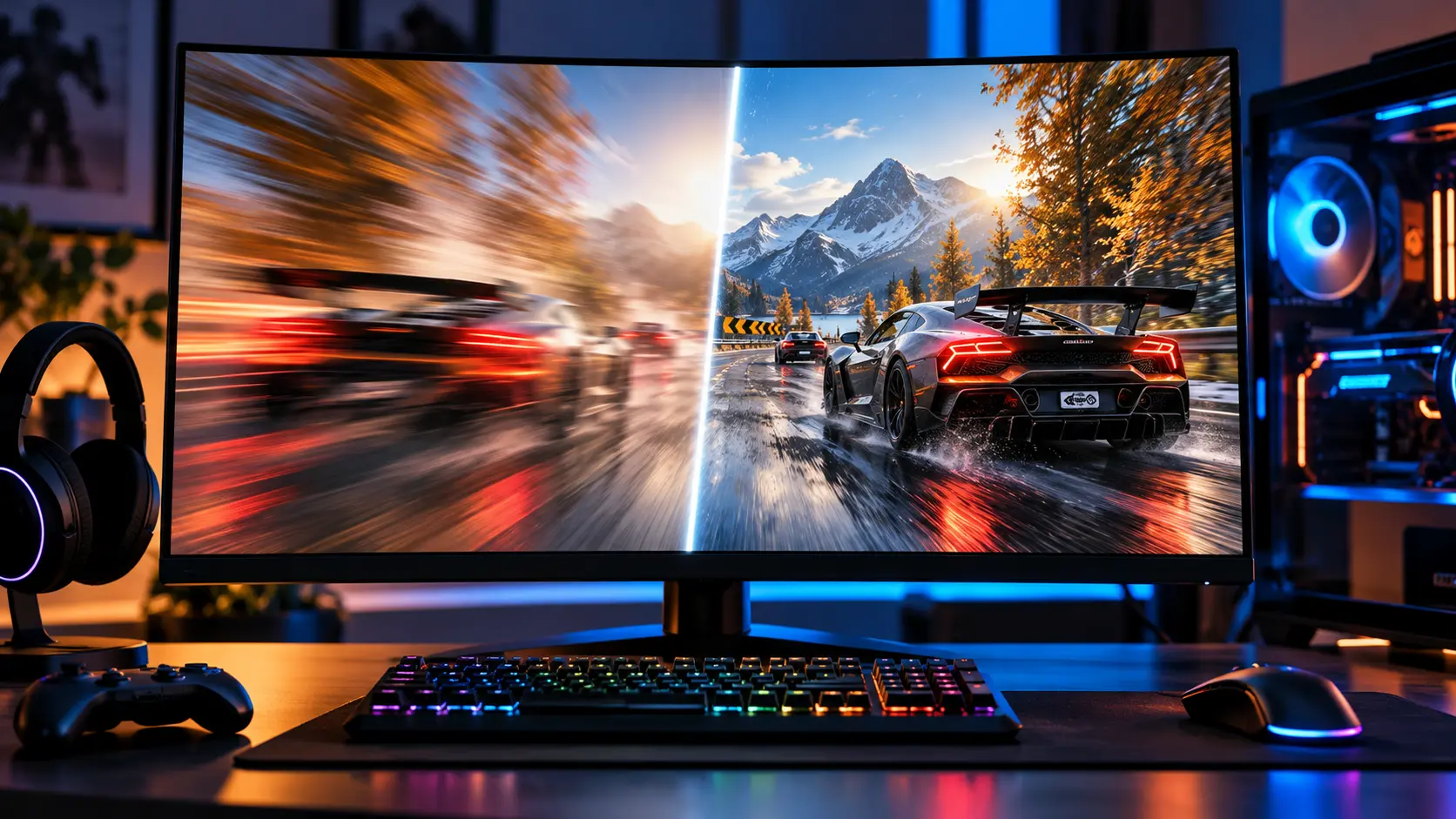
ゲームの設定画面で「モーションブラー」を見かけて、切るべきか迷った経験はありませんか。モーションブラーは、カメラを振ったときや物体が速く動いたときに、映像へぼかしを加える効果です。映画のような臨場感を出す目的で入れられていますが、輪郭が追いにくくなる、画面が重く感じるといった不満もよく聞かれます。
結論から言うと、対戦ゲームで敵や目印を正確に追いたいならOFFから試し、映像を楽しむゲームなら弱めの設定から比べるのが現実的です。画面酔いしやすい人は、OFFを最初に試す価値があります。ただし、OFFにすれば必ず勝てる、必ずfpsが上がるという保証はありません。
判断の分かれ目は、ゲームのジャンルと自分の体質です。海外では読者投票で「最悪の映像効果」を決める企画もありましたが、人気投票は好みの傾向であって、見やすさや健康への影響を測った実験ではありません。公式資料で確認できる事実と、自分の環境で決めるための比較手順は分けて考えるのが安全です。
目次
基礎モーションブラーとは何をしている設定か
モーションブラーは、実際のカメラで露光中に被写体が動くとぼけて写る現象を、画面処理で再現した効果です。Unityの公式マニュアルでは、シャッター角度を大きくするほど露光が長くなり、ぼかしが強くなると説明されています。つまり、強さを変えられるのが本来の姿で、ゲームによって「ON/OFF」だけのものも「強度スライダー」があるものもあります。
画面のぼやけにはほかの原因もあります。被写界深度(ピントの合っていない部分をぼかす効果)、モニター側の残像、フレームレートの低さは、モーションブラーとは別の要因です。モーションブラーをOFFにしても、これらは消えません。
OFFにしても見づらさが残るときは、被写界深度、アップスケーラーの設定、モニターのオーバードライブや残像低減機能も確認してください。原因が違えば、直す場所も変わります。
実装も作品ごとに違います。Unreal Engineのモーションブラーは、画素ごとの速度情報を使う方式で、高速な物体同士が交差する場面ではアーティファクト(不自然な描画の乱れ)が出ることがあると公式ドキュメントに書かれています。これはリアルタイム向けに速さを優先した方式の特徴で、すべてのゲームに当てはまる欠点ではありません。同じ「モーションブラー」でも、見え方はゲームごとに変わります。
判断プレイスタイル別のON/OFFの目安
ここからは、確認できた事実をもとにした編集上の目安です。メーカー共通の推奨値ではなく、「どこから試すか」の出発点として使ってください。
事例作品側が用意している設定の例
「ゲーム側にそもそも調整の余地があるのか」は、作品によって大きく違います。公式の発表で確認できた例は次のとおりです。
- Halo Infinite:Microsoftのガイドラインで、放射状ブラー、画面の揺れ、全画面エフェクト、スピード線の強さを、0〜100%のスライダーで個別に設定できる例として紹介されています。
- Call of Duty: Modern Warfare III:2023年12月の公式発表で、ワールドと武器のモーションブラーを減らす設定が挙げられています。同じ発表には、前作では半数以上のプレイヤーがモーションブラー、視野角、カメラの動きなどの設定を調整したとも書かれています。
- The Last of Us Part I:2022年8月26日のPlayStation公式ブログで、モーションブラーを1〜10のスライダーで調整できる設定が一覧されています。最小値の1がブラーの完全な無効を意味するかは、一覧からは分かりません。
どれも、設定の名前や場所は作品とアップデートで変わり得る情報です。自分が遊ぶゲームの設定画面で、ブラーの項目がどう分かれているかを先に確認しましょう。
手順10分で決める比較手順
ON/OFFを文章だけで決めるより、同じ条件で見比べたほうが確実です。同じ場所・同じ解像度・同じフレームレートで、次の3点を確認します。
- 設定画面でモーションブラー(ワールド、武器、カメラなど)の項目を探す。細かく分かれているゲームは、すべて同じ値にそろえる
- 視点を素早く左右に振り、背景の目印(柱、看板、遠くの建物)を目で追えるか確かめる
- 動いている敵や車の輪郭が、追いやすいかを確かめる
- 強度を選べるなら弱めに変えて、1〜3を繰り返す。演出の良さと見やすさが両立する値を探す
- 10〜15分遊んで、目の疲れや気分の悪さが出ないか確かめる
fpsへの影響を確かめたいときは、MSI AfterburnerやNVIDIA appなどのオーバーレイでフレームレートを表示し、同じ場面でON/OFFを切り替えて比べます。Unityの資料には、サンプル数を下げると処理が軽くなると書かれていますが、市販ゲームで何fps変わるかはゲーム次第です。数値は自分の環境で実測してください。
ブラー、被写界深度、FOV、アップスケーラーを一度に変えると、何が効いたのか分からなくなります。1項目を変えるたびに、同じ場面で確認してください。
背景海外の読者投票「最も嫌われた効果」をどう読むか
2026年10月9日に公開された海外の読者投票企画では、ゲームのグラフィック効果を勝ち抜き戦で競わせました。決勝は色収差とモーションブラーで、約7,000票のうちモーションブラーが80%の票を集め、「最も嫌われた効果」になりました。Hunt: Showdownで視点を素早く振った場面のON/OFF比較画像も公開されています。
この結果から言えるのは、読者の多くがモーションブラーを好まない傾向があることまでです。見やすさの改善や、画面酔いの減少を測った実験ではありません。企画の筆者自身も、低フレームレートやレースゲームでは控えめに使う余地があること、PCでは多くの場合オプションで切れることに触れています。
疑問よくある疑問
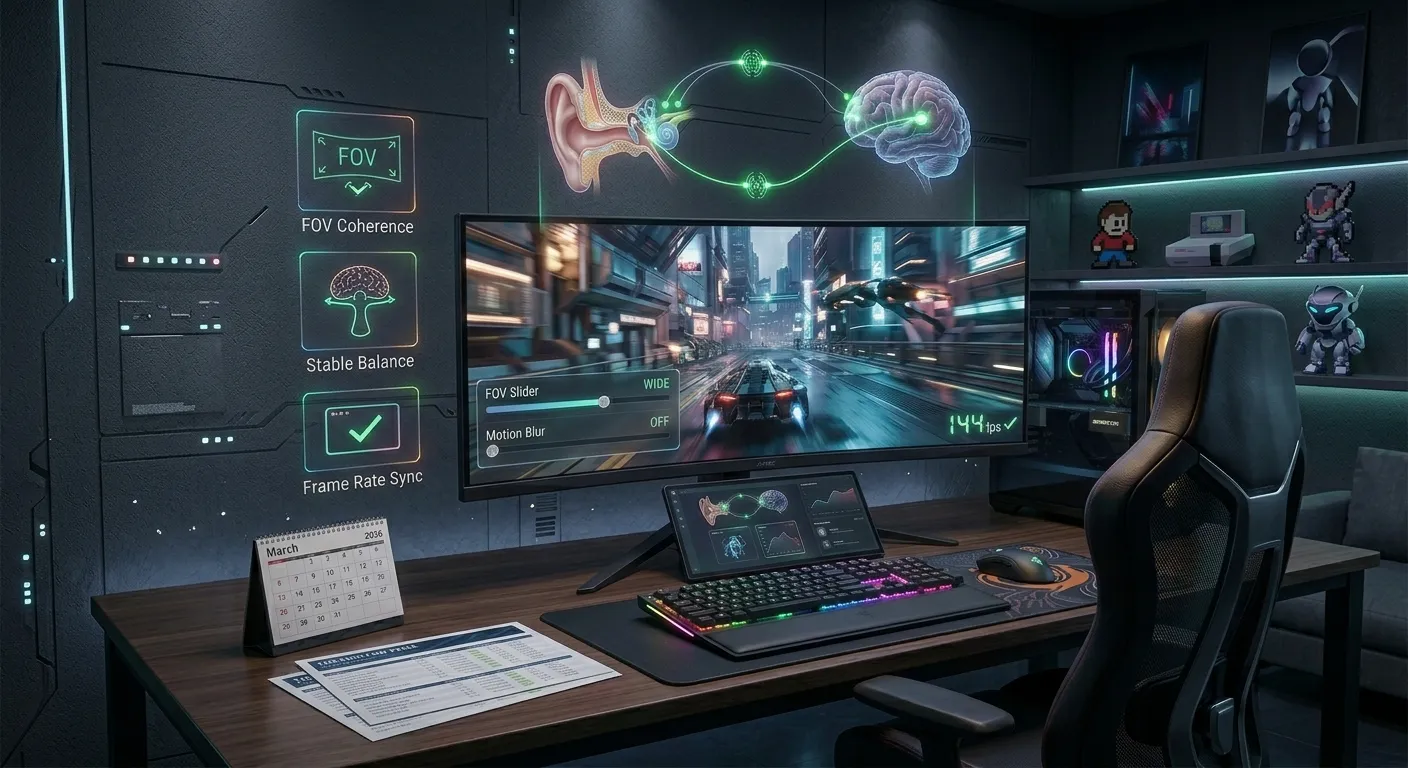
まとめまとめ|対戦はOFFから、映像重視は弱めから、酔う人はOFFと併用対策
モーションブラーは、切るか残すかを一律に決める設定ではなく、遊び方と体質で選ぶ設定です。迷ったら、同じ場面でON/OFF(できれば弱め)を見比べて、視点を振ったときと動く対象を追うときの見やすさで決めましょう。酔いが気になる人は画面酔い・ゲーム酔いの治し方、設定全体の軽くする優先順位はグラフィック設定の完全ガイドも参考になります。
対戦ゲームはOFFから試し、演出を楽しむゲームは弱めの設定を比べて決めます。酔いやすい人はOFFを最初に試し、効かなければFOVやフレームレートも見直します。OFFで勝率やfpsが必ず上がるわけではないので、自分の環境で確かめてください。
出典:Microsoft Xbox Accessibility Guideline 117・Unity Post Processing マニュアル(Motion Blur)・Unreal Engine ドキュメント(Setting Up Motion Blur)・Call of Duty公式(Modern Warfare III アクセシビリティ)・PlayStation.Blog(The Last of Us Part I)・PC Gamer(2026年10月9日)・Sony INZONE M9 II 取扱説明書
あわせて読みたい



Amazonの価格・在庫情報について


Amazonの価格・在庫情報について

























