XboxコントローラーのXboxボタンでSteamとGame Barが同時に開く原因|ガイドボタン設定の競合を解決【2026年版】
本記事にはアフィリエイト広告(Amazon・楽天市場等)のリンクが含まれています。
どちらを優先するかで直す場所が変わります【2026年版】
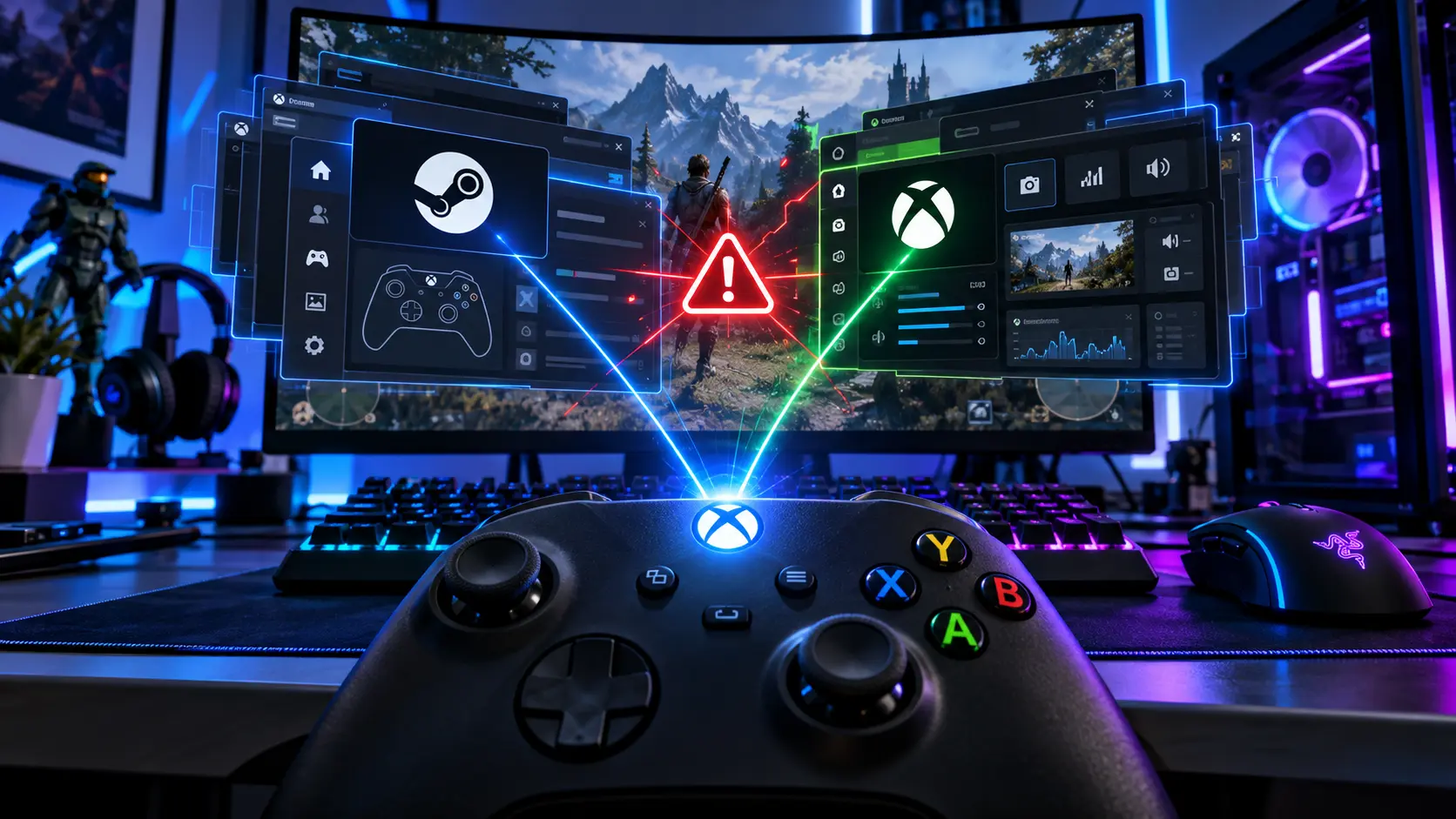
PCゲーム中にXboxコントローラー中央のXboxボタンを押すと、Steamのオーバーレイ(またはBig Picture)とWindowsのXbox Game Barが同時に開くことがあります。Game Barだけ出したい、あるいはSteamだけ出したいのに、毎回2つの画面が重なる状態です。
原因の多くはコントローラーの故障ではなく、1回のボタン入力にWindowsとSteamが両方反応していることです。Game Bar優先なら、Steamの「Guide Button Focuses Steam」をオフにします。Steam優先なら、WindowsのGame Bar設定でコントローラーからの起動をオフにします。
ただし、Steamの設定をオフにしても開き続ける報告があります。その場合は、入力テストでXboxホームボタンの設定を飛ばす方法、ガイドボタンコードのレイアウトを空にする方法、常駐ソフトの割り当てを疑う方法が報告されています。いずれも公式の修正手順ではないので、影響の小さい順に試します。
目次
結論先に「Xboxボタンで何を開きたいか」を決める
2つの機能は両方とも便利で、どちらかが壊れているわけではありません。同じボタンに2つの機能が割り当たっているので、残したい側を決めて、もう一方の反応を止めます。
| 残したい機能 | 変更する設定 | 変更後の動き |
|---|---|---|
| Game Barを残す | Steamの設定の「コントローラー」で「Guide Button Focuses Steam」をオフにする | XboxボタンはGame Bar専用になる。Steamオーバーレイはキーボード(Shift+Tab)で呼べる |
| Steamを残す | Windowsの設定の「ゲーム」で、コントローラーからGame Barを開く設定をオフにする | XboxボタンにはSteam側だけが反応する。Game BarはWin+Gで呼べる |
| オフにしても直らない | 入力テストでXboxホームボタンを飛ばす、ガイドボタンコードのレイアウトを見直す、常駐ソフトを確認する | ユーザー報告の回避策。環境により効かない例もある |
Xboxボタンの競合だけなら、ガイドボタンの設定を変えれば足ります。Steam Inputを丸ごと止めると、ゲームごとのボタン割り当てまで変わります。Game Barを削除すると、録画やWin+Gでの表示まで失います。
仕組みXboxボタンはWindowsもSteamも見ている
Xboxコントローラー中央のロゴ付きボタンは、一般に「ガイドボタン」と呼ばれます。Valveの資料は、ガイドボタンを「コントローラー中央にある、通常はシステム用に確保されたボタン」と説明しています。A・B・X・Yのようなゲーム内の操作ではなく、メニューやランチャーを呼ぶためのボタンです。
Microsoftの案内では、WindowsでXboxボタンを押すとGame Barが開き、長押しするとタスクビューが開きます。一方、Steam側にも、ガイドボタンでSteamへフォーカスを移す設定があります。この2つが同時に有効だと、1回の押下に両方が応えます。
SteamオーバーレイとBig Pictureは別の画面
Steamオーバーレイは、ゲーム画面の上にフレンドやブラウザーを重ねる画面で、通常はShift+Tabで開きます。Big Pictureは、コントローラー操作向けのSteamの全画面表示です。ゲームの上にメニューが重なったのか、Steamのライブラリ画面に切り替わったのかで、疑う設定が変わります。
先にデスクトップ(ゲームを起動していない状態)でXboxボタンを押してみてください。そこでもSteamが前に出るなら、ゲームではなくSteamクライアントのガイドボタン設定が関係しています。ゲーム中だけ起きるなら、そのゲームのSteam Input設定やオーバーレイも見る対象になります。
対処1Game Barだけ開きたいなら、Steamのガイドボタン設定をオフにする
- Steamを起動し、左上の「Steam」から「設定」を開きます
- 左のメニューで「コントローラー」を選びます
- 「Guide Button Focuses Steam」(日本語表示では「ガイドボタンでSteamにフォーカス」といった名称)をオフにします。見当たらないときは、詳細設定を表示する項目を開いてください
- Steamを完全に終了して起動し直し、Xboxボタンを押してGame Barだけが開くか確認します
この設定をオフにしても、Steamオーバーレイそのものが使えなくなるわけではありません。ゲームによっては、Shift+Tabから今までどおり呼び出せます。Xboxボタンの担当だけをGame Barに寄せる形になります。
対処2Steamだけ開きたいなら、WindowsのGame Bar起動設定をオフにする
- WindowsキーとIキーで「設定」を開きます
- 左のメニューの「ゲーム」から「Game Bar」(環境によっては「Xbox Game Bar」)を開きます
- コントローラーのボタンでGame Barを開く設定(英語表示では「Open Xbox Game Bar using this button on a controller」)をオフにします
- Steamを起動した状態でXboxボタンを押し、Steamだけが反応するか確認します
この項目の文言はWindows 11のバージョンによって異なります。表記が違っても、Xboxボタンによる起動を切り替える項目を探してください。設定アプリの検索欄に「Game Bar」と入力すると近道になります。
この設定をオフにしても、Game Barアプリ自体は残ります。キーボードのWin+Gで開けるので、録画やパフォーマンス表示を使う人も削除する必要はありません。
直らないとき設定をオフにしてもSteamが開く場合に試すこと
Steamコミュニティには、「Guide Button Focuses Steam」と「Enable Guide Button Chords for controllers」を両方オフにしてもSteamオーバーレイが開くという、2025年9月の報告があります。この場合は、影響の小さい順に次の3つが報告されています。
同じスレッドで、効いたという報告と、効かなかったという報告の両方が出ています。変更前の状態を控えて、通常のゲーム操作に影響が出たら元に戻してください。
ガイドボタンコードをオフにするとき
「Enable Guide Button Chords for controllers」は、Steamを経由するすべてのコントローラーでガイドボタンコードを無効にする設定です。特定のコントローラーだけ止めたいときは、設定をオンのままにして、そのレイアウトの割り当てを消します。
ここで混同しやすいのが、ガイドボタン単体の動作とコードの違いです。Guide Button Chordsをオフにしても、Xboxボタン単独で開く動作が止まらないことがあるのはこのためです。ガイドボタンを押しながらスティックでマウスを動かす使い方をしている人は、コードを消すとその操作も失います。
補足ゲーム中だけ・長押しだけ・Big Pictureだけのとき
Steamオーバーレイを切る前にガイドボタン側を見る
Xboxボタンを押すたびにオーバーレイが出るからといって、オーバーレイを無効にするのは遠回りです。ゲーム単位で切る場合は、ライブラリでゲームを右クリックして「プロパティ」の「一般」にある、ゲーム中にSteamオーバーレイを有効にする項目を使います。ただしBig Pictureへの切り替えは別の動作なので、止まらないことがあります。切り分け用に、一時的に比べる程度に使ってください。
特定のゲームだけおかしいときは、そのゲームのSteam Inputを比べる
ライブラリでゲームを右クリックし、「プロパティ」の「コントローラー」でSteam Inputの設定を確認します。ここだけ変えて比較すれば、影響は1本のゲームで済みます。ボタンが二重に反応するなど別の症状が出ているなら、Steamでコントローラーが二重入力になる原因と直し方の手順が役立ちます。
Big Pictureが開くときはSteamを終了して比べる
Steamのウィンドウを閉じただけではバックグラウンドに残るので、タスクトレイから終了させます。その状態でデスクトップのXboxボタンを押し、Game Barだけが開くなら、Steamが競合に関わっています。比較が済んだらSteamを起動し直してください。
長押しでだけ反応するとき
Windowsでは、Xboxボタンの長押しがタスクビューの表示です。短押しはGame Barなので、長押しで動作が違うのは仕様です。長押しでコントローラーの電源が切れる動作は本体側の処理なので、Steamの設定では変えられません。
WindowsのXboxモードとは別の機能
Windows 11 24H2以降には、コントローラー操作向けの全画面表示「Xboxモード」があります。Win+F11で出入りでき、Steamのコントローラー向け画面とは別の機能です。詳しくはWindows 11のXboxモードの解説で扱っています。Xboxボタンでどの画面が出たかを見分けてから、設定を選んでください。
手順確認する順番
- デスクトップでXboxボタンを押し、ゲーム外でも両方出るか見る
- Steamを終了して同じ操作をし、Steamが関わっているか確かめる
- 残したい側を決め、対処1か対処2の設定を1つだけ変えて再確認する
- 直らなければ、入力テストでXboxホームボタンを飛ばす
- ガイドボタンコードのレイアウトを確認する
- Controller Companionなど、ボタンを割り当てる常駐ソフトを終了して比べる
- USB接続に替えて、症状が変わるかを見る
USBとBluetoothで症状が変わるかを見るのは、あくまで切り分けのためです。Bluetoothが原因だと言える根拠はありません。ゲーム中にXboxボタンを押したあと最小化されて困るなら、ゲームが勝手に最小化される原因と直し方も確認してください。
FAQよくある質問
Xboxボタンで2つ開くのは、コントローラーの故障ですか
故障とは限りません。WindowsとSteamの両方がガイドボタンに反応している設定の競合であることが多く、設定の見直しで直る場合があります。
「Guide Button Focuses Steam」をオフにしても直らないのはなぜですか
Steam側に、ボタンの割り当てやガイドボタンコードなど、別の経路が残っている可能性があります。入力テストでの割り当てやコードのレイアウトを確認してください。
Game Barを使えなくなりますか
コントローラーからの起動をオフにしても、Win+Gで開けます。録画などを使うために、Game Barを削除する必要はありません。
Steam Inputをオフにすれば直りますか
直る場合もありますが、ボタンの割り当てが変わるので最初の手にはおすすめしません。ガイドボタンの設定を変えて、直らなければゲーム単位で比べる順番が安全です。
まとめまとめ|残す側を決めて、もう一方の反応を止める
XboxボタンでSteamとGame Barが同時に開くのは、WindowsとSteamが同じボタンに反応しているためです。Game Bar優先ならSteamの「Guide Button Focuses Steam」を、Steam優先ならWindowsのGame Barのコントローラー起動設定をオフにします。
それでも開くなら、入力テストでXboxホームボタンを飛ばす方法、ガイドボタンコードのレイアウト、常駐ソフトを順に確認します。いずれも効いたという報告と効かなかったという報告があるので、1つずつ変えて確かめてください。
Xboxボタンは、Game BarかSteamのどちらか片方に任せるのが基本です。Steam Input全体の無効化やGame Barの削除はせず、ガイドボタンの設定だけを動かしてください。
オフにしても直らないときは、入力テストの割り当て、ガイドボタンコードのレイアウト、ボタンを割り当てる常駐ソフトの順に確認します。
あわせて読みたい



Amazonの価格・在庫情報について





Amazonの価格・在庫情報について