Steam設定の最適化ガイド|ダウンロード高速化・録画・起動オプションの全設定【2026年版】
本記事にはアフィリエイト広告(Amazon・楽天市場等)のリンクが含まれています。
初期設定のまま使っていませんか? ダウンロード速度・ライブラリ管理・パフォーマンス計測——
見直すだけで体感が変わる設定項目を、7カテゴリに分けて解説します
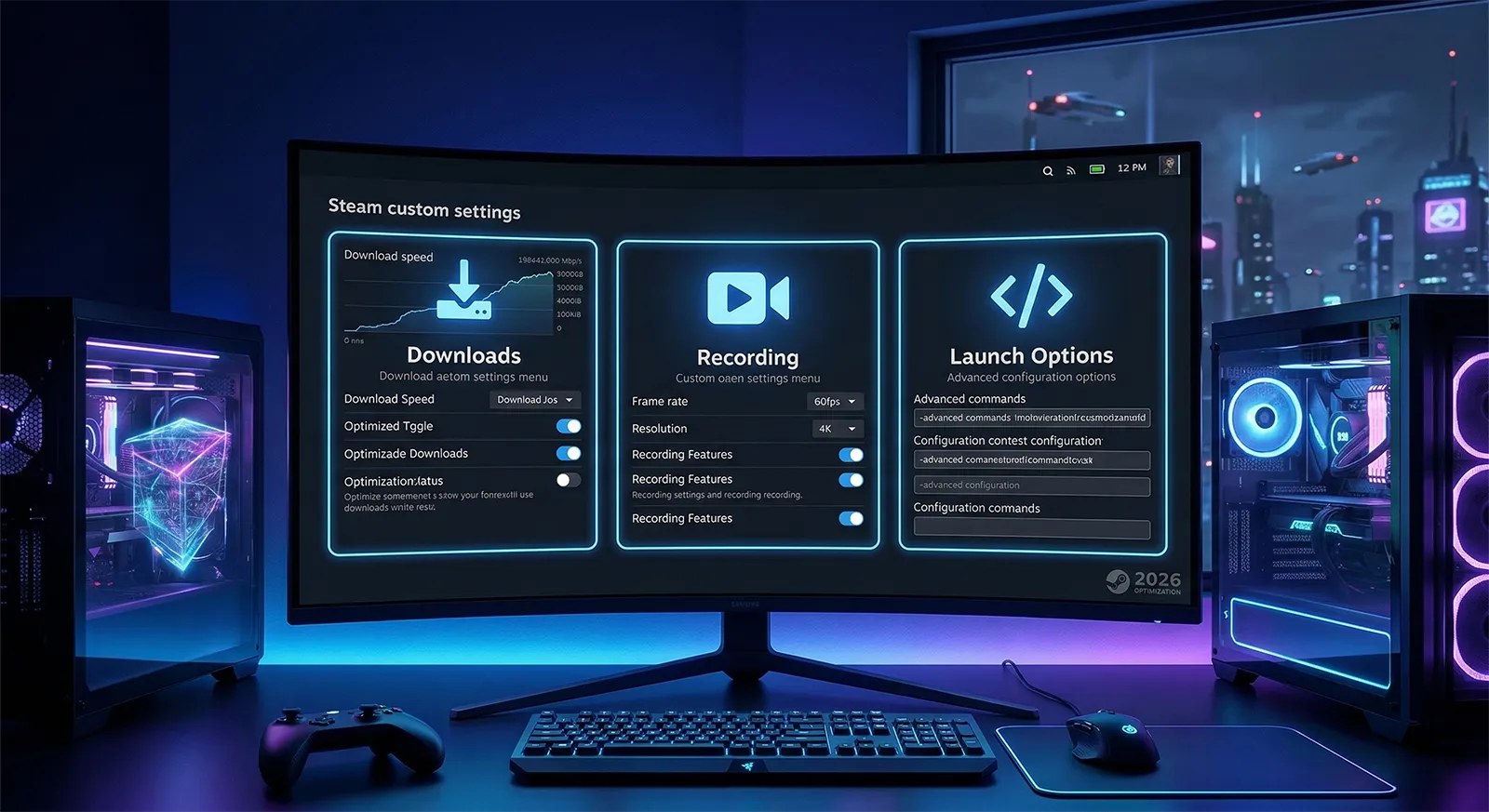
Steamの初期設定で見落としがちな設定項目を見直すだけで、ダウンロード速度の改善・ライブラリ整理・FPS計測・録画機能まで一気に最適化できます。2025年に大幅強化されたパフォーマンスオーバーレイや正式リリースされたゲーム録画機能、2025年に統合された Steamファミリー など、Steam歴10年でも知らない最新機能を含めた7カテゴリを15分で網羅します。追加費用ゼロ・全PC共通の設定なので、いますぐBlackwell世代環境でもStudent予算の旧PCでも体感が変わります。
Contents
SECTION 01ダウンロード速度を最大化する
Steamのダウンロードが遅い原因は、回線速度だけではありません。ダウンロードリージョンの選択ミス、帯域制限の初期値、バックグラウンドのスロットリング——クライアント側の設定で損をしているケースが意外と多いです。
ダウンロード設定の見直し手順
ダウンロードキャッシュのクリア
ダウンロード速度が突然落ちた・ダウンロードが途中で止まるといった症状が出たら、ダウンロードキャッシュのクリアを試します。Steam → 設定 → ダウンロード → 「キャッシュをクリア」。
SECTION 02ライブラリ管理とストレージ最適化
ゲームが100本を超えてくると、ライブラリが散らかってプレイしたいタイトルが埋もれがちです。Steamのコレクション機能とストレージマネージャーを使えば、整理と容量管理が一画面で完結します。
コレクションで整理する
ストレージマネージャーでドライブを管理する
Steam → 設定 → ストレージ を開くと、ドライブごとのゲーム容量が一覧表示されます。SSDの空きが足りなくなったら、ここから複数のゲームをまとめて別ドライブに移動できます。個別に移動する場合は、ゲームを右クリック → プロパティ → ローカルファイル → 「インストールフォルダの移動」でもOKです。
SECTION 03パフォーマンスオーバーレイを活用する
2025年にSteamのパフォーマンスオーバーレイが大幅に強化され、従来の「FPSカウンター」からは別物と言えるほど進化しました。外部ソフトなしでCPU・GPU使用率やVRAM消費まで確認できます。
4段階の表示レベル
Steam → 設定 → ゲーム中 → 「パフォーマンスオーバーレイ」から表示レベルを選べます。
| レベル | 表示内容 | おすすめ用途 |
|---|---|---|
| レベル1 | FPS(数値のみ) | 普段のプレイ中に邪魔にならない最小表示 |
| レベル2 | FPS + 推移グラフ | カクつきの発生タイミングを視覚的に確認 |
| レベル3 | FPS + CPU・GPU使用率 | ボトルネックがCPUかGPUかの切り分け |
| レベル4 | FPS + グラフ + CPU/GPU + RAM/VRAM | 設定追い込み時の本格モニタリング |
フレーム生成の検知(2025年6月〜)
DLSS 4.5やFSRのフレーム生成が有効なゲームでは、オーバーレイに「実際にゲームが描画したFPS」と「フレーム生成を含む出力FPS」の2つの数値が並んで表示されます。「DLSS」「FSR」のラベルも自動で付きます。
フレーム生成で見かけのFPSが上がっても、ゲームのロジックや入力遅延は「実描画FPS」に依存します。画面は滑らかでもエイムの反応が悪いと感じたら、この2つの差を確認してみてください。
SECTION 04ゲーム録画機能を使いこなす
2024年末にベータを経て正式リリースされたSteamのゲーム録画機能は、OBSやShadowPlayなしで手軽にクリップを保存・共有できる機能です。設定次第でパフォーマンスへの影響もほぼゼロに抑えられます。
録画モードの選び方
Steam → 設定 → ゲーム録画 から設定します。
録画の品質設定とストレージ目安
フレームレートは30fps / 60fpsから選択。シューター系で滑らかな映像を残したいなら60fps、容量を節約するなら30fpsで十分です。解像度はゲームの出力解像度に合わせて自動調整されますが、上限を設定して録画ファイルを軽くすることもできます。
ストレージ消費の目安は、1080p/60fps/H.265で1時間あたり約3〜5GB。バックグラウンド録画を120分に設定すると常時6〜10GBほどのバッファを使います。SSDの空き容量が少ない場合は保持時間を30〜60分に短縮するか、録画専用のドライブを指定すると安心です。
音声は「ゲームのみ」「システム全体」「ゲーム+特定アプリ」から選べます。Discordの通話音声をクリップに入れたくない場合は「ゲームのみ」にしておくと安心です。マイク音声の同時録音にも対応しています。
クリップの共有
録画した映像はSteam上で直接トリミング・共有が可能です。共有リンクを発行するとフレンドに2日間限定で視聴してもらえます。MP4へのエクスポートやスマホへの転送にも対応しているので、SNSへのアップロードも手間がかかりません。
SECTION 05起動オプション — 効くもの・効かないもの
ゲームを右クリック → プロパティ → 起動オプション に文字列を入れると、ゲーム起動時の挙動を変えられます。ネット上では「これを入れるとFPS爆上がり」という情報が出回っていますが、2026年現在ではほとんどが効果なし、あるいは逆効果です。
起動オプション判定表
| オプション | 効果 | 判定 | 補足 |
|---|---|---|---|
| -novid | イントロ動画スキップ | 有効 | Source / Source 2エンジンのゲーム(CS2、Dota 2等)で動作。起動が数秒速くなる |
| -fullscreen | フルスクリーン強制 | 有効 | ゲーム内設定で切り替わらない場合のトラブルシュートに有効 |
| -dx11 / -dx12 / -vulkan | 描画APIの強制指定 | 有効 | デフォルトAPIでクラッシュする場合に切り替える。ゲームが対応しているAPIのみ指定可能 |
| -w 1920 -h 1080 | 解像度の強制指定 | 有効 | ゲーム内設定が反映されないときの回避策 |
| -high | プロセス優先度をHighに設定 | 非推奨 | 一部のシステムで不安定になる。OSのスケジューラに任せるほうが安全 |
| -threads N | エンジンのスレッド数を手動指定 | 無効 | CS2を含む最新エンジンは自動最適化済み。手動指定しても性能は変わらない |
| -d3d9ex | DX9の拡張モード | 廃止 | Source 2(CS2)移行後は存在しないオプション |
| -nojoy | ジョイスティック入力を無効化 | 微妙 | 理論上は僅かなCPU負荷軽減だが、体感差はゼロ |
SECTION 06シェーダープリキャッシュとクライアント設定
Steamクライアント自体にも、ゲームの快適さに影響する設定がいくつかあります。
シェーダープリキャッシュ
Steam → 設定 → シェーダープリキャッシュ に2つのトグルがあります。
その他のクライアント設定
| 設定項目 | 場所 | 推奨 | 解説 |
|---|---|---|---|
| 低帯域モード | 設定 → ライブラリ | 通常はオフ | 画像の読み込みを抑制。モバイル回線でSteamを使う場合のみオン |
| 低パフォーマンスモード | 設定 → ライブラリ | 通常はオフ | クライアントのアニメーションを減らす。ゲーム中のパフォーマンスには影響しない |
| Steam Input | 設定 → コントローラ | 自動 | ゲーム側のコントローラー対応を検出して自動切替。手動で上書きすることも可能 |
| フレンドのネットワーク状態 | フレンド → 設定 | お好みで | 「オンライン」以外にすると通知を減らせる。ゲーム中に通知ポップアップが邪魔な人はここで調整 |
SECTION 07セキュリティとSteamファミリー
アカウント保護とファミリー共有もSteam設定の重要な項目です。2025年に従来の「ファミリーシェアリング」と「ファミリービュー」が統合され、「Steamファミリー」として生まれ変わりました。
Steam Guard(二段階認証)
Steam → 設定 → アカウント → 「Steam Guardアカウントセキュリティ」。スマホのSteamアプリで認証コードを受け取る方式が最も安全です。Steam Guardを有効にして15日以上経過しないとファミリー共有ができないので、まだ設定していない場合は早めに有効化しておきましょう。
Steamファミリー(2025年〜)
SECTION 08よくある質問
回線変更前に確認すべきなのは「ダウンロードリージョン」「帯域制限」「自動更新スケジュール」の3点。特にダウンロードリージョンは初期値で日本から離れた地域が選択されているケースがあり、これだけで速度が10倍変わることも。セール時はあえて隣国(Korea-Seoul / Singapore等)に切り替えると混雑回避できる場合があります。光回線契約者でこの3点を見直しても遅い場合は、Wi-Fi接続から有線LANへの切り替えで体感が大きく変わります。
ほぼ同等か、むしろ軽いケースが多いです。GPUエンコード(H.265)を有効にしている前提で、SteamのGPU使用率増加は1〜3%程度。OBSはCPUエンコード派が一定数いるため、設定次第で重くなりがちです。NVIDIA ShadowPlayはGeForce限定ですが、Steamの録画機能はNVIDIA / AMD / Intel すべてで動作するのが強み。バックグラウンド録画の保持時間を120→60分に減らせば、ストレージ消費も気になりません。
2026年現在は効果なし、または逆効果です。「-high」はOSのスケジューラと競合して一部システムで不安定化、「-threads N」は最新エンジン(CS2 / UE5 / Frostbite等)が自動最適化済みのため手動指定する意味がありません。Valveの公式見解は「最良の起動オプションは何も設定しないこと」。ネットの古い情報に惑わされず、空欄のまま使うのが最適解です。
2025年6月以降のSteamパフォーマンスオーバーレイは「実描画FPS」と「出力FPS(フレーム生成込み)」を別々に表示します。DLSS / FSRのラベルも自動で付くため、見かけのFPSと実際のゲームロジック処理速度のギャップが一目で分かります。エイムの反応・入力遅延は「実描画FPS」に依存するため、画面が240fpsでも実描画60fpsだと操作感は60fps相当。競技FPSではこの数値の差を意識すると体感に納得がいきます。
できます。ライブラリでゲームを右クリック → 「プライベートにする」を選択すれば、そのタイトルだけファミリー共有プールから除外でき、家族のライブラリに表示されません。プロフィール上でも非表示になります。逆に共有プールに戻すには同じメニューから「公開」に戻すだけ。R-18タイトル・実績稼ぎ用ゲーム・自分専用のゲームを家族から隠す運用に便利です。
Steam Cloudの全体容量はゲームごとに割り当てられており、サイバーパンク2077やFF7リバース等のセーブデータが大きいゲームは数GB単位を消費します。容量逼迫時の対処は①不要なゲームのCloud同期を無効化(プロパティ → 一般)②古いセーブデータをローカルでバックアップしてCloud側を整理。Cloud同期はゲームごとに個別ON/OFFできるため、ローカル保存で十分なシングルプレイは無効化推奨です。
動的コレクション機能で簡単に作れます。ライブラリ左の「コレクション」を右クリック → 「新しい動的コレクション」 → フィルタで「Steam Deck」を選択。「Verified」「Playable」「Unsupported」の各カテゴリで絞り込み可能。常にライブラリの最新状態が反映されるため、新しいタイトルが対応マーク付きで追加されると自動で表示されます。Steam Deck OLED ユーザーには必須の機能です。
Steamの設定は一度見直せばそのまま使い続けられるものがほとんどです。特に効果が大きいのは、ダウンロードリージョンと帯域制限の解除(体感で最も速くなる)、パフォーマンスオーバーレイの活用(外部ツール不要でボトルネック診断)、そして起動オプションの神話を捨てること(余計な設定を入れないのが最適解)の3つです。
ゲーム録画やファミリー共有など、最近追加された機能も初期設定では無効になっていることが多いので、この記事をきっかけに一通り確認してみてください。追加費用ゼロ・15分の設定見直しで、Steamの使い勝手は確実に変わります。
あわせて読みたい




※価格は2026年7月時点の目安・変動あり



※価格は2026年7月時点の目安・変動あり