Switch 2 / PS5 / Xbox キャプチャーボードおすすめ&選び方|録画配信・4K HDR AV1【2026年版】
本記事にはアフィリエイト広告(Amazon・楽天市場等)のリンクが含まれています。
Switch 2 / PS5 / Xbox 用
キャプチャーボードおすすめ&録画配信ガイド
4K 120Hzパススルー・HDR10録画・AV1エンコード対応——他では読めない深掘り完全版
- Switch 2は4K 60Hz HDR出力対応——HDMI 2.1キャプチャー推奨ドック接続時に最大4K HDR10で出力されるため、HDMI 2.0世代のキャプチャーでは「パススルーできるが録画は1080p」になります。本格録画なら4K HDR対応のHDMI 2.1キャプチャー必須
- PS5 / PS5 Pro は HDCP無効化必須——設定→システムから簡単PS5はHDCPがデフォルト有効でキャプチャー不可。設定→システム→HDMI→「HDCPを有効にする」をオフでゲーム録画可能。映像配信アプリ(Netflix等)はHDCP維持のため録画不可
- AV1エンコードはRTX 40 / RTX 50 / RX 7000以降のみ——YouTube配信で恩恵大同ビットレートで HEVC比15〜20%、H.264比40%程度のサイズ削減。YouTube AV1配信が標準化しつつあり、ストリーマーは録画機を最新世代GPUへ移行が進んでいます
- 4K 60HDR録画は30GB/時間——NVMe Gen4以上のSSD必須HEVCエンコードでも100Mbps前後を維持するため、HDDやSATA SSDではドロップフレーム頻発。NVMe Gen4(5,000MB/s+)の専用ドライブを録画用に確保するのが現実解
- HDR配信は Rec.2100 PQ + HEVC/AV1 必須——H.264はHDR非対応OBS Studio の Color Space 設定を「Rec. 2100 (PQ)」、エンコーダを「NVENC HEVC」または「NVENC AV1」に。デフォルトのH.264では HDRが SDR にダウンコンバートされて意味なし
「Switch 2を買ったから配信したいけど、どのキャプチャーボードを選べばいいか分からない」「PS5のHDR録画がうまくいかない」「OBSで配信したら画面がピンク色になる」——コンソール録画は2026年に入ってから一段と複雑化しました。Switch 2の4K HDR出力、PS5 Proの最大8K対応、Xbox Series X|SのDolby Vision Gaming、AV1エンコードの普及など、2024年までの常識では対応できない要素が増えています。
このガイドでは、Switch 2 / PS5 / PS5 Pro / Xbox Series X|S それぞれの仕様に対応するキャプチャーボードの選び方、PCIe vs USB vs Thunderboltの遅延差、HDCPの現実、OBS Studioの正しいColor Space設定、AV1エンコード対応の現状、デュアルPC構成、4K録画時のNVMe要件、配信プラットフォーム別の最適設定まで、2026年6月時点の最新情報で整理しました。Color Space不一致による「ピンク色問題」のような日本語ガイドにほぼない情報も含めています。
録画用PCの構成や配信スペックはHDRゲーミング完全ガイドやRyzen 7 9800X3D 徹底解説でも触れていますが、この記事では「コンソール×PC配信特有の要件・トラブル対処・最適設定」に集中します。
目次
キャプチャー仕様の整理——4K / HDR / 120Hz / AV1
キャプチャーボードの仕様は「パススルー(モニター出力)」と「録画解像度」が別々に指定されます。混同しないことが選び方の第一歩です。
| 仕様 | 意味 | 2026年の主流 |
|---|---|---|
| パススルー | モニター/TVへ「素通し」する解像度・フレームレート | 4K 120Hz HDR(HDMI 2.1) |
| 録画解像度 | PCに取り込む解像度・フレームレート | 4K 60Hz HDR(パススルー以下が普通) |
| HDR対応 | HDR10録画・配信が可能 | 新世代キャプチャーは標準対応 |
| VRR / FreeSync | 可変リフレッシュレートのパススルー | HDMI 2.1モデルで対応 |
| 遅延(Latency) | パススルー側の遅延 | PCIe低、USB中、Thunderboltやや低 |
| エンコーダ | 圧縮コーデック(H.264 / HEVC / AV1) | AV1が新標準化中 |
多くのゲーマーは「4K 120Hz HDRで遊ぶ+PC側は1080p 60で録画」という構成で十分です。4K録画はファイルサイズが莫大(30GB/時間)になるためストレージ・ネットワーク負荷が大きく、視聴者の大半は1080pで見るためです。Elgato HD60 X(実勢¥20,000台)はこのニーズに完全合致するベストセラー機です。
接続方式の比較——PCIe vs USB vs Thunderbolt
PCIe Gen3 x4の帯域で4K HDR録画を余裕で処理。パススルー遅延が最小で、競技配信・eスポーツ配信に最適。デスクトップPCに専用スロットが必要で、ノートPC不可。Elgato Game Capture 4K Pro / AVerMedia Live Gamer 4K 2.1 GC575 が代表機種
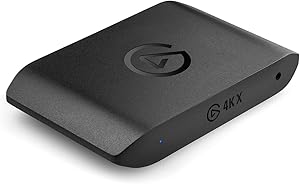
外付けキャプチャーの主流。USB-C接続で帯域・電力・利便性のバランスが取れています。Thunderbolt 4対応モデルは特に低遅延。ノートPCでもデスクトップでも使えるため、配信機を分けたい場合に有効。Elgato 4K X / AVerMedia Live Gamer Ultra 2.1 GC553G2 が定番
4K HDRには帯域不足のため、4Kパススルー+1080p録画の構成が中心。エントリー価格帯の主流で、Elgato HD60 X / Razer Ripsaw HD など実勢¥20,000前後の人気機種が並びます。手軽さで選ぶならこの帯域
帯域が完全に不足するため2026年に新規購入する意味なし。中古市場で見かけても避けるのが正解
コンソール別対応状況——Switch 2 / PS5 / PS5 Pro / Xbox Series X|S
| 機種 | 最大出力 | HDR | HDCP | 推奨キャプチャー |
|---|---|---|---|---|
| Nintendo Switch 2(ドック) | 4K 60Hz | HDR10対応 | 有効(無効化不可) | HDMI 2.1 / 4K 60HDR対応機 |
| PS5(標準) | 4K 120Hz | HDR10対応 | 有効、ゲーム時無効化可 | HDMI 2.1 / 4K 120Hzパススルー対応機 |
| PS5 Pro | 8K 60Hz / 4K 120Hz | HDR10対応 | 有効、ゲーム時無効化可 | HDMI 2.1 / 4K 120Hz対応機(8Kは記録不可) |
| Xbox Series X | 4K 120Hz | HDR10 / Dolby Vision Gaming | 有効、ゲーム時無効化可 | HDMI 2.1 / 4K 120Hz対応機(Dolby Visionは記録不可) |
| Xbox Series S | 1440p 120Hz | HDR10対応 | 有効、ゲーム時無効化可 | 1440p 120Hz対応機 / 4Kパススルー機 |
Switch 2はHDCPを無効化する設定がゲーム機側に存在しないため、HDCPストリッパー機能を持たないキャプチャーボードでは録画時に黒画面になります。主要メーカー(Elgato / AVerMedia / Razer)の現行機種は内蔵的にHDCP互換処理を行うため問題ありませんが、安価な汎用HDMI入力デバイスでは録画不可なケースがあります。購入前に「HDCP対応」表記を確認してください。
コンソール別の個別設定手順
各機種で4K HDR出力を有効化する具体的な操作手順です。デフォルト設定では4K HDR出力されないケースが多いため、購入後の最初のチェック項目として確認してください。
(1) ドックに接続後、ホーム画面の「設定」→「TV出力」へ進みます。
(2) 「TV解像度」を「自動」または「2160p」に設定。
(3) 「TV画質モード」で「HDR」をオン(対応TVのみ表示)。
(4) 「RGBレンジ」は「フル」推奨(黒の沈みが正確に)。
(5) ドックのHDMIポートからキャプチャーへ接続。HDCPは無効化不可なので、主要メーカーの現行キャプチャー必須
(1) ホーム→「設定」→「システム」→「HDMI」へ進みます。
(2) 「HDCPを有効にする」をオフ(ゲーム録画のためにここが最重要)。
(3) 「設定」→「画面とビデオ」→「映像出力」→「解像度」を「自動」または「2160p YUV422」に。
(4) 「HDR」を「自動」に設定(HDR対応TVなら自動でON)。
(5) 「120Hz出力」を「自動」に設定(HDMI 2.1キャプチャー前提)。
(6) PS5 Proは「8Kビデオ出力」項目が存在するが、キャプチャー側が8K非対応なので4K設定を推奨
(1) 「設定」→「TVとディスプレイのオプション」へ進みます。
(2) 「ディスプレイ」を「4K UHD」に設定(Series Sは1440p)。
(3) 「リフレッシュレート」を「120Hz」に設定(HDMI 2.1必須)。
(4) 「ビデオモード」→「Auto Low Latency Mode(ALLM)」「VRRを許可する」をオン(FreeSync対応TV/モニター時)。
(5) 「ビデオモード」→「HDR10を許可する」「Auto HDRを許可する」をオン。
(6) Dolby Vision Gamingはキャプチャー時にHDR10へ自動ダウンコンバート(DV録画は不可)
Xbox / PS5に搭載されたALLMは、TV/キャプチャー側を「ゲームモード」に自動切り替えする機能です。パススルー遅延が最小化され、競技プレイ・配信ともに体験が向上します。HDMI 2.1キャプチャー(Elgato 4K X / AVerMedia GC553G2 等)はALLM対応を明記しているので、ゲーム機側でONにしておけば自動的に低遅延モードに移行します。
HDCPの現実——PS5 / Xbox は無効化可、配信動画は不可
HDCP(High-bandwidth Digital Content Protection)は映像著作権保護のための技術で、コピー防止のため特定の条件で映像信号を暗号化します。ゲーム機では「ゲームのみHDCP無効化、ストリーミングアプリは強制有効」という挙動が基本です。
設定 → システム → HDMI → 「HDCPを有効にする」をオフ。ゲームプレイ時のみHDCPが解除されます。Netflix / YouTube等の動画アプリは設定無視でHDCP有効のままなので、それらの映像はキャプチャー不可です
Xboxの場合、ゲームのHDCPは標準で無効のためそのまま録画可能。Dolby Vision GamingコンテンツはDV信号自体がHDCP保護のため、HDR10にダウンコンバートして録画する形になります(DV録画は不可)
HDCP有効固定。市販のキャプチャーボード(Elgato / AVerMedia等)は内部でHDCP互換処理を行うため録画は問題なくできます。HDMIスプリッタ等で無理に外部処理する必要はありません
映画・配信ドラマなどの著作物をHDCP無効化機器で録画・配信するのは著作権法違反になり得ます。本記事はあくまで「自分のゲームプレイ録画」を目的とした合法用途のみを扱います
どこまでのスペックが必要か——用途別の必要十分ライン
キャプチャーボードは「とりあえず上位機」を選ぶと予算が無駄になりがちです。録画解像度・パススルー・HDR / VRR・遅延のどれを優先すべきかは用途で変わります。先に自分のラインを決めてから、次の比較表で機種を絞り込むのが失敗しない順序です。
| 用途 | 必要十分ライン | 目安の1台クラス |
|---|---|---|
| SNS切り抜き・実況録画(Switch 2 / PS5) | 1080p 60録画+4Kパススルー。HDRは任意 | エントリー帯(〜¥25,000) |
| 本格YouTube投稿・高画質アーカイブ | 4K 60 HDR録画+Color Space対応 | ミドル帯(¥25,000〜) |
| 競技・FPS配信(遅延最優先) | 録画解像度よりパススルー遅延の小ささを優先。PCIe内蔵 or Thunderbolt接続 | 内蔵カード / TB対応機 |
| 4K 120 / VRR の最高画質配信 | 4K 120以上パススルー+VRR / HDR10対応 | プレミアム帯(Elgato 4K X / Pro) |
録画4Kはファイル容量が大きく(4K 60HDRで約30GB/時間)、視聴者の多くは1080pで見ます。SNS用途なら1080p録画+4Kパススルーで十分なケースが大半です。
主要キャプチャーボード比較——2026年6月時点
| 製品 | パススルー | 録画 | 接続 | 実勢価格 |
|---|---|---|---|---|
| エントリー帯(〜¥25,000) | ||||
| AVerMedia LIVE GAMER EXTREME 3 | 4K 60Hz | 1080p 60Hz | USB 3.0 | 約¥15,800 |
| AVerMedia Live Gamer Ultra 2.1 GC553G2 | 4K 144Hz HDR / VRR | 4K 60Hz HDR | USB-C 3.2 Gen2 | 約¥22,300 |
| Elgato 4K S | 4K 60Hz HDR | 4K 60Hz HDR | USB-C 3.2 | 約¥24,980 |
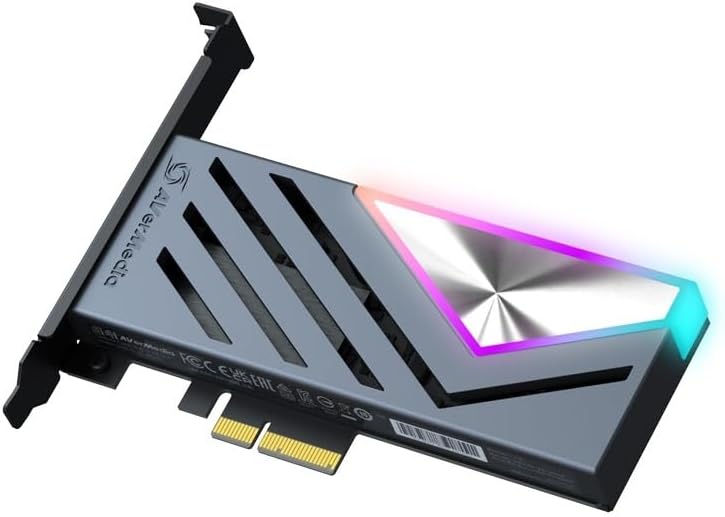
| AVerMedia Live Gamer 4K 2.1 GC575 | 4K 144Hz HDR / VRR | 4K 60Hz HDR | PCIe Gen3 x4 | 約¥25,000 |
| プレミアム帯(¥25,000〜) | ||||
| ASUS TUF GAMING CAPTURE BOX CU4K30 | 4K 60Hz | 4K 30Hz / 1080p 60Hz | USB 3.0 | 約¥30,000 |
| Razer Ripsaw HD | 4K 60Hz | 1080p 60Hz | USB 3.0 | 約¥36,000 |
| Elgato Game Capture 4K X | 4K 144Hz HDR / VRR | 4K 60Hz HDR | USB-C 3.2 Gen2 | 約¥37,800 |
| Elgato Game Capture 4K Pro | 4K 240Hz HDR / VRR | 4K 60Hz HDR | PCIe Gen3 x4 | 約¥47,000 |
※実勢価格は2026年6月時点の目安です。Amazon等の販売状況により変動します。
Elgato 4K X / AVerMedia Live Gamer Ultra 2.1 GC553G2 がこの仕様の代表機です。PS5 Pro / Xbox Series X の4K 120Hzゲーミングをそのままモニターに通しつつ、PC側に4K HDRで録画できる構成は、配信者・コンテンツクリエイターにとって最有力の選択肢になっています。




※価格は2026年6月時点の目安です。最新価格は各リンク先(Amazon)でご確認ください。
PC側必要スペック——録画用PC構成
4K HDR録画+OBS処理+ゲーム実行を1台でこなすなら8コア以上が現実的。配信専用機なら6コアでも可。ゲーミング機と兼用するならRyzen 7 9800X3Dが最強(VRChatなど多人数ゲームの配信でCPUボトルネック回避)
NVENC AV1対応はRTX 40 / 50シリーズのみ。HEVCエンコード性能もRTX 50シリーズが最強。配信品質を最優先するならRTX 5070以上。AMD は RX 7000 / 9000シリーズが AMF AV1対応
OBS Studio + ゲーム + ブラウザ(モニタリング)を同時起動するなら32GBが現実解。録画専用機なら16GB可。DDR5-6000のXMP/EXPO対応メモリが2026年標準
4K 60HDR録画は1時間あたり約30GB。NVMe Gen4(5,000MB/s+)の専用ドライブが必須。HDDやSATA SSDではドロップフレームが頻発します。OS / ゲーム用と録画用のドライブを分離するのが鉄則
OBS Studio設定——HDR配信は Color Space必須
OBS Studioでキャプチャーボードを使う際、デフォルト設定のままだと「画面が緑/ピンクになる」「HDRが反映されない」等の問題が頻発します。Color Space設定を正しく行うのが鍵です。
OBSでソース追加 → 「Video Capture Device」を選択。デバイスはキャプチャーボードのドライバ名(例:Elgato 4K X / AVerMedia Live Gamer 等)を選択
「解像度/FPSタイプ」を「カスタム」、解像度を「3840×2160」(4K)または「1920×1080」(1080p)、FPSを60または120に設定。デバイスが対応していない解像度を指定するとエラーになります
SDR配信は「Rec. 709」、HDR配信は「Rec. 2100 (PQ)」を選択。デフォルトの「Default」のままだと、HDRソースが SDR にダウンコンバートされて HDR の意味が消失します
SDR: NVENC H.264(互換性最高)
HDR: NVENC HEVC(Main 10)または NVENC AV1(H.264はHDR非対応)
4K: NVENC HEVC または NVENC AV1(H.264では帯域不足)
RTX 40 / 50シリーズなら NVENC AV1 が最高品質
YouTube 4K 60 HDR: 50,000〜80,000Kbps(HEVC)/ 35,000〜60,000Kbps(AV1)
YouTube 1080p 60: 8,000〜12,000Kbps(H.264)
Twitch 1080p 60: 6,000〜8,000Kbps(H.264、Twitch上限)
OBSで「画面が緑色・ピンク色・紫色になる」現象の主因はColor Space設定の不一致です。HDRソースをSDR Color Spaceで取り込む、またはその逆をすると色が破綻します。Video Capture Deviceの「Color Space」と、設定→出力→「カラースペース」を必ず一致させてください。
エンコード Rate Control——CQP / VBR / CBR の使い分け
OBSのエンコーダ設定で「Rate Control」(レート制御)の選択は配信品質を直接決める要素です。配信プラットフォームごとに最適なRate Controlが異なるため、用途別に選び分けます。
| Rate Control | 仕組み | 適切な用途 | 推奨設定値 |
|---|---|---|---|
| CQP(Constant Quantization Parameter) | 固定品質、ビットレート可変 | 録画 / YouTube投稿用 | CQ Level 18〜22(NVENC HEVC) |
| CRF(Constant Rate Factor) | x264/x265のソフトウェア用CQP相当 | x264録画 | CRF 18〜23 |
| VBR(Variable Bitrate) | 可変ビットレート、品質優先 | YouTube Live | Target 35,000〜50,000Kbps(4K)/ Max +50% |
| CBR(Constant Bitrate) | 固定ビットレート(必須プラットフォーム多数) | Twitch / 配信プラットフォーム全般 | 6,000Kbps(Twitch 1080p 60) |
| ABR(Average Bitrate) | 平均値固定、瞬間変動可 | 古いプラットフォーム互換用 | 非推奨(CBR / VBR優先) |
ローカル録画はCQP(Constant Quantization Parameter)がベスト。シーンの動きの激しさに応じてビットレートが変動し、「動きが少ない場面は低ビットレート、動きが激しい場面は高ビットレート」と最適配分されます。NVENC HEVCで CQ Level 18〜22 が標準。動画編集時の再エンコード前提なら CQ 22 で十分
VBR(Variable Bitrate)でTarget 35,000〜50,000Kbps(4K 60 HDR)、Max を+50%程度。YouTubeはVBR受信を最適化しているため、品質と帯域効率のバランスが良い。視聴者の通信環境を圧迫せずに高品質配信が可能。CBRでも動作するが、VBRの方が画質が伸びる
TwitchはCBR(Constant Bitrate)が必須です。VBRで配信するとプラットフォーム側で自動的に低画質変換される可能性があり、画質が安定しません。1080p 60で6,000Kbps、720p 60で4,500Kbpsが標準。キーフレーム間隔は2秒固定(Twitch要件)
OBSのエンコーダ設定で「キーフレーム間隔」を指定。Twitch / YouTube ともに2秒固定が要件。0(自動)にすると配信プラットフォーム側で受信エラーになる可能性があるため、必ず明示的に2秒設定してください
AV1エンコード対応の現状——2026年に標準化進行中
| 項目 | 状況 | 備考 |
|---|---|---|
| NVIDIA NVENC AV1 | RTX 40 / 50シリーズ対応 | RTX 30以前は非対応 |
| AMD AMF AV1 | RX 7000 / 9000シリーズ対応 | RX 6000以前は非対応 |
| Intel Arc AV1 | Arc A / Bシリーズ対応 | QuickSync世代依存 |
| YouTube AV1配信 | 正式対応 | 視聴側ブラウザ・デバイスで普及中 |
| Twitch AV1配信 | ベータ段階 | 2026年6月時点で限定的、正式対応は今後 |
| OBS Studio AV1出力 | NVENC / AMF / QSV経由で対応 | v30以降推奨 |
| サイズ削減 | HEVC比15〜20%、H.264比40% | 同画質で帯域削減 |
AV1の最大の恩恵は、同じビットレート(帯域)でHEVCより高画質、H.264より大幅に高画質という点。視聴者の通信環境を圧迫せずに4K 60配信ができるのが2026年の革命です。RTX 40 / 50シリーズユーザーは、対応プラットフォーム(YouTube)でAV1配信に切り替える価値が大きい段階に入っています。
配信プラットフォーム別の最適設定
- 解像度
- 最大 4K 60Hz HDR
- エンコーダ
- HEVC / AV1(推奨)/ H.264
- ビットレート(4K 60 HDR)
- 50,000〜80,000Kbps
- HDR配信
- 正式対応(Color Space Rec.2100 PQ)
2026年時点で最も柔軟なプラットフォーム。AV1正式対応、HDR配信対応で「画質最優先」ならYouTube一択
- 解像度
- 最大 1080p 60Hz
- エンコーダ
- H.264(標準)/ AV1(ベータ)
- ビットレート上限
- 6,000〜8,000Kbps(H.264)
- HDR配信
- 非対応(2026年6月時点)
視聴者数とコミュニティ規模で他を圧倒。ただしHDR非対応・H.264主流のままで画質面では制約大。AV1ベータが正式化すれば変化の可能性
- 解像度
- 最大 1080p 60Hz
- エンコーダ
- H.264(標準)
- ビットレート
- 6,000Kbps前後
- 日本特化
- コメント文化・国内ユーザー多数
日本語コミュニティ重視ならニコ生。Twitchと同様に画質より「視聴者層」で選ぶ
- 解像度
- 最大 720p〜1080p
- 主用途
- スマホ配信(Mirrativ)
- PC配信
- Mildom等で対応
モバイル配信中心。コンソールキャプチャー+PC配信の本格用途には向かない
配信ソフト比較——OBS Studio vs Streamlabs vs XSplit
キャプチャーボードと組み合わせる配信ソフトはOBS Studio一択ではありません。Streamlabs Desktop(OBSフォーク版)やXSplit Broadcasterといった選択肢があり、用途・予算・スキルレベルで使い分けが可能です。
- 価格
- 完全無料(オープンソース)
- HDR配信
- 対応(Color Space設定可)
- AV1エンコード
- 対応(NVENC / AMF / QSV)
- 機能拡張
- プラグイン豊富、自由度最高
- UI
- シンプル、設定項目多数
本気で配信するならOBS Studio一択。HDR・AV1・カスタムプラグインなど最新機能対応が最速。設定の自由度が高い分、初心者は学習コストが必要
- 価格
- 無料(一部プレミアム機能)
- HDR配信
- OBS同等
- AV1エンコード
- 対応
- 機能拡張
- ストリーマー特化UI、テーマ豊富
- UI
- 初心者向け、Twitch連携強化
OBSをベースにストリーマー向けUI改良を加えたバージョン。Twitchアラート・チャットオーバーレイ・テーマカスタマイズが標準搭載。Twitchストリーマー初心者には親しみやすい
- 価格
- 月額約$15 / 年間約$25
- HDR配信
- 対応
- AV1エンコード
- 対応
- 機能拡張
- サポート付き、安定性最強
- UI
- 商用品質、プロ向け
有料の安定性・サポートを求めるプロ向け。OBSが扱えない法人配信・公式番組制作で採用例あり。個人配信者は無料のOBS / Streamlabsで十分
- 価格
- 完全無料(NVIDIA GPU所有時)
- HDR録画
- 対応(HEVC)
- AV1エンコード
- 対応(RTX 40/50)
- 機能
- インスタントリプレイ・自動録画
- 用途
- 録画専用、配信不可
配信機能はないが「ゲームプレイを後からまとめる」用途で最強。OBSと併用すれば、配信中の名場面を自動録画+編集が可能
デュアルPC構成——「ゲーム機」+「配信機」の分離
本気で配信するゲーマー・ストリーマーは、ゲームプレイPCと配信PCを2台に分離するデュアルPC構成を採用しています。ゲームPCの負荷をエンコードに回さないため、ゲーム自体のfpsを安定させられるのが最大のメリット。コンソール配信の場合は「コンソール → キャプチャー → 配信PC」の構成で同様の効果が得られます。
| 構成 | メリット | デメリット |
|---|---|---|
| シングルPC(ゲーム+配信1台) | 低コスト、設置が簡単 | ゲームfps低下、エンコード負荷 |
| デュアルPC(ゲーム+配信分離) | ゲーム性能維持、画質最高、安定 | 2台分のコスト、ネットワーク・キャプチャー必須 |
| コンソール+配信PC | ゲーム機側に負荷ゼロ、PC側で高画質エンコ | キャプチャーボード必須、配線複雑 |
キャプチャーのトラブル対処
| 症状 | 主な原因 | 対処法 |
|---|---|---|
| 入力なし / 黒画面 | HDCP / ケーブル / ドライバ | PS5でHDCP無効化、HDMIケーブル交換、ドライバ最新化 |
| 画面が緑色 / ピンク色 / 紫色 | Color Space不一致 | OBSの「Video Capture Device」のColor Spaceとカラー設定を一致させる |
| 音声同期ズレ(リップシンク) | 音声の遅延補正未設定 | ソースのフィルターで「ビデオ遅延(非同期)」を50〜100ms設定 |
| ドロップフレーム頻発 | ストレージ書き込み遅い / USB帯域不足 | NVMe Gen4専用ドライブに録画、USB 3.2 Gen2接続 |
| HDR録画なのに色が薄い | Color Space設定漏れ / H.264使用 | Rec.2100 PQ + NVENC HEVC/AV1に変更 |
| パススルー4K 120Hzが出ない | HDMI 2.1ケーブル不足 / モニター側HDMI 2.0 | Ultra High Speed HDMI Cable認証品使用、モニターHDMI 2.1ポート確認 |
| VRR / Variable Refresh Rateが効かない | キャプチャー側VRR非対応 | HDMI 2.1対応キャプチャー(Elgato 4K X等)に買い替え |
| Switch 2 で黒画面 | HDCP互換処理がない安価なキャプチャー | 主要メーカー(Elgato / AVerMedia / Razer)の現行機に変更 |
| YouTube アップロード後にHDRが反映されない | HDRメタデータが動画ファイルに付与されていない | OBS設定でColor Space Rec.2100 PQ + HEVCで録画。アップロード前にMP4Boxやffmpegでメタデータ確認 |
| Twitchで自動的に低画質化される | ビットレート上限(6,000Kbps)超過 / VBR使用 | CBR 6,000Kbps以下に固定、キーフレーム間隔2秒固定 |
| マイク音声がゲーム音より遅れる(リップシンク) | キャプチャー側の取り込み遅延(約0.1〜0.3秒) | OBSの音声フィルター「VST 3.x プラグイン」または「同期オフセット」でマイクを-100〜-300ms設定 |
| 配信中にOBSがフリーズ | GPU負荷分散失敗 / VRAM不足 | NVENC使用、CPUエンコード(x264)はゲームプレイ中避ける、ゲームと配信PC分離(デュアルPC構成) |
| VRR有効でフレームペーシング乱れ | VRR + キャプチャーの相性問題 | キャプチャー側のVRR対応確認、不具合時はゲーム機側のフレームレート上限-3で固定 |
録画用PC・関連機器のおすすめ

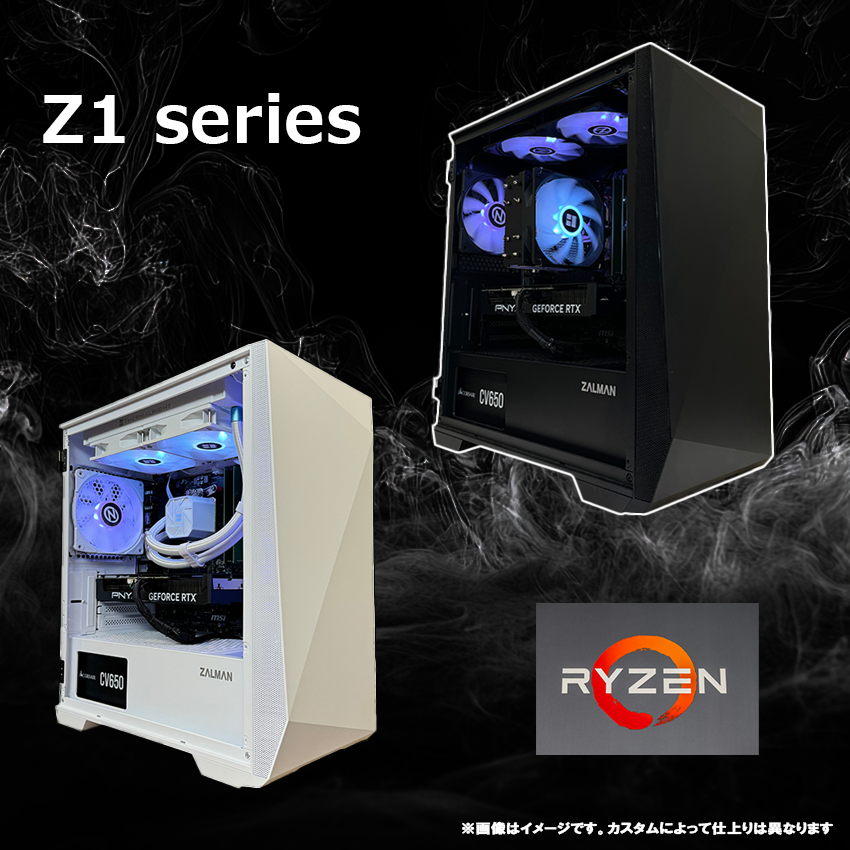
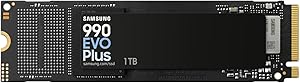
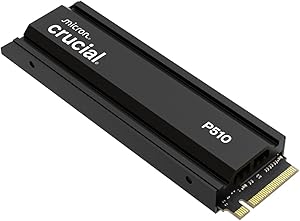
※価格は2026年6月時点の目安です。SSD・CPUはAmazon、BTOは各リンク先で最新価格と在庫をご確認ください。
- 01 Switch 24K 60Hz HDR出力対応——HDMI 2.1キャプチャー(Elgato 4K X / AVerMedia GC553G2)が現実解。HDCP無効化不可だが主要メーカーで録画可能
- 02 PS5 / PS5 Pro設定→システム→HDCPを無効化でゲーム録画可能。4K 120Hz パススルー対応機(HDMI 2.1)が必須
- 03 Xbox Series X|SゲームHDCPは標準で無効、そのまま録画可。Dolby Vision GamingはDV録画不可、HDR10にダウンコンバート
- 04 AV1エンコRTX 40 / 50のNVENC・RX 7000以降のAMD AV1エンコーダでHEVC比15〜20%サイズ削減。YouTube AV1配信が新標準
- 05 OBS設定HDR配信はRec.2100 PQ + NVENC HEVC/AV1必須。H.264はHDR非対応で意味なし
- 06 NVMe4K 60HDR録画は30GB/時間——NVMe Gen4以上の専用ドライブ必須。HDD/SATAではドロップフレーム頻発
あわせて読みたい
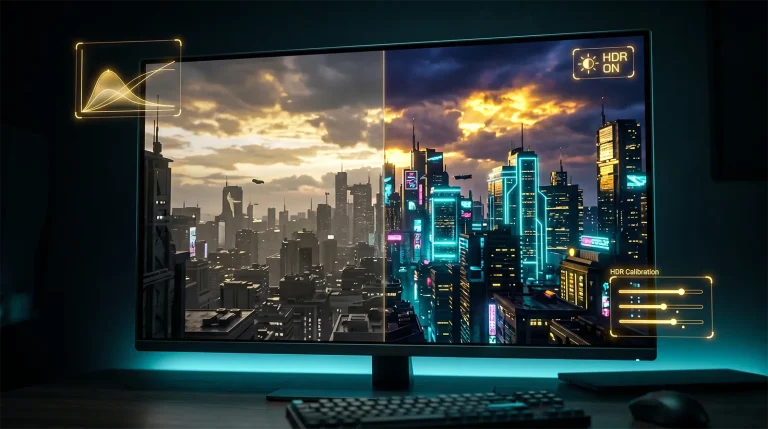



※価格は2026年7月時点の目安・変動あり




※価格は2026年7月時点の目安・変動あり