HDRゲーミング完全ガイド【2026年版】DisplayHDR 400の真実・RTX HDR優先順位・HGiG実践設定まで全解説
本記事にはアフィリエイト広告(Amazon・楽天市場等)のリンクが含まれています。
HDRゲーミング完全ガイド
モニター・Windows・ゲーム別の有効化と最適設定
DisplayHDR 400の真実・RTX HDR優先順位・HGiG実践設定——他では読めない深掘り完全版
- DisplayHDR 400は実質的にHDRではない——OLEDのTrue Black 400以上が実用ラインローカルディミング非搭載・色域もsRGB止まりで、ハイライトが伸びず黒も浮きます。「廃止すべき」と業界専門家が指摘する規格。HDRを楽しむなら最低でもDisplayHDR 600またはOLEDのTrue Black 400以上が必須です
- RTX HDR > Auto HDR > SDR ——ネイティブHDR非対応ゲームの優先順位RTX 20シリーズ以降を持っているなら、HDR非対応ゲーム(BF6・ARC Raiders等)は「RTX HDR」が画質的にAuto HDRより優秀。NVIDIAアプリから簡単に有効化できます
- HGiGモードはモニター対応時に必ずON——2重トーンマッピングを防止モニター側のトーンマッピングを停止し、ゲーム側のキャリブレーションを尊重する設定。OFFのままだとハイライトが潰れ、コントラストが平坦化します。LG OLEDなら「Dynamic Tone Mapping → HGiG」を選択
- Windows HDRキャリブレーションアプリは必須ツール——Microsoft Store無料DLHGiG推奨の3つのテストパターンで最暗部・最明部・最大輝度を実測キャリブレーション。彩度を上げ過ぎると不自然になるため要注意。プレイ環境と同じ照明下で実施するのが正解
- Dolby Vision for Gaming(PC)は事実上停滞——Xboxは対応、PC対応ゲームはほぼ無し2017年に数本対応した後、PCでのDolby Visionゲーム実装はほぼ止まっています。HDR10で十分というのが現実。Dolby Vision目当てでPCモニターを選ぶ意味はありません
「HDRをONにしたら画面が白っぽくなった」「HDR対応モニターを買ったのに体験が劇的に変わらない」——HDRゲーミングは規格・ハードウェア・OS・ゲーム・GPUドライバの5階層を理解しないと、本来の体験が引き出せません。特にDisplayHDR 400認証モニターは「HDR対応」と書かれていても実質的にはSDRに近い表示しかできず、購入後に失望する読者が多い領域です。
このガイドでは、複数の海外/国内レビューサイトの実測データと公式仕様をもとに、HDR規格の本質・モニター選びの真実・Windows 11 HDR有効化&キャリブレーション・RTX HDR / Auto HDR の使い分け・主要ゲーム別の最適設定・HGiG実践・OLED焼き付き対策・OBS HDR配信まで、Windows 11 25H2とRTX 50シリーズ最新ドライバを反映して解説します。日本語ガイドにほぼ無いHGiG実践設定やDisplayHDR 400の真実、Dolby Vision for Gamingの停滞状況といった核心情報も含めています。
特定ゲームのHDR設定詳細はBattlefield 6 設定ガイドやサイバーパンク 2077 設定ガイドでも触れていますが、この記事では「HDRそのものの仕組み・モニターとOSとゲームの3階層をどう設定するか」に集中します。
目次
HDR規格の整理——HDR10 / HDR10+ / Dolby Vision / VESA DisplayHDR
HDRには「コンテンツ規格」と「ディスプレイ認証」の2軸があります。混同されがちですが、両方を満たさないと真のHDR体験になりません。
| 規格 | メタデータ | 最大輝度 | PC対応 | 備考 |
|---|---|---|---|---|
| HDR10 | 静的(コンテンツ全体で1セット) | 10-bit、最大10,000 nits | 標準 | 業界標準、最も普及 |
| HDR10+ | 動的(シーンごと) | 10-bit、最大10,000 nits | PCゲームでほぼ未対応 | TV側の対応が中心 |
| Dolby Vision | 動的(シーンごと) | 12-bit、最大10,000 nits | 限定的 | PCゲーム対応はほぼ停滞 |
Xbox Series X/SはDolby Vision Gamingに正式対応していますが、PC版でDolby Vision対応のゲームは2017年以降ほぼ追加されていません。Battlefield 1・Mass Effect Andromeda・NFS Heat・Star Wars Battlefront 2の数本のみで、それ以降はDICE系・他主要パブリッシャーともHDR10標準に戻っています。Unreal Engine 5にDolby Visionプラグインは存在しますが、ゲーム実装はほぼゼロ。Dolby Vision目当てでPCモニターを選ぶ意味は2026年4月時点ではありません。
DisplayHDR認証の真実——HDR400は実質HDRではない
VESA DisplayHDR認証はモニターのHDR性能を6段階で示しますが、最下位のDisplayHDR 400は「HDRに見えない」のが業界の通説です。
| グレード | ピーク輝度 | 全画面輝度 | 黒輝度 | 色域 | ローカルディミング |
|---|---|---|---|---|---|
| DisplayHDR 400 | 400 nits | 320 nits | 0.40 | sRGB 95% | 任意(多くは非搭載) |
| DisplayHDR 500 | 500 nits | 320 nits | 0.10 | DCI-P3 90% | 必須 |
| DisplayHDR 600 | 600 nits | 350 nits | 0.10 | DCI-P3 90% | 必須(コントラスト6,000:1+) |
| DisplayHDR 1000 | 1,000 nits | 600 nits | 0.05 | DCI-P3 90% | 必須(コントラスト20,000:1+) |
| DisplayHDR 1400 | 1,400 nits | 900 nits | 0.02 | DCI-P3 95% | 必須 |
| True Black 400 | 400 nits(8%) | 250 nits | 0.0005以下 | DCI-P3 90% | 自発光(OLED) |
| True Black 500 | 500 nits(8%) | 300 nits | 0.0005以下 | DCI-P3 90% | 自発光(OLED) |
DisplayHDR 400はローカルディミング非搭載が許可されており、色域もsRGB 95%(広色域ではなく標準色域)のままで認証可能です。ピーク輝度も400 nitsしかなく、ハイライトが伸びず黒も浮いた状態のまま。海外専門家は「DisplayHDR 400は廃止すべき」と長年指摘しており、購入時に「HDR対応」表示があってもDisplayHDR 400だけのモニターではHDR体験は得られません。HDR目的なら最低でもDisplayHDR 600、もしくはOLEDのTrue Black 400以上を選ぶのが正解です。
モニター選び——OLED True Black 400 vs Mini-LED HDR1000
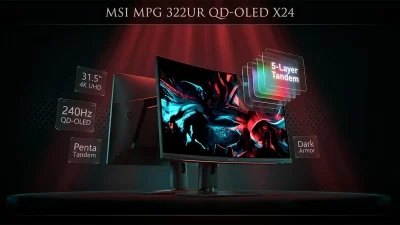
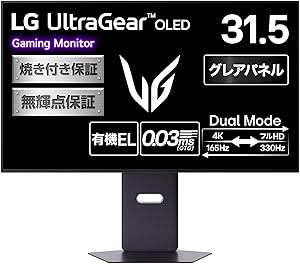
ピクセルレベルで完全黒を表現できるため、コントラストが圧倒的。暗所視聴・夜間ゲーム・映画調作品で威力を発揮します。ピーク輝度は250〜450 nits持続(ピーク810 nits程度)でMini-LEDより低めですが、黒の沈み込みでHDR体験は十分。QD-OLEDは広色域・高彩度、WOLEDは中立的な白とテキスト視認性が強み
1,400〜2,000 nits持続輝度を出せるため、明るい部屋・屋外マップ・雪原・ハイライト主体ゲームで威力を発揮します。OLEDの250〜450 nits持続を大きく上回り、焼き付きリスクも無し。ゾーン数が多いほどハロー(光漏れ)が減ります。512〜1,152ゾーンのFALDが2026年の主流
暗所視聴ならOLED、明所視聴ならMini-LEDが基本。両方欲しい場合はOLEDの方が「コントラスト体験」のインパクトが大きいため初めてHDRを買う人に推奨。DisplayHDR 1000表記でもローカルディミングゾーン数が少ないモニターはハロー目立つため、ゾーン数を確認することが大切です
多くのHDRモニターは10%ウィンドウ(画面の10%だけ明るい部分)で最大輝度を発揮し、全画面(100% APL)では大きく低下します。ピーク輝度はマーケティング数値、持続輝度こそ実体験を左右するのが現実。OLEDはABL(Automatic Brightness Limiter)が介入するためピークと持続の差が大きいです


¥30,000前後のモニターはDisplayHDR 400相当が中心です。「実質HDRではない」が業界の定説でも、Win 11のAuto HDRやRTX HDRと組み合わせればSDRよりは確実に上の表現力を得られます。本格的なHDR体験を求めるなら、後述のハイエンド帯(OLED True Black 400 / Mini-LED HDR1000)への投資を検討してください。
Windows 11 HDR有効化——5つの手順
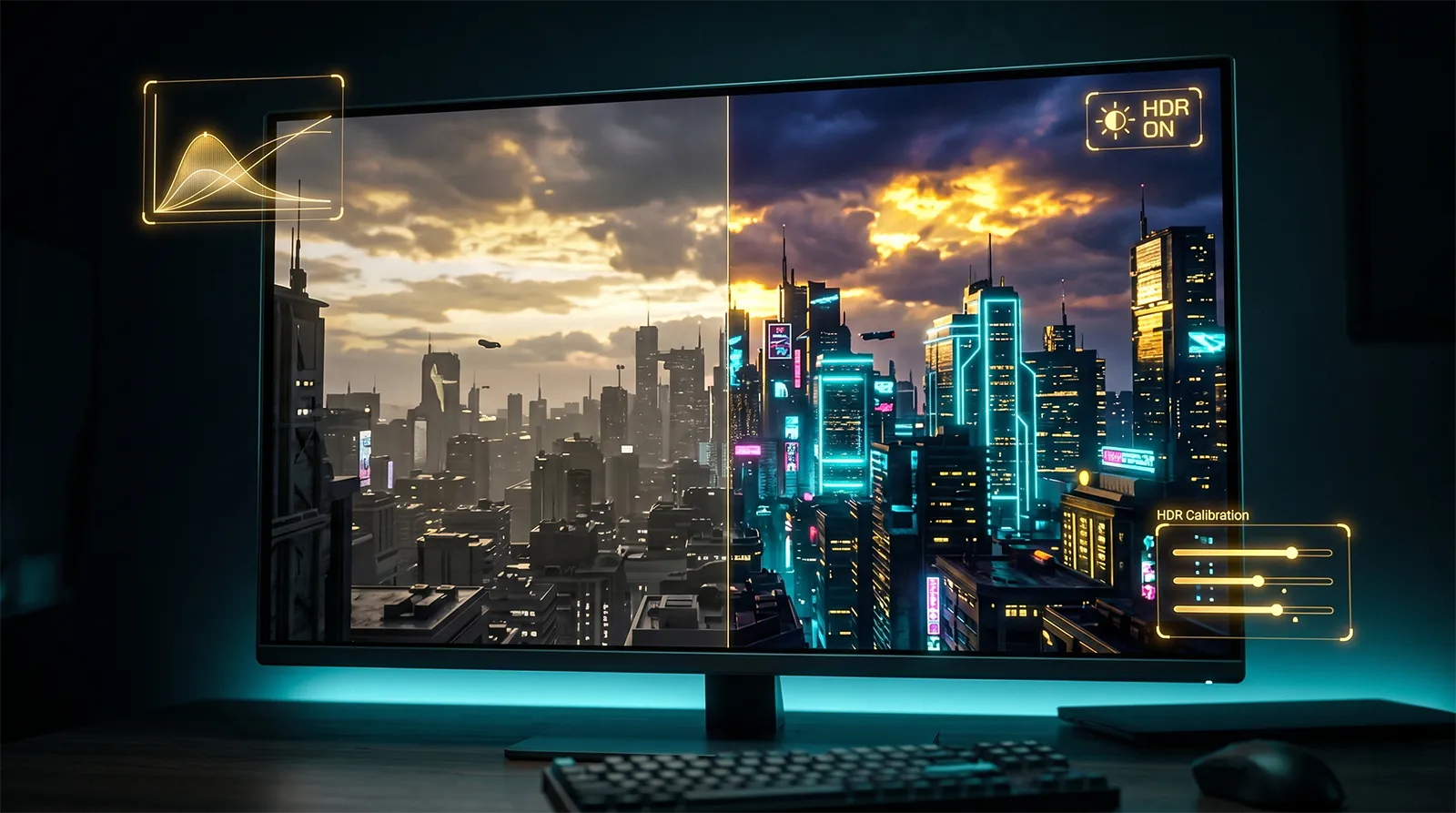
Windows 11のHDR設定は「ON/OFF」の単純なものではなく、HDRキャリブレーションアプリでの実測調整が必須です。多くのユーザーが見落としているこの手順を踏まないと、HDRがSDRより色がおかしく見える状態になります。
多くのHDRモニターは初期設定でHDRがOFFです。OSDメニュー(モニターのボタン操作)から「HDR」または「DisplayHDR」をONにしてください。これを忘れているとWindows側でHDR有効化してもHDR表示になりません
設定 → システム → ディスプレイ → HDR → 「HDRを使用する」をオン。Win + Alt + BのショートカットでHDRを瞬時にトグル切り替えできるため、SDRコンテンツ作業時はOFFにすると便利です
Microsoft Storeから「Windows HDR Calibration」を無料DL。HGiG推奨の3つのテストパターン(最暗部・最明部・最大輝度)で実測キャリブレーション。スライダーをドラッグし、テストパターンが見えなくなる位置を選びます。使用環境と同じ照明下で実施するのが鍵
HDR有効時、SDRコンテンツ(ブラウザ・Office等)は別レンダリング経路を通ります。設定 → システム → ディスプレイ → HDR → 「SDRコンテンツのブライトネス」スライダーでバランス調整。これを怠るとデスクトップが白飛びしたり暗くなりすぎたりします
キャリブレーションアプリには彩度(saturation)スライダーもありますが、上げ過ぎるとHDR表示が不自然になるため、デフォルトまたは控えめに留めるのが正解。「派手にしたい」気持ちで上げると、かえってHDRらしさが失われます
2026年のWindows 11 25H2アップデートで、DisplayID 2.0非準拠ディスプレイのHDR信頼性が向上、USB4接続モニターのスリープ低電力対応、1,000Hz超リフレッシュレート報告対応など、複数のHDR周りの改善が入りました。古いWindows 11ビルドを使っている場合は、最新版へのアップデートで改善する場合があります。
RTX HDR——RTX 20以降の万能HDR化機能
NVIDIAアプリ経由で全ゲームを擬似HDR化できる「RTX HDR」は、Auto HDRより画質が良いケースが多く、HDR非対応ゲーム(BF6・ARC Raiders等)の最適解です。
GeForce RTX 20シリーズ以降(20 / 30 / 40 / 50全対応)、Windows 11(22621以降)、ドライバ551.52以降、HDR10対応モニター必須。RTX 50系では2026年のアップデートでGPU使用率が30%減少しており、より使いやすくなっています
NVIDIAアプリ起動 → グラフィックス → プログラム設定 → 個別ゲーム選択 → RTX HDRをオン。または「グローバル設定」で全ゲーム適用も可能。動画用は「システム → ビデオ」でRTX Video HDR有効化
ピーク輝度・中間グレー・コントラスト・彩度のスライダーで好みに調整。デフォルトでも違和感は少ないですが、モニターの実ピーク輝度に合わせてピーク輝度を実測値にするのが理想
565.90 WHQLドライバ + NVIDIAアプリBeta以降でマルチモニター対応。ただしNVIDIA SurroundやClone Modeとは非互換。HDR/SDR混在環境ではアクティブHDRディスプレイでのみ動作します
ネイティブHDR実装が優秀なゲーム(Cyberpunk 2077・Forbidden West等)はネイティブHDRが優先。RTX HDRはネオン光・スペキュラハイライトが平坦化することがあるためです。一方、HDR非対応ゲームやAuto HDRより画質を上げたい場合はRTX HDRが第一選択。カメラ向きで彩度がばらつく弱点はあるものの、Auto HDRより安定しています。
Auto HDR——Windows 11標準のSDR→HDR変換
| 項目 | 仕様 | 備考 |
|---|---|---|
| 対応ゲーム | DirectX 11 / 12のSDRゲーム | DirectX 9 / 10は非対応 |
| 対応タイトル数 | 1,000本以上 | 自動・認証プログラムなし |
| 有効化 | 設定 → システム → ディスプレイ → HDR → Auto HDR | Win+Alt+Bと別管理 |
| 強度調整 | Xbox Game Bar(Win + G)→ Auto HDR強度スライダー | ゲーム個別設定可 |
| 得意分野 | 写実的なゲーム | FPS・オープンワールド等 |
| 苦手分野 | 非写実的(アニメ調・セルシェード等) | 不自然になることがある |
| 2026年初頭の改善 | 累積アップデート KB5050094で過剰彩度・安定性問題に対応 | 古いWindowsは要更新 |
優先順位フロー——どのHDRモードを使うか
ゲームと環境ごとに、最適なHDRモードは異なります。下記フローで決定してください。
Cyberpunk 2077、Forbidden West、Forza Horizon 6、Diablo 4、Elden Ring等のHDR実装が優秀なゲームでは、ゲーム内HDR設定が最も画質が良い。Paper White・Peak Brightnessをモニター実測値に合わせて調整
HDR非対応ゲーム(BF6・ARC Raiders・Mecha Break等)や、ゲーム内HDRが微妙なケース。Auto HDRより画質的に上回る傾向。NVIDIAアプリから簡単に有効化できる
RTX未所有・AMD/Intel環境で利用可能。1,000本以上のSDRゲームを擬似HDR化。写実的ゲームで効果あり、非写実的では不自然になる場合あり
HDR非対応モニター・古いゲーム・SDRで作り込まれた競技ゲームではSDRのままが最適。Win+Alt+BでHDR切り替えがすぐできるため、ゲームごとに切り替える運用も現実的
ゲーム別HDR対応状況——ネイティブHDR優秀タイトル
| ゲーム | HDR実装 | 推奨設定例 |
|---|---|---|
| ネイティブHDR対応(推奨度高) | ||
| Cyberpunk 2077 | 優秀 | Max Brightness 1,000〜3,000 nits / Paper White 200 / Tone Mapping 0.5 |
| Forza Horizon 6 | 優秀(2026年5月発売) | 4K HDRネイティブ実装 |
| Diablo 4 | 対応(キャリブレーション可) | SDRより劣るとの声もあり、好みで使い分け |
| Elden Ring | 対応 | Brightness 5、Saturation 7、Peak 800 nits(OLED) |
| Forbidden West | 優秀 | RTX HDRより上との評価多数 |
| Death Stranding 2 | 対応・DLSS 4 MFG併用可 | ネイティブHDR + Frame Generation |
| HDR非対応(RTX HDR / Auto HDR推奨) | ||
| Battlefield 6 | Windows HDR経由 | PROFSAVE_profileでHDR10PeakLuma変更必要 |
| ARC Raiders | 非対応(RTX HDR推奨) | UE5.iniツイークも効かず、RTX HDR / Auto HDRで擬似HDR化 |
| Mecha Break | 非対応 | RTX HDR / Auto HDRで擬似HDR化 |
ゲーム内HDR設定の標準項目
- OLED
- 800 nits
- Mini-LED
- 1,000〜1,500 nits
- DisplayHDR 600
- 600 nits
モニターの実ピーク輝度に合わせる。マーケティング数値ではなく、Windows HDRキャリブレーションアプリで測定した実値が理想
- 暗所
- 100〜150 nits
- 標準
- 200 nits
- 明所
- 250〜300 nits
白い紙の見え方の基準。デフォルトでは明るすぎるゲームが多いため、低めから調整するのが推奨
- HUD用
- Paper Whiteより低め
- サブメニュー
- 標準
HUD・字幕の明るさ。明るすぎると目が疲れ、長時間プレイ時の眼精疲労の原因になる
- 標準
- 0.5〜0.6
- 暗所重視
- 0.4〜0.5
暗部とハイライトの分割点。低めにすると暗部が浮き、高めにすると暗部が潰れる
HGiG設定——2重トーンマッピング防止の核心
HGiG(HDR Gaming Interest Group)は業界横断のガイドラインで、ゲーム側のHDRキャリブレーションを尊重するモード。これを正しく設定するだけでHDR体験が大きく変わります。
多くのHDRモニター/TVは独自のトーンマッピング(明るさ変換処理)を適用しますが、ゲーム内のHDRキャリブレーションも同じ処理を行うため、2重にトーンマッピングがかかってハイライトが潰れ、コントラストが平坦化します。HGiGモードはモニター側のトーンマッピングを停止し、ゲーム側のキャリブレーションを尊重することで、設計通りのHDR表示を実現します。
| モニター/TVブランド | HGiG設定の名称 | 設定箇所 |
|---|---|---|
| LG OLED(C/G/Bシリーズ) | Dynamic Tone Mapping → HGiG | 映像メニュー → 拡張機能 |
| Samsung QD-OLED | Game HDR → ゲームモードで自動有効化 | ゲームモード時に自動 |
| Dell Alienware | HDR Tone Mapping Off | OSD HDR設定 |
| ASUS ROG(OLED) | HDR Tone Mapping Off | OSD HDR設定 |
| MSI MPG | HDR Tone Mapping Off | OSD HDR設定 |
HGiGモードは画面全体が暗く見えることがありますが、これは黒の沈み込みが正確になっただけ。逆にハイライトはより伸びて見え、HDRの広いダイナミックレンジが本来の姿で表示されています。最初は違和感があってもモニター側のDynamic Tone Mappingに戻さず、ゲーム内のPaper Whiteを上げて調整するのが正解です。


HDMI 2.1 / DisplayPort 2.1——ケーブルと帯域
| 解像度・FR | 必要帯域 | 必要規格 |
|---|---|---|
| 4K 120Hz 10-bit RGB | 48 Gbps(DSCなし) | HDMI 2.1 FRL |
| 4K 240Hz 10-bit RGB | DSC必須 | HDMI 2.1 + DSC、DP 2.1 UHBR13.5/20 |
| 4K 120Hz 12-bit RGB | 48 Gbps(DSCなし可) | HDMI 2.1 FRL |
| 8K 60Hz HDR | DSC必須 | DP 2.1 UHBR20(80 Gbps) |
HDMI 2.1表記でも「FRL(Fixed Rate Link)」非対応の偽HDMI 2.1ケーブル/モニターが市場に流通しています。「Ultra High Speed HDMI Cable認証」を確認するのが安全。DP 2.1もUHBR10 / UHBR13.5 / UHBR20と帯域が分かれていて、UHBR20が最大です。DSC(Display Stream Compression)はISO/IEC 29170「視覚的ロスレス」基準クリアで、入力遅延もほぼゼロ(0.5マイクロ秒)なので恐れずに使ってOKです。
トラブル対処——黒浮き・VRRフリッカー・色がおかしい
| 症状 | 主な原因 | 対処法 |
|---|---|---|
| HDRが有効化できない | モニター側HDRオフ / ケーブル帯域不足 / ドライバ古い | OSDからHDRオン、HDMI 2.1またはDP 1.4以上ケーブル使用、ドライバ最新化 |
| HDRオンで画面が白っぽい | SDR/HDRブライトネスバランス未調整 | 設定→ディスプレイ→HDR→SDRブライトネススライダー調整 |
| 黒浮き(暗部が灰色になる) | モニターのローカルディミング不足 / Paper White過大 | HGiGモードON、ゲーム側Paper Whiteを100〜150 nitsへ下げる |
| 白飛び(ハイライトが潰れる) | ピーク輝度設定が大き過ぎ | ゲーム側Max Luminanceをモニター実値(OLED 800、Mini-LED 1,000)に |
| VRR + HDRでフリッカー | OLED暗部でフレームレート変動時の明滅 | フレームレートリミッター使用(リフレッシュレート-3)、CRUでVRRレンジ狭める |
| SDRコンテンツの色がおかしい | HDR有効時のSDRレンダリング経路 | HDR/SDRバランス調整、作業時はWin+Alt+BでHDR OFF |
| HDR + 10-bit pixel format競合(AMD) | AMDの10-bit設定とHDRが排他 | Adrenalinで10-bit pixel formatをオフ、ディスプレイ設定で10bpcを有効化 |
| フルスクリーンのみHDRが効く | DX11/12ネイティブHDR実装の仕様 | フルスクリーン排他モード使用、もしくはRTX HDR / Auto HDR併用 |
| HDR有効時にMPOが無効化される | RTX HDR / RTX Video Super Resolution使用時の副作用 | 仕様上回避不能、必要なら非HDR時のみMPO有効 |
OLED焼き付き対策——2026年は実用上ほぼ非問題
主要ブランド(LG / Samsung / Dell Alienware / ASUS / MSI)が3年焼き付き保証を標準化しており、2026年時点では実用上ほぼ非問題というのが業界の認識です。QD-OLEDはWOLEDより低温動作で長寿命傾向、パネル品質も2024〜2025年で大幅改善。ヘビーゲーマーでも普通の使い方なら3年以上は焼き付き心配無しが現実です。
モニター内蔵機能。常時ONが基本。ピクセル位置を微妙にずらして固定UIの焼き付きを防止
モニターが自動で実行する補正処理。8時間使用ごと等の周期で実行されるため、電源を完全に切らずスリープ運用するのが理想
輝度MAXで長時間使うと焼き付きリスクが上がる。普段は60〜70%程度に留めるのが推奨。HDRゲーム時のみ最大輝度に
Windowsのタスクバーは固定UIの典型。「自動非表示」設定で焼き付きリスクを下げる。同様にダークモード使用も推奨
OBS HDR配信・録画——HEVC / AV1必須
| 項目 | 設定値 | 備考 |
|---|---|---|
| Color Space | Rec. 2100 (PQ) | OBS Settings → Advanced → Color space |
| キャプチャソース | 同じCSへ統一 | 不一致だと色がおかしくなる |
| エンコーダ | HEVC(Main 10)または AV1 | H.264はHDR非対応 |
| ShadowPlay HDR録画 | NVIDIAアプリでHDRオン、HEVCエンコーダ | 録画品質スライダー最高推奨 |
| OBSのHDRプレビュー | 非対応 | テスト録画で確認 |
| YouTube HDR配信 | 対応(HEVC / AV1) | 視聴側もHDRモニター必要 |
| Twitch HDR配信 | 非対応(2026年4月時点) | HDR配信したいならYouTube |
HDR最適設定 早見表——コピペ用
| カテゴリ | 項目 | OLED環境 | Mini-LED環境 |
|---|---|---|---|
| モニター側(OSD) | |||
| HDR | HDRモード | ON | ON |
| HDR | HGiG / Tone Mapping | HGiG(Dynamic Tone Mapping OFF) | HGiG(Tone Mapping OFF) |
| HDR | ピクセルシフト(OLED) | ON | — |
| HDR | ローカルディミング(Mini-LED) | — | ON |
| Windows 11 | |||
| OS | HDR | ON(Win+Alt+Bで切替) | ON(Win+Alt+Bで切替) |
| OS | HDRキャリブレーションアプリ | 必ず実行 | 必ず実行 |
| OS | SDR/HDRブライトネス | 40〜60 | 40〜60 |
| OS | Auto HDR | ON(写実ゲーム向け) | ON(写実ゲーム向け) |
| NVIDIAアプリ(RTX所有時) | |||
| NV | RTX HDR | HDR非対応ゲームでON | HDR非対応ゲームでON |
| NV | RTX HDRピーク輝度 | 800 nits | 1,000〜1,500 nits |
| NV | RTX HDR彩度 | デフォルト | デフォルト |
| ゲーム内HDR設定(標準) | |||
| Game | Max Luminance(ピーク輝度) | 800 nits | 1,000〜1,500 nits |
| Game | Paper White(ペーパーホワイト) | 150〜200 nits | 200〜250 nits |
| Game | UI Brightness | Paper Whiteより低め | Paper Whiteより低め |
| Game | Tone Mapping Midpoint | 0.5〜0.6 | 0.5〜0.6 |
- 01 規格DisplayHDR 400は実質HDRではない。OLED True Black 400以上、もしくはMini-LED HDR1000以上を選ぶ
- 02 Win HDRWindows 11 HDRキャリブレーションアプリで必ず実測キャリブレーション。彩度は控えめに
- 03 RTX HDRRTX 20以降所有ならHDR非対応ゲームはRTX HDR一択。Auto HDRより画質良
- 04 HGiGモニター側Tone Mapping OFF+HGiG ONで2重トーンマッピング防止。最初は暗く感じても正解
- 05 Paper Whiteゲーム内Paper Whiteは150〜200 nitsから調整。デフォルトは明る過ぎが多い
- 06 Dolby VisionPC版Dolby Vision Gamingは事実上停滞。HDR10で十分、Dolby Vision目当てでモニター選ぶ意味なし
あわせて読みたい


※価格は2026年6月時点の目安・変動あり


※価格は2026年6月時点の目安・変動あり