サブノーティカ2(Subnautica 2)PC版おすすめ設定ガイド|Effects・Cloudsの罠とEpic→Highで+30fps【2026年版】
本記事にはアフィリエイト広告(Amazon・楽天市場等)のリンクが含まれています。
おすすめ設定ガイド
サブノーティカ2は、深海サバイバルの金字塔を築いた前作の正統続編です。Unreal Engine 5へ移行したことで、水面の揺らぎや海中に差し込む光、巨大生物のディテールが一段と生々しくなりました。一方で、この描画の進化はそのままGPU負荷の重さに直結しています。前作の感覚で最高設定にすると、水上に出た瞬間にフレームレートがガクッと落ちて戸惑う人が少なくありません。
本作で重いのは一部の設定に偏っています。とくにEffectsとCloudsの2項目がフレームレートを大きく削っており、ここをEpicからHighに落とすだけで体感が大きく変わります。逆に、Epicに上げてもfpsがほとんど落ちない「上げ得」の設定もあります。重い項目と軽い項目を切り分けて調整するのが、サブノーティカ2を快適に遊ぶ近道です。
この記事では、設定ごとの負荷と見た目への影響、DLSSとUnreal TSRの使い分け、解像度別のおすすめプリセット、そして早期アクセス特有の不具合と対処までをまとめました。なお本作は早期アクセスのため、要求スペックや最適化の挙動は今後のアップデートで変わる可能性があります。記載の数値は2026年5〜6月時点のものとして読んでください。
サブノーティカ2は2026年5月14日から早期アクセスで配信中です。システム要件やフレームレートの傾向は、今後のパッチや最適化で変動する前提でご覧ください。この記事は公式の4階層要件と、配信後に集まった複数の海外メディアの実測値をベースにしています。新しいデータやアップデートが出次第、プリセット表とfps目安を順次更新します。
目次
このゲームのPC設定の要点|UE5と早期アクセスの前提
細かい設定の話に入る前に、サブノーティカ2で押さえておくべき3つのポイントを先に整理します。ここを理解しておくと、後半の設定調整が一気に分かりやすくなります。
この記事はすでにサブノーティカ2を遊んでいて、設定の最適化方法を知りたい方向けです。自分のPCで何階層目を狙えるか不安な方は、先にサブノーティカ2のPC推奨スペック解説に目を通しておくと判断が早くなります。
最初に決めること|アップスケーラーの選び方
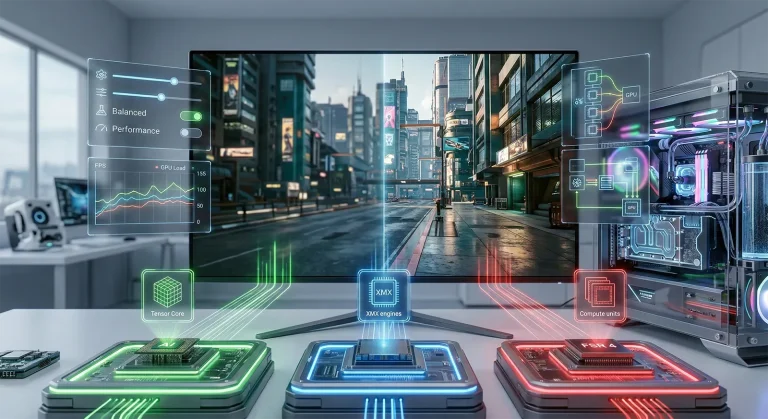
サブノーティカ2はUnreal Engine 5ベースで、アップスケーラーをQuality設定で有効にすると画質をほぼ保ったままフレームレートを底上げできます。ただし対応状況はGPUブランドによって差があり、現行ビルドにはちょっとした罠もあります。まずここを最初に整理しておきましょう。
- 対応状況ローンチから標準DLSS対応。Super Resolution+Frame Generation
- RTX 50シリーズNVIDIAアプリでDLSS 4.5へアップグレード可能
- 推奨度GeForce RTXの最優先選択肢
- 対応状況対応。全GPUで動作するエンジン内蔵方式
- 効果Qualityで目標解像度の約67%レンダリング・約25〜35%向上
- 推奨度Radeon・Intel・旧NVIDIAの実質標準
- 対応状況ローンチ時点では未対応。将来追加予定(時期未定)
- 現状の代替Radeonユーザーは当面Unreal TSRを使う
- 推奨度対応までは待ち
- 対応状況ネイティブ非対応。Mod経由でのみ利用可能
- 現状の代替Intel ArcもまずUnreal TSRが現実的
- 推奨度標準対応は待ち
GeForce RTXを使っているならDLSSが最優先です。ローンチから標準DLSSのSuper ResolutionとFrame Generationに対応しており、RTX 50シリーズならNVIDIAアプリ経由でDLSS 4.5(Super Resolutionと最大6X ModeのMulti Frame Generation)へアップグレードできます。一方、FSRはローンチ時点で未対応、XeSSはMod経由のみのため、RadeonとIntel Arc、そして旧NVIDIA環境は当面Unreal TSRが現実的な選択肢です。8GBのグラボで1440pを狙うなら、TSR Qualityの併用がVRAM逼迫を避ける鍵になります。
Frame Generation Modeの「Auto」が現行ビルドの罠です。サブノーティカ2のフレーム生成設定を「Auto」にすると、現行ビルドではスタッターが出る報告があります。フレーム生成を使うなら手動で「On」に設定してください。Frame Generationはベースのフレームレートが60fpsを超えている状態で約+40%が目安です。通常のフレーム生成はRTX 40/50、最大6X ModeのMulti Frame GenerationはRTX 50シリーズ専用です。アップスケーラーの仕組みと使い分けはDLSS / FSR / XeSS 完全ガイドでも解説しています。
グラフィック設定 負荷別解説
下げ得グループ(fpsが足りないならまずここ)
サブノーティカ2の中で最も重い設定です。波しぶきや泡、光の散乱といった水まわりのエフェクトに効きますが、Epicにすると穏やかな水面でも約15fps持っていかれます。EpicとHighの見た目の差は実プレイ中にはほとんど気づかないレベルなので、fpsが足りないときは真っ先にHighへ落としてください。これだけで体感が大きく変わります。
Effectsと並ぶ最重量級の設定で、水面上に出たときのフレームレートを最大20fps削ります。注目すべきは、雲の描画は水中ではまったく効果がない点です。本作は探索の大半が水中なので、Medium〜Lowまで下げても潜っている間の見た目は一切変わりません。水上シーンが重く感じるなら、ここを下げるのが一番効く「下げ得」設定です。
Lumenによるリアルタイム間接照明です。海中に差し込む光の跳ね返りに効きますが、Epicは負荷が大きいわりにHighとの差は分かりにくいレベルです。Epicから1段下げるとフレームレートが戻ります。さらに、Global Illuminationは早期アクセス期間中の不安定要因にも挙げられているため、クラッシュが頻発するときに下げると改善することがあります。
影の解像度と描画距離を制御します。Epicから1段下げると約3fps戻ります。1項目あたりの効果は中程度ですが、後述のView DistanceやShadingと合わせてEpic→Highにまとめると積み上げで効いてきます。影の精細さはHighでも十分に保たれるため、Epicにこだわる必要はありません。
遠方のオブジェクトをどこまで描画するかを決めます。High/Epicでフレームレートが大きく下がるため、High以下に抑えるのが無難です。海中は視界がそもそも限られるので、描画距離を最大まで上げても得られる見栄えは少なく、コストのほうが大きくなりがちです。fpsを安定させたいならMedium寄りまで落としても探索に支障はありません。
陰影計算の品質を制御します。Epicから1段下げるとフレームレートが回復します。Global IlluminationやShadowsと同じく、まとめてEpic→Highにすると積み上げで効くタイプの設定です。Highでも質感は十分なので、見た目を大きく損なわずにフレームを稼げます。
上げ得グループ(タダで盛れる)
水面や金属の反射表現です。意外なことに、LowからEpicまで上げてもフレームレートはほとんど変わりません。つまり「タダで見た目を盛れる」設定です。水面の反射はサブノーティカ2の雰囲気を大きく左右する要素なので、迷わずEpicにしてください。fpsを気にして下げる必要は一切ありません。
被写界深度やトーンマッピングなどの後処理効果です。これもfpsコストの差がほぼなく、Epicにしても安全な「上げ得」設定です。海中の光の演出が引き締まるので、Epic固定で問題ありません。フレームレートのために下げるメリットはありません。
テクスチャ品質はGPUの演算性能ではなくVRAM容量で決まります。VRAMに余裕があれば最高にしても実質コストはゼロで、Epic固定で問題ありません。ただしテクスチャを上げると常時8〜9GB前後のVRAMを消費するため、8GBのグラボで1440pと組み合わせるとVRAMが8〜10GBに達してスタッターが起きやすくなります。8GB勢はテクスチャを1段下げるか、TSR Qualityで内部解像度を抑えてVRAMに余裕を持たせてください。
海藻や地形ディテールの密度を制御します。1段あたりの影響は約1〜2%と小さいため、無理に下げる必要はありません。Highにしておけば見た目とfpsのバランスが取れます。ここを削ってもフレームレートはほとんど変わらないので、優先して下げる設定ではありません。
fpsが足りないときの調整優先度
細かい設定をひとつずつ試す前に、効果の大きい順に対処すると無駄がありません。STEP 1から順に試すだけで、多くの環境で安定したフレームレートに近づきます。
解像度別おすすめプリセット
公式システム要件は最低(1080p/30fps)から4K目安まで4階層が示されています。ただしUltra・Ultra++クラスの細部は二次情報のため、ここでは目安として扱います。自分の解像度に合わせて、この設定からスタートしてください。
- EffectsHigh最重量級。まず下げる
- CloudsMedium〜Low水中なら下げ得
- GI / Shadows / ShadingHighまとめてEpicから落とす
- View DistanceMedium〜HighHigh以下に抑える
- Reflections / Post ProcessingEpicタダで盛れる
- TexturesHigh〜Epic8GBは1段下げて様子見
- アップスケーラーDLSS / TSR Quality必ず有効化
- EffectsHighEpicは重すぎる
- CloudsMedium水上シーンの安定に効く
- GI / Shadows / ShadingHighEpicとの差は小さい
- View DistanceHigh余裕があればHigh
- Reflections / Post ProcessingEpic上げ得なのでEpic固定
- TexturesHigh〜Epic12GB以上が前提
- アップスケーラーDLSS / TSR Quality8GBはTSR Quality推奨
- EffectsHigh4Kでも最重量級は据え置き
- CloudsMedium〜High水上で落ちるならMedium
- GI / Shadows / ShadingHighGPUに余裕があればEpic試す
- View DistanceHigh—
- Reflections / Post ProcessingEpic上げ得
- TexturesEpicVRAM 16GB前提
- アップスケーラーDLSS Quality + Frame GenRTX 50はMFGも活用
- 想定1080p / Low〜Medium / 30fps公式の最低要件
- VRAM6GBが足切り4GBのグラボは対応外
- Effects / CloudsLow〜Medium最優先で下げる
- TexturesMedium6GBに収める
- アップスケーラーTSR Quality内部解像度を抑える
水中メインの探索なら、迷わずCloudsを下げてください。サブノーティカ2はプレイ時間の大半が水中です。雲の描画は水中では一切効かないのに、水上で最大20fpsも削ります。水面に拠点を作る人でも、水上のフレームレートが気になるならMedium〜Lowで十分です。Ultra+構成の詳細はサブノーティカ2 Ultra+完全版スペックガイドも参考になります。
GPU別の実測fps目安
配信後に集まった複数の海外メディアの実測値のうち、出典のはっきりしたものをまとめました。テスト条件が異なる2種類のデータがあるため、表を分けています。混ぜて比較しないよう注意してください。横にスクロールできます。
A表|Epic→High混在の効果(QualityアップスケーリングON・Frame Gen OFF)
| GPU | フルEpic | Epic/High混在 | 効果 |
|---|---|---|---|
| RTX 5060 Ti(1080p) | 60fps(1%low 36) | 89fps | +29fps |
| RTX 5060 Ti(1440p) | — | 76fps | +33fps |
| RTX 5080(1080p) | 102fps | 132fps | +30fps |
| RTX 5080(1440p) | 78fps | 107fps | +29fps |
B表|1080p実測(CPU Core i9-14900・別テスト・最高設定想定)
| GPU | 平均fps | 1%low |
|---|---|---|
| RTX 5090 | 117fps | 89fps |
| RTX 4090 | 104fps | 73fps |
| RTX 5080 | 95fps | 70fps |
| RTX 4070 Super | 73fps | 52fps |
| RTX 3070 | 58fps | 42fps |
| RTX 4060 | 50fps | 36fps |
| GTX 1660 | 30fps | 23fps |
| GTX 1650 | 19fps | 16fps |
A表とB表はテスト条件が異なります。A表はEpic→High混在で「設定を最適化するとどれだけ伸びるか」を示し、B表は最高設定想定で「素のGPU序列」を示しています。同じRTX 5080でも数値が違うのはそのためです。傾向として、最高設定のままだとRTX 4070 Superクラスでも1080pで70fps台に落ち着き、最も脆弱なのはVRAM 8GB勢です。テクスチャと解像度を欲張るとVRAMが逼迫してスタッターが出やすくなります。早期アクセス期間中は要求が上がる可能性もあるため、VRAMには余裕を持たせておくのが安全です。
早期アクセス特有の不具合と対処
サブノーティカ2は早期アクセス中のため、シェーダーコンパイルやメモリリークなど、配信初期によくある不具合が報告されています。代表的なものと対処を順にまとめます。
パフォーマンス改善チェックリスト
設定を調整しても期待通りのfpsが出ない場合は、以下を順番に確認してください。サブノーティカ2固有の対処とWindows側の基本設定の両方をまとめています。
よくある質問
- サブノーティカ2の推奨GPUはどれくらいですか?公式の推奨(1440p/60fps)はRTX 3070 8GBまたはRX 6700 XT、CPUはCore i7-13700 / Ryzen 7 7700X、メモリ16GBが目安です。最低要件(1080p/30fps)はGTX 1660 / RX 5500 XTでVRAM 6GB。High設定で1440p/60fpsを安定させたいなら、実測ではRTX 4070クラスが快適ラインです。なお本作は早期アクセスのため、要求は今後変わる可能性があります。
- VRAM 8GBのグラボでも遊べますか?遊べますが注意が必要です。テクスチャ品質を上げると常時8〜9GB前後のVRAMを消費するため、8GBのグラボで1440p+高テクスチャにするとVRAMが8〜10GBに達してスタッターが起きやすくなります。1440pではTSR Qualityで内部解像度を抑え、テクスチャを1段下げてVRAMに余裕を持たせるのが安定の鍵です。1080pなら比較的余裕があります。
- FSRやXeSSは使えますか?ローンチ時点ではFSRは未対応(将来追加予定・時期未定)、XeSSはネイティブ非対応でMod経由のみです。RadeonとIntel Arc、旧NVIDIA環境は当面、エンジン内蔵のUnreal TSRをQualityで使うのが現実的です。TSR Qualityは目標解像度の約67%でレンダリングし、約25〜35%のフレームレート向上が見込めます。
- フレームレートが上がらない一番の原因は何ですか?大半はEffectsとCloudsが重いことが原因です。EffectsはEpicで穏やかな水面でも約15fps、Cloudsは水上で最大20fps削ります。この2つを下げるだけで水上シーンが約+30fps変わります。次にGI・Shadows・Shading・View DistanceをまとめてEpic→Highに。逆にReflectionsとPost Processingは上げてもタダなので下げる必要はありません。
- クラッシュやスタッターが頻発します。どう対処すればいいですか?スタッターは起動後にメインメニューで5分放置してシェーダーコンパイルを進めると軽減されます。長時間プレイで性能が落ちるのはメモリリークが原因なので、2〜3時間ごとに再起動してください。クラッシュはドライバ更新・Steamファイル整合性確認・Steamオーバーレイ無効化・Global Illuminationを下げるの順に試し、改善しなければDDUでクリーンインストールします。早期アクセスのため最新パッチの適用も続けてください。
参考|サブノーティカ2を快適に動かすGPU・BTO
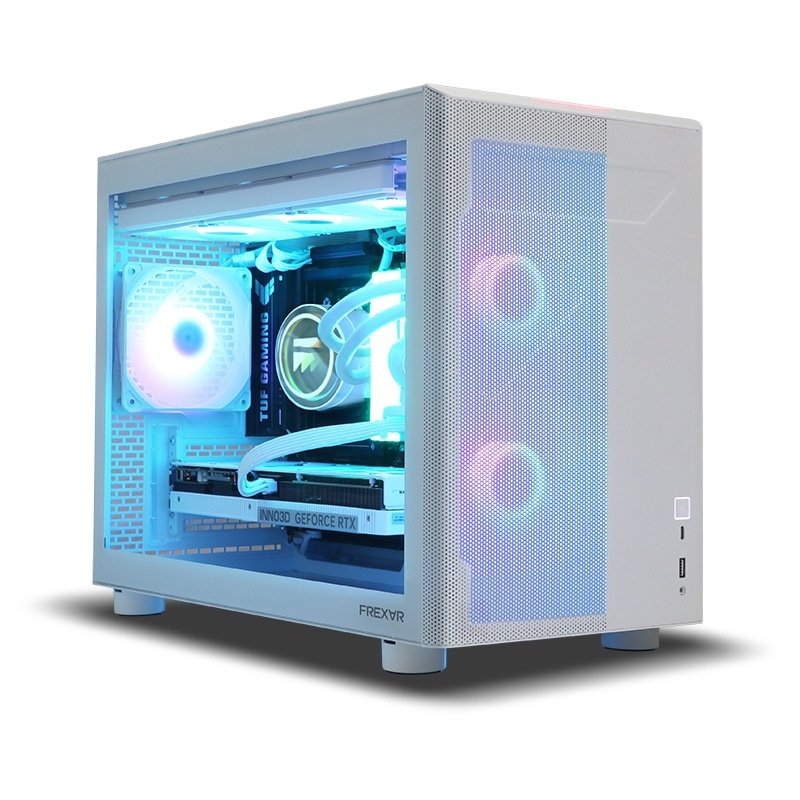
この記事の推奨設定を満たすGPU単体と、CPU・メモリ込みのBTOゲーミングPCを紹介します。1080pで快適に遊ぶならVRAM 16GBのRTX 5060 Ti、1440pで60fpsを安定させたいならRTX 5070、4Kや高fpsまで見据えるならRTX 5070 Tiが目安です。早期アクセスで要求が上がる可能性を踏まえると、VRAMに余裕のある構成を選んでおくと安心です。

※価格は変動します。最新の価格はAmazonでご確認ください。
重いのはEffectsとClouds|まず2項目、次にアップスケーラー
サブノーティカ2の設定で最も効くのは、EffectsをHighに、Cloudsを水中メインならMedium〜Lowに下げることです。この2つだけで水上シーンが約+30fps変わり、見た目の劣化はほとんど気になりません。とくにCloudsは水中で効果ゼロなので、潜っている時間が長い人ほど下げ得です。
逆にReflectionsとPost Processingは上げてもfpsが落ちない「上げ得」設定なので、迷わずEpicにしてください。VRAMが足りるならTexturesもEpic固定で構いません。そのうえでアップスケーラーをQualityで併用すれば、約25〜35%のフレームレートを上乗せできます。RTXはDLSS、それ以外はUnreal TSRが現状の選択肢です。
早期アクセスゆえのスタッターやメモリリークは、起動後の5分放置と2〜3時間ごとの再起動である程度抑えられます。Frame GenはAutoにせず手動Onにするのも忘れないでください。要件や最適化の挙動は今後のアップデートで変わる前提で、本記事のプリセットとfps目安は新しいデータが出次第更新していきます。
あわせて読みたい


※価格は2026年6月時点の目安・変動あり



※価格は2026年6月時点の目安・変動あり