自作PC組み立て完全ガイド|初めてでも失敗しない手順とよくあるミス【2026年版】
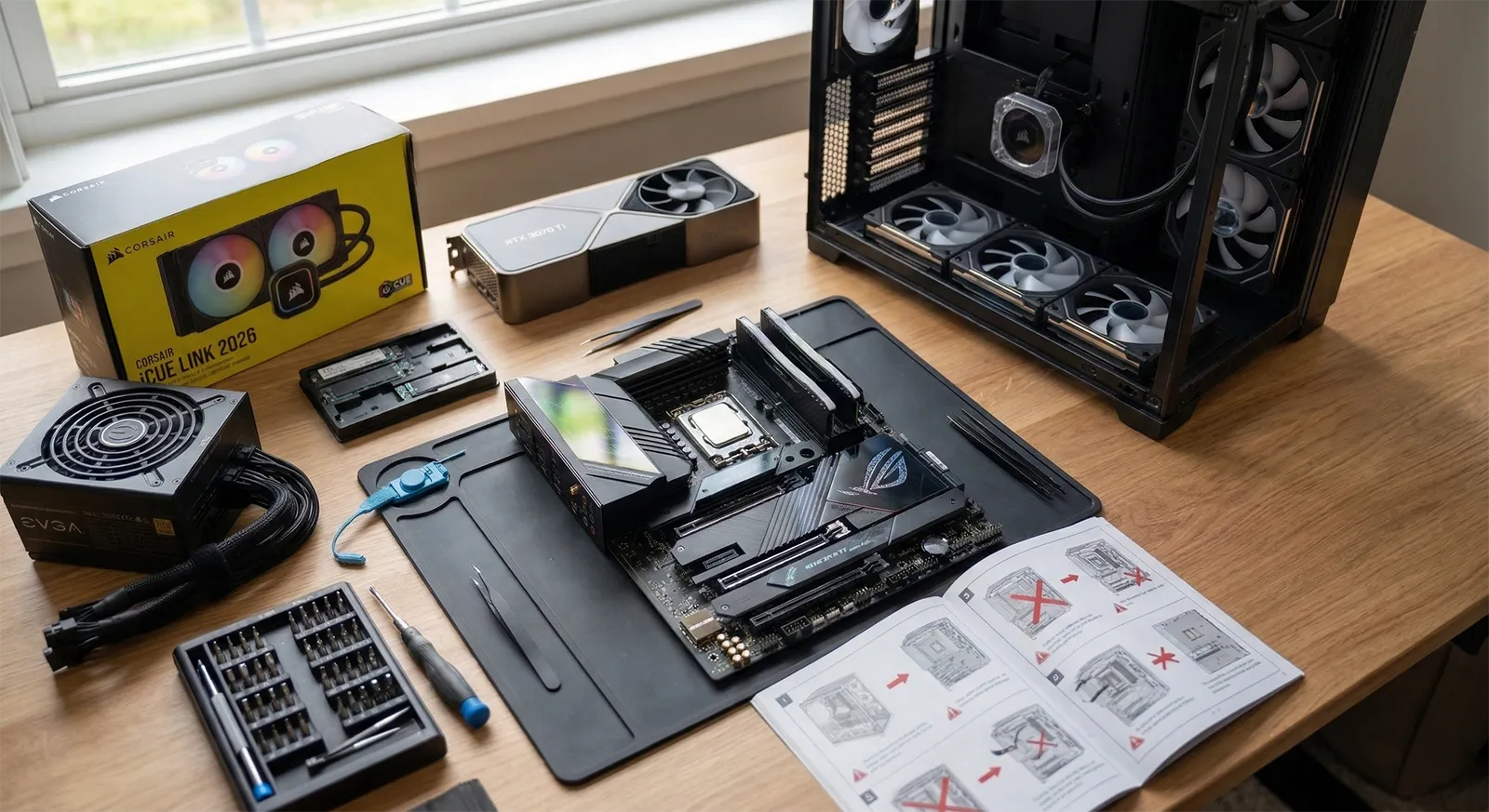
本記事にはアフィリエイト広告(Amazon・楽天市場等)のリンクが含まれています。
初めてでも失敗しない手順と、よくあるミスの防ぎ方
パーツを選んだら、次は組み立てです。自作PCは「プラモデルより簡単」とよく言われますが、実際には力加減が分からなかったり、ケーブルの向きで迷ったりする場面が必ずあります。この記事では2026年の主流パーツ(AM5 / LGA1851・DDR5・12V-2×6電源コネクタ)に対応した組み立て手順を、初心者がつまずきやすいポイントとセットで解説します。まだマザーボードを決めていない方は、先にマザーボードの選び方ガイドでチップセット・サイズの選定を済ませておくとスムーズです。
Contents
SECTION 01組み立て前の準備
用意するもの
パーツ選びがまだの人は、記事末尾「あわせて読みたい」の自作 vs BTO比較ガイドで費用感を掴んでから戻ってきてください。電源ユニットやケースの選び方も同じく末尾のリンクから参照できます。
組み立て前の最小構成テスト(初心者ほど推奨)
本組みに入る前にマザーボード・CPU・メモリ1枚・電源だけでケース外で起動テストすると、初期不良の切り分けが格段に楽になります。手間をかけても価値がある工程です。
本組み後にトラブルが起きると原因切り分けに時間がかかります。最小構成テストで「ハードは正常」と確認できていれば、トラブルは必ず本組みの組み付けミスに絞れます。15分の手間で数時間の手戻りを防げる工程です。
作業の全体像
組み立ては大きく分けて「マザーボード上の作業」→「ケースへの組み込み」→「配線」→「起動確認」の4フェーズです。マザーボードに先にCPU・メモリ・SSDを載せてからケースに入れるのが基本の流れ。ケースに入れた後だと手が入りにくくなるパーツから順に取り付けていきます。
SECTION 02CPU取り付け
自作PCで最も緊張する工程ですが、手順さえ守れば難しくありません。力で押し込む場面は一切ないので、「硬い」「入らない」と感じたら必ず手を止めてください。
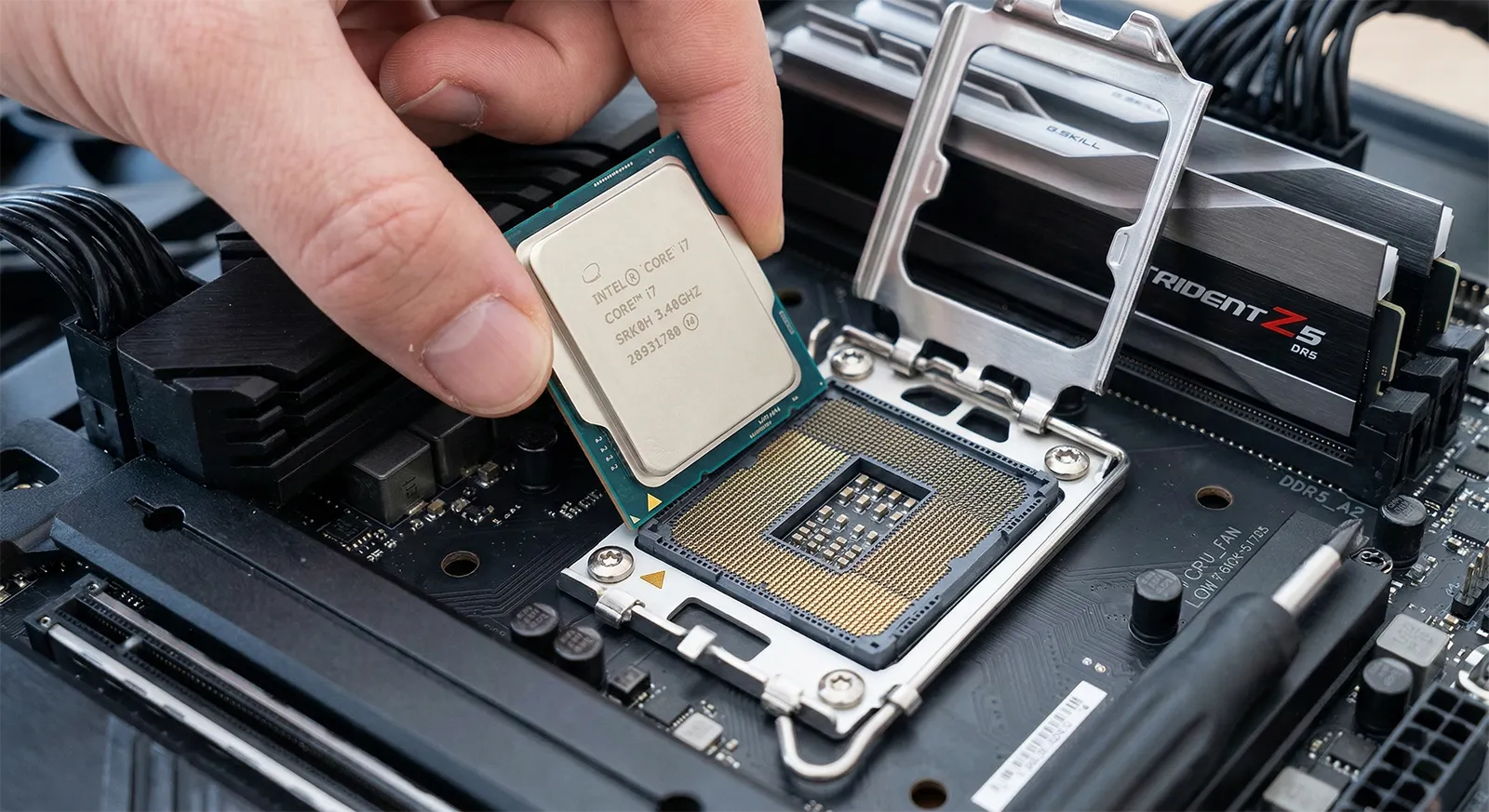 CPUを端を持ってソケットに載せる。向きが合っていれば自重でストンと収まる
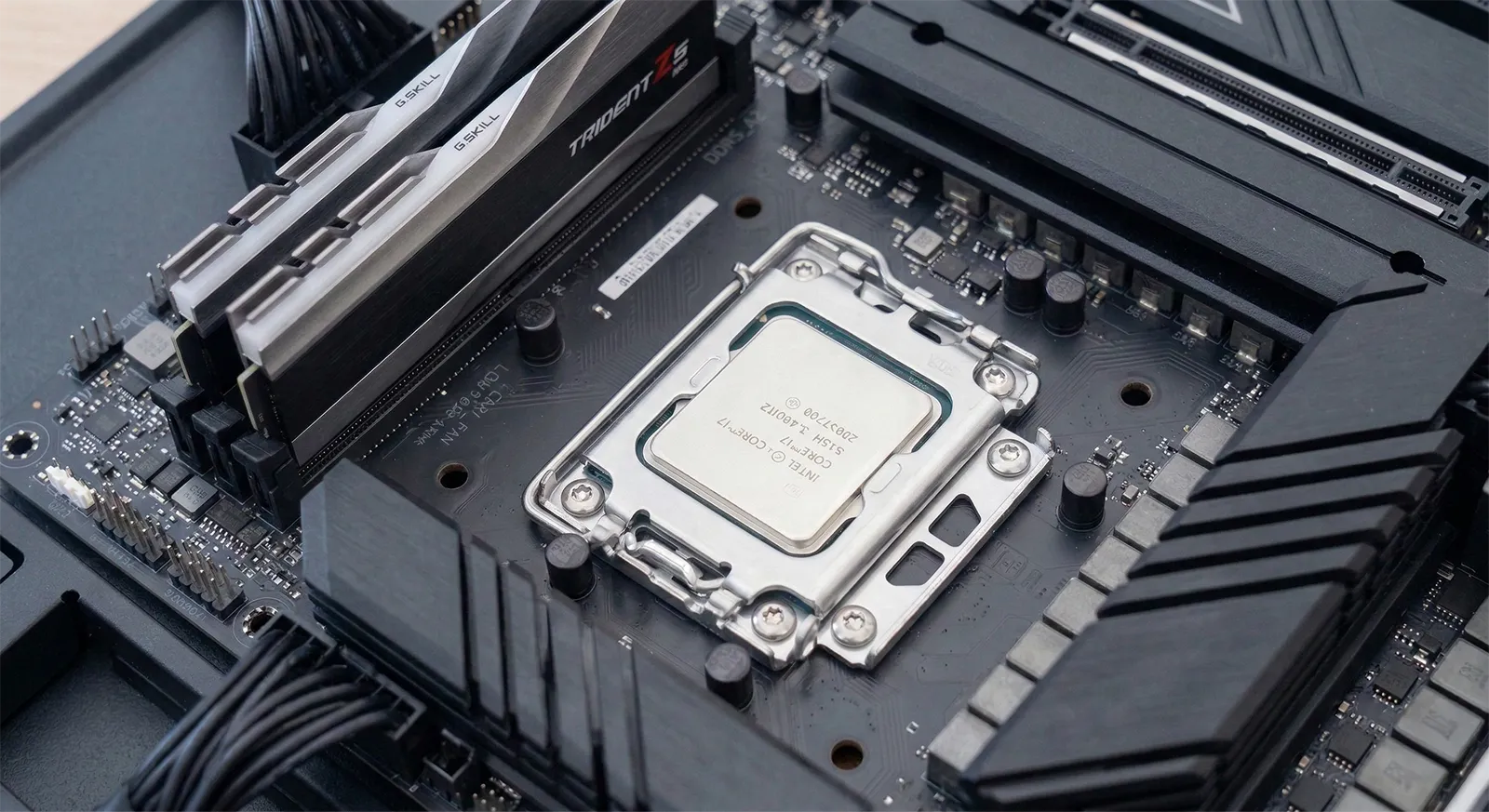 CPUをロックしメモリも装着した状態。この段階でケースに入れる前に最小構成テストを推奨
AM5(AMD Ryzen)の場合
LGA1851(Intel Core Ultra 200S)の場合
AM5もLGA1851も、ピンはマザーボード側にあります(LGA方式)。ソケット内のピンは非常に繊細で、1本でも曲げると修理が極めて困難です。CPUを落としたり、斜めに押し込んだりしないよう慎重に扱ってください。
SECTION 03メモリ取り付け
メモリはマザーボードに「カチッ」と音がするまで押し込むだけですが、挿すスロットの位置と向きで迷う人が多い工程です。
どのスロットに挿すか
2枚組のメモリを使う場合(現在の主流)、4スロットあるマザーボードでは2番目と4番目のスロット(A2 / B2)に挿すのが一般的です。これはデュアルチャネル動作のための推奨配置で、マザーボードの説明書に明記されています。
スロットの番号はメーカーによって表記が異なります(DIMM_A1/A2、DDR5_1/DDR5_2 など)。必ず説明書で「2枚の場合の推奨スロット」を確認してください。間違えるとデュアルチャネルが有効にならず、メモリ帯域が半減します。
取り付け手順
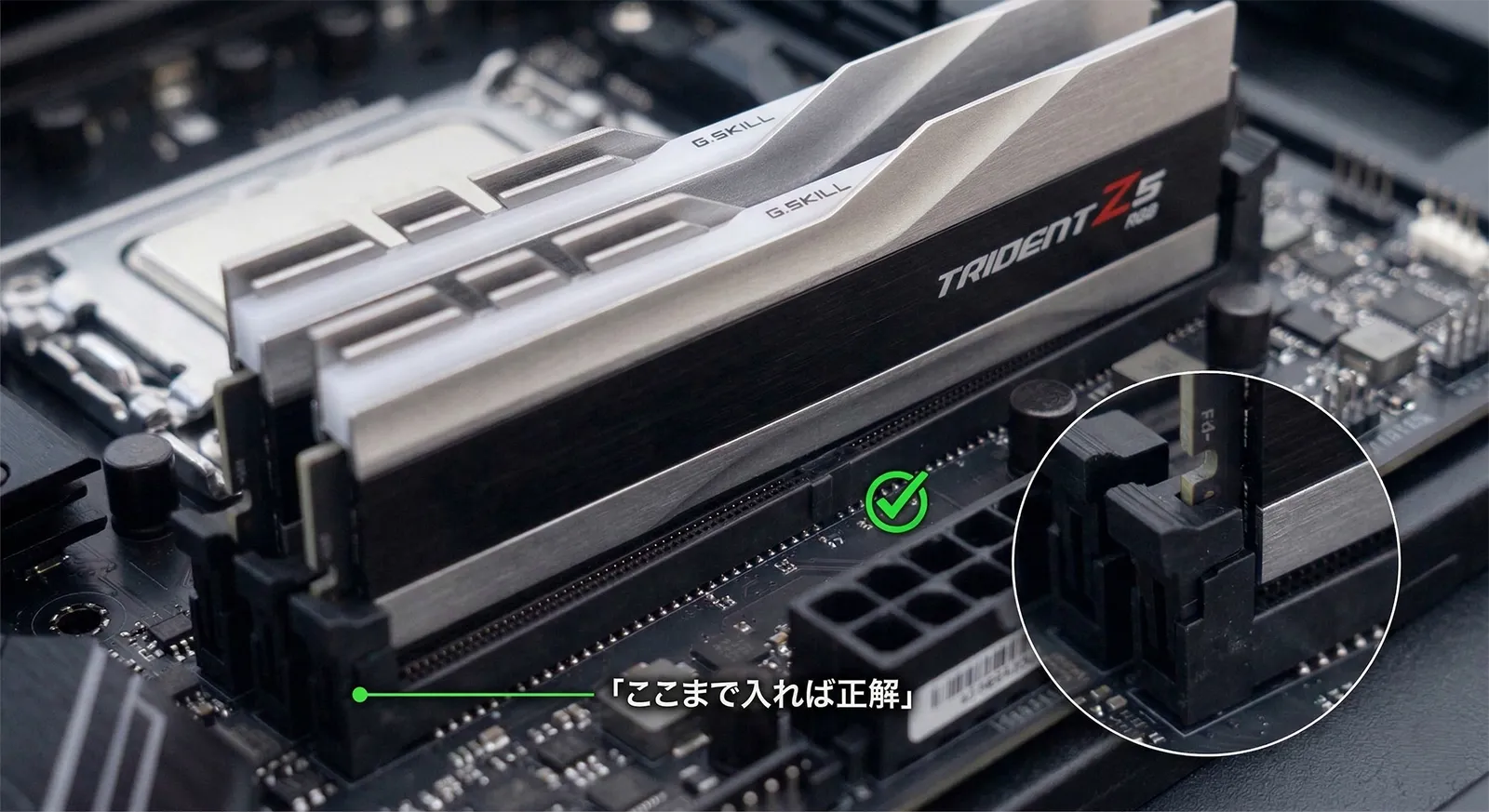 ラッチがしっかり閉じて「ここまで入れば正解」の状態。中途半端な挿し込みが最も多いミス
SECTION 04M.2 SSD取り付け
2026年現在、ゲーミングPCのメインストレージはM.2 NVMe SSDが標準です。2.5インチSATA SSDは速度面で見劣りするため、新規に組むならM.2スロットを優先してください。
M.2スロットが複数ある場合、CPU直結スロット(通常は一番上)をメインSSDに使ってください。チップセット経由のスロットは帯域が共有されるため、最大速度が制限される場合があります。どれがCPU直結かは説明書の「M.2スロット仕様」欄に書いてあります。
SECTION 05CPUクーラー取り付け
CPUクーラーはケースに入れる前に取り付けるのが鉄則です。ケース内だとバックプレートに手が届かず苦労します。
空冷クーラーの場合
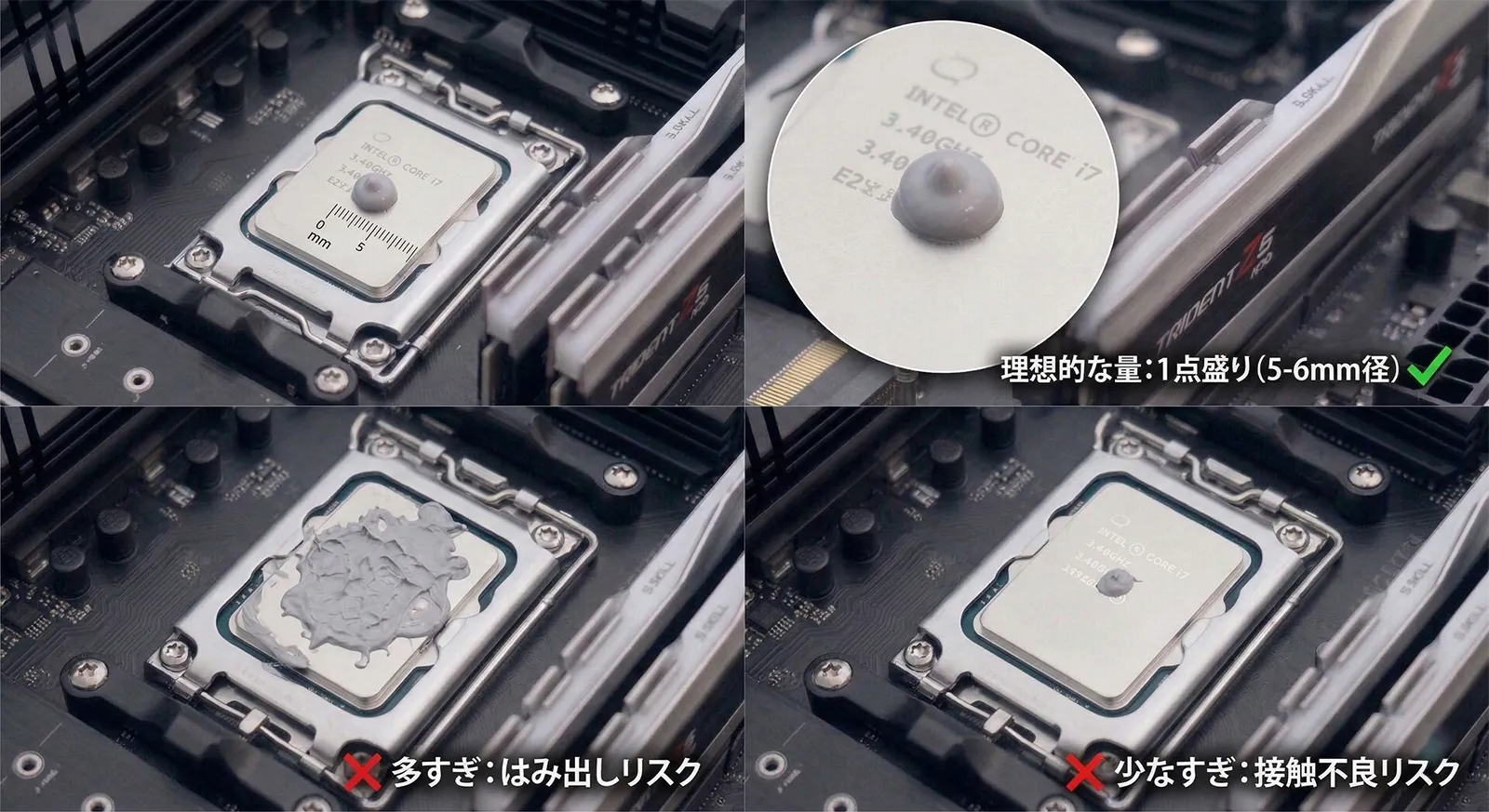 グリスの量は「5〜6mm径の1点盛り」が理想。多すぎるとはみ出し、少なすぎると接触不良の原因に
簡易水冷の場合
水冷ヘッド(ポンプ部分)のCPUへの取り付けは空冷と同じ要領です。違いはラジエーターの設置で、これはケースに固定する工程になります。
SECTION 06マザーボードをケースに固定
CPU・メモリ・SSD・クーラーを載せたマザーボードを、いよいよケースに組み込みます。
SECTION 07電源ユニットとケーブル配線
電源ユニット(PSU)はケース下部に設置するのが現在の主流です。フルモジュラー電源なら、使うケーブルだけを接続できるので配線がすっきりします。
電源の取り付け
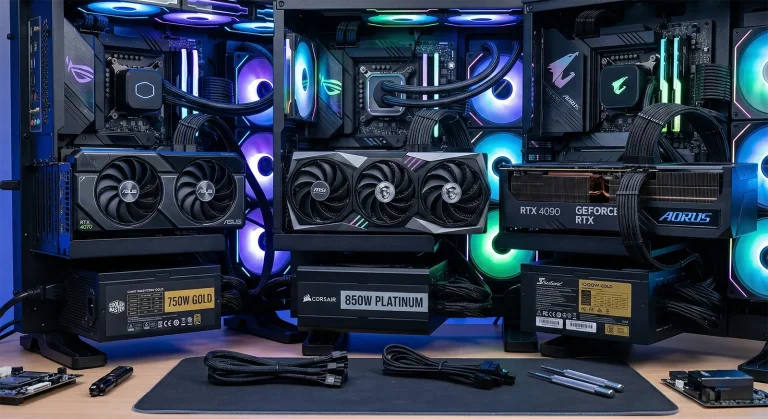
フルモジュラー電源のケーブルは、必ずその電源に付属のケーブルを使ってください。メーカーや型番が異なる電源のケーブルはピン配列が異なることがあり、他社のケーブルを流用するとパーツが破損する事故が実際に起きています。見た目が同じでも互換性はありません。
ケーブル接続
| ケーブル | 接続先 | 注意点 |
|---|---|---|
| ATX 24ピン | マザーボード右端 | 最も大きいコネクタ。ラッチの向きを確認して奥まで挿す |
| CPU 8ピン(EPS) | マザーボード左上 | 先にケース裏側から配線を通しておくと楽。見た目が似たPCIe 8ピンとの誤接続に注意 |
| 12V-2×6 | グラフィックボード | RTX 50/40シリーズの電源コネクタ。ケーブルを無理に曲げない(端子の接触不良の原因) |
| フロントパネル | マザーボード下部 | 電源SW・リセットSW・LED。極性があるのはLEDのみ。説明書のピン配置図を見ながら接続 |
| USB 3.0 / USB-C | マザーボード右下 | ケース前面端子用。USB-Cヘッダーは向きが決まっているのでそのまま挿すだけ |
| ファンケーブル | SYS_FAN各ヘッダー | ケースファンをマザーボードの SYS_FAN に接続。足りない場合は分岐ケーブルを使用 |
配線のコツ
ケーブルはケースの裏面(マザーボードトレイの裏側)を通すのが基本です。表側にケーブルが散乱しているとエアフローが悪化し、見た目も悪くなります。以下の3点を意識すると初心者でもきれいにまとまります。
SECTION 08グラフィックボード取り付け
グラフィックボードはすべてのパーツの中で最も大きく、最も重いパーツです。2026年のハイエンドGPU(RTX 5080/5090クラス)は、Founders Editionこそ2スロットに収まりますが、各メーカーのオリジナルモデルでは3スロット以上・長さ330mm超・重量1.5kg以上というものも珍しくありません。取り扱いには注意が必要です。
GPUサポートブラケット(つっかえ棒)の使用を強く推奨します。重量のあるGPUは時間とともに自重で傾く「GPUたわみ」が発生します。数百円〜千円程度のサポートブラケットで防げるので、ケースに付属していない場合は別途用意してください。
SECTION 09初回起動とBIOS確認
すべてのパーツを取り付けたら、いよいよ初回起動です。サイドパネルは開けたまま起動してください。問題があったときにすぐ対処できます。
起動前の最終チェック
電源を入れる
ケースの電源ボタンを押します。ファンが回り始め、マザーボードのLEDが点灯すれば通電成功です。正常であれば数秒〜十数秒でBIOS画面(またはロゴ画面)がモニターに表示されます。
BIOS画面で確認すること
Windows 11のインストールとドライバ導入
BIOSの確認が済んだら、準備しておいたUSBメモリからWindows 11をインストールします。インストール自体は画面の指示に従うだけで完了します。
Windowsが起動したら、以下の順番でドライバを入れていきます。
ドライバ導入後のOS設定最適化(電源プラン・Game Mode・VBSなど)は別記事で解説しています。
SECTION 10よくあるミスと対処法
初めての自作で遭遇しやすいトラブルをまとめました。ほとんどは「接続忘れ」か「挿し込み不足」が原因です。
| 症状 | 原因(可能性が高い順) | 対処法 |
|---|---|---|
| 電源が入らない | 電源スイッチがOFF / フロントパネルの電源SWコネクタ未接続 / ATX 24ピン未接続 | 電源背面スイッチ確認 → フロントパネルコネクタを差し直し → 24ピンを挿し直し |
| ファンは回るが映像が出ない | モニターケーブルがマザーボード側に接続 / GPU補助電源の未接続 / メモリの挿し込み不足 | GPU側の映像端子に接続 → GPU電源確認 → メモリを挿し直し |
| ビープ音が鳴る / Debug LEDが点灯 | メモリ未認識 / CPU未認識 / GPU未認識 | Debug LEDの表示(CPU / DRAM / VGA / BOOT)に対応するパーツを挿し直し |
| メモリが半分しか認識されない | 1枚が挿し込み不足 / 間違ったスロットに挿している | 2枚とも抜いて推奨スロットに挿し直し |
| SSDが認識されない | M.2スロットの挿し込み不足 / スロットの互換性(Gen5スロットにSATA SSDなど) | 抜き挿し → 別のM.2スロットで試す → 説明書でスロット仕様を確認 |
| CPU温度が異常に高い(90℃超) | クーラーのグリス保護フィルム剥がし忘れ / ファンケーブル未接続 / 取り付け不良 | 即シャットダウン → クーラーを外して確認 → グリスを塗り直して再取り付け |
マザーボードのDebug LED(またはQ-LED)は最強のトラブルシュート手段です。CPU・DRAM・VGA・BOOTの4つのLEDのどれが点灯しているかで、問題のあるパーツが即座に特定できます。起動しないときは慌てず、まずDebug LEDを確認してください。
それでも起動しない場合
すべてを確認しても起動しない場合は、最小構成に戻ります。GPUを外し、メモリを1枚だけにして、マザーボード・CPU・メモリ・電源の4点だけで起動を試みます。これで起動すれば、外したパーツのどれかが原因。起動しなければ、マザーボード・CPU・メモリ・電源のいずれかの不具合が考えられます。
新しいCPUをマザーボードに載せたときに、BIOSが古くて起動しないケースがあります。AM5の600シリーズ(B650/X670)にRyzen 9000シリーズを載せる場合や、LGA1851の初期ロットで新CPUに未対応の場合が該当します。マザーボードの箱に「Ryzen 9000 Ready」等のシールが貼ってあれば対応済みです。未対応の場合はBIOS Flashback機能(CPUなしでBIOSを更新できる機能)を使います。対応マザーボードならUSBメモリにBIOSファイルを入れて背面のFlashbackボタンを押すだけで更新可能です。
SECTION 11用意しておきたい工具・グリス・メンテナンス用品
自作PCで使う工具は基本的にプラスドライバー1本だけで足りますが、グリス・エアダスター・クーラーは組み立て後の長期運用にも関わるため、最初の段階で揃えておくと後々の手間が減ります。

SYY サーマルペースト 3g カーボンベース
CPUクーラー取り付け時の必需品。1,000円台で買えるカーボン系高性能グリスで、9800X3D・Core Ultra 7 等のハイエンドCPUでも温度上昇を抑えられます。3gの大容量で複数回の塗り直しに対応。2〜3年ごとの塗り直しが冷却維持の基本なので、最初の1本として最適です。

Scythe FUMA3(風魔3)
9800X3D / Core Ultra 7 クラスを安心して冷やせるデュアルタワー空冷。付属のリテールクーラーから格上げするなら最初の選択肢として鉄板です。KAZE FLEX II 120mm PWMファン2基搭載で簡易水冷に迫る性能。AM5/LGA1851対応で長期運用にも◎。


初回起動時はUPS(無停電電源装置)の併用も推奨。組み立て直後は電源の挙動を観察したいタイミングで、停電・電圧変動でパーツが破損するリスクを最小化できます。BIOSアップデートやWindows 11インストール中の停電はマザーボード文鎮化や OSインストール失敗に直結するため、本格運用するなら1台用意しておく価値があります。記事末尾「あわせて読みたい」のUPS・雷サージプロテクター完全ガイドで詳細解説しています。
SECTION 12よくある質問
慎重に進めれば2〜3時間が目安です。説明書を読みながら確認しつつ進めるなら4〜5時間見ておくと余裕があります。Windows 11のインストールとドライバ導入で追加1時間程度。初めての場合は休日の午前中から始めて、その日のうちに完成させる計画が現実的です。トラブルが起きた場合の予備時間も確保できます。
過度に心配する必要はありません。冬場の乾燥した環境でも、作業前に金属(ドアノブ・PCケース等)に触れて放電すれば十分です。静電気防止リストバンドは、PC組み立てに関しては無くても問題ないのが現実。むしろ作業性を損なう場合があります。気になる人は1,000円程度で買えますが、必須ではありません。湿度50%以上の室内で組み立てる、絨毯の上を避ける等の基本的な注意で十分です。
確認順序は①電源ユニット背面の物理スイッチ「O→I」②ケース前面の電源SWコネクタの接続③ATX 24ピンの挿し込み④CPU 8ピン(EPS)の接続。特にCPU 8ピンはマザーボード左上の奥まった位置で見えにくく、最も忘れやすいケーブルです。マザーボードのDebug LEDが点灯していれば通電はしているので、ケーブル類を抜き挿しして再確認してください。
原因の8割は「モニターケーブルをマザーボードの映像端子に挿している」です。GPUを搭載している場合、必ずGPU側のHDMI/DisplayPort端子に接続してください。それでも映らない場合は、GPU補助電源(12V-2×6)の挿し込み不足やメモリの挿し直しを試してください。マザーボードのDebug LEDが「VGA」で停止していればGPU側、「DRAM」ならメモリ側の問題です。
正しい挿し方を守れば心配無用です。鉄則は3つ:①ラッチが「カチッ」と鳴るまで完全に挿す(中途半端な挿し込みが焼損の主原因)②コネクタから35mm以上はケーブルをまっすぐに保つ③ATX 3.1対応電源(CORSAIR RM850e等)を選ぶ。RTX 5090等の超高消費電力モデル以外では、これらを守れば焼損事故はほぼ起きません。心配なら接続後に温度モニターでコネクタ温度をチェックする手もあります。
はい、塗り直し必須です。古いグリスはアルコール(無水エタノール)+ キムワイプ等で完全に拭き取り、新しいグリスを米粒〜小豆大の1点盛りでCPUに塗ります。グリスはクーラー圧着で自然に広がるためヘラで広げる必要なし。市販グリスならSYY 157(¥800台)で十分。2〜3年ごとの塗り直しが冷却維持の基本です。
マザーボードにBIOS Flashback機能(CPUなしでBIOS更新できる機能)があれば、USBメモリにBIOSファイルを入れて背面のFlashbackボタンを押すだけで更新可能です。AM5のB650/X670にRyzen 9000を載せる場合、LGA1851の初期ロットでArrow Lake Refreshを載せる場合等が該当。箱に「Ryzen 9000 Ready」「Core Ultra Ready」シールが貼ってあれば対応済み。Flashback非搭載のマザーボードの場合は、店舗のCPU貸し出しサービス利用か、対応CPUを別途用意するしかありません。
自作PCの組み立ては、特殊な技術や高価な工具を必要としません。プラスドライバー1本と説明書があれば、初めてでも2〜3時間で完成します。最も大切なのは「力任せにしない」こと。CPUの取り付け、メモリの挿し込み、12V-2×6コネクタの接続——どの工程も「硬い」と感じたら向きや位置を再確認する癖をつければ、パーツを壊すリスクは限りなくゼロに近づきます。
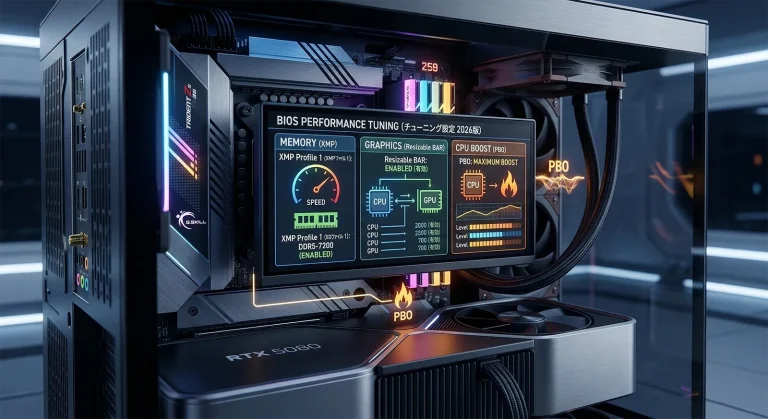
組み上がったら記事末尾「あわせて読みたい」のBIOS設定ガイドでXMP・Resizable BAR・PBOを最適化して、パーツの性能を100%引き出してください。Mini-ITX等のコンパクト構成に挑戦したい人向けの解説も併設記事で用意しています。
あわせて読みたい


※価格は2026年7月時点の目安・変動あり


※価格は2026年7月時点の目安・変動あり