ゲーミングPC向けマザーボードの選び方|Z890・B860・X870E・B850の違いと予算別おすすめ6選【2026年版】
本記事にはアフィリエイト広告(Amazon・楽天市場等)のリンクが含まれています。
最終更新: 2026年8月30日
マザーボードは、CPU・GPU・メモリ・ストレージなどすべてのパーツを1枚の基板上でつなぐ「土台」。CPU やグラボほど性能に直結しない地味な存在ですが、選び方を間違えると SSD の増設ができなかったり、USB が足りなくなったりと、後から困る場面が出てきます。
この記事では、チップセットの違い・注目すべきスペック・予算別のおすすめの 3 軸で、ゲーミング PC 向けマザーボードの選び方をまるっと解説。Intel LGA1851(Z890 / B860)と AMD AM5(X870E / B850)の4チップセット完全比較、VRM・M.2・オーディオ・LAN・I/Oの5スペック詳細、予算別おすすめ6モデルを網羅します。
最後にはBTOユーザー向けのチェックポイントとFAQまで完備。自作派も既製品派も、自分に最適な1枚が見つかるガイドです。
目次
マザーボードの役割 — 地味だけど選び方が重要なワケ
マザーボードは、CPU を載せるソケット、メモリスロット、GPU 用の PCIe スロット、ストレージ用の M.2 スロットなどを 1 枚に集約した大型の基板です。パソコンの「骨格」にあたるパーツで、ここに他のすべてが接続されます。
GPU や CPU と違って、マザーボード自体がゲームのフレームレートを大きく変えることはありません。ですが、間接的にパフォーマンスや使い勝手を左右する要素がいくつもあります。
「マザーボードはケチるな」とよく言われますが、正確には「必要十分な品質は確保しつつ、用途に合わないオーバースペックは避ける」のが賢い選び方です。この記事を読めば、自分にとっての”ちょうどいい 1 枚”が見えてくるはずです。
選び方の全体フロー — 5 ステップで迷わない
マザーボードは「何から手をつければいいかわからない」という声が多いパーツです。ですが、以下の 5 ステップを順番に踏んでいけば、選択肢は自然に絞れます。
ポイントは「CPU が先、マザーボードは後」という順番。マザーボードから先に決めようとすると、対応 CPU やソケットの組み合わせが複雑で沼にハマります。CPU を決めればソケットは 1 つに確定するので、そこから消去法で絞り込んでいくのが最も効率的です。
チップセットの違いを一覧で理解する
チップセットは、マザーボードの「機能レベル」を決める中核パーツです。同じソケットでも上位チップセットと下位チップセットでは、OC 対応の有無、PCIe レーン数、USB ポート数などが変わります。
Intel — Z890 vs B860
2026 年現在、Intel の最新プラットフォームは LGA1851 ソケット(Core Ultra 200S / Arrow Lake)です。ゲーミング向けのチップセットは Z890 と B860 の 2 択が主流。
Z890 は OC 対応・PCIe 5.0 の SSD スロットあり・USB ポート多めと全部盛り。一方の B860 は OC 非対応ですが、GPU 用の PCIe 5.0 スロットは備えており、ゲームに必要な機能は一通り揃っています。
AMD — X870E vs B850
AMD の現行プラットフォームは AM5 ソケット(Ryzen 9000 / 7000 シリーズ対応)です。X870E がフルスペック、B850 がコスパ重視の主力チップセット。
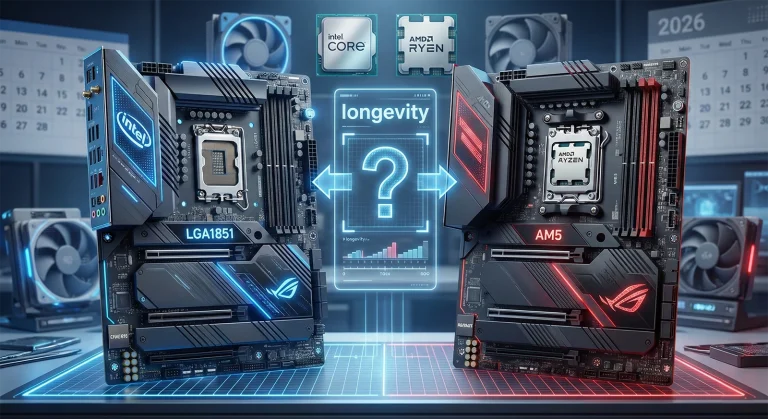
AMD は AM5 ソケットの長期サポートを公言しており、今後数世代の CPU アップグレードにも対応できる見込みです。「長く同じマザーボードを使いたい」なら AM5 は有力な選択肢です。
4 チップセット比較表
| 項目 | Z890 | B860 | X870E | B850 |
|---|---|---|---|---|
| ソケット | LGA1851 | LGA1851 | AM5 | AM5 |
| CPU OC | ○ | × | ○ | ○ |
| PCIe 5.0(GPU) | ○ | ○ | ○ | ○ |
| PCIe 5.0(SSD) | ○ | ○ | ○ | ○ |
| USB4 / TB4 | △(CPU側で対応) | △(CPU側で対応) | ○(必須) | △(任意) |
| USB ポート数 | 多い | 標準 | 多い | 標準 |
| 価格帯 | 4 万円〜 | 1.6 万円〜 | 4 万円〜 | 1.6 万円〜 |
結論から言うと、ゲーミング用途なら B860 または B850 で十分です。Intel の B860 は CPU OC 非対応(メモリ OC のみ)ですが、AMD の B850 は実は CPU OC にも対応しています。とはいえ、最近の CPU は OC なしでも十分高い性能を出せるため、無理に OC を狙う必要はありません。Z890 / X870E が必要になるのは、Core i9 / Ryzen 9 クラスで本格的に OC まで攻めたい方か、より多くの M.2 スロット・USB4 ポートを求める拡張性重視派に限られます。
フォームファクタ(サイズ)で何が変わる?
マザーボードには物理的なサイズ規格があり、選んだサイズによって使えるケースや拡張スロットの数が変わります。ゲーミング PC でよく使われるのは次の 3 種類です。
| 比較項目 | ATX | Micro-ATX | Mini-ITX |
|---|---|---|---|
| サイズ | 305×244mm | 244×244mm | 170×170mm |
| 拡張スロット | 最大 7 | 最大 4 | 1 |
| M.2 スロット(目安) | 2〜4 | 1〜3 | 1〜2 |
| メモリスロット | 4 | 2〜4 | 2 |
| ケースの選択肢 | 最多 | ATX ケースにも入る | 専用ケースが必要 |
| 価格帯 | 標準 | やや安い | 同等〜割高 |
初めてのゲーミング PC なら ATX が最も無難です。拡張スロットに余裕があり、大型 GPU も問題なく搭載可能。冷却面でもケース内にスペースを取りやすいメリットがあります。Micro-ATX は省スペース重視の方に。Mini-ITX はパーツの干渉や発熱がシビアなので、自作経験者向きです。
ゲーマーが注目すべきスペック 5 選
チップセットとサイズが決まったら、同じ条件のなかで「どのモデルにするか」を決める段階です。ここでは、ゲーマーが特に見るべき 5 つのスペックを、用途別の重要度マップ付きで紹介します。
| スペック | FPS ゲーマー | RPG・シングル | 配信・編集兼用 |
|---|---|---|---|
| VRM | ◎ 重要 | ○ 確認 | ◎ 重要 |
| M.2 スロット数 | ○ 確認 | ○ 確認 | ◎ 重要 |
| オーディオ | ◎ 重要 | △ 任意 | ○ 確認 |
| LAN | ◎ 重要 | ○ 確認 | ○ 確認 |
| 背面 I/O | ○ 確認 | ○ 確認 | ◎ 重要 |
VRM(電源回路)— CPU の実力を引き出す土台
マザーボードから CPU に安定した電力を供給する回路。フェーズ数が多いほど電力を分散でき、高負荷時でも安定します。
- Core i5 / Ryzen 56 フェーズ以上で十分
- Core i7 / Ryzen 710〜12 フェーズ以上が安心
- Core i9 / Ryzen 914 フェーズ以上 + 大型ヒートシンク推奨
安価なマザーボードに高 TDP の CPU を載せると、夏場の長時間プレイでサーマルスロットリング(発熱による性能低下)が起きるリスクがあります。CPU のグレードに見合った VRM を持つ製品を選びましょう。
M.2 スロット数 — ゲームの大容量化に備える
最近の大型タイトルは 1 本で 100GB を超えることも珍しくありません。OS 用とゲーム用で SSD を分けたいなら、M.2 スロットは最低 2 つ欲しいところです。
- 1 スロット最低限。OS + ゲーム数本なら足りるが拡張の余地なし
- 2 スロット標準的。OS 用 + ゲーム用に分けられる
- 3 スロット以上配信・編集で大容量データを扱う場合に心強い
PCIe 5.0 対応の M.2 スロットを持つ製品も増えていますが、ゲームのロード時間に 4.0 と 5.0 で体感差はほとんど出ません。コスパ重視なら PCIe 4.0 対応で十分です。もう 1 点チェックしたいのがM.2 ヒートシンクの有無。高速な NVMe SSD は長時間の読み書きで発熱し、温度が上がりすぎるとサーマルスロットリングで速度が低下します。2 万円台以上は標準搭載が多いですが、1 万円台では非搭載のケースもあるため事前確認を。
オーディオチップ — FPS での足音聞き分け
FPS タイトルで敵の足音を正確に聞き分けたい場合、マザーボードのオーディオチップの品質は意外と差が出ます。
- Realtek ALC897エントリークラス。日常使いには問題ないが音の分離はやや甘い
- Realtek ALC1220ミドル〜ハイエンド。ヘッドセット直挿しでも十分な品質
- Realtek ALC4080 / 4082最上位。ノイズフロアが低く、細かい音の定位がクリア
大まかな目安として、1 万円台は ALC897、2 万円台は ALC1220 前後、3 万円以上で ALC4080 系が載る傾向。ヘッドセット直挿しで使う FPS ゲーマーなら、2 万円台以上を選んでおくとオーディオ品質でも不満が出にくいです。ただし、USB DAC やオーディオインターフェースを使うならマザーボードのオーディオ回路は経由しないため、チップの品質を気にする必要はありません。
LAN チップ — オンライン対戦の安定性
オンラインゲームの通信安定性に関わるのが LAN チップ。2026 年現在は 2.5Gbps 対応が標準化しており、極端な差は出にくくなっています。
- Realtek RTL81252.5Gbps。コスパ良好で実用的
- Intel I226-V2.5Gbps。安定性に定評があり、中〜上位モデルに多い
- Wi-Fi 7 対応無線の最新規格。有線が引けない環境ならチェック
価格帯との対応では、1 万円台は Realtek 2.5G が主流、2 万円台で Intel I226-V が増え、3 万円以上では Intel + Wi-Fi 7 のデュアル構成が一般的。ゲーム用途なら Realtek 2.5G でも実用上の不満は出にくいため、LAN チップ単体で予算を上げる必要はありません。FPS ゲーマーなら有線接続が大前提。Wi-Fi 内蔵モデルは「普段は有線、たまに無線」の保険として便利です。
背面 I/O — USB ポートの数と種類
地味ですが、使い始めてからじわじわ効いてくるのが背面 I/O の充実度。配信者やゲーミングデバイスが多い方ほど差を実感します。
- USB Type-Aマウス、キーボード、ヘッドセット等。最低 6 ポートは欲しい
- USB Type-C外付け SSD や最新デバイスの接続に。1 つはあると安心
- 映像出力(HDMI / DP)CPU 内蔵 GPU を使う場合に必要
購入前に背面のポート数をカウントしておくと失敗しにくいです。ポートが足りない場合は USB ハブで拡張も可能ですが、安定性を考えるとマザーボード側で確保しておくほうがベターです。
予算別おすすめマザーボード(2026 年版)
チップセット・サイズ・スペックの知識を踏まえたうえで、「結局いくら出せば何が手に入るのか」を予算帯ごとに整理しました。
まず知っておきたい — メーカーの「ブランドライン」
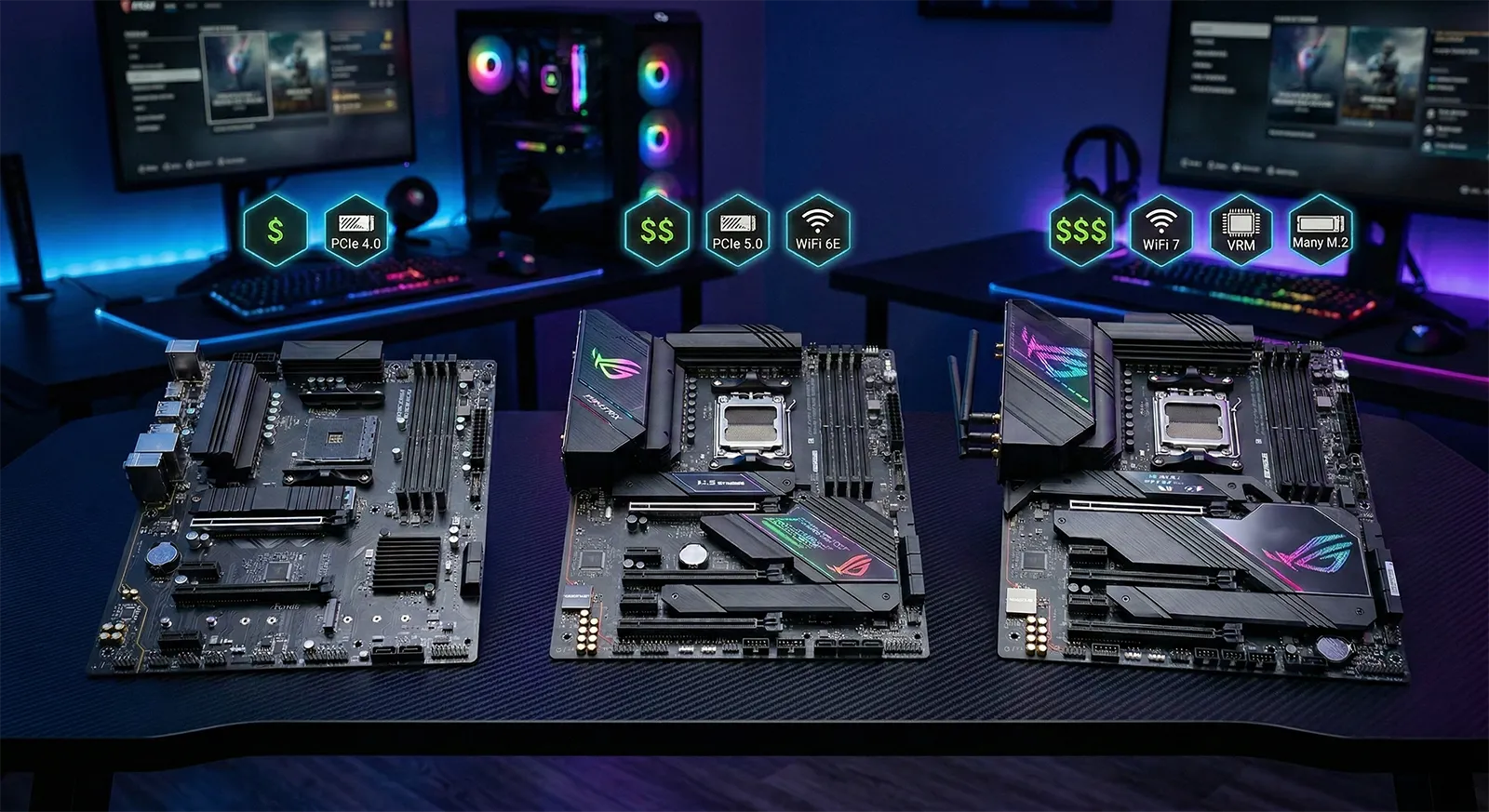
マザーボードの型番を見ると、同じメーカー内でもブランド名がいくつかあることに気づきます。これはグレードの違いを表しており、搭載する VRM やオーディオチップ、装備の充実度に直結します。
| メーカー | ハイエンド | ミドル(狙い目) | エントリー |
|---|---|---|---|
| ASUS | ROG STRIX | TUF GAMING | PRIME |
| MSI | MEG | MAG | PRO |
| GIGABYTE | AORUS Master | AORUS Elite | UD / DS3H |
| ASRock | Taichi | Steel Legend | Pro RS |
ゲーミング用途では「ミドル」グレードが最もコスパが良いゾーンです。以下の予算別おすすめでも、このグレードを中心に紹介しています。
| 予算帯 | チップセット | VRM 目安 | M.2 数 | おすすめ度 |
|---|---|---|---|---|
| 〜1.5 万円 エントリー |
B860 / B850 | 6〜8 フェーズ | 1〜2 | 入門 |
| 2 万円前後 | B860 / B850 充実モデル |
10〜14 フェーズ | 2〜3 | ◎ 推奨 |
| 4 万円〜 | Z890 / X870E ハイエンド |
16 フェーズ以上 | 3〜4 | 全部盛り |
1 万円台 — Core i5 / Ryzen 5 とのエントリー構成に
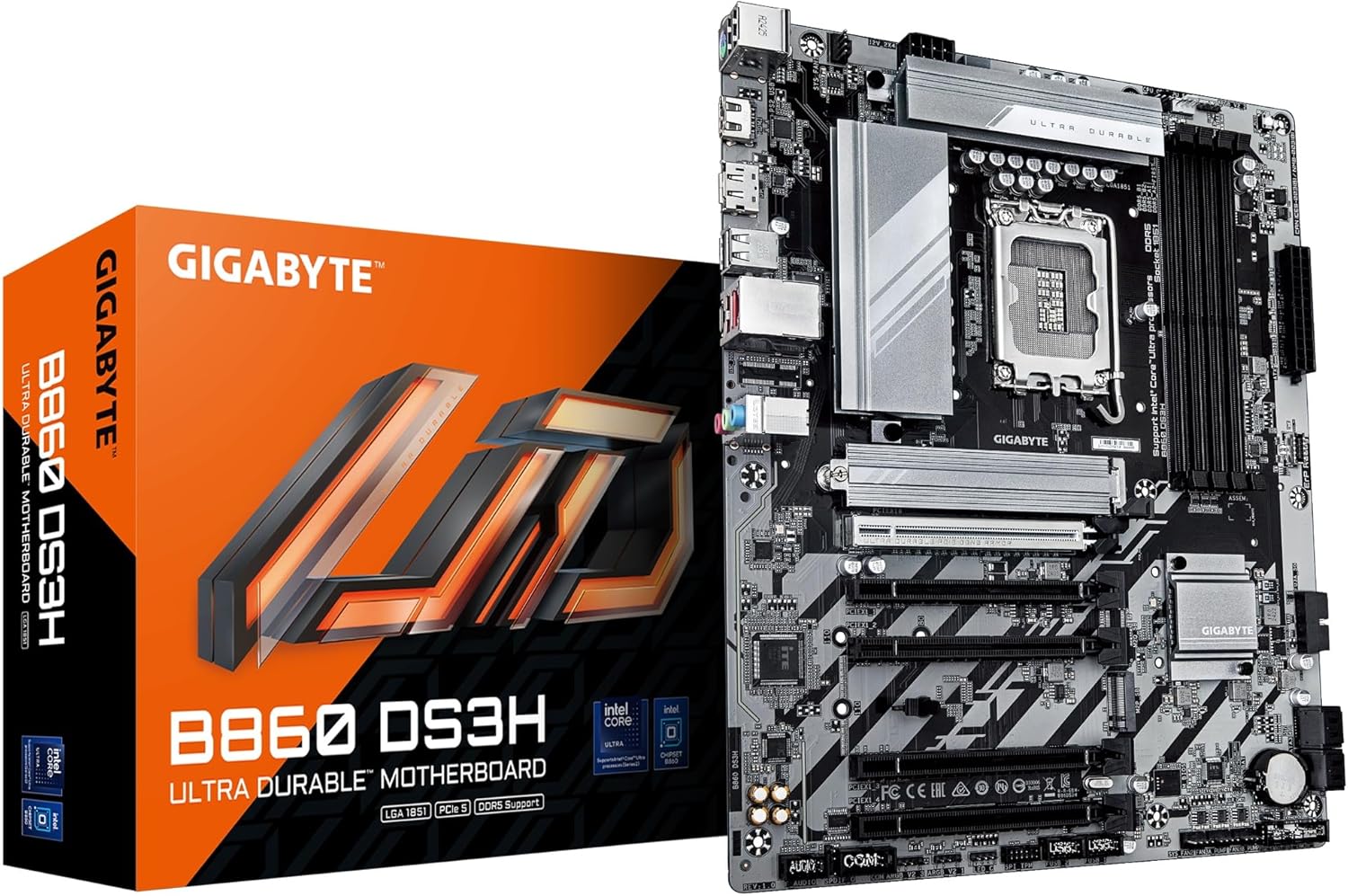
B860 や B850 の廉価モデルが中心になる価格帯です。VRM フェーズ数は控えめで、Wi-Fi なしのモデルが多いですが、ゲーミングの基本性能は問題なく満たします。注意点は M.2 スロットが 1 基のみのモデルが多い点。SSD を増設する予定がある方は事前にスロット数を確認してください。Wi-Fi が必要な場合は型番に「WiFi」が付くモデルを選ぶか、USB Wi-Fi アダプターで対応することになります。

2 万円台 — 迷ったらこの価格帯(推奨)
B860 / B850 の充実モデルが選べるボリュームゾーンです。VRM 10 フェーズ以上、M.2 × 2〜3 基、Wi-Fi 内蔵、2.5G LAN 標準と、ゲーマーに必要なスペックがほぼ揃います。Core i7 / Ryzen 7 との組み合わせでも安定して動作し、初めてのゲーミング PC にも、将来のパーツアップグレード用にも適した最もコストパフォーマンスが良いゾーンです。
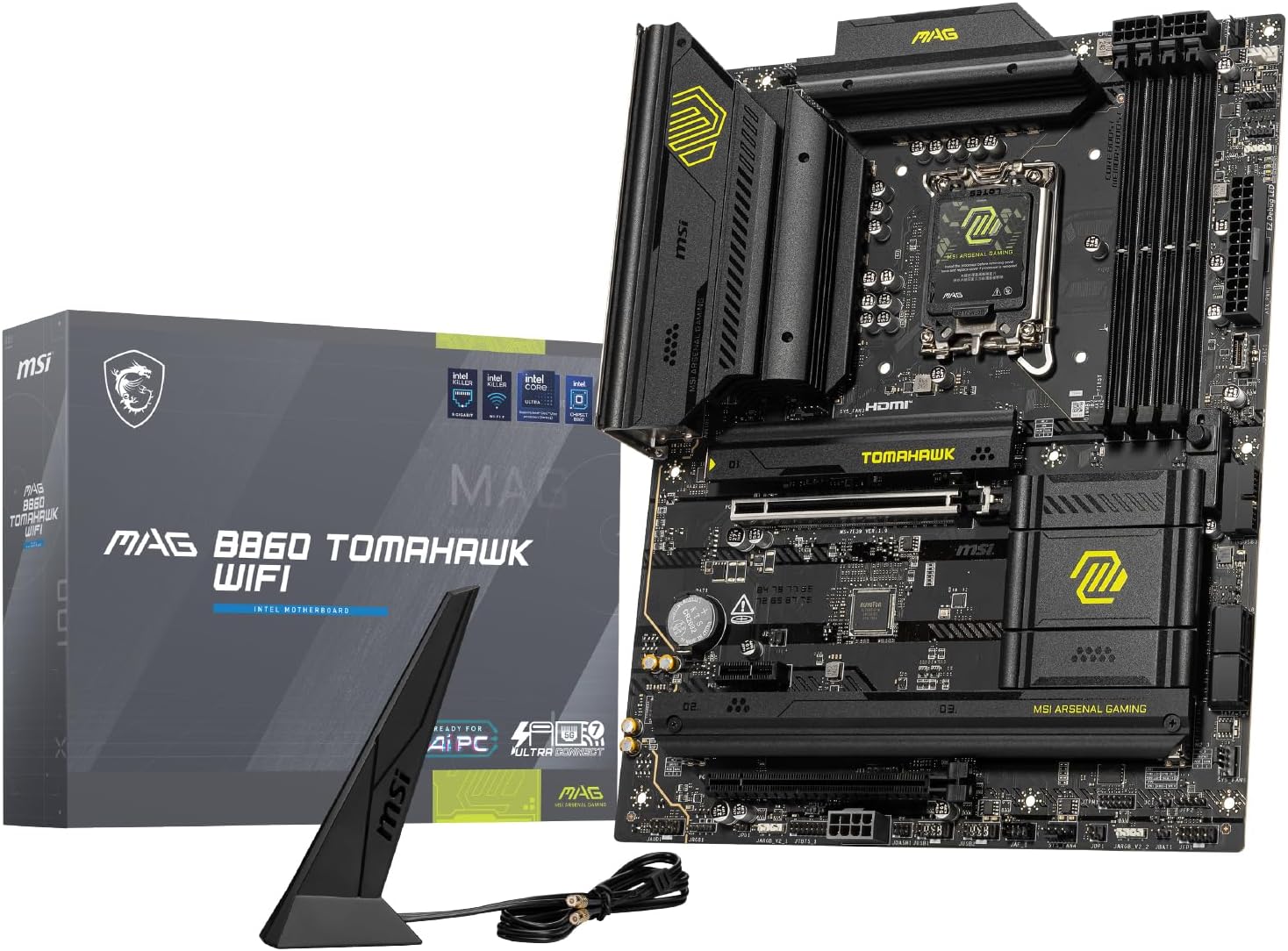

4 万円以上 — OC&最大拡張のハイエンド構成
Z890 / X870E が選択肢に入る価格帯。Intel CPU の OC 対応、USB4 必須搭載、VRM 16 フェーズ以上と、機能面で妥協のない構成が組めます。さらに上には ASUS ROG STRIX や GIGABYTE AORUS Master といったプレミアムラインもあります。Core i9 で OC もやるガチ勢か、クリエイター用途で大量の SSD・USB 機器を接続する方向けです。ゲーム用途だけならここまでの投資は必須ではありません。

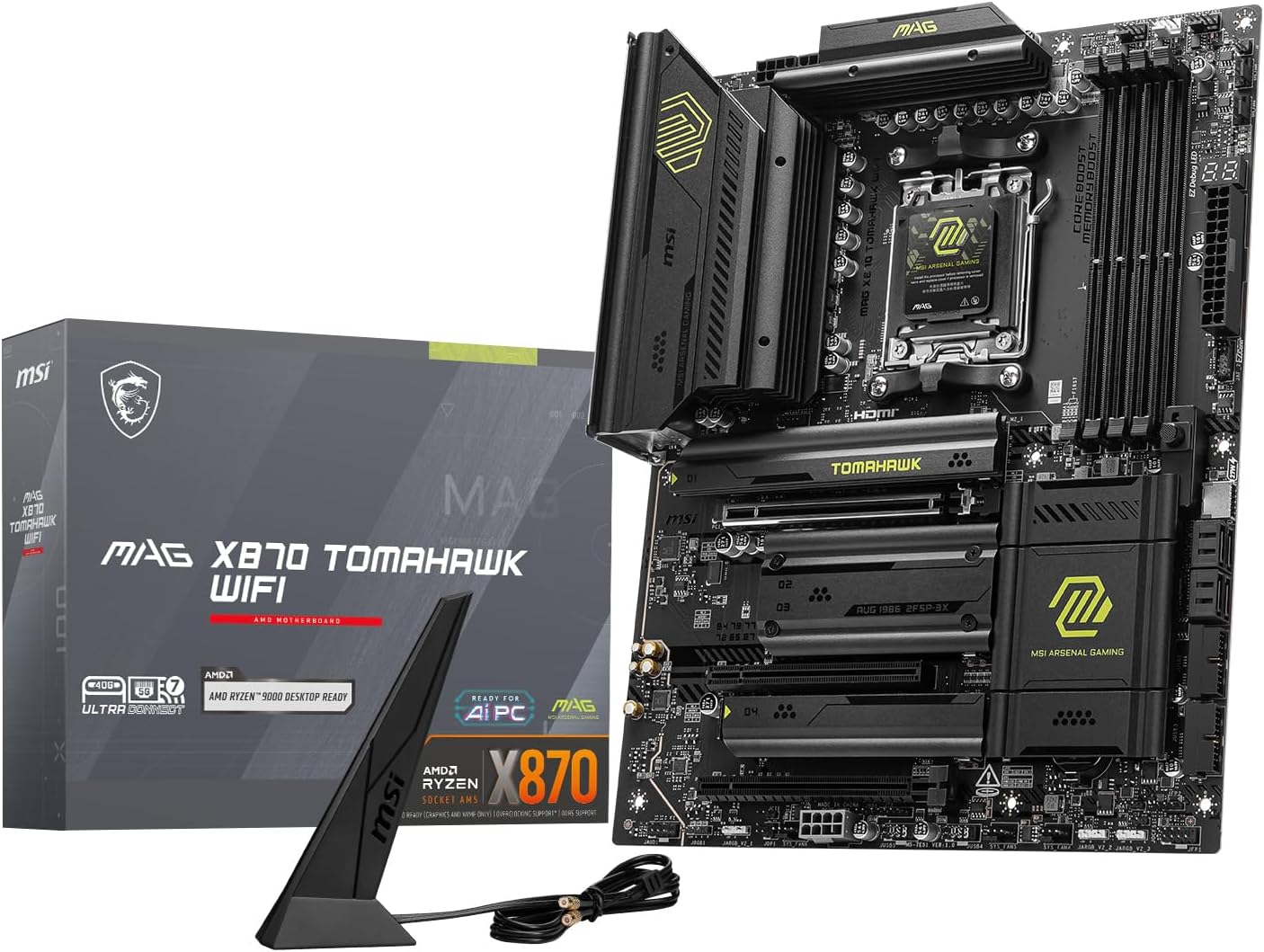
初めてのゲーミング PC なら、2 万円台の B860 / B850 を基準に選ぶのがおすすめです。予算が厳しければ 1 万円台でも十分戦えますし、Core i9 + OC まで視野に入るなら 4 万円以上を検討——というシンプルな判断軸で OK です。
BTO ユーザーはマザボをどう考えるべき?
BTO パソコンの場合、マザーボードはショップ側が選定したものが搭載されており、ユーザーが自由に選べないケースがほとんどです。ドスパラ(GALLERIA)やマウスコンピューター(G-Tune)では型番が非公開のこともあり、「チップセットは B860」程度の情報しかわからない場合もあります。
基本的に、BTO ならマザーボードを深く気にする必要はありません。ショップ側が CPU に見合ったチップセット・VRM の製品を選定しているため、安定性の面で問題が起きることはまずないです。
ただし、購入後にパーツを増設する予定がある方は、以下の 2 点だけチェックしておきましょう。
パソコン工房(LEVEL∞)やフロンティアなど、一部のショップではマザーボードの型番を公開していたり、カスタマイズで選択できたりするモデルもあります。こだわりたい方はこうしたショップを優先すると良いでしょう。
マザーボードを手に入れたら最初にやるべき設定が 2 つあります。① BIOS を最新バージョンに更新(安定性・互換性が向上する)、② XMP / EXPO を有効化(DDR5 メモリの本来の速度を引き出す設定で、デフォルトでは OFF になっている)。どちらも BIOS 画面から数クリックで完了するので、組み立て後に忘れずチェックしましょう。
まとめ — マザーボード選びは「消去法」でうまくいく
マザーボード選びの鉄則は「CPU を決めてから、チップセット → サイズ → 予算の順に消去法で絞る」こと。ゲーミング用途なら B860 / B850 の 2 万円台が最もバランスが良く、OC 不要であれば上位チップセットに手を出す必要はありません。VRM・M.2 スロット数・オーディオ・LAN の 4 点を押さえておけば、使い始めてから後悔することはまずないでしょう。
よくある質問
ASUS、MSI、GIGABYTE、ASRock の 4 社が主流です。同じチップセット・同じ価格帯であれば性能差は小さく、「BIOS の使いやすさ」や「サポートの評判」で選ぶ方が多い印象です。初心者には BIOS の UI が直感的な ASUS や MSI が扱いやすいでしょう。
ほぼ変わりません。同じ CPU・GPU を使えば、Z890 と B860 でフレームレートに有意な差は出ないです。チップセットの違いが効くのは OC 対応・PCIe 5.0 SSD・USB 拡張性といった周辺機能の部分です。
VRM のフェーズ数・ヒートシンクの品質・オーディオチップ・背面 USB の数・Wi-Fi / Bluetooth 対応などの装備差です。同じ B860 でも 1.3 万円〜3 万円まで幅があり、高い製品ほど VRM が強く、USB・M.2 が多くなります。
2026 年現在の最新プラットフォーム(LGA1851 / AM5)はいずれも DDR5 専用です。新規で組むなら DDR5 一択で、迷う余地はありません。
有線 LAN が圧倒的に有利です。遅延の安定性では Wi-Fi 7 でも有線には及びません。Wi-Fi 内蔵モデルは「有線がメイン、たまに無線も」という方向けの保険と考えてください。
物理的な寿命は 7〜10 年以上が一般的です。コンデンサの劣化が主な原因ですが、普通の使い方をしていれば壊れるより先にスペック的な世代交代を迎えるケースがほとんど。マザーボード自体の故障で困ることはまずないでしょう。
あわせて読みたい


Amazonの価格・在庫情報について





Amazonの価格・在庫情報について