ゲーミングPCとは?普通のPCとの違い・必要スペック・フレームレートの重要性・メリットデメリット・予算別の選び方まで解説
本記事にはアフィリエイト広告(Amazon・楽天市場等)のリンクが含まれています。
普通のPCとの違い・必要スペック・予算別の選び方
この記事では、普通のPCとの違い、フレームレートが体験を左右する理由、購入前に知っておきたいデメリット、BTO・自作・メーカー製という3つの買い方、そして予算別に選べる性能ラインまで、初めてのゲーミングPC選びに必要な知識を順番に解説していきます。
目次
定義ゲーミングPCとは
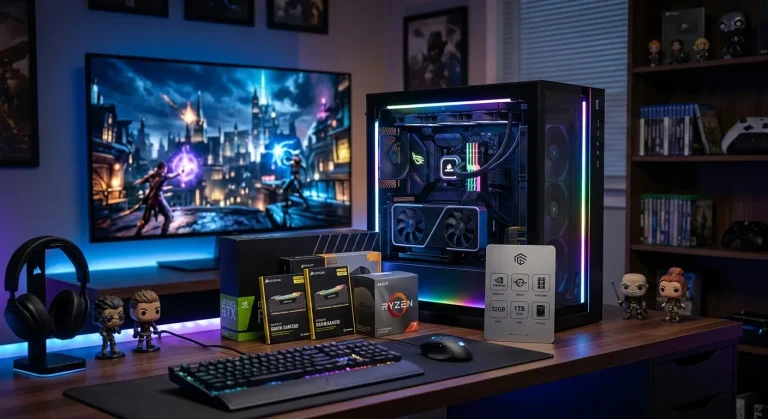
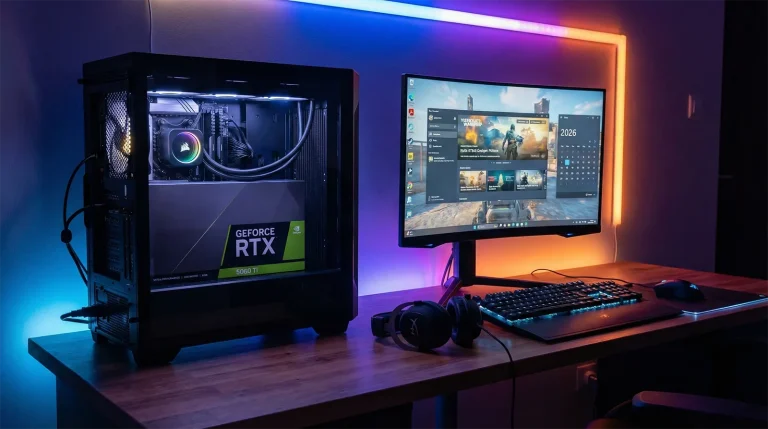
ゲーミングPCとは、ゲームを快適に動かすことを前提に設計された高性能パソコンのことです。
ポイントは「快適に」の部分。実は多くのPCゲームは普通のパソコンでも起動自体はできます。ただし画面がカクついたり、画質を大幅に下げないとまともに遊べなかったりと、お世辞にも快適とは言えません。その「カクつき」を解消して、滑らかな映像でゲームを楽しめるようにしたのがゲーミングPCです。
具体的には以下のような特徴を持っています。
「ゲーム専用機」と思われがちですが、動画編集やAI画像生成、プログラミングなど重い処理全般に強いのもゲーミングPCの大きな魅力です。この点については後半で詳しく紹介します。
比較普通のPCとの違いを比較
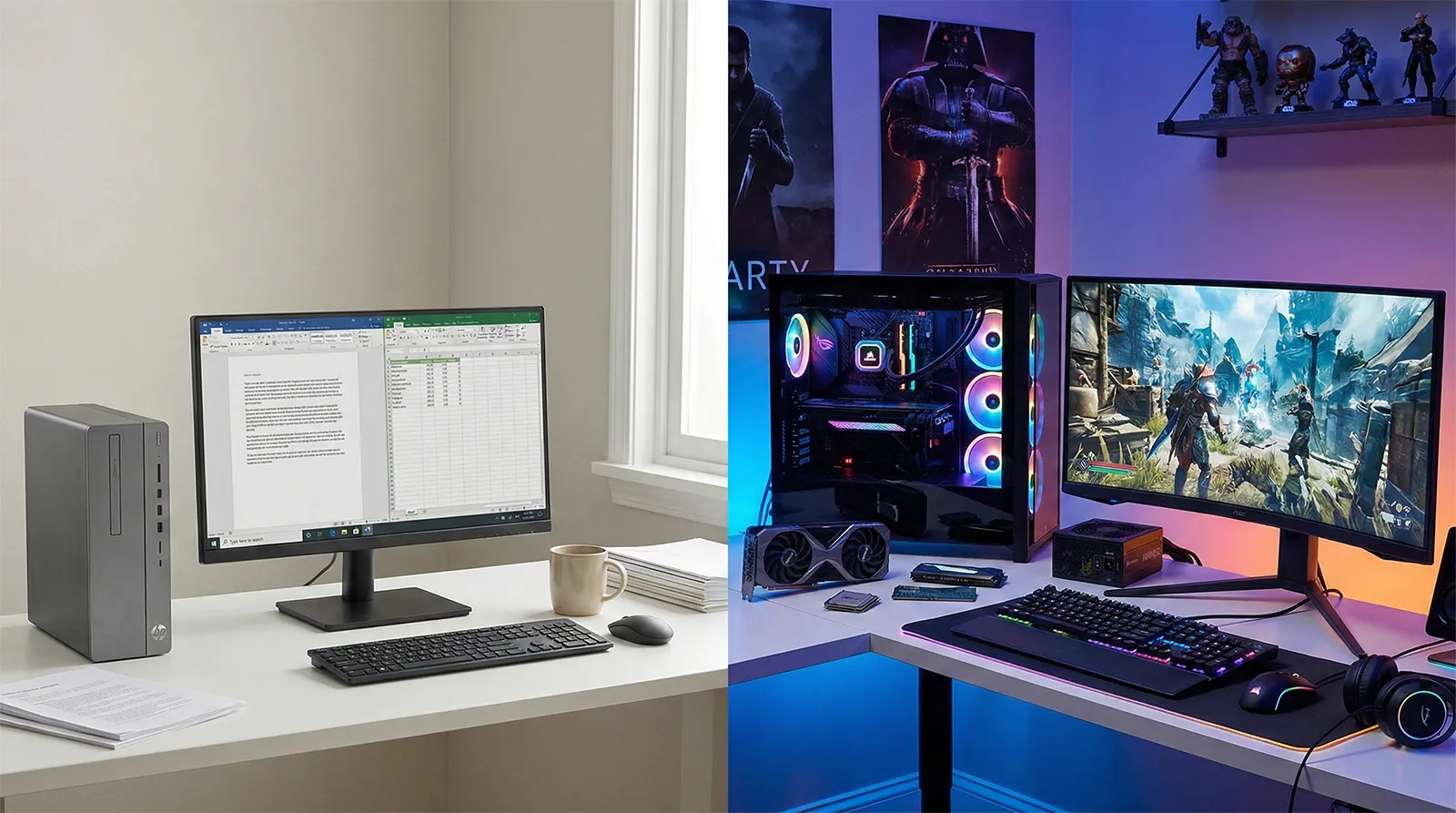
ここからは、普通のPC(一般的なノートPCやオフィス向けPC)とゲーミングPCの違いを具体的に見ていきます。
最大の違いは「グラフィックボード(GPU)」
ゲーミングPCと普通のPCを分ける最大のポイントがGPU(グラフィックボード)です。
普通のPCに搭載されている「内蔵GPU」は、Officeソフトや動画再生など日常用途には十分ですが、3Dゲームを動かすには力不足。一方、ゲーミングPCにはNVIDIA GeForceやAMD Radeonといった専用GPUが載っており、3Dグラフィックスの処理能力が桁違いです。
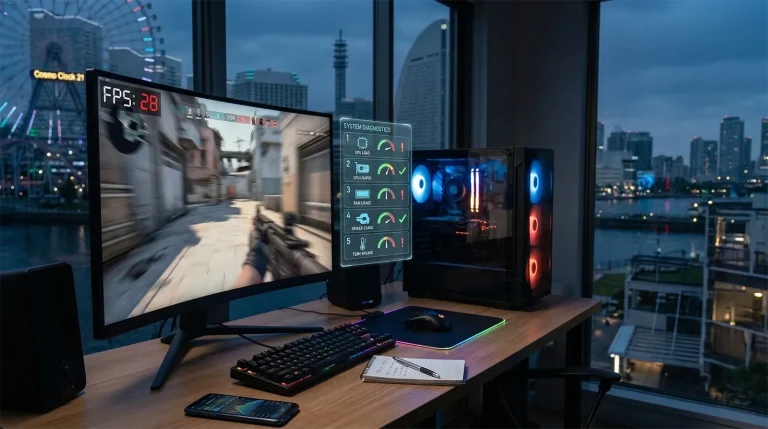
どのくらい違うのか。人気タイトルをフルHDでプレイした場合のフレームレート(fps)を比べると、差は歴然です。
| GPU | Apex Legends | フォートナイト | 原神 | 相対性能 |
|---|---|---|---|---|
| 内蔵GPU Intel UHD 770 | 15〜25 fps | 20〜30 fps | 20〜35 fps | |
| RTX 4060 ミドルクラスGPU | 140+ fps | 180+ fps | 160+ fps |
この差を生んでいるのがGPU。「ゲーミングPCが高い理由」の大部分は、このGPUの価格だと言っても過言ではありません。
CPUは「同じ名前」でもグレードが違う
普通のPCもゲーミングPCも、IntelやAMDのCPUを使っている点は同じです。ただし搭載されるグレードが異なります。
- 普通のPC:Core Ultra 3〜5 / Ryzen 3〜5の省電力モデル(末尾にU・P・H が付くノート向けタイプ)
- ゲーミングPC:Core Ultra 5〜9 / Ryzen 5〜7のデスクトップ向けモデル(末尾が K / KF / X / X3D / 無印)
「同じCore i5」でも世代や末尾記号が違えば性能差は2倍近く開くこともあります。特にゲーミング用途では AMD の X3D シリーズ(Ryzen 7 9800X3D など)が大容量3Dキャッシュで頭1つ抜けた性能を発揮します。型番のブランド名だけで判断しないよう注意が必要です。
メモリ・ストレージ・電源・冷却も全部違う
GPUとCPU以外のパーツも、ゲーミングPCではワンランク上の構成になっています。
| 項目 | 普通のPC | ゲーミングPC |
|---|---|---|
| メモリ | 8GB | 16〜32GB |
| ストレージ | SSD 256〜512GB | SSD 500GB〜1TB+ |
| 電源 | 65W前後(ACアダプター) | 500〜850W専用電源 |
| 冷却 | 小型ファン or ファンレス | 大型ファン複数 / 水冷 |
| 価格帯 | 5〜15万円 | 12〜35万円 |
ゲーミングPCの価格が高いのは「ゲーミング」のブランド料ではなく、搭載パーツ1つ1つのグレードが高いから。最近のゲームは1本で30〜100GB以上の容量を使うため、ストレージの余裕も見逃せないポイントです。
体験フレームレートで「体験」が変わる
ゲーミングPCの世界で頻繁に登場する「fps(フレームレート)」。これはゲーム体験の質を左右する最重要指標なので、ここでしっかり押さえておきましょう。
fpsとは「1秒間に画面を何回書き換えるか」を表す値です。パラパラ漫画を想像してもらえるとわかりやすく、枚数が多いほど動きが滑らかに見えます。ゲームもまったく同じ原理です。
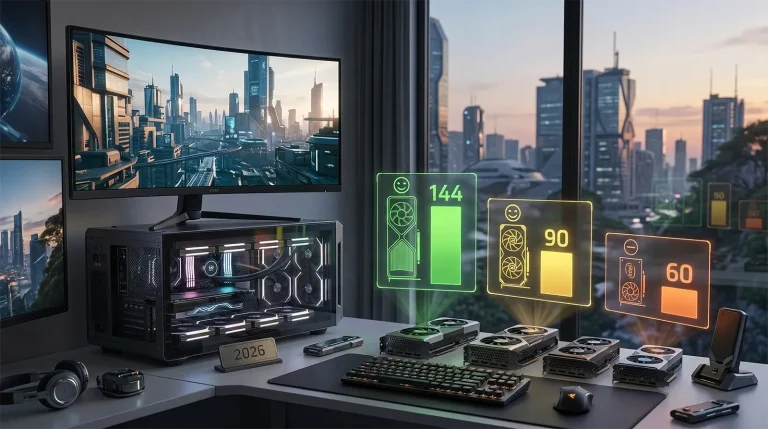
ここで大事なのは、フレームレートはPCの性能——特にGPUの処理能力——に直結するという事実です。同じゲームでも搭載しているGPU次第で30fpsにも144fpsにもなります。
ゲーミングPCの存在意義を一文で表すなら、この因果関係がすべてです。
用途ゲーム以外にも強い——意外な守備範囲
「ゲーム専用機に10万円以上出すのは高くない?」と思う方もいるかもしれません。ですがゲーミングPCはゲーム専用ではありません。高性能なGPUとCPUを積んでいるということは、映像処理や並列計算が必要なあらゆる作業に強いということです。
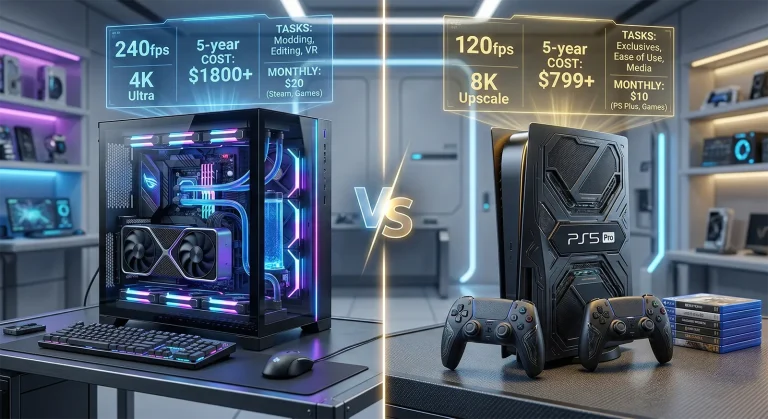
PS5やSwitchなどのゲーム専用機との最大の違いは、この汎用性の高さです。1台で何役もこなせるからこそ、長く使えば十分に元が取れます。
注意点購入前に知っておきたいデメリット
メリットだけでなくデメリットも把握しておくことで、購入後の「思ってたのと違う」を防げます。
価格が高い
最大のハードルはやはり価格です。快適にゲームを楽しめるスペックのゲーミングPCを新品で買う場合、最低でも13万円前後、快適さを求めるなら18〜24万円は見ておく必要があります。さらにモニターやキーボードなどの周辺機器の費用も別途かかります。
ただし3〜5年は使えることを考えると、月額換算で3,000〜5,000円ほど。ゲーム以外にも使える汎用性を加味すれば、投資としてはそこまで割高ではありません。
本体サイズが大きい(デスクトップ型)
デスクトップ型のゲーミングPCは、一般的なスリムPCに比べてかなり大きいです。幅20cm×奥行45cm×高さ50cm前後のケースが標準的で、置き場所の確保が必要になります。購入前にデスク周りの寸法を測っておくのがおすすめです。
電気代が増える
高性能パーツを搭載している分、消費電力も一般PCより多くなります。ゲームを1日3時間プレイした場合、一般的なノートPCと比べて月々の電気代は+800〜1,500円程度の増加が目安です(電力単価30円/kWh、ゲーム中のシステム消費300〜400Wと仮定)。年間で1万〜1.8万円ほどの差になります。
なお、ゲームをしていないときの消費電力は一般PCと大きく変わりません。
高い買い物だからこそ、良い面・悪い面の両方を理解したうえで判断するのが大切です。
買い方ゲーミングPCの買い方は3パターン
ゲーミングPCの入手方法は大きく3つ。それぞれにメリット・デメリットがあるので、自分に合った方法を選びましょう。
BTOパソコン — 初心者にはこれが最もおすすめ
BTO(Build To Order)は、Web上でCPUやGPUなどのパーツ構成を選んで注文すると、組み立て済みの状態で届くサービスです。パーツの組み合わせをある程度カスタマイズでき、組み立ての知識は不要。保証・サポートも付いてきます。
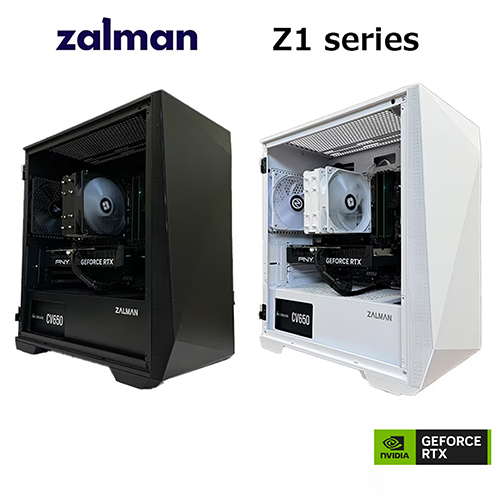
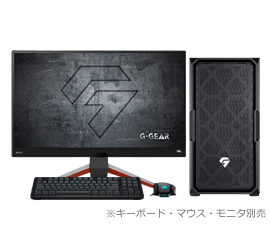
代表的なBTOショップとしては、ドスパラ(GALLERIA)、マウスコンピューター(G-Tune)、パソコン工房(LEVEL∞)、フロンティアなどがあります。初めてゲーミングPCを買うなら、まずBTOから検討するのが無難です。
初心者におすすめのBTOショップ6選
まずはここから見るのが最も失敗しにくい6ショップをピックアップしました。17〜25万円前後のエントリー〜ミドルクラスが各社の主戦場です。
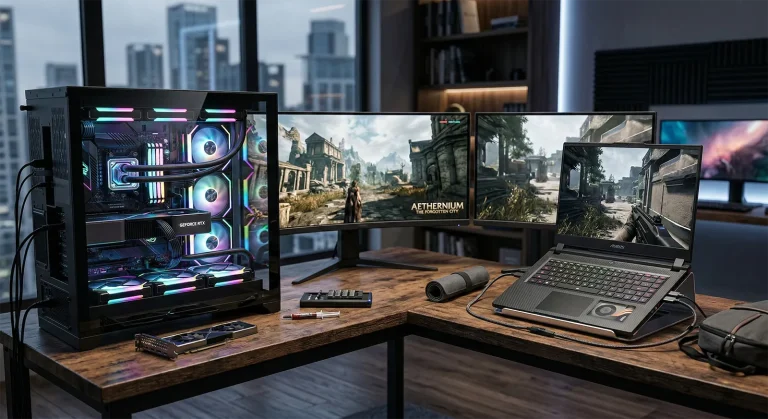
自作PC — PCを深く理解したい人向き
パーツをすべて自分で選んで組み立てる方法です。PCの仕組みを深く理解できるうえ、パーツ選びの自由度は最大。一方で、相性問題やトラブルを自力で解決する力が必要になるため、初心者にはハードルが高めです。
「PCの中身をちゃんと理解したい」「自分でパーツ交換やメンテナンスをできるようになりたい」という方にとっては最高の教材になります。
メーカー製 — サポート重視ならこちら
HP(OMEN)、Lenovo(Legion)、ASUS(ROG / TUF)など、大手メーカーが展開するゲーミングブランドも選択肢のひとつ。家電量販店で実機を見て購入できるモデルもあり、サポート体制が充実しています。
ただし同スペックのBTOと比べると価格はやや割高で、パーツのカスタマイズ幅も狭め。「ブランドの安心感を重視したい人」向きです。
ノートとデスクトップ、どっちがいい?
購入方法と並んで悩むのが形状の選択。結論から言うと、初心者にはデスクトップ型がおすすめです。
| 比較項目 | デスクトップ | ノート |
|---|---|---|
| 性能(同価格帯) | 高い | 1ランク下 |
| 拡張性 | GPU・メモリ交換可 | ほぼ不可 |
| 冷却性能 | 大型ファン / 水冷 | 薄型筐体で制限あり |
| 持ち運び | 不可 | 可能 |
| 省スペース | 置き場所が必要 | デスク1つで完結 |
同じ予算ならデスクトップのほうが1〜2ランク上のGPUを積めるため、性能面では圧倒的に有利です。パーツ交換で長く使える点もメリット。一方、外出先でもゲームしたい方や設置スペースが限られている方にはノートが向いています。
予算予算別で見る性能ライン
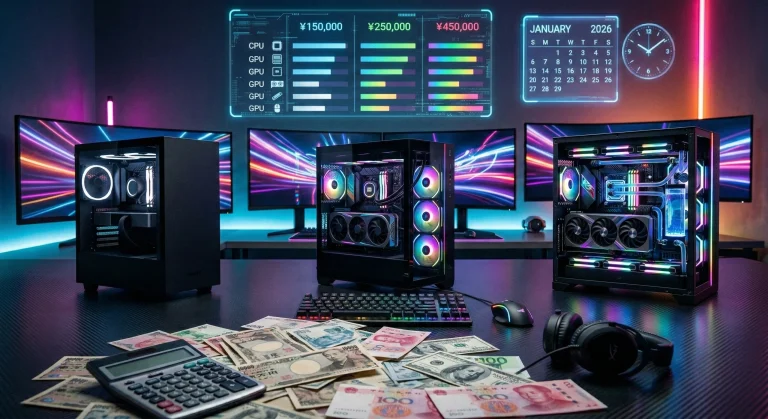
「結局いくら出せば何ができるの?」——これが一番気になるところだと思います。2026年8月時点のBTO相場をベースに、予算帯ごとの目安をまとめました。GDDR7/DDR5メモリの価格がAI需要で高騰し続けているため、春先より全体的に数万円単位で底上げが必要な点にご注意ください。
フルHDで高画質・高fpsが出せて、2〜3年は第一線で使えます。13万円以下だとGPUにしわ寄せが来やすく「思ったほど快適じゃない」となるリスクがあるため、予算を削るならモニターやキーボードを後から揃えるほうが賢い選択です。
周辺機器の予算も忘れずに
ゲーミングPC(デスクトップ型)にはモニターやキーボードが付属しないモデルがほとんどです。本体とは別に、以下の費用も見込んでおきましょう。
| 周辺機器 | 価格目安 | 選び方のポイント |
|---|---|---|
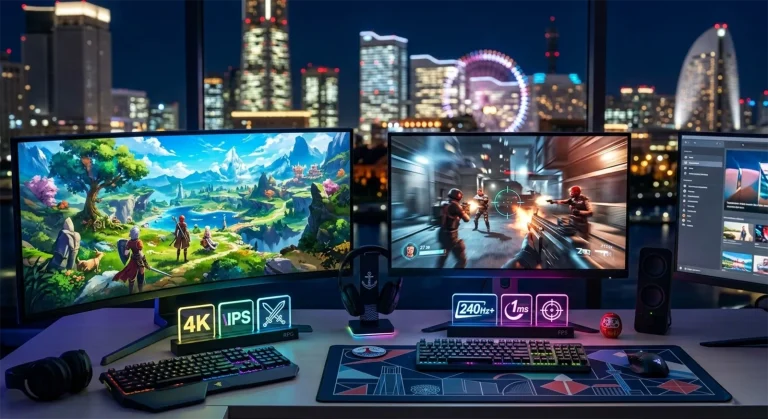
| ゲーミングモニター | 2〜4万円 | 144Hz以上・IPSパネル推奨 |
| キーボード | 3,000〜15,000円 | メカニカルが快適だが必須ではない |
| マウス | 3,000〜10,000円 | 軽量・高精度センサーが定番 |
| ヘッドセット | 3,000〜10,000円 | FPSでは足音の聞き分けに重要 |
合計で+3〜8万円程度。最初はエントリーグレードで揃えて、後からこだわりたいものだけアップグレードしていくのが賢い進め方です。
診断自分にゲーミングPCは必要?かんたん診断
「そもそも自分に必要なの?」という疑問に、かんたんな診断チャートで答えます。
迷ったらBTOの18万円前後から始めるのが最も失敗しにくい選択です。物足りなくなったらGPUやメモリを後から交換できるのも、デスクトップ型ゲーミングPCならではのメリットです。
FAQよくある質問
総括まとめ|ゲーミングPCは「体験への投資」
ゲーミングPCとは、GPUを中心にCPU・メモリ・電源・冷却をゲーム向けに強化した高性能パソコンです。普通のPCとの最大の違いはGPU。そしてGPUの性能が上がればフレームレートが上がり、ゲーム体験が根本的に変わります。
価格や電気代といったデメリットはあるものの、ゲーム以外にも動画編集・AI・配信と守備範囲が広く、1台で何役もこなせる万能機でもあります。初めての1台に迷ったら、BTOの18万円前後が最もバランスの良いスタート地点です。
あわせて読みたい


Amazonの価格・在庫情報について


Amazonの価格・在庫情報について