
Steamでコントローラーが二重入力になる原因|1回押すと2回反応する時の直し方とSteam Input無効化の手順【2026年版】
本記事にはアフィリエイト広告(Amazon・楽天市場等)のリンクが含まれています。
1回押すと2回反応する時の直し方【2026年版】
Steamのゲームでコントローラーのボタンを1回押しただけなのに、メニューが2項目進む、決定とキャンセルが続けて入力される、キャラクターが二重に動くといった症状が出ることがあります。十字キーを1回倒すとカーソルが2段動く、Aボタンや×ボタンを押すと画面が一瞬で開いて閉じるといった症状も同じ系統のトラブルです。
こうした二重反応は、コントローラー本体の故障とは限りません。Steam Inputが作る仮想コントローラーと物理コントローラー、あるいはDS4WindowsやreWASDといった変換ソフトなど、複数の経路から同じ操作がゲームへ届いている可能性があります。
ただし、レイアウトの割り当てやボタンの接点不良でも同じ症状は出ます。変換ソフトの併用、対象ゲームのSteam Input設定、レイアウト、本体の順に1つずつ切り替えると、どこで操作が重なっているかを絞り込めます。
接続や基本設定からやり直したい場合はPCコントローラーの接続・設定ガイドを先にご覧ください。対処の手順だけを先に確認したい場合は、この下の要点カード「手順」から「二重入力を直すための確認順序」へ移動できます。
目次
結論入力を変換する経路を1つに絞る
Steamの設定画面で1台のXbox系パッドが2台と表示される場合は、Steamクライアントを先に更新してください。Valveは2026年10月13日の更新で、Windows上でXbox系コントローラーが二重表示される問題の修正を案内しています。ただし表示数だけでは、ゲーム内で二重入力が起きているとは判断できません。
Steamでの表示が1台でも対象ゲームで1回の操作が2回反応するなら、そのゲームのレイアウトに複数の割り当てがないか確認してください。物理パッドと仮想パッドの認識状況を詳しく確認したい場合は、PCでコントローラーが2台認識されるときの切り分けも確認してください。
Steam Input、DS4Windows、reWASD、ゲーム独自の入力変換を併用すると、同じボタン操作が複数の経路から届く場合があります。実際に二重反応するかは対象ゲームで確かめてください。
Steam Inputと変換ソフトを一つずつ切り替え、対象ゲームで反応を見ます。併用していてもSteamがDS4Windowsを検知してPlayStation系パッドを無視する場合があるため、併用だけで原因を決めないでください。
原因Steam Inputの仮想コントローラーと物理コントローラーから入力が重なる仕組み
SteamオーバーレイはWindows上で、XInput・DirectInput・RawInput・Windows.Gaming.Inputといったゲームパッド入力APIをフックします。仕組みはSteamworksのSteam Inputエミュレーション解説に示されています。
Steam Inputの出力方式には、ゲームパッドのエミュレーションのほか、マウス・キーボード入力への変換や、ゲームがSteam Input APIを直接使う方式があります。ゲームパッドのエミュレーションを使う設定では、Steamが物理コントローラーの入力を受け取り、ゲームにはXInput仮想コントローラーとして入力を渡します。ここでゲーム側が物理コントローラーの入力もそのまま拾ってしまうと、同じボタン操作がSteam Input経由と直接経路の両方からゲームへ届き、1回の操作が2回分として処理されます。
SDL(Simple DirectMedia Layer)を採用するゲームでは、バージョン2.0.8以降でSteamがSDLに対してSteam Input設定済みパッドからの直接入力を無視させる仕組みがあります。ゲーム側の実装でも二重入力への対処が可能です。Steamworksの開発者向けガイドに仕様が示されています。
同じ資料では、ゲームがマウス&キーボード入力を検知した際にゲームパッド入力を無視し始める、あるいはその逆の実装になっているケースが、Steam Inputとの互換性問題の主な原因になっているとも説明されています。実装の違いはゲームやエンジンによって異なるため、同じ症状でも直し方が変わってきます。
なお、Xbox系コントローラーを使っている場合、デバイスマネージャー上でコントローラーに関連する項目が複数表示されることがあります。これはMicrosoft LearnのXUSBデバイスに関する解説にあるとおり、XUSBドライバーがXINPUT用のクラスインターフェースに加え、旧来のDirectInput対応タイトル向けにHIDクラスインターフェースも同時に公開する設計になっているためで、それ自体は正常な仕組みです。
デバイスマネージャーやSteamの表示数だけで「二重に接続されている」と決めつけず、Steamの入力テストと対象ゲームでの反応を比べてください。
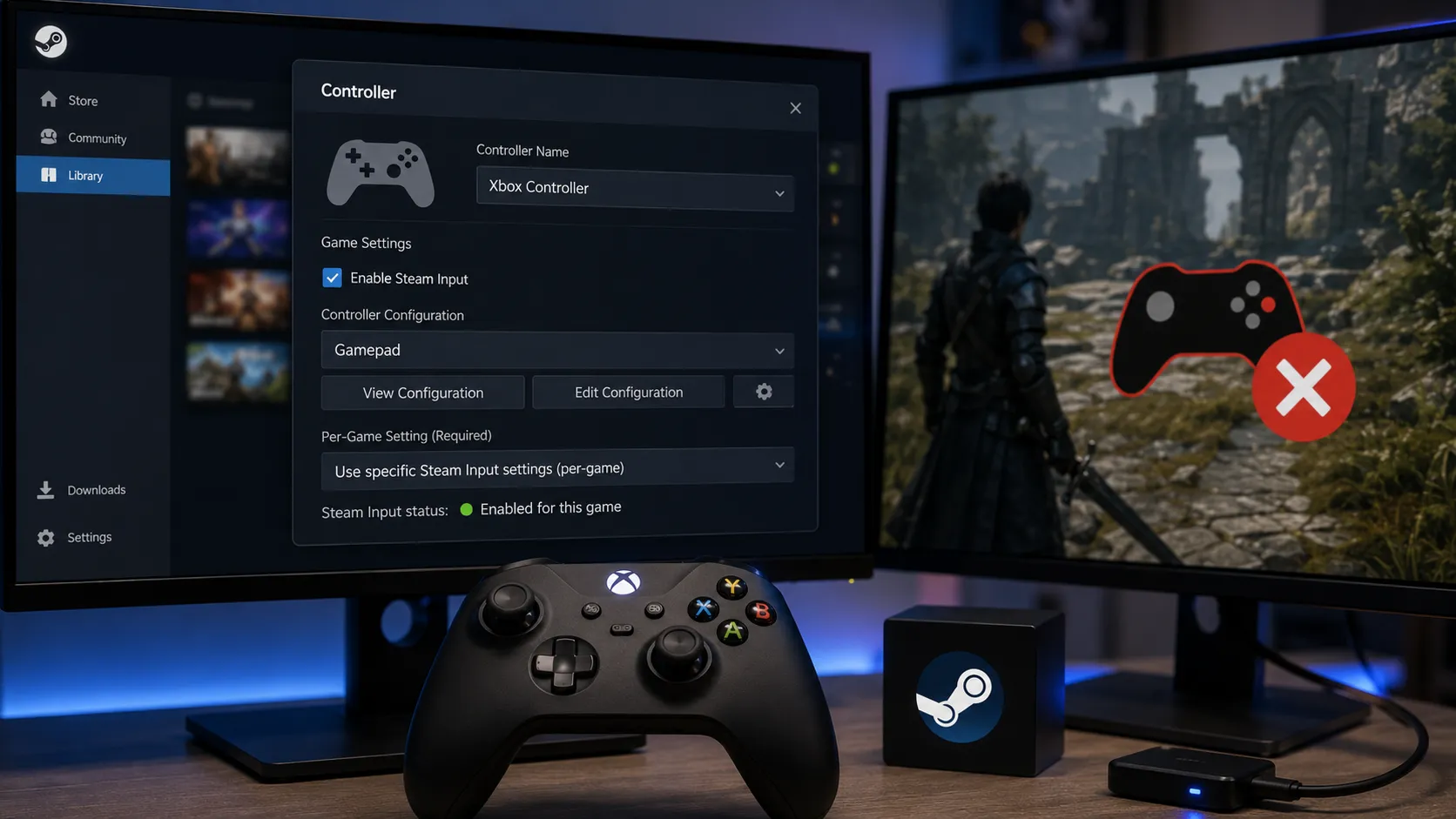
手順対象ゲームだけSteam Inputを無効にして試す
DS4Windows・reWASDなどの変換ソフトを先に終了し、そのうえで症状が出ているゲームのSteam Input設定を1項目だけ変えて、二重反応が消えるか確認してください。変更前の値をメモしておけば、操作できなくなったときに戻せます。
- Steamライブラリで対象ゲームを右クリックし、「プロパティ」を開きます。
- 「コントローラー」でゲームごとのSteam Input設定を開き、変更前の値を記録してから「Steam Inputを無効にする」を選びます。表示文言が異なる場合も、対象ゲームだけの設定を変更します。
- 設定を変更したら、ゲームだけでなくSteamクライアントも完全に終了し、再度起動し直します。
この状態でコントローラーが操作できなくなる場合は、そのゲームが使用中のコントローラーへ直接対応していない可能性があります。
操作できなくなったら変更前の値へ戻し、変換ソフトを止めたままSteam Inputだけで使います。無効化の効果がなければ元の値へ戻し、別の項目を一つずつ比べてください。
対処Xboxコントローラーは変換を挟まずゲームに直接読ませて試す
ゲームがXboxコントローラーへ直接対応している場合は、Steam Inputなどの変換を外すと入力の経路が1つになり、二重入力がどこで起きているかを切り分けやすくなります。先述のとおり、デバイスマネージャーに複数の関連項目が表示されること自体は、XUSBドライバーの仕様によるものであり、二重接続の直接的な証拠にはなりません。
Xboxコントローラーで二重入力が疑われる場合は、対象ゲームのSteam Inputを切り替え、Steamの入力テストと対象ゲームでの反応を別々に確認してください。デバイスの表示数だけでは原因を確定できません。
注意DualSense・DS4は変換ソフトの重複に気をつける
DualSenseやDUALSHOCK 4では、Steam InputとDS4Windowsが同時に動いていないかをまず確認してください。
DS4Windowsは物理パッドとは別に仮想パッドを作ります。Steam Inputと併用していても、SteamがDS4Windowsの起動を検知してPlayStation系パッドを無視する場合があります。ゲームが複数の入力経路を受け取るときに二重反応が起きるため、Steamの表示台数と対象ゲームの反応を先に比べてください。
まずDS4Windowsを完全に終了し、Steam Inputだけを有効にした状態でゲームを起動して確認してください。ゲームがDualSenseにネイティブ対応している場合は、Steam InputとDS4Windowsの両方を無効にし、物理コントローラーを直接認識させる方法もあります。
対処DS4Windowsを使い続けるならHidHideで実コントローラーを隠す
HidHideは物理パッドをゲームから隠し、許可した変換ソフトだけには見せられるフィルタードライバーです。HidHide公式GitHubから入手できます。
DS4Windowsのような入力変換ソフトには物理コントローラーへのアクセスを許可しつつ、ゲーム本体からは物理コントローラーを隠すことで、同じ操作が2つの経路から重ねて通知される状態を避けられます。DS4Windows関連ドキュメントでも、HidHideを使った二重入力問題の解決方法として、この構成が案内されています。
HidHideのインストールと設定、操作できなくなったときの戻し方は、PCでコントローラーが2台認識される原因とHidHideの設定を参照してください。設定を終えたら、対象ゲームで同じボタンを1回押し、反応が1回だけになったかを確かめます。
SteamとDS4Windowsの併用時は、DS4Windows Docsの競合防止ガイドも参考にし、どの経路からゲームへ入力が届くかを1ゲームずつ比較してください。
注意reWASD使用時は仮想出力とネイティブ入力を重ねない
reWASDは、物理コントローラーの入力を仮想的なXbox 360・Xbox One・DUALSHOCK 4・Switch Proコントローラーとして出力できるソフトです。Steam Inputと同時に同じ物理コントローラーを変換すると、ゲームへ入力を届ける経路が複数できてしまいます。
reWASDで仮想コントローラーを出力するときは、対象ゲームのSteam Inputを無効にしたうえで、物理コントローラー側の入力も止めてください。Steam Inputを切っただけでは、ゲームが物理コントローラーを直接読み続け、reWASDの仮想コントローラーと両方の入力を受け取る場合があります。
reWASD公式ヘルプのMute機能解説でも、キーボードやマウスなどのネイティブな操作と、reWASDで割り当てた入力が同時にゲームへ送られると二重入力になるため、ネイティブの動作をミュートするよう推奨されています。
同じヘルプでは、コントローラーしか使わないゲームでは物理コントローラーをミュートして仮想Xbox 360コントローラーの割り当てを足す方法や、仮想コントローラーを使い、物理コントローラーを「Preferences」→「Gamepads」で隠す方法が案内されています。Muteは買い切りライセンスか試用期間で使える高度な割り当て機能に含まれます。
一方、reWASD 7.1以降の「Apply to physical device」で設定を物理コントローラーへ直接適用する方式では、物理コントローラーを隠す必要も仮想コントローラーを作る必要もありません(reWASD公式ヘルプ)。この方式でも、対象ゲームのSteam Inputと重なっていないかは確認します。キーボード・マウスを同じグループに入れた場合は、ゲーム内の二重入力を避けるため、キーボード・マウス側の本来の入力をミュートするよう同じヘルプで案内されています。
設定後は対象ゲームで同じボタンを1回だけ押し、反応が1回になったかを確かめてください。2回のままなら、Steam InputとreWASDのどちらか一方を止めた状態でも比べます。
確認USBとBluetoothを一方ずつ切り替えて確認する
ゲーム内の二重反応は、USBとBluetoothで別々に試します。
片方の接続を外し、Steamの入力テスト、対象ゲームの順で比べてください。片方を外して二重反応が消えるなら、外した側の接続から入力が重なって届いていた可能性があります。
USBの接続そのものが不安定で、ゲーム中に切断・再接続を繰り返している場合は、ゲーム中にUSB接続が切れる原因もあわせて確認してください。
確認Steam以外の変換ソフトと使っていない入力機器を止める
DS4Windows、reWASD、JoyToKey、InputMapper、x360ceといった変換ソフトに加え、コントローラーメーカー独自のソフト、Razer Synapse・Corsair iCUE・ASUS Armoury Crate・SteelSeries GGなどに含まれるマクロ機能も、Steam Input以外の入力経路を作り出す原因になります。
原因を切り分けるときは、これらを一時的にすべて終了し、1つずつ有効に戻しながら症状が再現するタイミングを確認してください。一度に複数の設定を変更すると、どの変更が効いたのか分からなくなります。
ハンドルコントローラー、フライトスティック、アーケードコントローラー、左手デバイスなど、複数の入力機器を同時に接続している場合、それぞれが同じプレイヤーの入力として扱われることがあります。実際に使う機器以外はいったん取り外し、1台ずつ接続して原因を切り分けてください。
確認Steamの入力テストと対象ゲームで実際に二重反応しているか確かめる
確認は役割を分けます。Windows側で物理パッドと仮想パッドが何台見えるかは二重反応の決め手にならないため、ここではSteamと対象ゲームの反応を比べます。
まずSteamの「設定」→「コントローラー」で接続中の機器の入力テストを開き、各ボタンの入力がSteamまで届くかを確認します。Steamで入力できても、対象ゲームで二重反応しないとは限りません。
最後に症状が出た対象ゲームで、同じメニューや操作を1回だけ入力し、二重反応が消えたか確かめます。ゲーム内だけで二重反応するなら、そのゲームのSteam Input設定やゲーム内の入力割り当てを1項目ずつ切り替えてください。USBとBluetoothを切り替えた場合は接続方式ごとに同じ順で確認してください。
対処Steam Inputのレイアウトを標準へ戻す
コミュニティレイアウトや自作レイアウトを使っている場合は、現在のレイアウトを記録してから、対象ゲームで公式レイアウトまたは標準のゲームパッドテンプレートと比較してください。1つの物理ボタンにゲームパッド入力とキーボード入力の両方が割り当てられていると、1回の操作がゲーム内で重なって届く場合があります。
通常押し・長押し・ダブルプレス・連射など複数の動作条件が付いていないか、問題のボタンだけを確認します。変更前の割り当てを記録し、疑わしい割り当てを1つずつ外して比較してください。
スティックのマウス操作やボタンのキーボード操作が、ゲームパッド入力と重なっていないかも見ます。必要な独自レイアウトまで一括で消さず、対象ゲームでの反応を比べてください。
確認それでも改善しない場合に見直すこと
設定変更を行っても改善しない場合は、Steamクライアント自体を更新してください。「Steam」メニューから更新を確認し、ベータ版に参加している場合は元の設定を記録して安定版でも試してください。設定を変更した後は、ゲームだけでなくSteamクライアントも完全に終了してから再起動し、コントローラーも一度取り外して接続し直してください。
コントローラーのファームウェアが古い場合も確認します。DualSenseとDualSense Edgeは、Windows用のPlayStation Accessoriesアプリからファームウェアを更新できます。アプリでのカスタマイズに対応するのはDualSense Edgeだけです。PlayStation公式のPlayStation Accessories案内ページでは、コントローラーのファームウェアアップデートやDualSense Edgeのカスタマイズがパソコンで行えると案内されており、古いバージョンのままではセキュリティ上のリスクにさらされたり、正しく機能しなくなったりすることがあるとも注意されています。
Microsoft純正のXboxコントローラーも、Xboxアクセサリーアプリ(Windows)からファームウェアを更新できます。他社製のXbox互換パッドは、各メーカーの更新手順に従ってください。更新後はBluetoothのペアリングを一度削除して登録し直すか、USBケーブルを挿し直して動作を確認してください。
Steam以外のソフトをすべて終了し、joy.cplでも同じボタンが2回反応する場合は、ボタン内部の接点不良を疑ってください。マウスのダブルクリック故障と同じように、ボタンの接点が劣化して1回の押下を2回分の信号として送ってしまうことがあります。別のPCや別のゲーム機に接続しても同じボタンだけ二重反応する場合は、本体の故障である可能性が高くなります。保証期間内であれば分解せずに、購入したメーカーや販売店へ相談してください。
特定の1本のゲームだけで二重入力が起きる場合は、そのゲームのSteam Input設定に加えて、ゲーム内に「Input Method」や「Controller API」といった設定項目がないか確認してください。開発元が推奨する設定がある場合は、それを優先します。
複数のゲームで同じ症状が出る場合は、DS4WindowsやreWASDなど常駐ソフトの自動起動を疑ってください。そのうえで、Steamの「設定」→「コントローラー」の全体設定を、元の値を記録してから1項目ずつ試します。全ゲームの設定変更やボタン割り当ての一括削除を初手にする必要はありません。使っていない仮想コントローラーが残っていないかの確認は、コントローラーが2台認識されるときの切り分けを参照してください。
手順二重入力を直すための確認順序
ここまでの内容を踏まえ、実行のハードルが低い順に上から試していくと、どこに原因があるかを絞り込めます。
FAQよくある質問
ボタンを1回押しても反応しない、Steamの入力テストだけは通るという症状なら、二重入力ではなくSteam Inputとゲーム側の受け取り方を確認します。Steamでは認識するのにゲーム内で動かないときの確認手順をご覧ください。
総括まとめ|入力の経路を1つに絞れば二重入力は防げる
Steamで1台のXbox系パッドが2台と表示されるなら、まずクライアントを更新します。表示台数だけではゲーム内の二重入力は確定しません。
次に、DS4WindowsやreWASDなど別の変換ソフトを終了してから対象ゲームのSteam Inputを切り替え、入力を送る経路を1つに絞ってください。
それでも1回の操作が2回反応するなら、対象ゲームのレイアウトで1つのボタンに複数の割り当てがないかを比べます。DS4WindowsやreWASDの仮想コントローラーを使い続ける場合は、物理パッドの入力を止めて、ゲームに届く入力を変換ソフト経由の1つにしてください。
USBとBluetoothで症状が違うときは、接続ごとにSteam Inputと変換ソフトを1つずつ止め、ゲーム内で二重反応が消える組み合わせを確かめてください。どの接続・ゲームでも同じボタンだけが二重反応するときは本体も調べます。
あわせて読みたい




Amazonの価格・在庫情報について





Amazonの価格・在庫情報について


























