NVIDIAアプリ おすすめ設定 完全ガイド|コントロールパネルからの移行先と低遅延・DLSS更新の最適解【2026年版】
本記事にはアフィリエイト広告(Amazon・楽天市場等)のリンクが含まれています。
コントロールパネルは引退へ ・ 3D設定と低遅延の最適解 ・ DLSSを最新へ更新
出典:NVIDIA公式の発表・ヘルプ、および複数のPC系メディアの解説にもとづきます。アプリの仕様・設定名は本記事公開時点のもので、今後のアップデートで変わる可能性があります。各設定の効果は環境(GPU・モニター・ゲーム)によって変わります。
「NVIDIAの設定って、結局どこをどういじればいいの?」。GeForceのグラフィックボードを使っていても、ドライバ設定は初期状態のまま、という方は少なくありません。実は設定次第で、入力遅延が減って操作が軽くなったり、カクつき(スタッター)が和らいだり、DLSSが一段新しい世代に化けたりします。
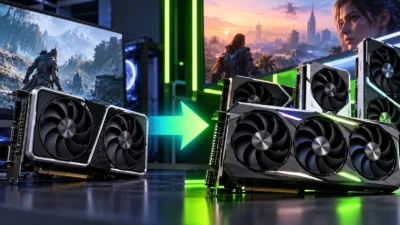
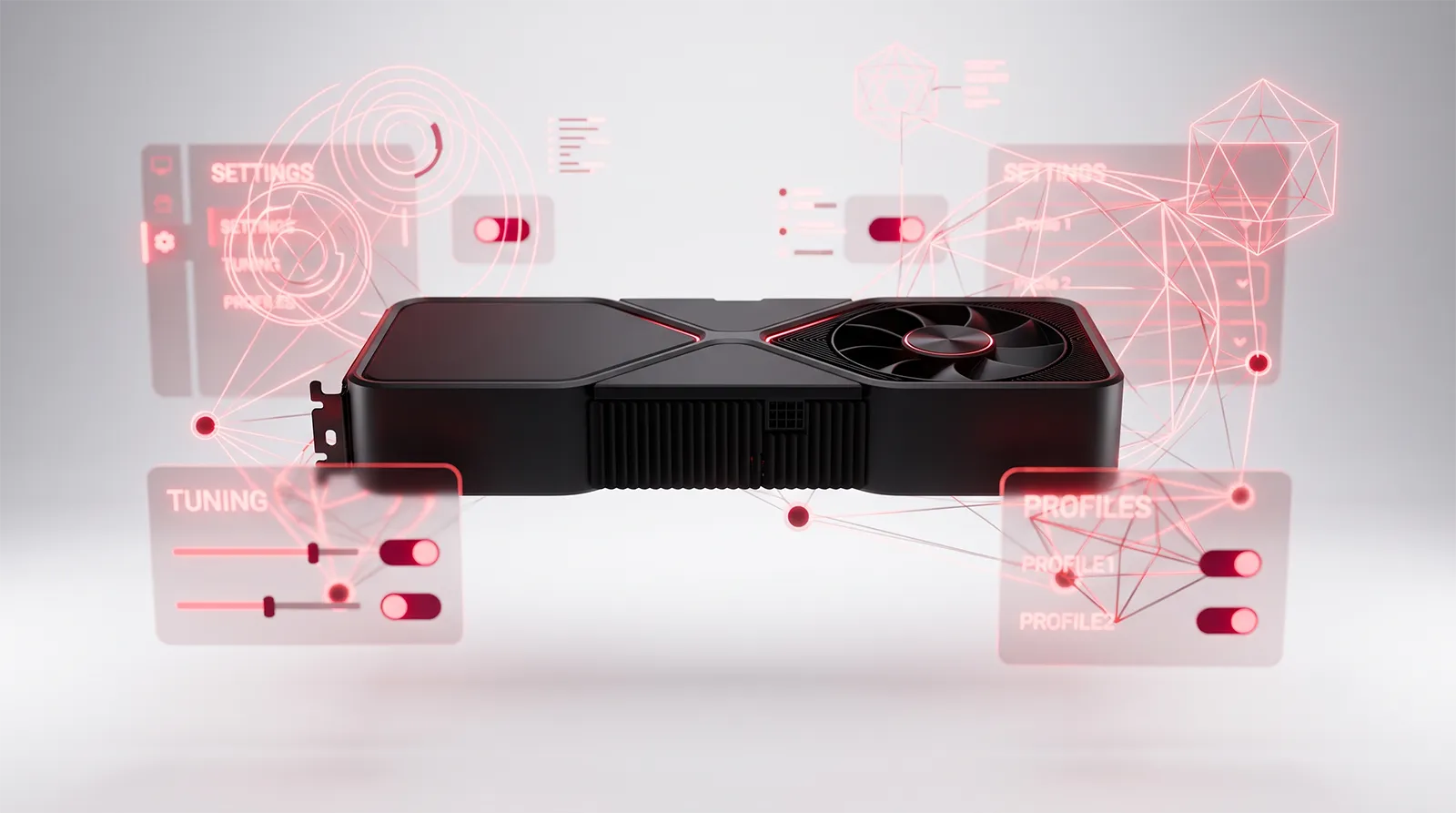
ただし2026年は、その「入口」が大きく変わりました。これまで設定の中心だったNVIDIAコントロールパネルは新機能の開発を終え、3D設定や解像度・G-SYNCといった主要機能が新しい「NVIDIAアプリ」へ移行しています。コントロールパネルは旧UIとして当面残るものの、今後のアップデート対象ではないため、これから設定するならNVIDIAアプリで行うのが正解です。
そこでこの記事では、まず「いまどこで何を設定するのか」を整理したうえで、3D設定のおすすめ値(一覧表)、Reflexと低遅延モードの正しい使い分け、G-SYNCの鉄板設定、NVIDIAアプリでDLSSを最新へ更新する手順、やってはいけない設定までを順に解説します。競技系FPSから重量級のシングルゲームまで、目的別に効く設定が分かります。
目次
現状整理2026年は「NVIDIAアプリ」で設定する|コントロールパネルは引退へ
設定の前に、いま何がどこにあるかを押さえます。ここを取り違えると「設定項目が見つからない」となりがちです。2026年時点の機能の所在を整理しました。
旧コントロールパネルを使ってきた方向けに、よく使う項目が「NVIDIAアプリのどこへ移ったか」を一覧にしました。設定が見つからないときは、まずここで現在地を確認してください。
| 旧コントロールパネルの項目 | NVIDIAアプリでの場所 |
|---|---|
| 3D設定の管理 | グラフィックス(グローバル設定/プログラム設定) |
| 解像度・リフレッシュレートの変更 | システム > ディスプレイ |
| G-SYNCのセットアップ | システム > ディスプレイ |
| デスクトップカラー設定(明るさ・彩度など) | システム > ディスプレイ |
| ディスプレイのスケーリング(GPUスケーリング) | システム > ディスプレイ |
| 複数ディスプレイ・サラウンドの設定 | システム > ディスプレイ |
おすすめ値3D設定のおすすめ値一覧|まずグローバルに適用
本ガイドの中心です。NVIDIAアプリの「グラフィックス>グローバル設定」で、下表を目安に整えます。多くは画質をほぼ損なわずにfpsや安定性を上げられる設定です。なお電源管理だけは消費電力・発熱が増えるため、グローバルではなくゲームごと(プログラム設定)に適用するのが無難です。
| 設定 | おすすめ値 | ねらい・効果 |
|---|---|---|
| 低遅延モード | オン(競技系はウルトラ) | 描画の待ち行列を減らし入力遅延を低減。GPU使用率が高い場面ほど効く |
| 電源管理モード | 最大パフォーマンス優先(ゲーム別に適用) | GPUのクロック低下を抑え、fpsを安定させる。発熱・消費電力は増える |
| テクスチャフィルタ品質 | クオリティ(既定のまま) | 現行GPUではfps差はほぼ誤差。下げても得は小さいため、無理に変えなくてよい |
| 異方性フィルタリング | アプリケーション管理(画質重視は16x) | 斜め面のテクスチャを精細化。負荷は軽微 |
| シェーダーキャッシュサイズ | 無制限 | シェーダー由来のカクつきを低減。システムドライブに空きを確保 |
| 垂直同期 | オフ(G-SYNC運用時はオン+fps上限) | ティアリングと遅延のバランス調整。後述の鉄板設定を参照 |
| 最大フレームレート | モニターのリフレッシュレート−3〜5fps | G-SYNCの範囲内に収め、遅延・温度・ファン音を安定させる |
| アンチエイリアス – モード | アプリケーションコントロール | ドライバ側で強制せず、ゲーム内のAA/DLAAに任せる |
| アンチエイリアス – FXAA | オフ | 全画面がぼやけるため、ゲーム内AAを優先 |
| 負のLODバイアス | クランプ | 過度なシャープ化によるちらつき・ノイズを防ぐ |
| アンビエントオクルージョン | オフ(ゲーム内設定を優先) | 最新タイトルはゲーム内実装のほうが高品質 |
| スレッド最適化 | 自動 | マルチコアへの描画分散。基本は自動が最適 |
※上表は一般的なゲーミング向けの目安です。各設定のfpsへの影響はGPU・解像度・タイトルで変わり、明確な数値根拠が公開されていない項目もあります。迷う項目は既定値のままでも問題ありません。まずは低遅延モード・電源管理・シェーダーキャッシュ・最大フレームレートの4つを押さえると効果を体感しやすいです。
NVIDIAは2026年8月以降のGeForce Game Ready Driver(616.56・616.64)のリリースノートで、電源管理モードの「Prefer Maximum Performance」(日本語UIでは「パフォーマンス最大化を優先」)が正しく適用されない場合がある既知の問題(Issue ID: 6007998)を案内しています。設定してもクロックが上がりきらない・fpsが安定しない場合は、設定ミスではなくドライバー側の不具合の可能性があるので、まずは手元のドライバーバージョンを確認してください。詳しくはGeForce 616.64公開|DLSS 5がNBA 2K27で解禁で解説しています。
使い分け入力遅延を減らす|Reflexと低遅延モードの正しい使い分け
FPSや格闘ゲームなど、操作の手応えが大事なジャンルでは「低遅延設定」が効きます。ただしNVIDIA ReflexとドライバのUltra Low Latency(低遅延モード)は別物で、両方を闇雲にオンにするのは正解ではありません。使い分けを押さえましょう。
画質底上げNVIDIAアプリでDLSSを最新世代へ更新する
NVIDIAアプリの大きな利点が、ゲームを再インストールせずにDLSSを新しい世代へ差し替えられる「DLSS Override(オーバーライド)」です。古いDLSSのままのゲームでも、画質や滑らかさを底上げできます。NVIDIAアプリの「グラフィックス」で、グローバルまたはゲーム別に設定します。
新機能Smooth Motion|DLSS非対応ゲームでも滑らかにする(RTX 40/50)
もう一つ覚えておきたいのがSmooth Motionです。これはドライバ側でAIがフレームを補間する機能で、ゲームがDLSSフレーム生成に対応していなくても、追加のフレームを挿入してなめらかにできるのが特長です。RTX 40・RTX 50で利用でき、NVIDIAアプリの「グラフィックス>プログラム設定」からゲームごとに有効化します。
DLSSのフレーム生成はゲーム側の対応が必要ですが、Smooth Motionはゲームの対応が不要なので、古いタイトルや対応していない作品で滑らかさを足したいときに役立ちます。ただし補間によるわずかな遅延や、動きの速い場面でのノイズが出ることもあるため、競技系より、シングルプレイの重量級タイトルで使うのが向いています。GPUの温度が気になる場合はグラボの温度ガイドもあわせてご覧ください。
画づくりRTX HDRとデジタルバイブランス|見栄えと視認性を底上げ
NVIDIAアプリは、fpsや遅延だけでなく「画の見え方」を底上げする機能もそろえています。とくに人気が高いのが、HDR非対応のゲームをHDR表示に変えるRTX HDRと、色の鮮やかさを整えるデジタルバイブランスです。どちらも無料で使えて効果が分かりやすいので、設定を詰めたら一度試す価値があります。
RTX HDRはHDR対応モニターがあって初めて効く機能です。有効にしても効果が薄い、あるいは白っぽく浅い表示になる場合は、ソフト側の調整より先にパネルの実効輝度やローカルディミングの有無を確認したほうが早く原因に届きます。判断基準はHDRゲーミング完全ガイドにまとめています。
注意やってはいけない・誤解されやすい設定
良かれと思った設定が、かえって画質や性能を落とすこともあります。とくに古い情報のまま設定している場合は要注意です。次の項目は見直してください。
FAQよくある質問
結論まとめ|NVIDIAアプリで「低遅延・DLSS更新・電源」を押さえる
2026年のNVIDIA設定は、NVIDIAアプリに集約されたのが最大の変化です。コントロールパネルにこだわらず、アプリの「グラフィックス」と「システム」タブで整えるのが正解になりました。
まず押さえたい設定
- 低遅延モード(競技はウルトラ/Reflex対応はReflex優先)
- 最大フレームレート+G-SYNC+V-Syncの鉄板VRR設定
- シェーダーキャッシュ無制限でカクつき低減
- DLSS Overrideで超解像を最新トランスフォーマーへ
避けたい・見直したい設定
- AA・アンビエントオクルージョンの強制
- MFAAオン(MFGと混同しない)
- シャープネス上げすぎ・負のLODバイアス許可
- 電源管理「最大」をグローバル適用(ゲーム別に)
参考最新のDLSS機能までフル活用するなら|RTX 50シリーズ
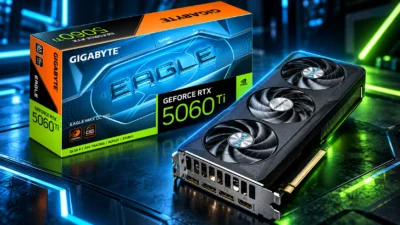
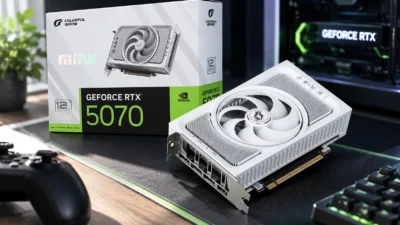
本記事の設定の多くは全RTXで効きますが、DLSS 4.5のDynamic MFG(最大6X)やMFGといった最新のフレーム生成は、RTX 50シリーズ専用です。これから買い替えるなら、これらをフルに使えるRTX 50が無駄になりません。狙う解像度別に定番を紹介します。価格は変動するため、最新は各リンク先で確認してください。


結局のところ、NVIDIAの設定で効果が大きいのは「低遅延の正しい使い分け」「G-SYNCの鉄板設定」「DLSSの最新化」「電源とシェーダーキャッシュ」の4点です。3D設定の細かな項目は、迷うなら既定値のままでも大きな問題はありません。まずはこの4点を整えるだけで、操作の手応えとなめらかさがはっきり変わります。
そして2026年は、設定の入口がNVIDIAアプリへ移った年です。コントロールパネルの古い解説を見ながら「項目が見つからない」と悩む前に、NVIDIAアプリのグラフィックス/システムタブを開いてみてください。ドライバを最新にし、DLSSを最新世代へ更新すれば、いま持っているGeForceの実力を引き出せます。AMDをお使いの方はAMD Adrenalin完全ガイドをどうぞ。
あわせて読みたい