
Windows 11でゲーム画面が突然白黒になる原因|カラーフィルター・HDR・GPU設定の切り分け
本記事にはアフィリエイト広告(Amazon・楽天市場等)のリンクが含まれています。
まず「画面全体」か「ゲームだけ」かを分ける
ゲーム中に画面の色が消えてモノクロになると、グラフィックボードの故障やドライバー不具合を疑いたくなります。しかし実際は、ショートカットキーの誤操作やGPUの色設定が原因であることが少なくありません。
結論として、デスクトップまで白黒ならWindowsのカラーフィルターを最優先で確認します。デスクトップは正常でゲームだけ白黒なら、ゲーム内設定とGPUソフトのゲーム別設定を見ます。色が薄い・灰色がかって見える程度なら、HDRの変換を疑います。
ドライバーの削除やWindowsの初期化は、ここで挙げる設定確認をすべて済ませてからで十分です。症状を最初に3つへ分類すれば、作業の大半は省けます。
目次
分類最初に症状を3つに分ける
最初の確認Windows+Ctrl+Cとカラーフィルターを確認する
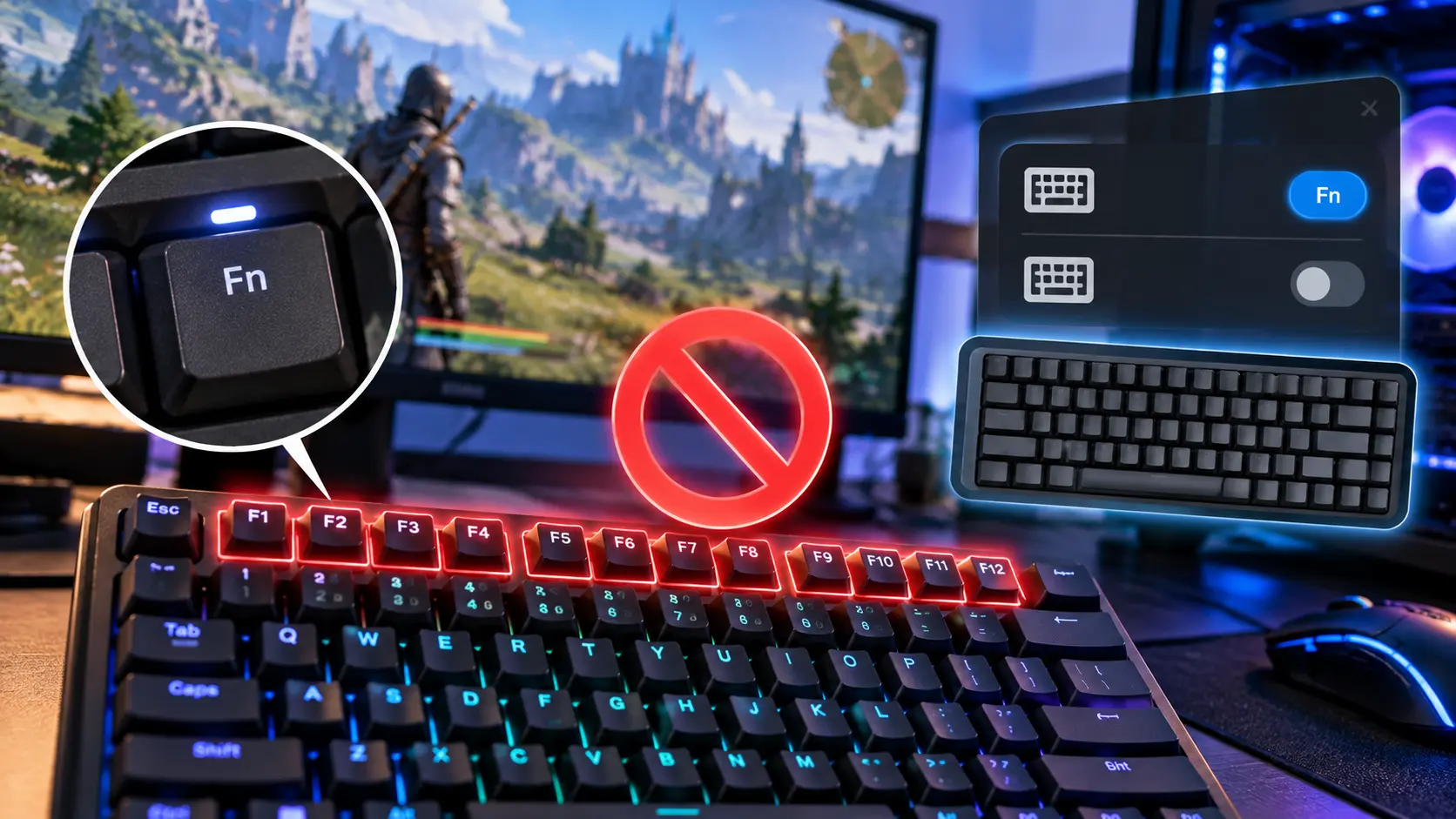
画面全体が白黒になったら、まずWindows+Ctrl+Cを押します。これはカラーフィルターのオン・オフを切り替えるショートカットで、Microsoftのショートカット一覧にも載っています。ただし使えるのは、設定でこのショートカットを有効にしている場合だけです。
反応しないときは設定から直接確認します。Windows+Uでアクセシビリティを開き、「カラー フィルター」がオンになっていないか見てください。フィルターの種類で「グレースケール」が選ばれていれば、画面は白黒に変換されます。オフにして色が戻れば、原因はWindowsの設定で、グラフィックボードの故障ではありません。
「コントラスト テーマ」は文字と背景の色を変える機能で、画面全体をグレースケールにする機能ではありません。文字や背景の配色が普段と違うときは、カラーフィルターとは別に確認します。
キー割り当てソフトやマクロを使っていると、ゲーム中に意図せずショートカットが送られることがあります。誤爆が続くなら、カラーフィルター画面でショートカットの設定をオフにしておくと再発を防げます。
ゲーム側ゲームだけ白黒のときはゲーム内設定とフィルターを見る
デスクトップが正常でゲームだけ白黒なら、Windows全体の設定は原因から外れます。ゲームによっては、体力が少ないときの彩度低下や死亡演出で、意図的に色を落とすものがあります。メインメニューでは正常でプレイ画面だけ白黒になるなら、演出や映像設定を疑います。
ゲーム内の「カラー」「映像フィルター」「ポストプロセス」「アクセシビリティ」の項目も確認してください。アップデート後や設定ファイルを移したあとに起きたなら、設定が初期化されていないかも見ます。
GPU設定NVIDIA・AMD・Intelの色設定を確認する
NVIDIAはゲームフィルターとDigital Vibrance
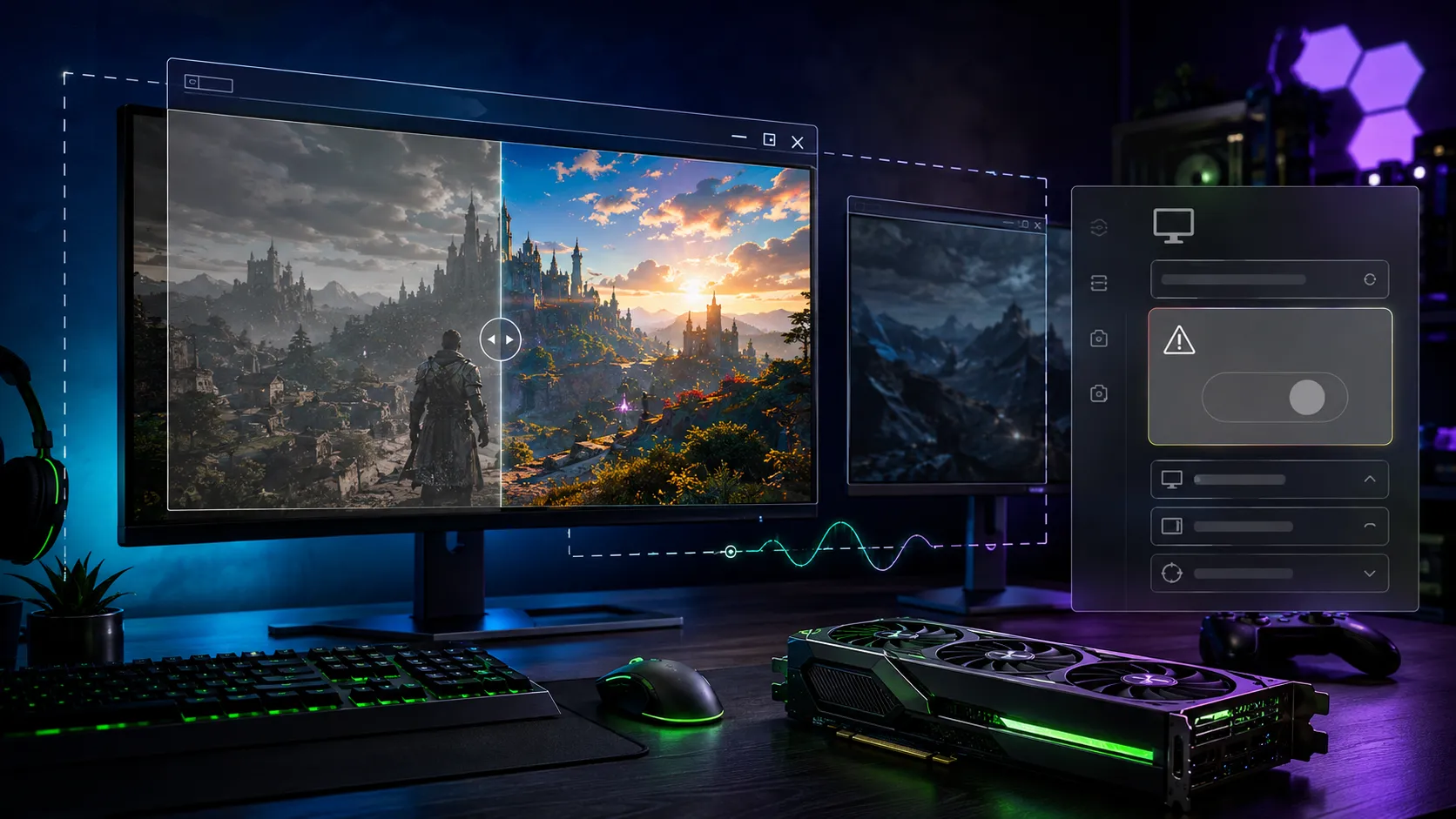
GeForceでは、NVIDIA Appのゲームフィルターが映像の色を加工します。Alt+Zでオーバーレイを開き、ゲームフィルターを一時的にすべてオフにすると、フィルターが原因かどうかを比べられます。操作はNVIDIA Appのバージョンで異なるので、表示された案内に従ってください。
もう1つの候補が、NVIDIA コントロール パネルの「デスクトップ カラー設定の調整」にあるDigital Vibranceです。NVIDIAの公式ヘルプはスライダーで色の鮮やかさを増減できるとだけ説明しており、下限値での見え方は書いていません。値を極端に下げると色が失われるという報告はありますが、0%で必ずモノクロになるとは断定できません。値が低すぎないか見て、元の値へ戻して比較してください。
AMDはCustom Colorの彩度
Radeonでは、AMD SoftwareのCustom Colorに彩度の設定があります。AMDの案内では、この設定はデスクトップ全体の共通設定と、ゲームごとの個別設定の両方で使えます。デスクトップが正常でゲームだけ白黒なら、ゲーム別プロファイルの彩度を見てください。色覚補正の「Color Deficiency Correction」も、同じくゲーム別に設定できます。色覚補正を実際に使っている場合は、設定値を控えてから切り分けます。
IntelはGraphics Command Centerのカラー設定
Intelの内蔵GPUやArcでは、Intel Graphics Command Centerのディスプレイ設定に色・彩度の調整があります。公式サポートページは本文を取得できず、設定項目の名称までは確認しきれていません。それでも、彩度を下げたカスタムプロファイルが残っていないか、元の色設定へ戻して比較する価値はあります。
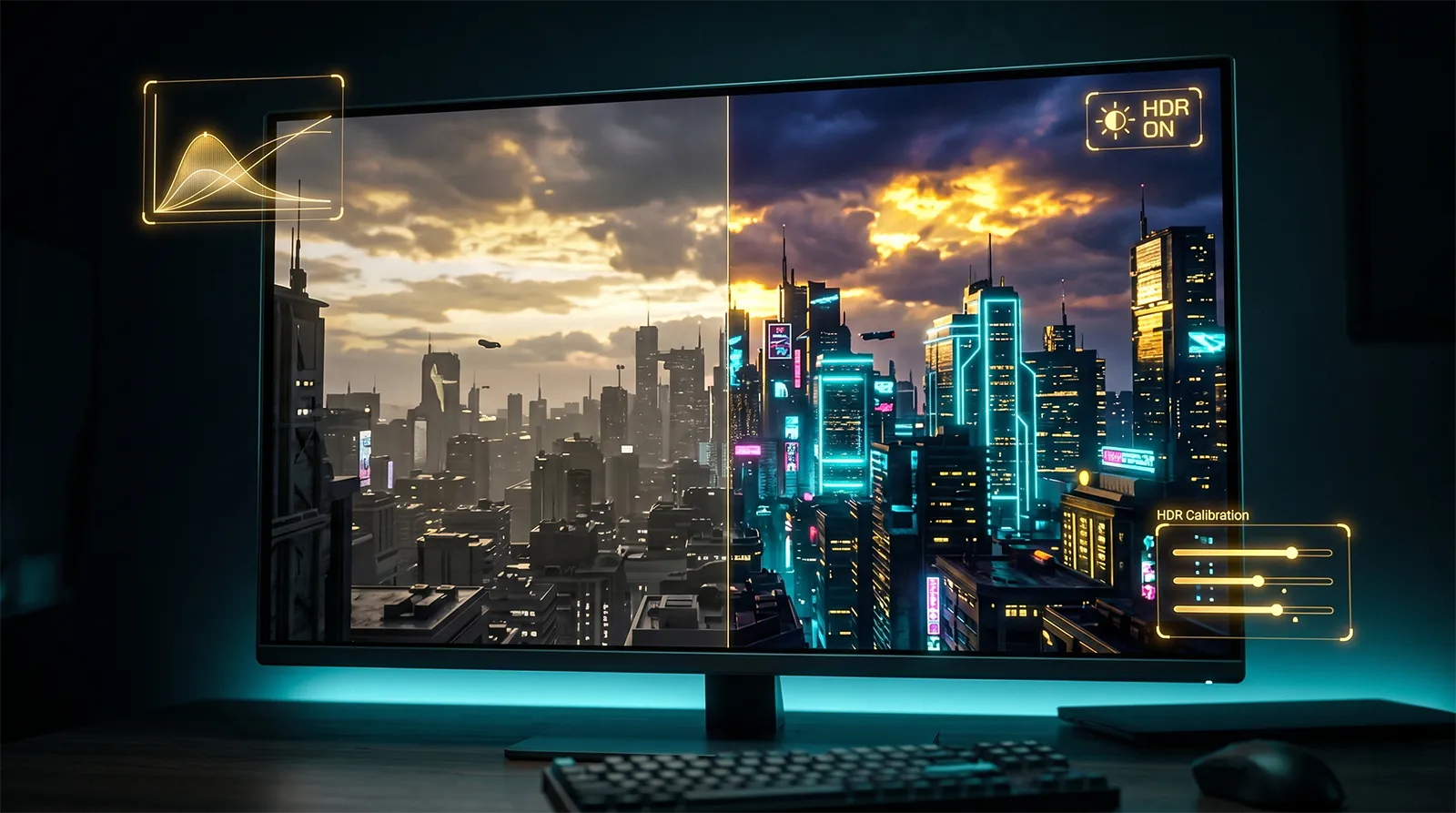
HDR色が薄いだけならHDRとAuto HDRを疑う
HDRをオンにした直後から色が薄い、灰色がかっていると感じるなら、完全な白黒とは別の症状です。SDRのゲームをHDRモニターで表示するときは、明るさと色の変換が入るため、見え方が変わります。HDRをオンにしただけで画面が完全なモノクロになるのは、通常は想定されない動作です。完全に色がないなら、カラーフィルターやGPU設定を先に確認します。
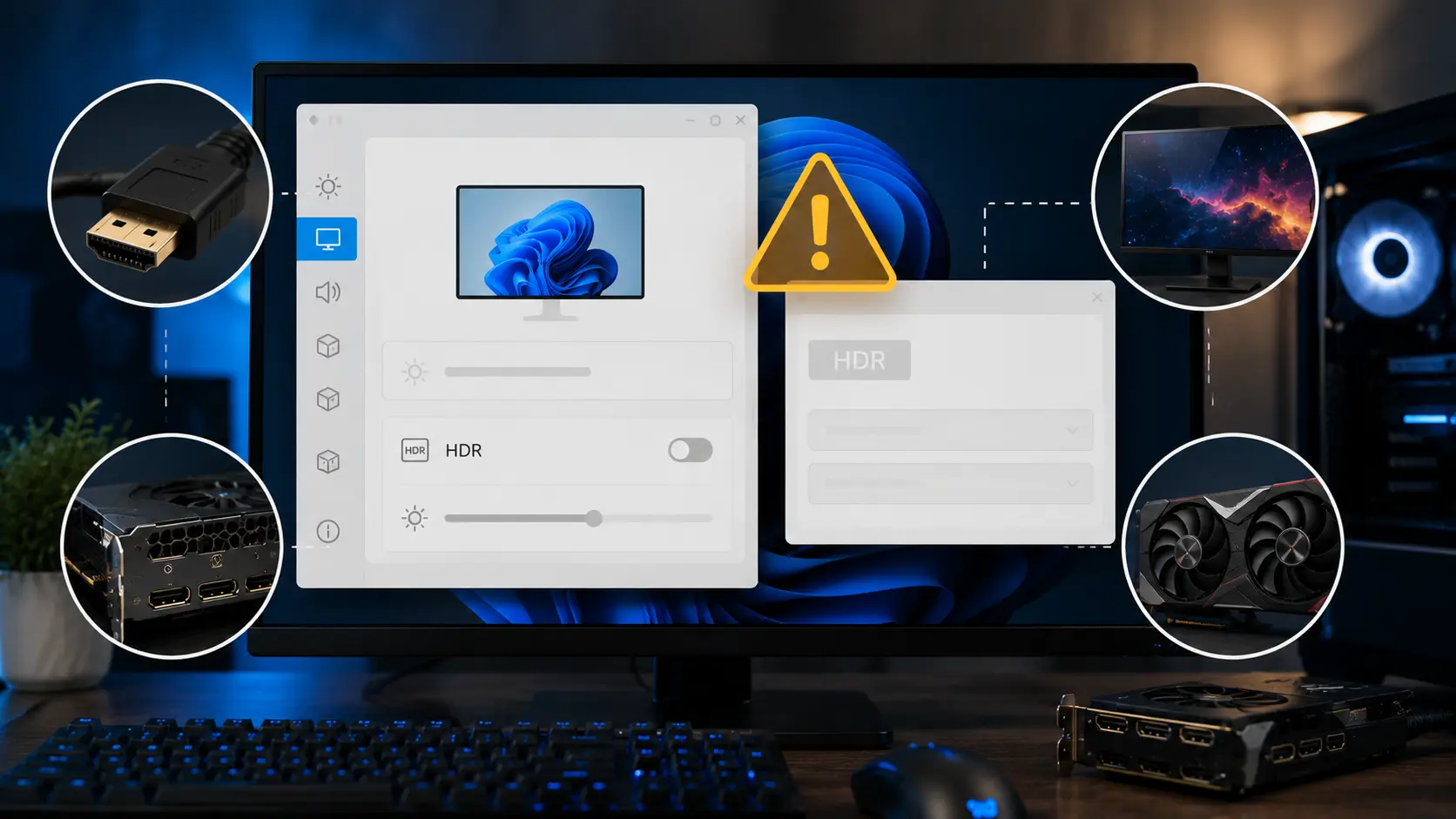
比較の手順は簡単です。「設定」→「システム」→「ディスプレイ」→「HDR」で、問題のモニターのHDRを一時的にオフにして、ゲームを再起動します。色が戻るなら変換処理が関係しています。Windows+Alt+Bでも切り替えられますが、Game Barの状態によって使えないことがあります。
Auto HDRが怪しいゲームは、ゲーム単位で外せます。Microsoftの案内では、「設定」→「システム」→「ディスプレイ」→「グラフィックス」で対象ゲームを選び、オプションで「Auto HDRを使用しない」にチェックを入れます。保存後はゲームを再起動してください。HDR全体をオフにする必要はありません。
なお、HDRゲームのスクリーンショットだけが白っぽい場合は別の原因です。HDRゲームのスクリーンショットが白っぽくなる原因で解説しています。
表示モード起動時やAlt+Tab後だけ白黒になるとき
ゲームの起動直後やAlt+Tabで戻ったあとだけ色がおかしい場合は、表示モードの切り替わりでHDRやGPUの色設定の適用状態が変わっている可能性があります。ゲーム内の画面モードをフルスクリーンからボーダーレスウィンドウへ変え、症状が変わるか確認してください。ボーダーレスで正常になるなら、フルスクリーン時の処理が関係しています。
モニターモニター本体の彩度と画質モードを確認する
Windowsの設定もGPUの設定も正常なのに色が戻らないなら、モニター本体を見ます。ゲーミングモニターには彩度やプリセットの画質モードがあり、彩度が極端に低いと白黒に近い表示になります。まず標準モードへ戻し、OSDメニューで彩度を確認してください。初期化すると明るさや色温度の調整値も戻るため、現在の設定を控えてから行います。
OSDメニューはモニター自身が描く画面です。PCからの映像が白黒でもOSDだけカラーなら、PC側の映像に原因があります。ただしOSDが白や灰色を基調にした機種もあるので、見た目だけで故障とは判断できません。
切り分けスクリーンショットと実機撮影で見る場所を分ける
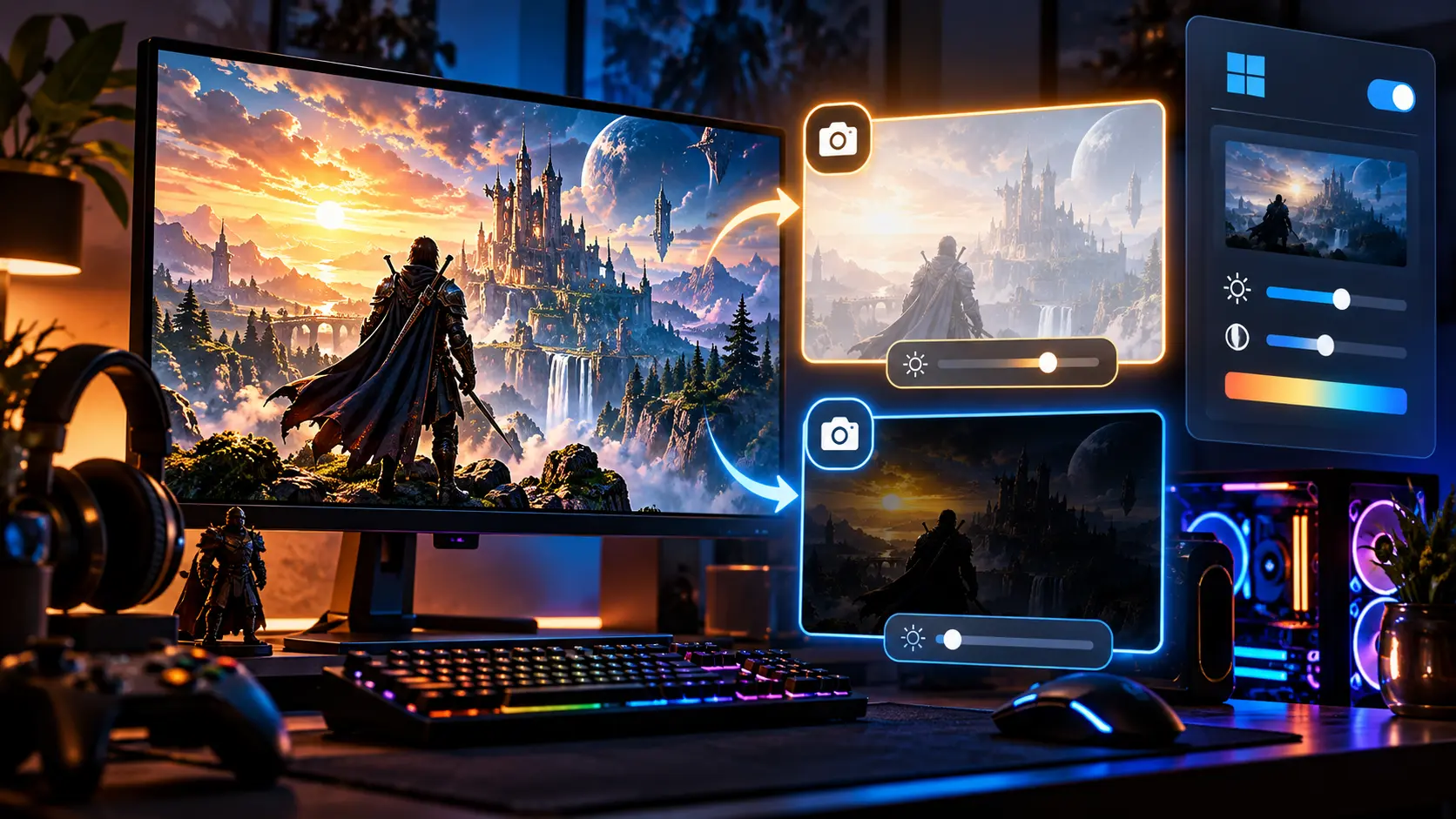
Windows+Shift+Sで撮ったスクリーンショットを別のPCやスマートフォンで開くと、画像データ自体が白黒かどうかを確認できます。画像がカラーなら、白黒化は表示側で起きている可能性があります。画像も白黒なら、ゲーム内の処理か、キャプチャーに含まれるフィルターが候補です。
ただし、GPUの色補正やカラーフィルターがスクリーンショットに反映されるかは、撮影方法で変わります。スクリーンショットがカラーでも、モニターの故障と決めつけられません。スマートフォンで実画面を撮って、画像ファイルと見比べると判断しやすくなります。
状況別ドライバー更新後・Windows Update後・複数モニターの場合
最終手段それでも戻らないときは入力と接続経路を替える
モニターを別の映像入力やほかの機器につなぎ、同じ症状が出るか確認します。別の機器でもモノクロなら、モニター本体が候補です。別の機器でカラーなら、元のPCの出力側を疑います。ケーブル交換は、信号の途切れやちらつきを伴う場合に有効なので、設定を確認したあとの手段にします。複数の機器で同じ症状が再現するなら、モニターメーカーのサポートへ相談してください。
確認順確認する順番の早見表
- デスクトップも白黒かを見て、画面全体かゲームだけかを分ける
Windows+Ctrl+Cとカラーフィルターの設定を確認する- NVIDIA・AMD・Intelの彩度とゲームフィルターを確認する
- 色が薄いだけなら、HDRとAuto HDRをオフにして比較する
- モニターのOSDで彩度と画質モードを確認する
- 別の入力・別の機器・スクリーンショットで、原因がPC側かモニター側かを切り分ける
FAQよくある質問
まとめまとめ|最初に「画面全体かゲームだけか」を分ける
画面全体が白黒ならカラーフィルター、ゲームだけならゲーム内設定とGPUのゲーム別設定、色が薄いだけならHDRの順に確認します。ここまでで見つからなければ、モニターのOSDと別入力での比較に進みます。ドライバーの再インストールはその後で十分です。
デスクトップも白黒ならWindows+Ctrl+Cとカラーフィルターを最優先で確認します。ゲームだけならゲームフィルターやゲーム別の彩度設定、色が薄いだけならHDRとAuto HDRを見て、最後にモニター本体と接続経路を切り分けます。
出典:Microsoftサポート「Keyboard shortcuts in Windows」、Microsoftサポート「Optimizations for windowed games in Windows 11」、NVIDIA コントロール パネル ヘルプ「Digital Vibrance」、AMD「Custom Color」、AMD「Color Deficiency Correction」、NVIDIA「NVIDIA app」
あわせて読みたい



Amazonの価格・在庫情報について


Amazonの価格・在庫情報について



























