HDRゲームのスクリーンショットが白っぽい・暗くなる原因|Windows 11のHDR・SDR変換と保存形式の違い

HDRゲームのスクリーンショットが白っぽい・暗くなる原因|Windows 11のHDR・SDR変換と保存形式の違い
本記事にはアフィリエイト広告(Amazon・楽天市場等)のリンクが含まれています。

TROUBLESHOOT / Windows 11 HDRスクリーンショット
HDRゲームのスクリーンショットが白っぽい・暗くなる原因
HDR・SDR変換と保存形式の違い
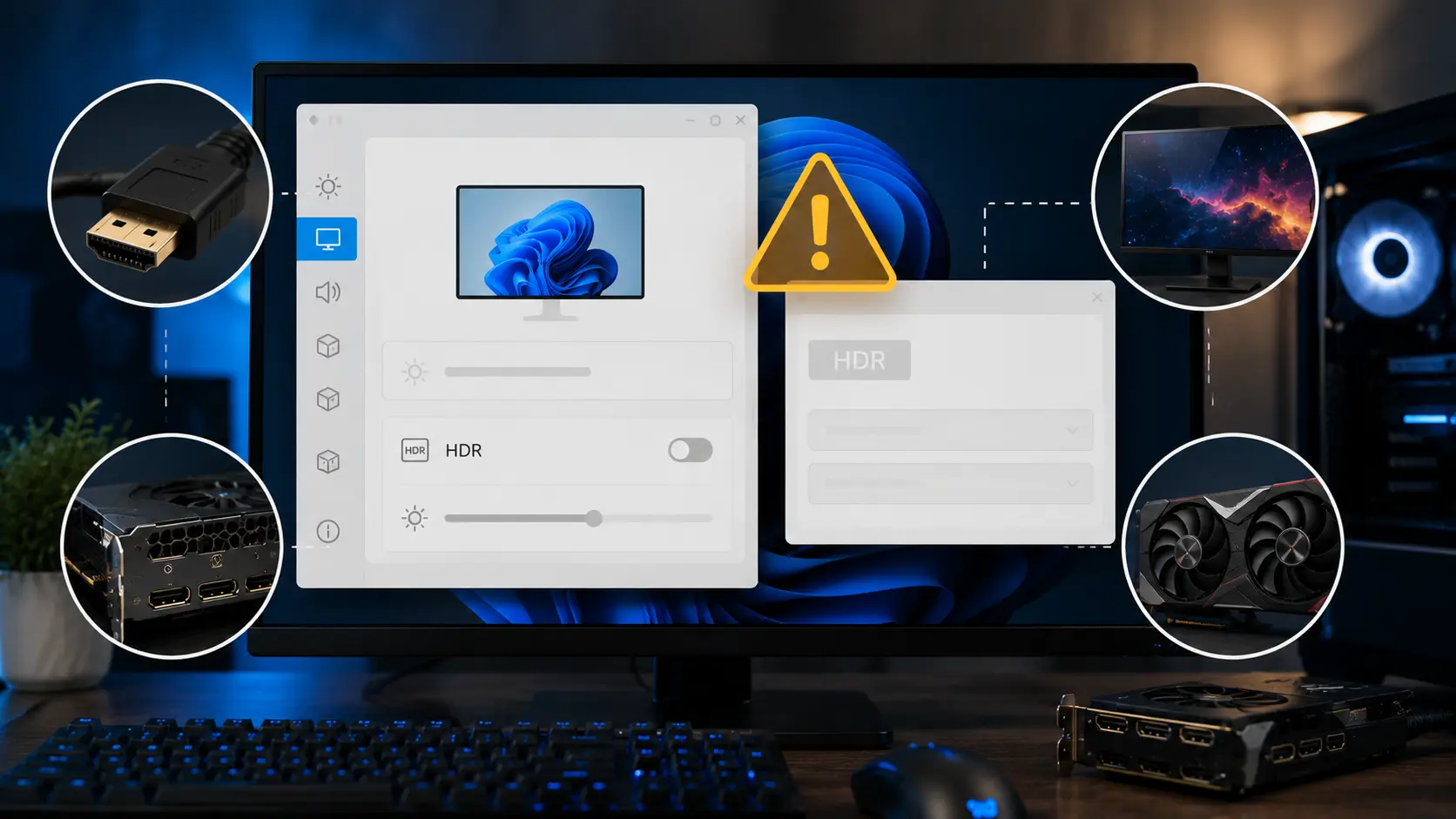
ゲーム画面は正常なのに、保存した画像だけ白っぽい、または暗い。原因は「撮るとき」「保存するとき」「開くとき」のどこかで、HDRの明るさがSDRに押し込まれていることです。Snipping Tool・Steam・Xbox Game Bar・NVIDIA Appの違いと切り分けの順番をまとめました。
故障ではなく変換の問題が大半HDR原本とSDR共有用を分けるツールを替えて撮り比べる

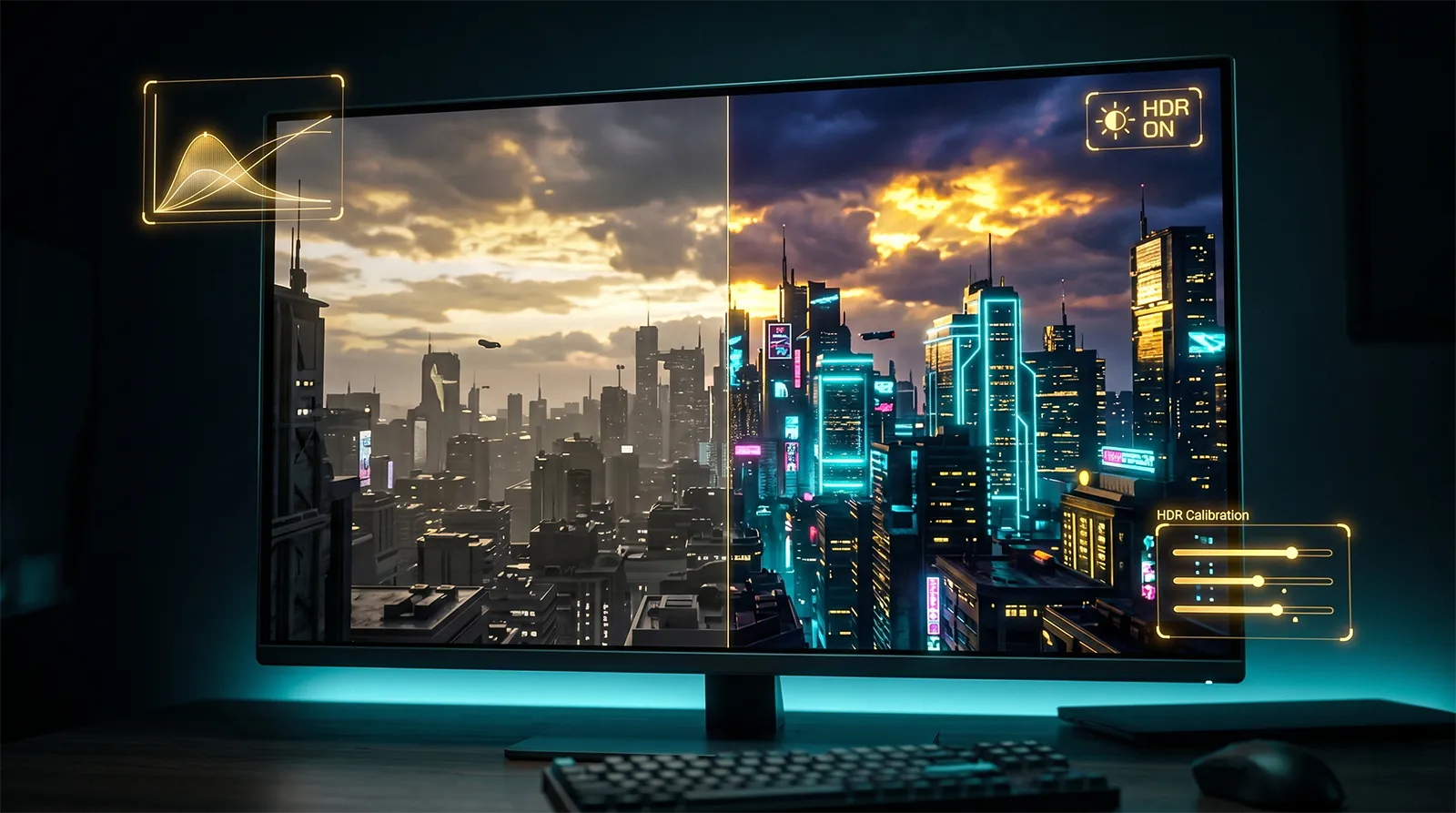
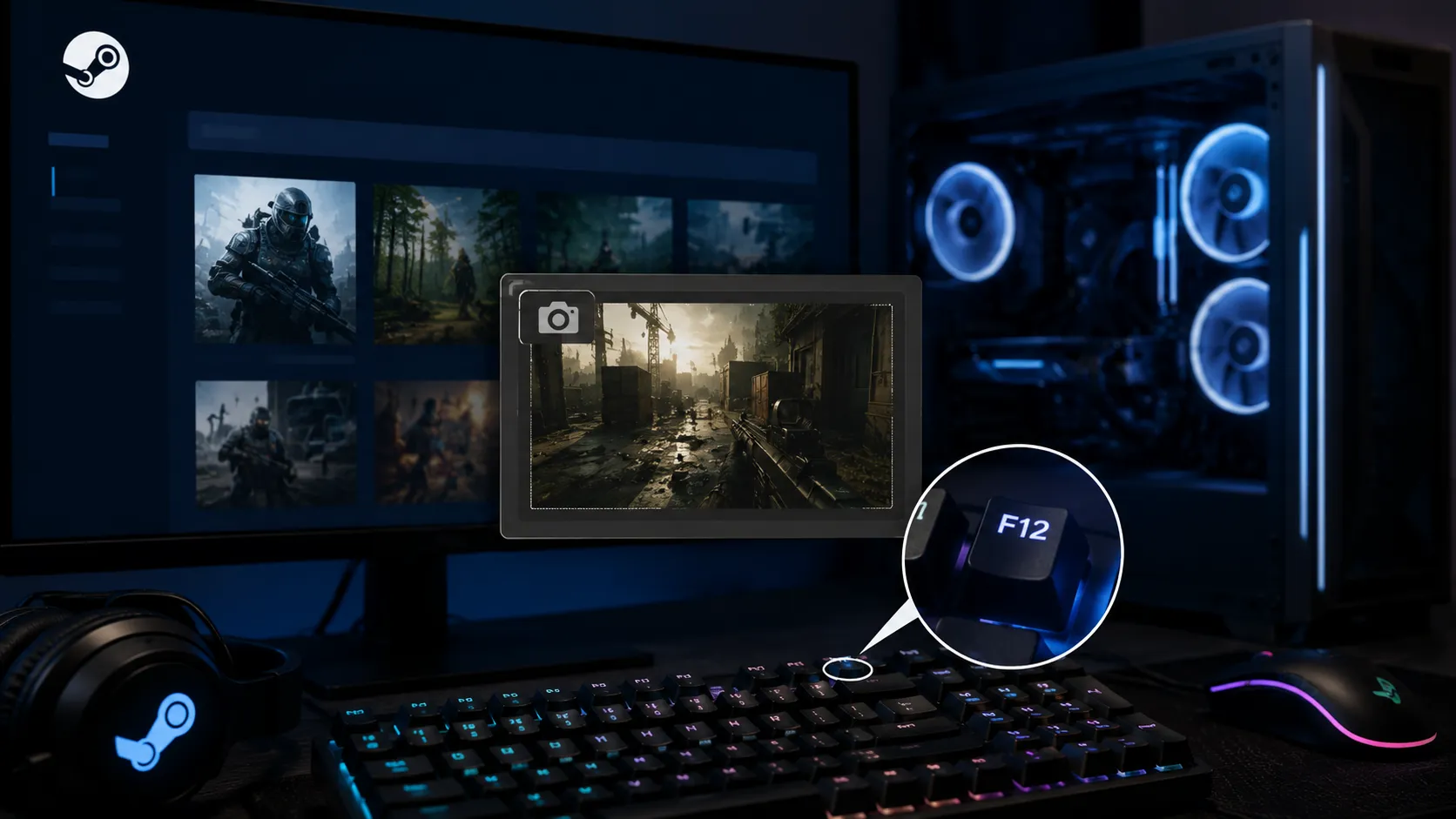
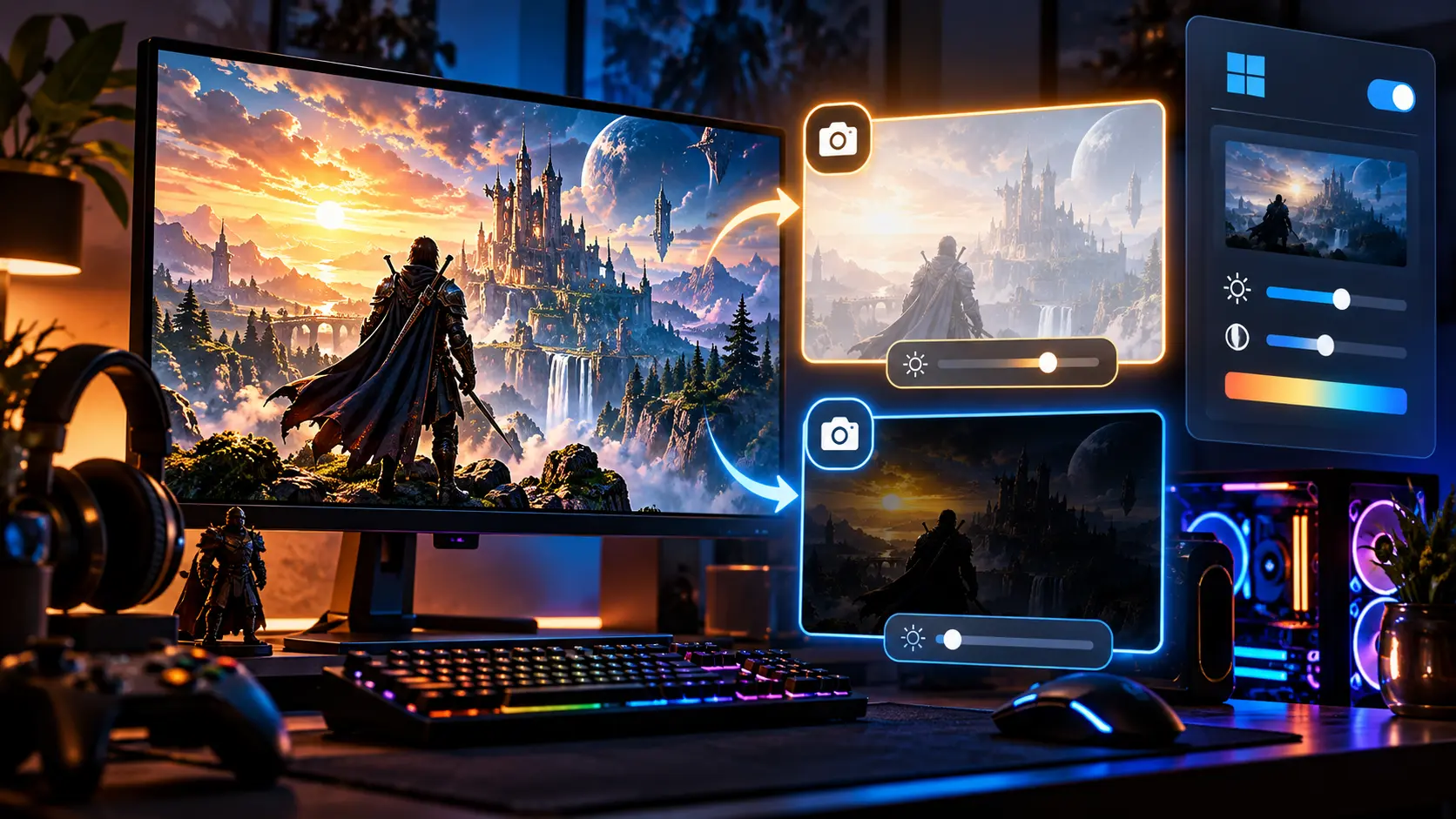
HDRに対応したゲームで撮ったスクリーンショットを開くと、ゲーム中の鮮やかさが消えて白っぽくなっていたり、逆に全体が沈んで暗くなっていたりすることがあります。Print Screenでも、SteamのF12でも、SNSに載せた後でも起きる症状です。

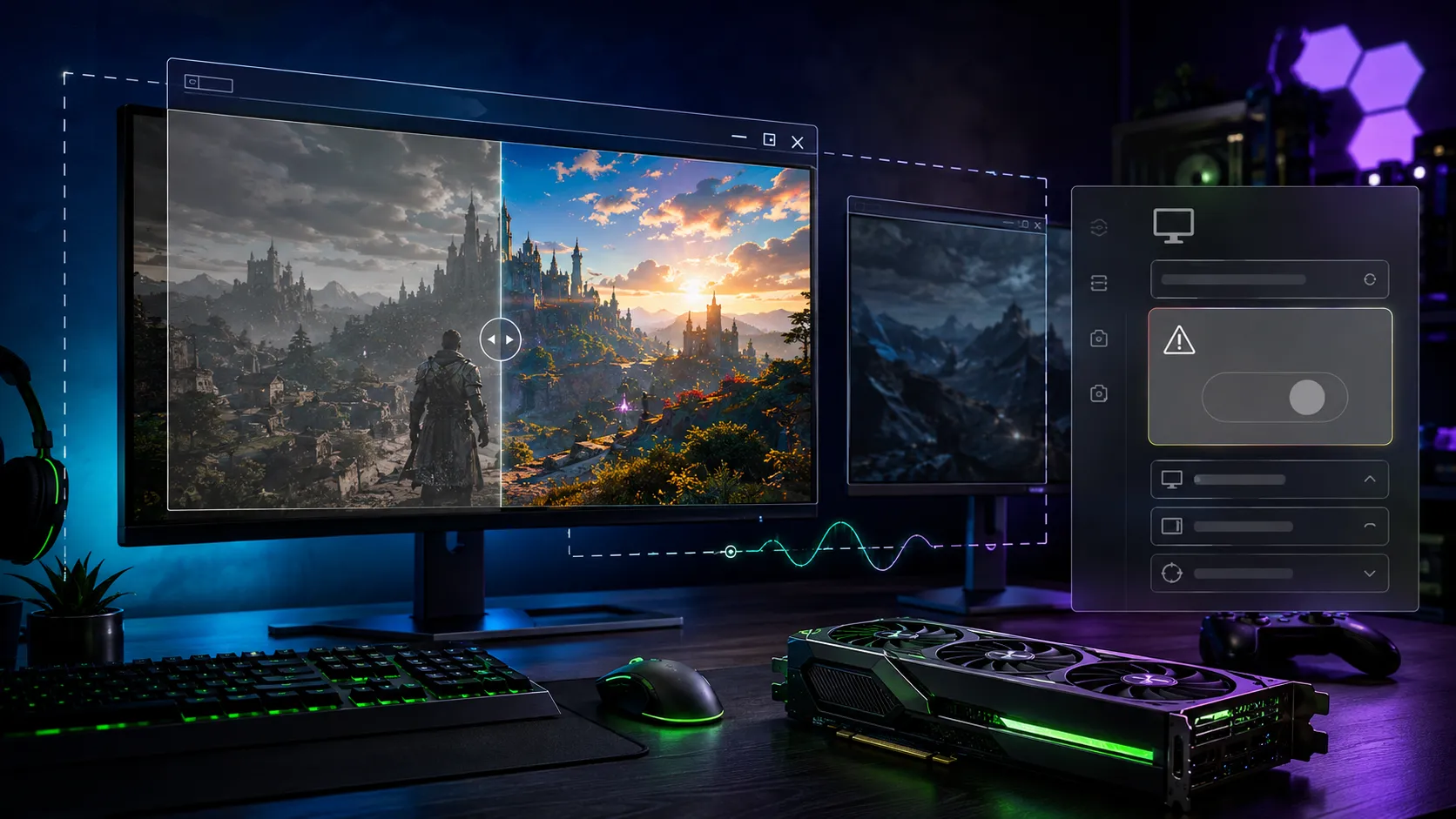
原因の中心は、HDRの広い明るさの範囲を、一般的なSDR画像に収める変換(トーンマッピング)です。HDR画面を取り込んだ後には、SDR版スクリーンショットのためのトーンマッピングと、JPEG XRなど適切な形式での保存が別途必要です。変換が合っていなければ白飛びや暗さになり、変換が合っていても、開くアプリがHDRを扱えなければ見え方は変わります。

モニターやGPUの故障を疑う必要はほとんどありません。HDRのまま残したいならHDR対応の形式で保存し、ブログやSNSで見せたいならSDRに変換した画像を別に用意します。まず「ゲーム画面そのものがおかしいのか、保存した画像だけがおかしいのか」を分けるところから始めます。

出典:Microsoft Learn「Use DirectX with Advanced Color on high/standard dynamic range displays」、Steam公式「Steam Client Update – February 27th」、Windows Insider Blog「Build 23585」、Microsoftサポート「HDR settings in Windows」、Microsoftサポート「Use Auto HDR for better gaming in Windows」、Microsoftサポート「Calibrate your HDR display using the Windows HDR Calibration app」、Microsoft Learn「Screen Capture (wdcapture.exe)」、NVIDIA公式「NVIDIA App」、W3C「Portable Network Graphics (PNG) Specification, Third Edition」、AOMedia「AV1 Image File Format (AVIF)」

目次

原因白っぽくなる・暗くなる原因はHDRからSDRへの変換

一般的なSDRディスプレイが再現できる明るさの幅は3桁強にとどまります。HDR10対応のディスプレイは、それを大きく超える幅を扱えます。HDRで描いた映像をSDRに収めるには、明るさの範囲を圧縮するトーンマッピングが必要です。

!
拡張子を変えても直らない

HDRの数値を8bitのPNGやJPEGに書き出すだけでは、トーンマッピングにはなりません。範囲を超えた明るさが切り捨てられると白飛びになり、色空間の解釈を誤ると彩度が落ちて白っぽくなります。中間調ごと沈んでしまう変換では、暗い画像になります。

症状ごとの典型的な原因は次のとおりです。

白っぽい・色が薄いHDRの映像がトーンマッピングされないままSDR画像として扱われています。キャプチャツールが対応していないか、HDR形式のファイルをSDR前提のアプリで開いているケースが中心です。
暗い・コントラストが低い明るい部分を守るために中間調まで圧縮された結果です。ツールごとの変換方式の違いで起きるため、別のツールで同じ場面を撮ると差が出るかを確かめます。
保存直後は正常、投稿後や別アプリで変わるファイルは壊れていません。表示側がHDRのメタデータを扱えないか、投稿先が画像を再変換しています。

形式PNG・JXR・AVIFの違い|拡張子だけでHDRかどうかは決まらない

保存形式は「HDR情報を持てるか」と「見る側が扱えるか」の2点で分けて考えます。

PNG通常のスクリーンショットでは、SDR画像として使われる形式です。ただしW3CのPNG第3版(2025年6月勧告)は、cICPによる色特性の指定でPQやHLGのHDR画像を扱う仕組みを規定しています。「PNGだから必ずSDR」とは言い切れませんが、ゲームのキャプチャツールが書き出すPNGはSDR向けの変換済みと考えて扱います。
JXR(JPEG XR)Microsoftが資料で、HDRキャプチャの保存形式に挙げているものです。画面キャプチャツールのwdcaptureも、SDRはPNG、HDRはJXRで保存します。対応する閲覧アプリが限られるため、SNSにそのまま載せる用途には向きません。
AVIFAV1の画像をHEIFに格納する形式で、HDRと広色域、SDRに対応しています。Steamは2024年2月27日のクライアント更新で、HDRスクリーンショットをAVIFで保存する機能を追加しました。AVIFで保存できても、開くアプリがHDRに対応していなければ白っぽく見えます。
JPEGWeb共有向けのSDR形式です。非可逆圧縮なので、HDRの元データを残す用途には使いません。共有用の最終形態として使います。

Steamの機能名は「uncompressed HDR screenshots as AVIF」ですが、「uncompressed」の表記だけでは数学的に無損失とまでは言えません。

切り分けまず「ゲーム画面」と「保存した画像」のどちらがおかしいかを分ける

ゲーム画面そのものが白っぽいなら、スクリーンショットは関係ありません。Windowsの「設定」「システム」「ディスプレイ」「HDR」と、ゲーム内のHDR設定、ディスプレイ側の調整を先に見ます。モニター側のHDRが働かない場合は、Windows 11でHDRが選べない・グレーアウトする原因が参考になります。

ゲーム画面は正常で、保存した画像だけがおかしい場合に、以降の手順に進みます。変更は一度に1つだけにします。複数を同時に変えると、どれが効いたのか分からなくなります。

手順原因を絞り込む6つの手順

HDRとAuto HDRの状態を確認する「設定」「システム」「ディスプレイ」「HDR」で、ゲームを表示しているモニターを選び、HDRがオンかを見ます。Auto HDRはSDRゲームをHDR表示に拡張する機能で、ネイティブHDRとは別物です。Auto HDRをオフにして撮り直すと、変換経路の違いが分かります。
Snipping Toolを更新して撮り比べるMicrosoftは2023年11月に、Snipping ToolのHDR表示時のスクリーンショットと画面録画の色を改善したと発表しました(バージョン11.2310.49.0)。古い版を使っているなら、Microsoft Storeで更新します。設定にHDRスクリーンショットの色補正に関する項目がある版では、オンとオフで同じ場面を撮り比べ、見え方が良いほうを選びます。どちらが正解かは環境で変わります。
Xbox Game Barで撮るWindowsキー+Alt+Print Screenで撮影できます。保存先は、既定では「ビデオ」フォルダー内の「キャプチャ」です。撮影後にフォルダーを開き、PNGのほかにJXRなどHDR形式のファイルが作られているかを確かめます。
SteamならAVIFで保存する設定を探すSteamの設定の「ゲーム中」にあるスクリーンショット関連の項目に、HDR画像をAVIFで残す設定があります。名称はクライアントの更新で変わることがあります。HDRで撮影してAVIFが作られたかを保存先フォルダーで確認します。作られない場合でも、そのゲームがHDRではないとは限りません。
GeForceならNVIDIA Appで撮るNVIDIAは、NVIDIA Appのオーバーレイから、Alt+F1でSDRとHDRのスクリーンショットを撮影できると案内しています。SteamやSnipping Toolで白っぽくなる場面を同じ条件で撮り、ツールを替えて症状が変わるかを見ます。
同じファイルを別のアプリで開く保存した画像を、フォト、ブラウザー、画像編集ソフトの順に開き直します。アプリごとに見え方が違うなら、保存はできていて、表示側が原因です。

WindowsのHDRを一時的にオフにして撮る方法は、切り分け専用です。オフにするとゲーム側の描画自体がSDRに切り替わるため、HDRオンの画像と完全には一致しません。HDR表現を残したい用途では、HDRのまま対応形式で保存します。ショートカットはWindowsキー+Alt+Bで、使うにはXbox Game Barの対応版が必要です。

誤解効きそうで効かない設定

SDRコンテンツの明るさHDR表示中のSDRアプリの明るさを調整するスライダーです。保存済みの画像を変換し直す設定ではありません。デスクトップが見やすくなっても、ファイルの中身は変わりません。
Windows HDR CalibrationHGIGが推奨するテストパターンで、暗部・明部・最大輝度に合わせて表示を調整するアプリです。ディスプレイの表示を整えるもので、スクリーンショットの変換を直す機能ではありません。ゲーム画面の白飛びには効きます。
PNGやJPEGへの再変換失われた階調は、再変換しても戻りません。白っぽいSDR画像を補正するより、HDRの原本から変換し直すほうが確実です。

共有SNS・ブログに載せるときはSDRの共有用を別に作る

HDR画像は、見る側のディスプレイ、ブラウザー、投稿先の処理がそろって初めてHDRで見えます。投稿先が画像を再変換すれば、HDR情報が残らないことがあります。HDR非対応のモニターで見る人も多いため、多くの人に見せる画像は、トーンマッピング済みのSDR版にするのが安全です。

運用は2本立てです。HDRの原本(AVIFやJXR)は保管用に残します。公開用には、SDR向けに変換した画像を別に書き出します。Game BarやNVIDIA Appなどが出力するSDR版が自然に見えるならそれを使い、白っぽいなら、HDR対応の編集ソフトで原本から変換し直します。変換後は、明るい空や光源の白飛びと、暗部のつぶれを目で確かめます。

画像を作ったあとに表示が変わるときは、元ファイルを消さず、見る環境を替えて確認します。HDRそのものの設定を詳しく見直すなら、HDRゲーミング完全ガイドが役立ちます。

FAQHDRスクリーンショットのよくある質問

モニターやGPUが壊れていますかゲーム画面が正常に見えているなら、故障の可能性は低く、保存と変換の問題です。
SteamのF12で撮る画像が白っぽいのはなぜですかHDRゲームでは、SDR画像への変換結果と、開いたアプリの対応状況の両方が影響します。AVIF保存を有効にして原本を残し、別のアプリで開いて見え方を比べてください。
HDRをオフにして撮れば解決ですか白っぽさは消えることがありますが、HDRで描かれた映像ではなくなります。共有用の画像が目的ならこの方法でも足りますが、HDR原本は残せません。

まとめまとめ|原本はHDR形式で残し、共有はSDRへ変換する

HDRゲームのスクリーンショットが白っぽい・暗いのは、HDRの明るさをSDR画像に収める変換と、保存形式、表示アプリの対応状況がずれているためです。

まとめ

まずゲーム画面が正常かを確かめ、Snipping Tool・Steam・Game Bar・NVIDIA Appを同じ場面で撮り比べて、同じファイルを別アプリで開き直します。HDRの元画像はJXRやAVIFで保管し、ブログやSNS用にはトーンマッピング済みのSDR画像を別に用意するのが、いちばん失敗しにくい運用です。

2026 BEST BUY — GPU 部門
GIGABYTE Radeon RX 9060 XT 16GB GDDR6 グラフィックボード
16GB最安

RX 9060 XT 16GB

Amazon
ASRock RX 9070 XT Steel Legend Dark 16GB GDDR6
コスパ最強

RX 9070 XT 16GB

Amazon
MSI GeForce RTX 5070 12G VENTUS 2X OC
WQHD定番

RTX 5070 12GB

Amazon
MSI GeForce RTX 5070 Ti 16G VENTUS 3X OC
ミドルハイ

RTX 5070 Ti 16GB

Amazon
Amazon PICK UP — ゲーマー必携アイテム
Crucial PRO DDR5-6000 16GB×2 デスクトップ用メモリ XMP/EXPO対応
OC対応32GB

Crucial PRO DDR5-6000 32GB

Amazon
AIM1 瞬 ラピッドトリガー ゲーミングキーボード 日本語配列 75% 8000Hz MATATAKI
ラピトリ8000Hz

AIM1 瞬 ラピトリKB

Amazon
WD_BLACK SN8100 2TB NVMe PCIe Gen5 内蔵SSD
Gen5最速

WD Black SN8100 2TB

Amazon
Pixio スリムモニターアーム ホワイト 17〜32インチ対応 ガススプリング式
スリム設計

Pixio スリムモニターアーム

Amazon
Seasonic FOCUS GX-850 V4 850W ATX 3.1 12V-2x6ネイティブ対応電源
12V-2x6対応

Seasonic FOCUS GX-850 V4

Amazon
Writer
管理人アバター

ゲーミングスタイル管理人

自作PC愛好家・ゲーム歴15年超

ゲーミングPC歴は15年以上。毎年パーツを更新しながら最新トレンドを追いかけています。初心者にもわかりやすく、上級者も満足できる情報発信を心がけています。