Windows 11でHDRが選べない・グレーアウトする原因|ケーブル帯域・GPU出力・モニター対応を診断する【2026年版】
本記事にはアフィリエイト広告(Amazon・楽天市場等)のリンクが含まれています。
ケーブル帯域・GPU出力・モニター対応を診断する【2026年版】
出典:Microsoft公式サポート「HDR settings in Windows」、Microsoft公式サポート「What is HDR in Windows?」、AMD公式サポート「Selecting the Desired Pixel Format for an HDMI Display」、NVIDIA公式サポート「Considerations for Playing Games with HDR Enabled」、Roku公式サポート「The importance of HDCP 2.2 to 4K HDR」にもとづきます。記事内の情報は2026年9月時点のものです。
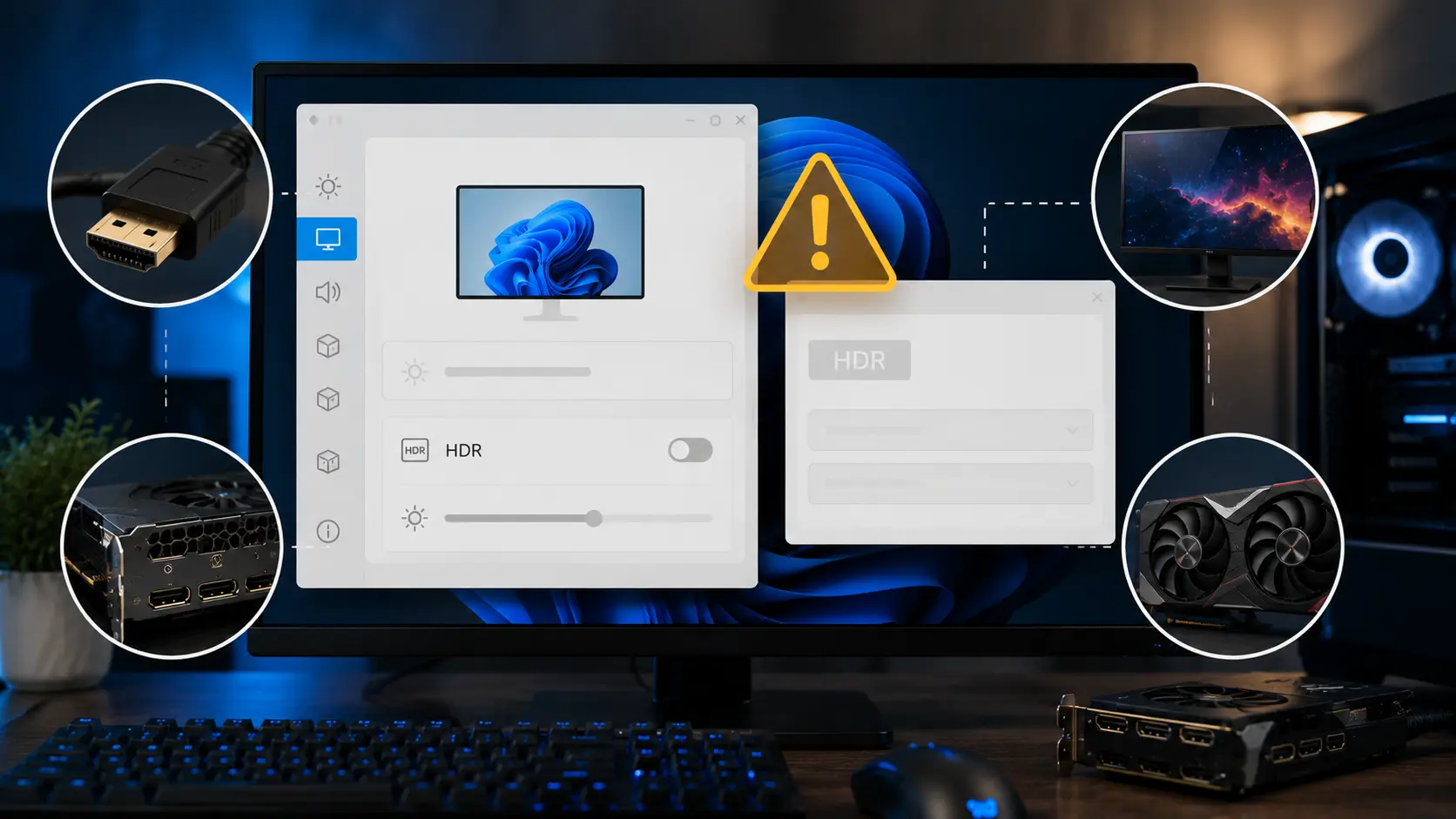
HDR対応モニターやHDR対応テレビをPCへ接続しても、Windows 11の「設定」「システム」「ディスプレイ」にある「HDRを使用する」トグルが押せない、グレーアウトしている、あるいは項目自体が表示されないという相談があります。Microsoft公式サポートはこの状態について、モニター・ケーブル・GPUの組み合わせが要件を満たしていない場合に発生すると説明しており、パネルの故障よりも接続構成が原因になっているケースが少なくありません。
原因は一つに絞れないことが多く、ノートPCの電源状態、Windowsの表示モード、ケーブルや端子の帯域、GPUの出力ポート、モニター側の個別設定、分配器やドックを経由した接続など、複数の候補があります。この記事では、確認にかかる手間が少ない項目から順に、優先度の高い原因から切り分けていきます。
この記事が扱うのは、HDRトグルを有効化する前の段階です。すでにWindowsのHDRはオンにできていて、NVIDIA AppのRTX HDRだけが有効化できない場合はNVIDIA AppでRTX HDRが有効にできない原因で扱っています。HDRを有効化した後の白っぽさや黒浮きといった画質の調整はHDRゲーミング完全ガイドで解説しているため、本記事ではトグルが押せない・表示されない段階に絞って進めます。
目次
基礎知識GPU側のHDR要件|PlayReadyとHDCPは別物
Microsoft公式サポートは、外部HDRディスプレイやテレビの要件として「HDR10、DisplayPort 1.4、HDMI 2.0以上、USB-C、Thunderboltのいずれかに対応していること」を挙げています。内蔵ディスプレイの場合は、解像度1080p以上、推奨最大輝度300nit以上が目安です。
GPU側の条件としては、「保護されたHDRコンテンツを再生するために、PlayReadyハードウェアデジタル著作権管理に対応したグラフィックスカードが必要」という記述があります。PlayReadyは、映画配信サービスなどで暗号化されたHDR映像を再生するためのソフトウェアDRMで、ケーブルや端子の間で行われるHDCP(著作権保護のためのリンク保護規格)とは別の仕組みです。両者を混同すると、確認するべき場所を間違えてしまいます。
PlayReadyはGPUドライバーが対応する再生側のDRMで、HDCPはGPUとモニターの間のケーブル・端子で行われるリンク保護です。現行のGeForce・Radeonの多くはPlayReadyのハードウェアDRMに対応しているため、ゲーム用途でHDRトグルがグレーアウトする場合、この条件が直接の原因になっていることは多くありません。実際にボトルネックになりやすいのは、後述するケーブルの帯域やHDCPのネゴシエーションです。
原因1ノートPCがバッテリー駆動になっている
ノートPCでHDR対応の内蔵ディスプレイを使っている場合、バッテリー駆動時にはHDRトグル自体が操作できなくなることがあります。Microsoft公式サポートによると、HDR対応ノートPCでは既定の電源設定により、バッテリー駆動時にHDRがオフになる仕様です。電源アダプタを接続した状態でHDRがオンになっていても、コンセントを抜くとバッテリーの消費を抑えるために自動的にオフへ切り替わります。
この場合はまず、ノートPCに電源アダプタを接続してから、HDRトグルの状態を確認してください。電源接続時に問題なく切り替えられるなら、バッテリー駆動時の仕様が原因だった可能性が高くなります。頻繁にバッテリー駆動でHDRを使いたい場合は、電源オプションの詳細設定でディスプレイ関連の項目を確認しますが、変更できるかどうかは機種によって異なります。
原因2表示モードが「複製」になっている
外部モニターをPCへ初めて接続すると、Windowsは既定でデスクトップを両方の画面に「複製」表示する設定になります。Microsoft公式サポートは、この複製表示の状態ではHDRがサポートされないと明記しています。ノートPCの内蔵ディスプレイに外部モニターを追加した直後や、モニターを新しく接続した直後にHDRトグルが押せない場合は、この設定を最初に確認する価値があります。
「設定」「システム」「ディスプレイ」を開き、「複数のディスプレイ」の項目から「表示画面を拡張する」を選択してください。デスクトップの表示位置がモニターごとに分かれ、拡張表示に変わってからHDRトグルの状態を確認します。ノートPCの内蔵画面と外部モニターの両方でHDRを使いたい場合も、複製ではなく拡張表示にしたうえで、それぞれの画面ごとにHDR設定を確認する必要があります。
原因3ケーブル・端子の帯域が信号量に足りていない
4K解像度、高いリフレッシュレート、HDRの高い色深度を同時に送ろうとすると、必要な映像信号の帯域が大きくなります。HDMI 2.0は総帯域18Gbps(実効約14.4Gbps)で、4K・60Hz付近が目安です。HDMI 2.1は総帯域48Gbps(実効約42.6Gbps)まで拡張されており、4K・120Hzクラスの高帯域信号にも対応しやすくなります。DisplayPortでは、1.4(HBR3)のリンク帯域が32.4Gbps(実効25.92Gbps)、2.1のUHBR20で総帯域80Gbps(実効約77.37Gbps)です。これらの数値と、色深度・色形式ごとに必要な帯域の詳しい計算は4K・144Hz/240Hzで10bitが選べない原因にまとめています。
Microsoft公式サポートも、HDMI接続でHDRが表示されない場合はDisplayPort接続への切り替え、それでも改善しない場合は解像度やリフレッシュレートを下げることを案内しています。ケーブル自体が古い規格向けの製品だと、対応する端子やGPUを使っていても信号が通らないことがあります。ケーブルの選び方はHDMI 2.1 vs DisplayPort 2.1の比較ガイドで解説しています。
解像度やリフレッシュレートを一段階下げてみて、HDRトグルが押せるようになるかを確認してください。低いHzやFHD相当まで下げるとHDRが選べるようになる場合、帯域不足が原因の候補です。あわせて、モニターやGPUの対応規格に見合った認証ケーブルへ交換します。高リフレッシュレートそのものが選べない症状も併発している場合はモニターのリフレッシュレートが144Hz・240Hzにならない原因と直し方もあわせて確認してください。
原因4GPUの出力ポートを取り違えている
デスクトップPCでグラフィックボードを増設している場合、モニターケーブルをマザーボード側の映像端子へ接続していると、画面出力はCPU内蔵GPUが担当します。この場合、グラフィックボード側のHDR出力機能を使うことができません。
ノートPCでは、MUXスイッチやOptimus・Hybrid Modeといった構成により、内蔵ディスプレイがCPU内蔵GPU側で駆動されている場合があります。HDRについてメーカーが明言した一次情報は見つかっていませんが、NVIDIAコントロールパネルに「G-SYNCの設定」がない原因で整理したように、NVIDIA GPU側の高度なディスプレイ機能は、そのディスプレイを実際に駆動しているGPU側でのみ利用できるという構造がG-SYNCでは確認されています。HDRについても同様の構造が推定されますが、これはあくまで類推であり、断定はできません。
デスクトップPCでは、モニターケーブルをグラフィックボード本体の映像端子へ挿し直してください。ノートPCでMUXスイッチに対応している機種なら、メーカーアプリやBIOSからdGPUモードへ切り替えます。切り替え後は一度再起動してからHDRトグルを確認してください。
原因5モニター側のHDR設定・入力端子ごとの個別設定
モニターやテレビの中には、本体のOSD(オンスクリーンディスプレイ)側でHDR機能をオン・オフできる機種があります。工場出荷時にHDRがオフになっている場合や、入力端子ごとに個別のHDR設定・帯域モードを持つ機種では、Windows側の設定だけでは解決しないことがあります。
モニターのメニューボタンからOSDを開き、「HDR」「HDMI Ultra HD Deep Color」「DisplayPortバージョン」といった名称の項目を確認してください。項目名や場所は機種によって異なるため、取扱説明書やメーカーサポートページで、使用している入力端子に対応する設定を確認します。一部のモニターでは入力端子ごとに最大帯域を切り替えるモードを持ち、標準モードのままではHDRや高いリフレッシュレートに必要な帯域を確保できない場合があります。
原因6分配器・ドック・古いケーブル経由でHDCP・EDIDが正しく通らない
HDMI切替器、スプリッター、KVMスイッチ、ドッキングステーション、古い延長ケーブルなどを経由してモニターを接続している場合、これらの中間機器がボトルネックになることがあります。
4K・HDRの保護されたコンテンツを再生するには、GPUからモニターまでの経路上にあるすべての機器がHDCPの対応バージョンを満たす必要があるとされています。Roku公式サポートは、経路上のいずれか一つのデバイスがHDCP 2.2に対応していない場合、4KやHDRのコンテンツが低い解像度でしか再生できなくなると説明しています。
「HDCPのネゴシエーション失敗がWindowsのHDRトグル自体をグレーアウトさせる」という直接的な因果関係を明記したMicrosoft公式の文書は見つかっていません。ただし、非対応のスプリッターやKVMを経由すると、EDID(モニターが自分の対応情報をGPUへ伝える仕組み)やHDCPのハンドシェイクが正しく通らず、結果としてWindowsがHDR対応ディスプレイとして正しく認識できないケースがあると考えられます。
分配器やKVM、古い延長ケーブル、ドッキングステーションなどを一時的に外し、GPUとモニターをケーブル一本で直結した状態でHDRトグルを確認してください。直結時に問題が解消するなら、中間機器のHDCPやEDIDへの対応状況を確認するか、より新しい規格に対応した製品への交換を検討します。
原因7GPUドライバー側の出力設定
AMD公式サポート(DH-007)によると、Radeonのディスプレイ設定にある「Pixel Format」(YCbCr 4:4:4/4:2:2、RGB Limited/Full)の項目は、AMD GPUからHDMIへ直接接続している場合にのみ表示されます。DVI-HDMI変換ケーブルやDisplayPort-HDMI変換アダプターを経由していると、この項目自体が表示されません。利用できる色深度やフォーマットは、接続端子、現在の解像度・リフレッシュレート、モニターのEDIDによって変わるとされています。
NVIDIAの場合、公式サポートはWindowsのHD Color設定(WindowsのHDR設定)を都度確認するよう案内しています。NVIDIAコントロールパネルのRGB/YCbCr設定で色深度が制限される(RGB選択時に8bpc固定になるなど)という報告はフォーラム上で見られますが、この挙動についてNVIDIA公式が直接明記した文書は確認できていません。GPUドライバー側の出力設定を疑う場合は、Windows側のHDR・色深度の表示と食い違っていないかをあわせて確認してください。
AMD GPUを使っている場合は、AMD Software: Adrenalin Editionの「ディスプレイ」設定から、HDMI直接接続時にPixel Formatの選択肢を確認してください。変換アダプター経由では表示されないため、まずGPUとモニターを直接接続した状態で確認します。NVIDIA GPUの場合は、NVIDIAコントロールパネルの「ディスプレイ」「解像度の変更」から出力カラー形式と色の深度を確認し、Windows側の「システム」「ディスプレイ」「HDR」の表示と一致しているかを見ます。いずれの場合も、GPUドライバーを最新版へ更新したうえで確認してください。
診断手順HDRトグルが押せないときに確認する8つの手順
原因を一つずつ探すより、確認の手間が少ない項目から順番にそろえたほうが早く解決できる場合があります。
最終確認それでも改善しない場合
上記をひと通り確認しても改善しない場合は、デバイスマネージャーを開き、「モニター」の項目が製品名ではなく「汎用PnPモニター」と表示されていないか確認してください。モニター専用のドライバーやINFファイルをメーカーが公開している場合は、型番が一致するものを導入すると、対応解像度やHDRの情報が正しく認識されることがあります。
GPUドライバーについては、通常の上書き更新で改善しない場合に限り、公式インストーラーが備えるクリーンインストール機能を試してください。それでも表示されない場合は、モニター本体やケーブルを別のPC・別の入力端子で試し、ハードウェア側の切り分けもあわせて行うと原因を特定しやすくなります。
FAQWindows 11のHDR設定でよくある質問
まとめまとめ|バッテリー・表示モード・帯域・GPU出力の順で確認する
Windows 11でHDRトグルが押せない、グレーアウトしている場合は、パネルの故障を疑う前に、ノートPCの電源状態、Windowsの表示モード、ケーブル・端子の帯域、GPUの出力ポートという順番で確認してください。Microsoft公式サポートも、この症状はモニター・ケーブル・GPUの組み合わせが要件を満たしていないときに起きると説明しています。
特にノートPCではバッテリー駆動時にHDRが自動的にオフになる仕様、外部モニターを接続した直後は複製表示になっている仕様という、見落としやすい既定の挙動が影響します。ケーブルや端子の帯域が足りない場合は、解像度やリフレッシュレートを一段階下げて症状が変わるかを確認すると、原因の見当をつけやすくなります。
分配器やドックを経由している場合はHDCP・EDIDのハンドシェイクを、GPUドライバー側では出力の色深度や色形式を確認します。HDRトグルが表示されるようになったら、実際に有効化した後の画質調整はHDRゲーミング完全ガイドを参考にしてください。
あわせて読みたい




Amazonの価格・在庫情報について





Amazonの価格・在庫情報について