
NVMe SSDがスリープ復帰後に消える・認識しない原因と対処法|ディスクの管理から見えなくなる場合の確認手順【2026年版】
本記事にはアフィリエイト広告(Amazon・楽天市場等)のリンクが含まれています。
増設直後から一度も認識しない場合とは、確認すべき場所も原因の層も違います
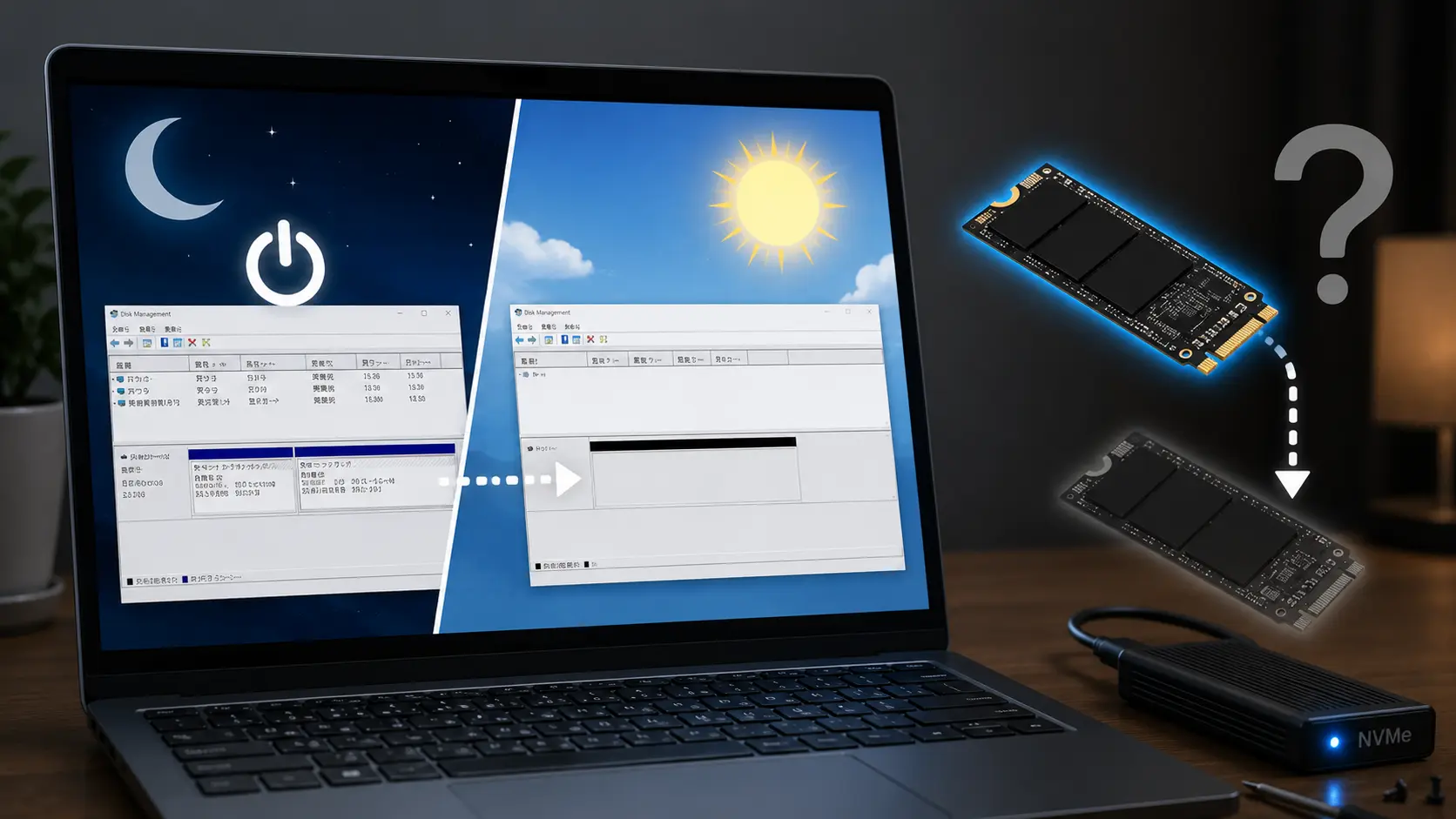
PCをスリープ(S3またはモダンスタンバイ)にして復帰すると、それまで正常に使えていたNVMe SSDがエクスプローラーやディスクの管理、場合によってはBIOSからも一時的に消えるものの、PCを再起動すると元通り認識される、という間欠的な症状を扱います。
この記事は、増設した直後から一度も認識しないケースとは別の症状を対象にしています。Microsoft公式のNVMe電源管理仕様とModern Standbyの仕組みをもとに、再現条件別に確認すべき順序を整理しました。
出典:Microsoft Learn「Power management for storage hardware devices – NVMe」・「Modern Standby」・ASUS公式サポート Modern Standby Introduction・AMD公式 Ryzen Chipset Driver Release Notes 6.01.25.342・Linuxカーネル安定版 APSTクイーク修正パッチ(Samsung 960 EVO)・Linuxカーネル安定版 APSTクイーク修正パッチ(Kingston A2000)
増設したNVMe SSDが、普段は問題なく動くのに、PCをスリープさせて復帰した直後だけエクスプローラーから消えている。ディスクの管理を開いても表示されず、再起動すると何事もなかったように元通り認識される。この間欠的な症状は、「SSD 認識しない」で検索して出てくる情報だけでは対処しにくいトラブルです。
この記事が扱うのは、増設した直後から一度も認識しないケースではなく、普段は正常に使えているSSDがスリープ復帰後だけ一時的に消える症状です。原因はNVMeデバイス自体のパワーステート制御、Windowsの電源管理設定、チップセットドライバー、BIOSのSleep Mode設定など複数の層にまたがっており、一つの設定を変えれば必ず直るというものではありません。
Microsoft公式のNVMe電源管理資料が定義するAPST(Autonomous Power State Transition)とModern Standbyの関係、AMDのチップセットドライバーで実際に修正された事例、Linuxカーネル側で個別の相性問題として対応されているコントローラーの実例まで一次情報を確認しながら、再現条件別に確認する順番を整理しました。
目次
対象この記事が扱う症状の範囲
この記事が扱うのは、普段は正常に動作しているNVMe SSDが、PCをスリープさせて復帰した直後だけエクスプローラーやディスクの管理から消え、再起動すると元通り使えるようになる、という間欠的な症状です。原因がスリープ復帰という特定の動作に紐づいている点が、増設直後の未認識トラブルとの大きな違いです。
増設した直後から一度もエクスプローラー・ディスクの管理・BIOSに表示されない場合は、この記事とは原因の探し方が異なります。挿し込み不足やBIOS未検出、ドライバーの問題を切り分ける増設したM.2 SSDが認識しない原因と対処法の記事を確認してください。
切り分けまず再現条件を確認します(最優先)
スリープ復帰後の消失トラブルは、「どの操作をしたときに再現するか」によって疑うべき原因の層が変わります。次の4パターンのどれに当てはまるかを、順番に確認してください。
| 再現条件 | 疑わしい原因の層 | 優先して確認すること |
|---|---|---|
| スリープ(S3・モダンスタンバイ)からの復帰時だけ消える | NVMeデバイスのパワーステート制御・APST関連 | このあとの原因1・2・3を順番に確認 |
| 休止状態からの復帰でも消える | BIOSでの電源断からの再初期化に問題がある可能性 | BIOS・チップセットドライバーの更新を優先 |
| 高速スタートアップが有効な状態の「シャットダウン」でも消える | 実質的にはハイブリッドスリープに近い動作 | 高速スタートアップを無効にした完全シャットダウンと比較 |
| 高速スタートアップを無効にした完全シャットダウン後でも消える | スリープ復帰特有の問題ではない可能性 | 増設したM.2 SSDが認識しない原因と対処法の記事で改めて確認 |
休止状態は、コントロールパネルの「電源オプション」から「電源ボタンの動作を選択する」を開き、「現在利用可能ではない設定を変更します」のあとに「休止状態」にチェックを入れると、スタートメニューの電源メニューに追加できます。同じ画面には「高速スタートアップを有効にする(推奨)」の項目もあり、これが有効なままだと通常の「シャットダウン」操作もハードウェアの状態を完全にはリセットしない、ハイブリッドスリープに近い動作になります。増設したM.2 SSDが認識しない原因を解説した記事でも触れているとおり、高速スタートアップの影響でハードウェアの認識状態が更新されないことがあるため、「シャットダウン」ではなく「再起動」、またはこの項目を無効にした状態での完全シャットダウンとの比較が、原因の層を切り分けるうえで重要です。
原因1NVMeのパワーステート制御とAPSTの相性
Microsoft Learnの公式資料によると、NVMe仕様はデバイスが最大32のパワーステートを報告できると定めており、それぞれのステートにはMaximum Power Consumption、動作可能(Operational)か動作不可能(Non-operational)か、そのステートへの遷移にかかる時間(Entry Latency)と復帰にかかる時間(Exit Latency)が定義されています。Windows標準のNVMeドライバーであるStorNVMeは、動作可能なパワーステートを「P-State」、動作不可能なパワーステートを「F-State」としてそれぞれ扱います。
そのうえで、Microsoft公式のNVMe電源管理資料には次のように明記されています。
“The NVMe specification defines an Autonomous Power State Transition (APST) feature. For Modern Standby support, StorNVMe does not support devices with APST enabled.”(NVMe仕様はAPST機能を定義していますが、Modern Standbyのサポートに関して、StorNVMeはAPSTが有効なデバイスをサポートしません)
APST(Autonomous Power State Transition)は、NVMe仕様が定義する機能で、デバイス自身がホストからの指示を待たずに、アイドル状態が続くと自律的により深い省電力ステートへ移行する仕組みです。Modern Standbyへ完全対応させるには、StorNVMeがデバイスをF-State(F0より深い状態)からD3 Coldまで遷移させる必要があり、プラットフォームによってはModern Standby中にD3 Coldへの遷移そのものが必須になります。これはSoCベンダーの実装に依存するとされています。休止状態やシャットダウンの場面でも、StorNVMeはデバイスのCC.SHN(Shutdown Notification)フィールドを1にセットし、デバイスがCSTS.SHST(Shutdown Status)フィールドを2に更新するのを待ちますが、デバイスがRTD3のエントリー・イグジット時間を報告しない場合は既定で5秒のタイムアウト後、それ以上待たずに処理を続行するとも説明されています。休止状態でも消えるケースがある背景には、こうした遷移タイミングの層も関わっている可能性があります。
ここで注意したいのは、一般的な民生用マザーボードのBIOSに「APST」という名前がついた設定項目は、通常は見当たらないという点です。BIOS側で調整できるのはSleep Mode(S3・Modern Standbyの切り替え)やPCIe ASPM関連の設定であり、APSTという名称の項目そのものを探す必要はありません。APSTの制御は基本的にOS側のドライバーとSSDのファームウェアの間でやり取りされる仕組みです。
OS非依存の技術的な裏付けとして、Linuxカーネルの安定版にも参考になる実例があります。Samsung SSD 960 EVOとASUS PRIME Z370-Aの組み合わせでは、APSTが有効な状態だと起動から数分でSSDがPCIeバスから見えなくなる不具合が報告され、NVME_QUIRK_NO_APSTというクイーク(特定の組み合わせに対する個別の回避策)を適用することでのみ安定して動作するとする修正パッチが、Linuxカーネルの安定版へ取り込まれています。同様に、Kingston A2000 SSDでは、最も深いAPSTのスリープステートを使った場合にLinux環境でシステムが応答しなくなり、電源を落として起動し直す必要があったという報告があり、最も深いステートの使用を避けるクイークが後のカーネルへ適用されました。これらはWindowsとは別のOSでの話であり、症状の重さもそのまま当てはまるわけではありませんが、特定のNVMeコントローラーと特定のマザーボードの組み合わせで、APSTによる省電力状態への移行・復帰が不安定になり得ることを示す、メーカー非依存の技術的な裏付けといえます。
原因2チップセットドライバーのバージョン
チップセットドライバーは、OSの電源管理要求とマザーボード側のハードウェアの間を仲介する役割を持っており、バージョンが古いとModern Standbyからの復帰処理そのものに不具合が出ることがあります。
AMDが配布しているRyzenチップセットドライバーのバージョン6.01.25.342のリリースノートには、AMD S0i3 Filter Driverをバージョン1.0.0.17から1.0.0.19へ更新した項目があり、修正内容として「Fix for system unable to wake up the from s0i3 on Windows 11」(Windows 11でS0i3から復帰できないシステムに対する修正)と明記されています。S0i3はAMDプラットフォームがModern Standbyの実装で使う低電力アイドル状態の名称で、SSD単体を対象にした修正ではありませんが、スリープからの復帰失敗がOSの上位レイヤーではなくチップセットドライバー側の不具合として実際に修正された事例です。
Intel環境でも、チップセットドライバーやマネジメントエンジン関連のドライバーが古い場合、同様の復帰不良が起きる可能性があります。マザーボードメーカーの公式サポートページから、使用しているチップセット向けの最新ドライバーが提供されていないか確認してください。BTOパソコンの場合は、マザーボードメーカーではなくBTOメーカーのサポートページで対応ドライバーが配布されていることもあります。
原因3Modern StandbyとS3の違い、powercfg /aで確認する
Windowsのスリープには、従来からのサスペンド・トゥ・RAMであるS3と、比較的新しいModern Standby(S0 Low Power Idle)の2方式があり、どちらで動作するかはPCの電源方式によって決まります。Microsoft Learnの公式資料では、S3とModern Standbyの切り替えはBIOSの設定変更だけでは行えず、Windowsを完全に再インストールしない限りサポートされないと明記されています。
一方でASUSの公式サポートには、一部のマザーボードのBIOSで「Advanced」→「APM Configuration」→「Sleep Mode」からModern StandbyとLegacy S3を切り替えられるという案内もあります。両者は矛盾しているわけではなく、Microsoftの説明はOSの電源モデルとしての一般論、ASUSの案内は個別のマザーボードが独自に用意しているBIOS実装についての話です。自分のマザーボードにこの設定項目があるかどうかは、実際にBIOSの「Advanced」メニューや電源関連の項目を確認するか、マザーボードのマニュアルで確認してください。項目名やメニュー階層はメーカー・機種ごとに異なります。
自分のPCがどちらの方式で動作しているかは、コマンドプロンプトまたはPowerShellを管理者権限で開き、次のコマンドを実行すると確認できます。
powercfg /a出力に「スタンバイ(S0 低電力アイドル)」と表示されればModern Standby、「スタンバイ(S3)」と表示されればS3方式で動作しています。Modern Standby対応PCでスリープ復帰後の消失に悩んでいて、BIOSにSleep Mode切り替えの項目がある場合は、一度S3へ変更して症状が変化するか比較する方法もあります。ただしノートPCやBTOメーカーが電源方式をModern Standby専用として設計・検証している場合、S3へ切り替えると別の不具合が出る可能性もあります。変更前の設定を控えておき、症状が変わらなければ元に戻してください。
設定確認Windowsの電源管理設定を確認します
更新確認BIOS・チップセットドライバー・SSDファームウェアを確認します
ここまでの設定確認で改善しない場合は、BIOSとドライバー、SSDファームウェアのバージョンを確認します。マザーボードメーカーの公式サポートページから、使用している機種の最新BIOSと最新チップセットドライバーが提供されていないか確認してください。BIOS更新中に電源が落ちるとマザーボードが起動できなくなるおそれがあるため、必ず使用しているマザーボードの公式手順に従ってください。
SSD側については、SSDメーカーが配布している公式管理ツールでファームウェアの更新有無を確認できます。Samsung製ならSamsung Magician、Crucial製ならCrucial Storage Executive、WD製ならWD Dashboard、Kingston製ならKingston SSD Managerといったツールが、それぞれ公式サイトから無料で配布されています。SSDメーカーの公式サポートフォーラムには、SSD側またはマザーボード側のファームウェアを最新版へ更新したことで、スリープ復帰後に消える症状が改善したとするユーザー報告も見られます。ただしこれは公式に「既知の不具合」として認められたものではなく、特定のモデルに限った問題と決めつけず、まずは自分の環境のBIOSとSSDファームウェアが最新の状態になっているかを確認するのが安全です。
参考M.2スロットの電源設計についての考え方
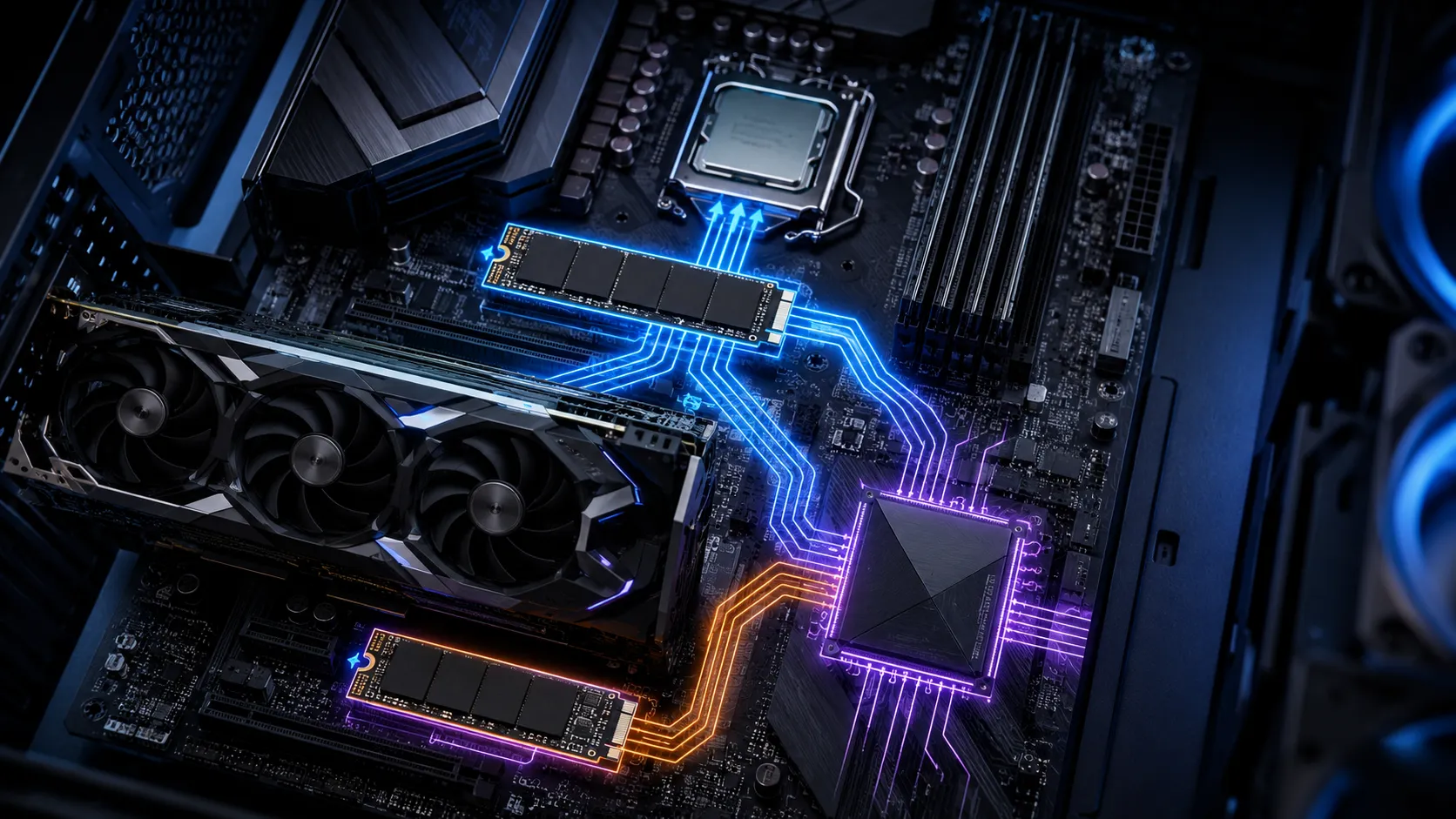
マザーボードのM.2スロットには、CPUに直結しているものとチップセットを経由するものがあり、スロットの選び方についてはM.2 SSDはどのスロットに挿すべきかを解説した記事で詳しく扱っています。理論上は、スロットの電源設計や配線の違いがスリープ復帰時の再初期化の安定性に影響する可能性は考えられますが、これを裏付ける明確な一次情報や実測データは確認できていません。同じSSDを別のM.2スロットへ挿し替えて症状が変化するかどうかは切り分けの一つとして試す価値はあるものの、確立した対処法として案内できる段階ではない点にご注意ください。
総括確認する順番のまとめ
ここまでの内容を、確認する優先順位に沿って並べ直すと次のようになります。
- スリープでのみ再現するか、休止状態や完全シャットダウンでも再現するかを切り分ける
- デバイスマネージャーで記憶域コントローラーの電源管理設定を確認する
- PCI Expressのリンク状態の電源管理を一時的にオフにして比較する
- BIOSにSleep Mode(S3・Modern Standbyの切り替え)の項目があれば確認する
- マザーボードのチップセットドライバーとBIOSを最新版に更新する
- SSDメーカー公式ツールでファームウェアが最新になっているか確認する
Q&Aよくある質問
総評再現条件の切り分けから始めてください
スリープ復帰後だけNVMe SSDが消える症状は、増設直後から一度も認識しないケースとは原因の層が違います。まずはスリープのみで再現するのか、休止状態や完全シャットダウンでも再現するのかを切り分けてください。
Microsoft公式のNVMe電源管理仕様では、APSTが有効なデバイスをModern Standbyの完全なサポート対象外としており、Windowsの電源管理設定、チップセットドライバー、BIOSのSleep Mode設定という複数の層が絡み合います。一つずつ順番に確認し、それでも改善しない場合はSSDまたはマザーボード側の個体差を疑ってください。
あわせて読みたい




Amazonの価格・在庫情報について





Amazonの価格・在庫情報について






























