Ryzen AI Maxの内蔵GPUメモリ(VRAM)を増やす方法|Variable Graphics Memoryの設定手順【2026年版】
本記事にはアフィリエイト広告(Amazon・楽天市場等)のリンクが含まれています。
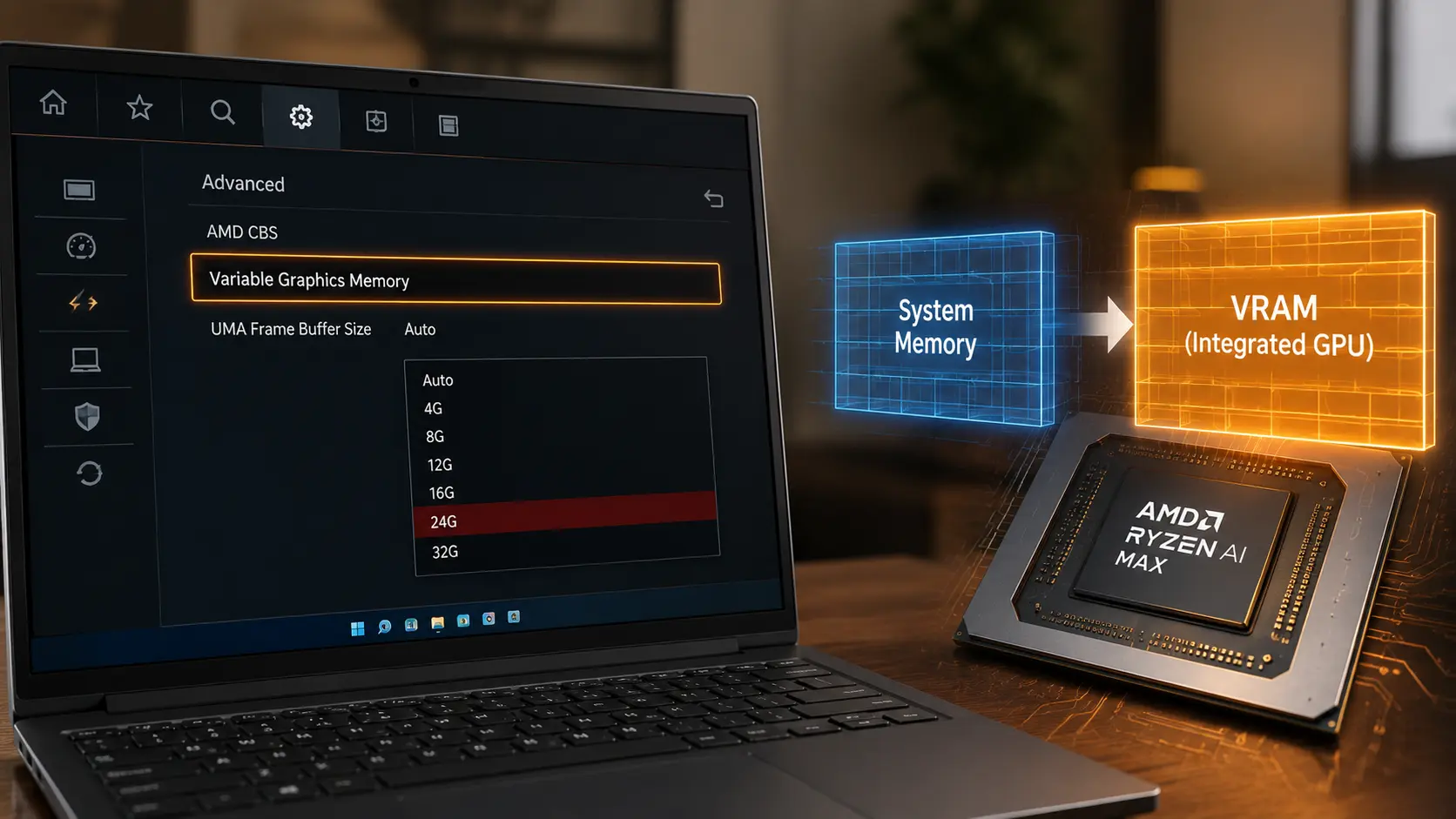
AMD Software Adrenalin EditionのVariable Graphics Memory設定手順
出典:AMD公式ブログ「FAQs: AMD Variable Graphics Memory, VRAM, AI Model Sizes, Quantization, MCP and More!」・AMD公式ブログ「AMD Ryzen™ AI MAX+ 395 Processor: Breakthrough AI Performance in Thin and Light」・海外の個人検証ブログ「How to Allocate VRAM on Strix Halo」にもとづきます。
Ryzen AI MaxやRyzen AI Max PROを搭載したミニPC・ノートPCを使っていて、内蔵GPU側で使えるメモリをもっと増やしたいと考えたことがある方は少なくないはずです。ゲームで大きなテクスチャを扱いたい場合はもちろん、ローカルでLLMなどのAIモデルを動かす用途でも、内蔵GPUが使えるメモリ量がそのまま扱える範囲を左右します。
一般的なデスクトップ向けRyzen Gなどのプロセッサーで、BIOSの「UMA Frame Buffer Size」という項目を調整する方法は、当サイトの別記事で扱っています。あちらは数百MBから最大でも8GB程度のスケールで「予約量を減らしたい」というニーズに応える内容です。この記事はそれとは別に、Ryzen AI Max・Ryzen AI Max PRO(Strix Halo・Gorgon Halo)を搭載した機種に限定し、AMD Software: Adrenalin Editionから設定するVariable Graphics Memory(VGM)という機能を、内蔵GPU側のメモリを「増やしたい」という方向で解説します。
VGMの設定パス、Low・Medium・High・Customというプリセットの目安、ゲーム用途とAI・LLM用途での割り当ての考え方、設定変更後に確認すべきことまで、AMD公式の一次情報にもとづいて整理します。自分の機種がRyzen AI Max/PROに該当するかわからない場合の確認方法も、記事の前半で扱います。
目次
まず確認対象はRyzen AI Max/PRO搭載機|BIOS設定ガイドとは別物です
Variable Graphics Memory(VGM)は、AMD Ryzen AI 300シリーズ以降のプロセッサーに搭載された機能です。とはいえ、実際に数十GB単位で内蔵GPU側のメモリを増やす意味があるのは、128GBや192GBといった大容量のユニファイドメモリを搭載できるRyzen AI Max・Ryzen AI Max PRO(開発コード名Strix Halo・Gorgon Halo)を積んだミニPCやノートPC・ハンドヘルド機に限られます。一般的なデスクトップ向けRyzen(Ryzen 5000G/8000Gシリーズなど)には、そもそもVGMという機能自体が搭載されていません。
- Ryzen AI Max・Ryzen AI Max PRO(Strix Halo・Gorgon Halo)搭載のミニPC・ノートPC・ハンドヘルド機を使っている
- AMD Software: Adrenalin EditionでVariable Graphics Memoryを設定したい
- 内蔵GPU側のメモリを増やしてゲームやローカルAIで使いたい
- 一般的なデスクトップ向けRyzen(Ryzen G等)のAPUを使っている
- BIOSの「UMA Frame Buffer Size」を調整したい、または予約量を減らしたい
- くわしくはメモリ32GBなのに8GBが「ハードウェア予約済み」になる原因で解説しています
自分のPCがRyzen AI Max/PROに該当するかどうかは、Ctrl+Shift+Escでタスクマネージャーを開き、「パフォーマンス」タブでCPU名を確認するのが簡単です。「AMD Ryzen AI Max+」または「AMD Ryzen AI Max+ PRO」という表記が含まれていれば対象です。現行世代では、Ryzen AI Max+ 395・390・388・392といった型番や、上位モデルのRyzen AI Max+ PRO 495(Gorgon Halo)などが該当します。設定アプリの「システム」→「バージョン情報」でも同様にプロセッサー名を確認できます。
設定手順AMD Software Adrenalin EditionでVariable Graphics Memoryを変更する
VGMは、BIOSのセットアップ画面ではなく、Windows上で動作するAMD Software: Adrenalin Editionから設定します。AMD公式のFAQは、VGMを「Ryzen AI 300シリーズ以降に導入されたBIOSレベルの機能」(a BIOS-level feature)と説明していますが、これはメモリの再配置がファームウェア層で行われるという意味であり、ユーザーが実際に操作する画面はBIOSの起動時セットアップ画面ではない点に注意してください。
- デスクトップの何もない場所を右クリックし、「AMD Software: Adrenalin Edition」を選択して起動する。
- 上部メニューから「Performance」タブを開く。
- 「Tuning」タブを開く。
- 「Variable Graphics Memory」の項目で、ドロップダウンメニューからプリセットを選ぶ(Customを選ぶとより細かい割合を指定できます)。
- 設定を保存し、案内に従ってPCを再起動する。
AMD公式は、Variable Graphics Memoryの変更には再起動が必要であることを明記しています。設定を変えた直後にタスクマネージャーを確認しても数値が変わっていない場合は、まず再起動してから改めて確認してください。ドライバーを最新のAMD Software: Adrenalin Editionへ更新しておくことも推奨されています。
目安割り当てできる量の目安|総メモリ構成別とプリセット別
VGMで内蔵GPU側へ回せる上限は、搭載しているユニファイドメモリの総容量によって変わります。AMD公式のブログでは、代表的な構成について次のような目安が示されています。
総メモリ構成別の最大割り当て(AMD公式)
- 最大割り当て最大48GBを専用グラフィックスメモリへ
- 残るシステムRAM最小約16GB
- 最大割り当て最大96GBを専用グラフィックスメモリへ
- 残るシステムRAM最小約32GB
- 最大割り当て最大160GBを専用グラフィックスメモリへ
- 残るシステムRAM最小約32GB
AMD公式ブログは、Ryzen AI Max+ 395は32GBから128GBまでのメモリ構成で販売されており、128GB構成では最大96GBをVariable Graphics Memoryで専用グラフィックスメモリへ変換できると説明しています。128GB構成でCustomを96GBまで引き上げた場合、AMD公式は「96GBに処理を絞り込むのが最も高いパフォーマンスを引き出せる」としつつ、共有GPUメモリ分もあわせた合計では最大112GBまでiGPUがアクセスできるとも説明しています。なお、32GB構成でどこまで割り当てられるかの具体的な内訳は、今回確認したAMD公式資料には記載がありませんでした。192GB構成のRyzen AI Max+ PRO 495(Gorgon Halo)における最大160GBという数値は、同モデルのスペック解説記事で確認済みの情報です。
ある128GB搭載機でのプリセット別の例(参考情報)
Low・Medium・High・Customという各プリセットが具体的に何GBに相当するかは、AMD公式の資料では64GB構成での最大48GB・128GB構成での最大96GBという上限値以外、プリセットごとの詳しい内訳が公開されていません。海外の個人ユーザーが128GB搭載機で検証した報告では、次のような目安が紹介されています。これはAMD公式が示す統一基準ではなく、あくまである環境での設定例である点に注意してください。
- 専用GPUメモリ約16GB
- 残るシステムRAM約112GB
- 向いている用途デスクトップ用途中心、AIは使わない
- 専用GPUメモリ約32GB
- 残るシステムRAM約96GB
- 向いている用途ゲーム中心、軽いAIモデルの試用
- 専用GPUメモリ約64GB
- 残るシステムRAM約64GB
- 向いている用途中規模LLM(30B前後まで)とゲームの併用
- 専用GPUメモリ96GB
- 残るシステムRAM約32GB
- 向いている用途大規模LLM(70B前後)・画像生成・複数モデルの同時使用
使い分け用途別の選び方|ゲームとAI・LLMでは必要な量が違います
AMD公式は、想定する利用者のタイプに応じて4段階の目安を示しています。ふだんゲームや動画視聴が中心の利用者にはDefault(既定)、ゲームを中心に使う利用者にはMedium、より高い性能を求めるパワーユーザーにはHigh、ローカルでAIモデルを動かす利用者にはCustom(全体の75%程度)を、それぞれ推奨するとしています。
確認方法設定後の確認方法|専用GPUメモリの数値が変わったか見る
再起動後は、Ctrl+Shift+Escでタスクマネージャーを開き、「パフォーマンス」タブでGPUを選択して確認します。VGMで割り当てた容量は、OSから見ると通常のVRAMとほぼ同じ「専用GPUメモリ」として扱われるとAMD公式は説明しています。設定前後で専用GPUメモリの表示が変わっていれば、VGMの設定が反映されていることになります。
ここで注意したいのは、VGMを一切設定していない状態でも、タスクマネージャーには「共有GPUメモリ」という項目がもともと表示されている点です。AMD公式は、一般的なWindows環境ではRAMの最大50%が内蔵グラフィックス用の共有GPUメモリとしてすでに表示されており、これはVGMによる専用メモリとは別物だと注意を促しています。共有GPUメモリはCPU側からシステムRAMとして引き続きアクセスできる領域である一方、VGMで確保した専用GPUメモリはCPU側のシステムRAMから切り離されます。専用GPUメモリと共有GPUメモリという2つの用語そのものの技術的な違いは、「専用GPUメモリ」と「共有GPUメモリ」の違いを解説した記事で詳しく扱っています。
なお、Windows 11の将来のバージョンでは、OS側でも同様にGPU・AIアクセラレーター向けにメモリを予約する仕組みが検討されていることが、開発中のビルドから確認されています。この機能(内部名IntelligentCarveout)については別記事で扱っていますが、2026年9月時点ではまだ一般公開されておらず、Ryzen AI Max/PROユーザーが今使えるのはAMD Software: Adrenalin Edition側のVGMのみです。
注意点不安定になった場合とシステムRAM減少の影響
AMD公式は、VGMについて「CPU側が使えるシステムRAMから差し引かれる機能であり、基本的にパワーユーザー向けの機能で、誤った使い方をするとシステムの性能を悪化させる可能性がある」と注意を促しています。大きな値を割り当てるほど、ブラウザーや常駐アプリ、ゲーム本体がCPU側で使えるメモリは少なくなります。
設定変更後にシステムが不安定になった、常駐アプリの動作が重くなった、逆にゲームのパフォーマンスが落ちたと感じた場合は、AMD Software: Adrenalin Editionへ戻ってVariable Graphics MemoryをDefaultまたはLowへ戻し、再起動して症状が改善するか確認してください。大きなAIモデルを読み込むために一時的にCustomへ引き上げている場合は、AIモデルを使い終えたタイミングで元の設定へ戻す運用も選択肢に入ります。
この記事で扱っているのはRyzen AI Max/PRO搭載機でのVGM設定に限った内容です。一般的なデスクトップRyzenのBIOSで内蔵GPU向けメモリ割り当てを調整したい場合は、メモリ32GBなのに8GBが「ハードウェア予約済み」になる原因を参照してください。
実践手順設定から確認までのチェックリスト
- タスクマネージャーの「パフォーマンス」タブでCPU名を確認し、Ryzen AI Max+またはRyzen AI Max+ PROが含まれているか確認する。
- ゲーム中心か、ローカルAI・LLM中心か、用途を決める。
- デスクトップを右クリックし、AMD Software: Adrenalin Editionを開く。
- 「Performance」タブ→「Tuning」タブを開き、Variable Graphics Memoryのプリセットを選ぶ。
- 設定を保存し、PCを再起動する。
- タスクマネージャーの「パフォーマンス」→GPUで、専用GPUメモリの数値が変わっているか確認する。
- ゲームや常駐アプリの動作、システム全体の安定性を数日確認する。
- 不安定さを感じたら、Default(既定)またはLowへ戻して再起動する。
Q&Aよくある質問
総括まとめ|VGMはAdrenalin Editionで設定し、用途に応じて量を選びます
Ryzen AI Max・Ryzen AI Max PRO(Strix Halo・Gorgon Halo)搭載機で内蔵GPU側のメモリを増やすには、BIOSではなくAMD Software: Adrenalin Editionの「Performance」タブ→「Tuning」タブからVariable Graphics Memoryを設定します。プリセットを変更したら再起動が必要です。一般的なデスクトップ向けRyzenのBIOS設定(UMA Frame Buffer Size)とは対象も規模もまったく別の仕組みである点が、両者を混同しないための最初のポイントです。
AMD公式は、ゲームを中心に使う利用者にはMedium、より高い性能を求めるパワーユーザーにはHigh、ローカルでAIモデルを動かす利用者にはCustom(全体の75%程度)を目安として示しています。割り当てを大きくするほどCPU側で使えるシステムRAMは減るため、必要以上に大きな値を選ぶ理由はありません。
設定変更後は、タスクマネージャーの「パフォーマンス」→GPUで専用GPUメモリの数値が変わっているかを確認し、システムが不安定になった場合はDefaultまたはLowへ戻して再起動してください。
あわせて読みたい






Amazonの価格・在庫情報について



Amazonの価格・在庫情報について