Windows 11のマウス加速(ポインターの精度を高める)を無効化する方法|FPSで1:1感度が必須な理由【2026年版】
本記事にはアフィリエイト広告(Amazon・楽天市場等)のリンクが含まれています。
FPSで1:1感度が必須になる技術的な理由をMicrosoft公式資料から検証
出典:Microsoft Learn「Taking Advantage of High-Definition Mouse Movement」、Microsoft公式サポート「Change mouse settings」、Logicool公式サポート「Customizing gaming-mouse pointer settings」、Riot Games公式 VALORANTパッチノート3.07にもとづきます。記事内の情報は2026年9月時点のものです。
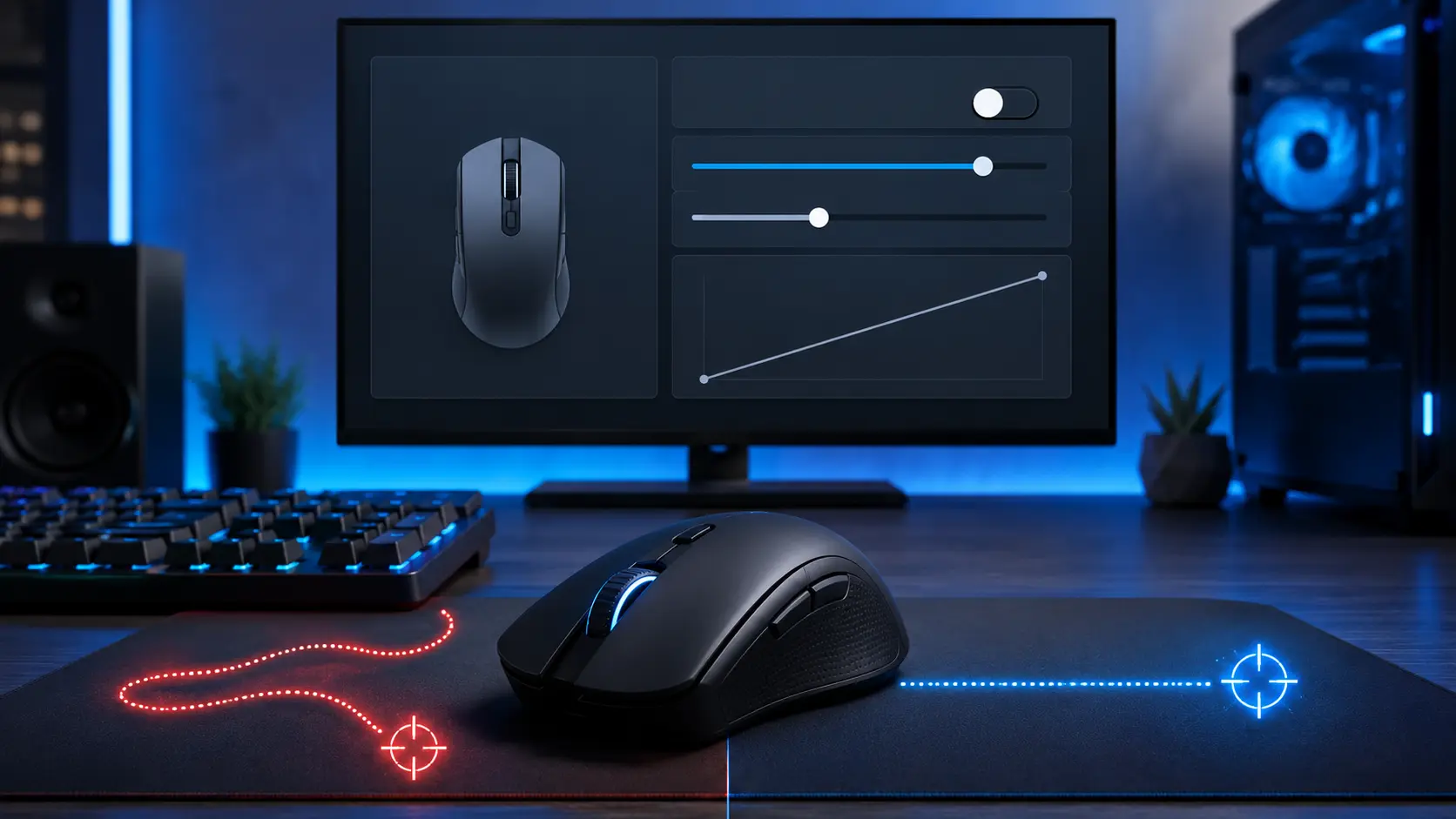
「FPSでいくら練習してもエイムの再現性が出ない」「同じ距離マウスを振っているつもりなのに、毎回照準の位置が微妙にずれる」。原因を感度設定や自分の腕のせいだと思っている方は少なくありませんが、実際にはWindows 11の「ポインターの精度を高める」という機能が影響している場合があります。これはマウスを動かす速さに応じてカーソルの移動量を非線形に変化させる機能で、初期設定でオンになっています。
結論を先に書くと、この設定が実際にどこまでエイムへ影響するかはゲームの内部実装によって変わります。Microsoft公式のWin32 APIドキュメントには、この設定(ポインター加速、通称ballistics)がWM_MOUSEMOVEという入力方式にのみ適用され、WM_INPUTという生データにはかからないと明記されています。多くのFPS・TPSタイトルはカメラ操作にWM_INPUT(Raw Input)を採用していると考えられるため、理論上はこの設定の影響を受けません。それでも、メニュー操作や個別のゲームの実装が確認できない不確実性を踏まえると、実務的にはオフにしておくのが結論です。
「オフにすべき」という結論だけなら、他の設定ガイド記事でも軽く触れられています。この記事の狙いはそこではなく、なぜオフにすべきなのかをWindows APIの仕組みから技術的に掘り下げることです。WM_MOUSEMOVEとWM_INPUTの違い、レジストリ上のマウスカーブの考え方、CS2・VALORANTでの実際の扱いまで、確認できる範囲と確認できない範囲を分けて整理します。
目次
仕組み「ポインターの精度を高める」がやっていること
Microsoft公式サポートは、この機能を「マウスをゆっくり動かしているときにポインターをより正確にする」ものと説明しています。具体的には、マウスをゆっくり動かすとカーソルの移動量が実際の手の動きより小さく抑えられて細かい位置合わせがしやすくなり、逆に素早く動かすと移動量が大きくなって画面の端から端まで少ない動作で移動できるようになります。この「動かす速さに応じて移動量の比率を変える」仕組みが、一般に「マウス加速」「ポインター加速」「ballistics(バリスティクス)」と呼ばれるものです。
デスクトップ操作の観点では便利な機能です。ゆっくり動かせば精密に、素早く動かせば大きく動くため、多くのユーザーにとって直感的な挙動になります。Windows 11ではこの設定は既定でオンになっており、意識して変更しない限りオンのまま使い続けることになります。
マウスのDPI(解像度)やゲーム内の感度スライダーは、マウスの移動量とカーソル・照準の移動量の基本的な比率を決めるものです。一方、「ポインターの精度を高める」はその比率を動かす速さに応じて後から動的に変化させる仕組みで、階層が異なります。DPIとeDPI、cm/360°の考え方について詳しく知りたい方はマウスDPIのおすすめは400か800|プロの8割が使う帯域とCS2・Apex別の推奨eDPIで解説しています。
核心WM_MOUSEMOVEとWM_INPUTの違いが技術的な理由
ここからが本記事の核心です。この設定がゲームのエイムに影響するかどうかは、そのゲームがマウスの入力データをどの方式で取得しているかによって変わります。Windowsでマウスの移動データを取得する方法は主に2つあり、Microsoft Learnの公式ドキュメント「Taking Advantage of High-Definition Mouse Movement」にその違いが明記されています。
1つ目はWM_MOUSEMOVEというメッセージを使う方法です。もっとも簡単に実装できる方式で、多くのアプリケーションのカーソル制御に使われています。公式ドキュメントは、この方式について「Windows applies pointer acceleration (also known as ballistics) to the raw mouse data」(Windowsは生のマウスデータにポインター加速、通称ballisticsを適用する)と明記しています。つまり「ポインターの精度を高める」の効果が乗るのは、このWM_MOUSEMOVE経由のデータです。同じドキュメントは続けて、WM_MOUSEMOVEは通常のカーソル操作には向いているものの「it is not so good for moving a first-person camera, since the high-definition precision will be lost」(一人称視点のカメラを動かす用途には向かない。高精度なデータが失われるため)とも述べています。
2つ目はWM_INPUTというメッセージを使う方法です。実装はWM_MOUSEMOVEより複雑ですが、公式ドキュメントは「WM_INPUT messages are read directly from the Human Interface Device (HID) stack and reflect high-definition results」(WM_INPUTはHIDスタックから直接読み取られ、高精度な結果を反映する)と説明しています。さらに「WM_INPUT has no ballistics applied to its data」(WM_INPUTのデータにはballisticsが適用されない)と明記されており、Windowsのポインター加速を経由しない生データであることが分かります。ドキュメントの結論部分では「the best method to receive high-definition mouse movement data is WM_INPUT」(高精度なマウスの移動データを受け取る最善の方法はWM_INPUT)とまとめられています。
ゲームの設定画面で見かける「Raw Input」という項目は、多くの場合このWM_INPUTを使った入力方式を指します。Microsoft自身が一人称視点のカメラ操作にはWM_MOUSEMOVEではなくWM_INPUTを使うよう技術文書で案内しているため、カメラ・エイム操作にRaw Inputを採用しているFPS・TPSタイトルは少なくないと考えられます。ただし、個々のゲームが実際にどちらの方式を使っているかを公式に明言しているタイトルは限られており、この記事では確認できる情報の範囲で慎重に扱います。
ここまでを整理すると、Windowsの「ポインターの精度を高める」が影響するのはWM_MOUSEMOVE経由のデータであり、WM_INPUT(Raw Input)経由のデータには影響しません。ゲームがカメラ・エイム操作にRaw Inputを使っている場合、理論上はこの設定をオンにしていてもオフにしていても、ゲームプレイ中の照準の動き自体は変わらないことになります。これが「FPSでは1:1感度が必須」と言われる際の技術的な裏付けです。
補足マウスカーブの仕組みとされているもの
「ポインターの精度を高める」のチェックボックスの実体について、複数の技術系情報源では、レジストリのHKEY_CURRENT_USER\Control Panel\Mouseにある値と連動していると説明されています。具体的には、加速の有無を切り替えるMouseSpeed、速度のしきい値を表すMouseThreshold1・MouseThreshold2、そして入力速度に対する出力移動量の対応関係を定義するSmoothMouseXCurve(入力側)・SmoothMouseYCurve(出力側)という値が関わっているとされています。
この仕組みは複数の情報源で共通して説明されている一方、Microsoft公式の一次資料でレジストリ値の完全な仕様が確認できたわけではありません。そのため本記事では、これらのレジストリ値を公式仕様として断定はせず、「非線形なカーブでマウスの移動速度と画面上の移動量を対応づけている」という大枠の理解にとどめます。レジストリを直接編集する情報も一部で見られますが、正確な仕様が完全には確認できない以上、通常はこの後解説するチェックボックスの操作で十分です。
対象範囲この設定が実際に影響する場面
ゲームのカメラ操作がRaw Input経由だとしても、「ポインターの精度を高める」がまったく無意味になるわけではありません。この設定が適用されるのはWM_MOUSEMOVE経由のデータ全般であり、次のような場面ではオンとオフで挙動が変わります。
つまり、Raw Inputを使ったFPSタイトルであっても、プレイ中のすべての操作がこの設定と無縁というわけではありません。エイム自体への影響が限定的でも、UI操作の一貫性という点では引き続き関係してきます。
ゲーム別主要タイトルでの扱い(確認できる範囲)
個別のゲームがカメラ操作にWM_MOUSEMOVEとWM_INPUTのどちらを使っているかは、多くの場合公式に明言されていません。ここでは確認できた情報の範囲で、確度を分けて紹介します。
CS2(Counter-Strike 2)については、Source 2エンジンがRaw Inputを常時強制する構造になっており、CS:GO時代に存在したm_rawinputなどのコンソールコマンドがCS2では機能しない(コマンドが見つからないというエラーになる)という説明が、Steamコミュニティや複数の攻略メディアで一致して見られます。これはValve公式のサポート文書による説明ではなく、コミュニティ側の一致した観測にもとづくものである点には注意してください。この構造が事実であれば、CS2ではWindows側の「ポインターの精度を高める」をオンにしていても、エイム自体への影響は理論上ないことになります。
VALORANTについては、マウス加速のオン・オフに関するRiot Games公式の明文化された記述は今回確認できていません。ただし、Riot Games公式のパッチノート3.07では、高ポーリングレートマウス向けの「Raw Input Buffer」という設定が追加されたことが説明されています。この機能名から、VALORANTの入力処理がRaw Input(WM_INPUT)を前提とした仕組みであることがうかがえますが、これはあくまで機能名からの推測であり、Riot Games公式が「エイム操作にWM_INPUTを使っている」と直接説明しているわけではありません。Raw Input Bufferの詳細な設定方法は8000Hzマウスでゲームがカクつく原因と直し方で解説しています。
Apex Legendsなど他の競技系タイトルについても、マウス加速に関するEA公式・開発元公式の明文化された見解は今回の調査では見つかりませんでした。個別タイトルの断定は避けますが、競技志向のプレイヤーコミュニティでは、多くのFPSタイトルでマウス加速(ポインターの精度を高める)のオフが慣習的に推奨される傾向にあります。
Logicool公式サポートは、旧世代のゲーミングマウス向けソフトウェア(Logicool Gaming Software)に搭載された独自のアクセラレーション機能について、「快適なゲームプレイのためには速度を5、加速度を0または1に設定する」という案内をしています。これはマウス側のドライバーが持つ加速機能の話で、Windows OSの「ポインターの精度を高める」とは別のレイヤーです。ゲーム内オプションに独自の「マウス加速」項目がある場合も同様に別実装のため、Windows側・マウス専用ソフト側・ゲーム内オプション側の3か所を個別に確認する必要があります。
手順無効化の設定手順(確実な方法から)
方法1|コントロールパネル経由(全バージョン共通で確実)
もっとも確実で、Windows 11のどのビルドでも使える方法です。WinキーとRキーを同時に押してファイル名を指定して実行を開き、main.cplと入力してEnterキーを押します。「マウスのプロパティ」ダイアログが直接開くので、「ポインターオプション」タブを選択し、「動作」欄にある「ポインターの精度を高める」のチェックボックスを外して「適用」をクリックします。
方法2|設定アプリ経由(新しいビルドのみ直接トグルあり)
「設定」を開き、「Bluetoothとデバイス」「マウス」の順に進みます。比較的新しいビルド(Windows 11 23H2のビルド22631.4541以降、24H2のビルド22631.4534以降で追加されたと報告されています)では、このページの「モーション」欄に「ポインターの精度を高める」のトグルが直接表示され、その場でオン・オフを切り替えられます。トグルが見当たらない場合は、「関連設定」にある「その他のマウス設定」を選択してください。これは方法1と同じ「マウスのプロパティ」ダイアログを開くリンクになっており、そこから同じ手順でオフにできます。
どちらの方法で操作しても、最終的に変更されるのは同じ設定です。ビルドによってUIの経路が異なるだけなので、設定アプリで見つからない場合は迷わず方法1のコントロールパネル経由を使ってください。
結論結局オフにすべきか
ここまでの内容を踏まえると、「Raw Inputを使うゲームなら、Windowsの設定はオフにしなくても意味がない」という極端な結論にはなりません。実務的には、次の3つの理由から競技志向でプレイするなら基本的にオフにしておくのが妥当な結論です。
つまり結論としては、「ゲームプレイ中のエイムには理論上効いていないかもしれないが、それを確認する術がない以上、念のためオフにしておく」という保険的な運用が現実解です。オフにしても実害はなく、デスクトップ操作やメニュー画面の一貫性は確実に上がります。オフにした後の感度そのものの詰め方(DPIとeDPIの選び方)はマウスDPIのおすすめは400か800で、入力遅延そのものを全体的に削りたい場合はPCゲームの遅延を限界まで下げる方法で扱っています。VALORANTの設定を個別に詰めたい方はVALORANT PC版 FPS最大化おすすめ設定ガイドを参考にしてください。
FAQよくある質問
Win+Rでmain.cplと入力してマウスのプロパティを直接開き、「ポインターオプション」タブから操作してください。まとめまとめ|技術的には限定的でも、実務としてはオフが基本
Windows 11の「ポインターの精度を高める」は、マウスを動かす速さに応じてカーソルの移動量を変化させる機能で、Microsoft公式のWin32 APIドキュメントによればWM_MOUSEMOVE経由のデータにのみ適用されます。カメラ操作にWM_INPUT(Raw Input)を使っているFPS・TPSタイトルでは、理論上はこの設定がエイムそのものに影響しません。
ただし、ゲーム内メニューやデスクトップ操作にはこの設定の影響が残るうえ、手元のゲームが実際にRaw Inputを使っているかを確認する手段は限られています。競技志向でプレイするなら、コントロールパネルの「マウスのプロパティ」からチェックを外し、念のためオフにしておくのが実務的な結論です。ゲーム内オプションやマウス専用ソフトの加速設定は別レイヤーのため、あわせて確認してください。
あわせて読みたい



※価格は2026年8月時点の目安・変動あり



※価格は2026年8月時点の目安・変動あり