atikmdag.sys(AMD Radeon)が応答を停止する原因と直し方|amdkmdag・amdwddmg表記も解説【2026年版】
本記事にはアフィリエイト広告(Amazon・楽天市場等)のリンクが含まれています。
amdkmdag・amdwddmgという現行ドライバーでの表記違いも解説
Radeon使用中にゲーム画面が一瞬暗転し、「ディスプレイドライバー atikmdag.sys が応答を停止したため、正常に動作するよう回復されました」という通知が出ることがあります。ただし検索でこのエラーメッセージにたどり着いた人のうち、実際に自分の画面へ表示されているのは atikmdag ではなく別の名前だった、というケースが少なくありません。
Radeon使用中にゲーム画面が一瞬暗転し、「ディスプレイドライバー atikmdag.sys が応答を停止したため、正常に動作するよう回復されました」という通知が表示されることがあります。ただし検索でこのエラーメッセージにたどり着いた人の中には、実際に自分の画面に表示されているのが atikmdag ではなく、別の名前だったというケースが少なくありません。
この通知の正体は、WindowsのTDR(Timeout Detection and Recovery)という保護機能がGPUの応答遅延を検知し、ドライバーをリセットして画面を復旧させた記録です。仕組み自体はGPUベンダーを問わず共通ですが、AMD Radeon環境では、特定バージョンの既知不具合、OC・Tuning設定の不安定化、AMD公式が用意しているCleanup UtilityやFactory Resetといった対処ツールの使い分けなど、AMD特有の切り分けポイントがあります。
この記事では、まず現行のAdrenalin Editionでドライバー名の表記がどう変わるのかを整理したうえで、AMD環境で疑うべき原因を優先順位順に並べ、AMD公式ツールの違いを踏まえた対処法をまとめます。今すぐ対処法だけ知りたい場合は「対処法を優先順位で試す」まで読み進めてください。
「atikmdag.sys」は検索で見かける機会が多い表記ですが、これはATI Technologies買収時代の名残で、GCNアーキテクチャ以前を含む古い世代のRadeonで長く使われてきた内部名です。当サイトで確認した範囲では、現行のRDNA2/3/4世代(RX 6000/7000/9000シリーズ)向けAMD Software Adrenalin Editionでは、イベントビューアーの表示がamdkmdagまたはamdwddmgになっているケースが多く見られます。読み進める前に、まずご自身のイベントビューアーに実際に表示されている名前(atikmdag・amdkmdag・amdwddmgのいずれか)を確認してください。どの表記であっても、この記事で扱う切り分けの考え方は共通です。
NVIDIA GPU使用中で、ドライバー名の部分にnvlddmkmと表示されている場合はAMDではなくNVIDIA環境です。nvlddmkmイベントID 0・14・153の原因を確認してください。
表記の違いatikmdag・amdkmdag・amdwddmgの見分け方
「ディスプレイドライバーが応答を停止したため、正常に動作するよう回復されました」という通知は、Windows本体のグラフィックスカーネルが発行する共通のTDR復旧メッセージで、文中のドライバー名の部分だけがGPUベンダーや世代によって変わります。AMD Radeon環境では、この部分にatikmdag・amdkmdag・amdwddmgのいずれかが入っているケースが確認できます。
出典:Microsoft Q&A「Bug Report: Display driver amdwddmg stopped responding」、Microsoft Q&A「Display driver amdkmdag stopped responding」、Tom’s Hardware Forum「BSOD – atikmdag.sys – Can’t identify solution」。
正体TDRが働いた結果であり、GPU故障の証拠ではない
ドライバー名の表記に関わらず、この通知自体はWindowsに標準搭載されたTDR(Timeout Detection and Recovery)という保護機能が働いた結果です。GPUへの処理がデフォルトで2秒以内に完了しないと、Windowsが応答停止と判断してドライバーを再初期化し、画面を復旧させます。1分間に5回以上発生すると、6回目でブルースクリーンに発展する仕様になっています。
TDRの仕組み自体はGPUベンダーを問わず共通のため、この記事では改めて詳しく解説しません。既定のタイムアウト値やレジストリキーの扱いまで知りたい場合は「ディスプレイドライバーが応答を停止」の原因と直し方を、イベントビューアーに残るイベントID 4101の一般的な見方はイベントID 4101の解説記事を参照してください。この記事では、AMD環境に固有の原因と、AMD公式が用意している対処ツールに絞って解説します。
原因AMD環境で疑うべき原因を優先順位で切り分ける
TDRの発動そのものは症状であって原因ではありません。AMD Radeon環境で確認しやすい順に、疑うべき候補を並べます。
対処法対処法を優先順位で試す
原因の見当がつかない場合は、実行のハードルが低く元に戻しやすい順に試すのが効率的です。
使い分けAMD Cleanup UtilityとFactory Resetの違い
AMDは、ドライバーそのものを削除するツールと、ソフトウェア側の設定だけを初期化する機能を別々に用意しています。どちらを使うべきかは、疑っている原因の場所によって変わります。
出典:AMD公式サポート記事「AMD Cleanup Utility」(GPU-601)、AMD公式サポート記事「Snap Settings and Factory Reset」(DH3-003)、AMD Software: Adrenalin Edition 26.8.1 Driver Release Notes。
確認方法イベントビューアーで実際の表記を確認する
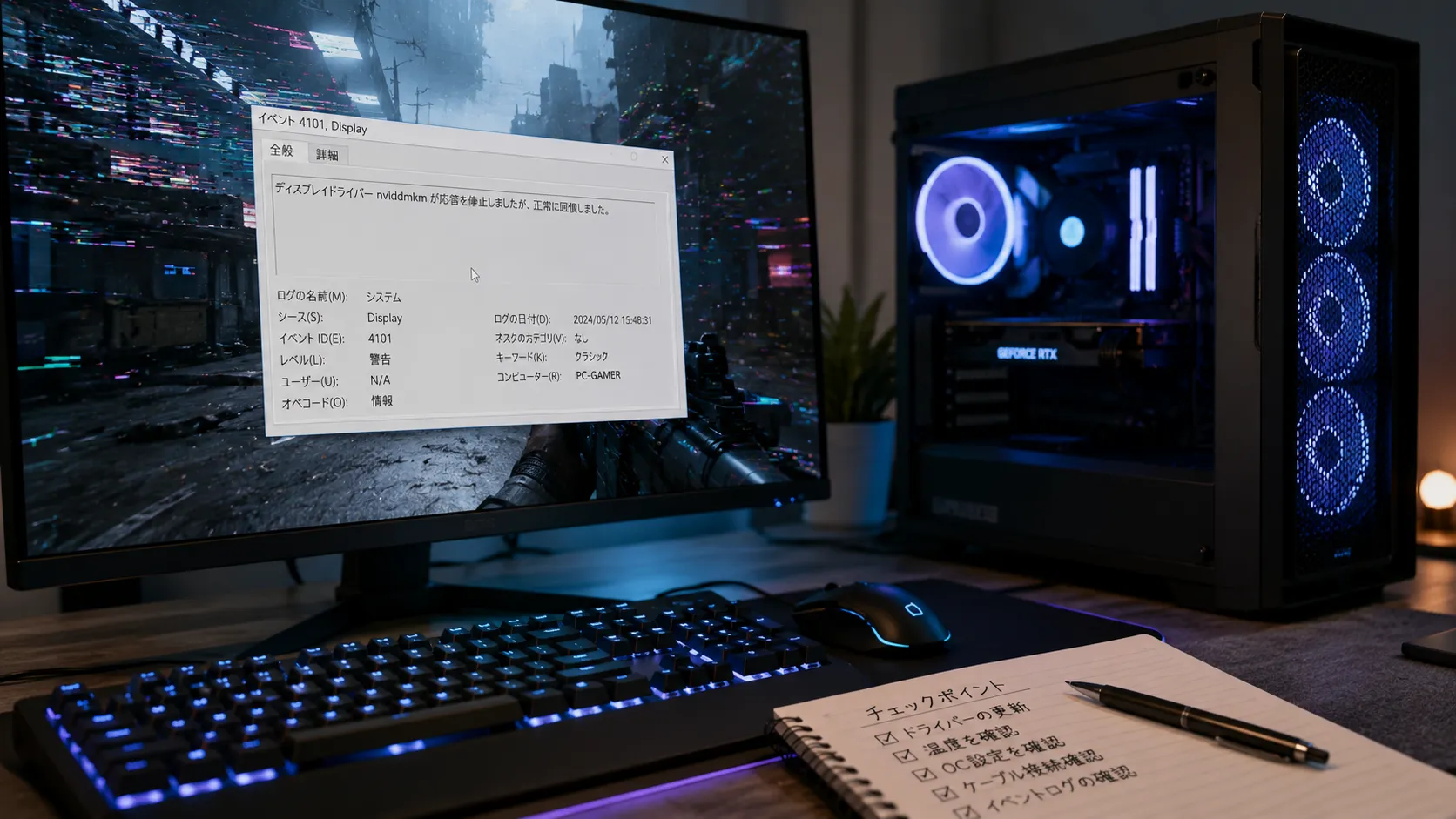
Windowsキーを押して「イベントビューアー」と検索し、「Windowsログ」→「アプリケーション」を開きます。ソースを「Display」、イベントIDを「4101」で絞り込むと、説明欄に「Display driver ○○ stopped responding and has successfully recovered.」という一文が見つかります。○○の部分に入っているのが、実際に確認すべきドライバー名です。
あわせて、Windowsログの「システム」側にAMDドライバー自身が記録する個別のイベントが残っていないかも確認してください。NVIDIA環境のnvlddmkmほど広く知られたイベントID体系はAMD側には確認できていませんが、同時刻に別のエラーが記録されていれば切り分けの手掛かりになります。
FAQよくある質問
まとめ表記が違っても、まずOC設定の初期化から
AMD Radeon環境で「ディスプレイドライバーが応答を停止した」という通知が出た場合、メッセージ内のドライバー名はatikmdag・amdkmdag・amdwddmgのいずれかになります。atikmdagは古い世代のRadeonで見られる表記で、現行のAdrenalin環境ではamdkmdagやamdwddmgという表記が多く確認されています。どの表記であっても、これはTDRが働いた結果であり、単体でGPU故障を示す診断コードではありません。
原因を探すときは、特定バージョンの既知不具合をAMD公式のリリースノートで確認したうえで、OC・アンダーボルト設定を工場出荷時へ戻し、電源・温度・PCIe接続を確認する順番が近道です。設定の初期化にはFactory Reset、ドライバー本体の入れ替えにはAMD Cleanup UtilityまたはDDUというように、AMD公式が用意しているツールを目的別に使い分けてください。
あわせて読みたい




Amazonの価格・在庫情報について


Amazonの価格・在庫情報について