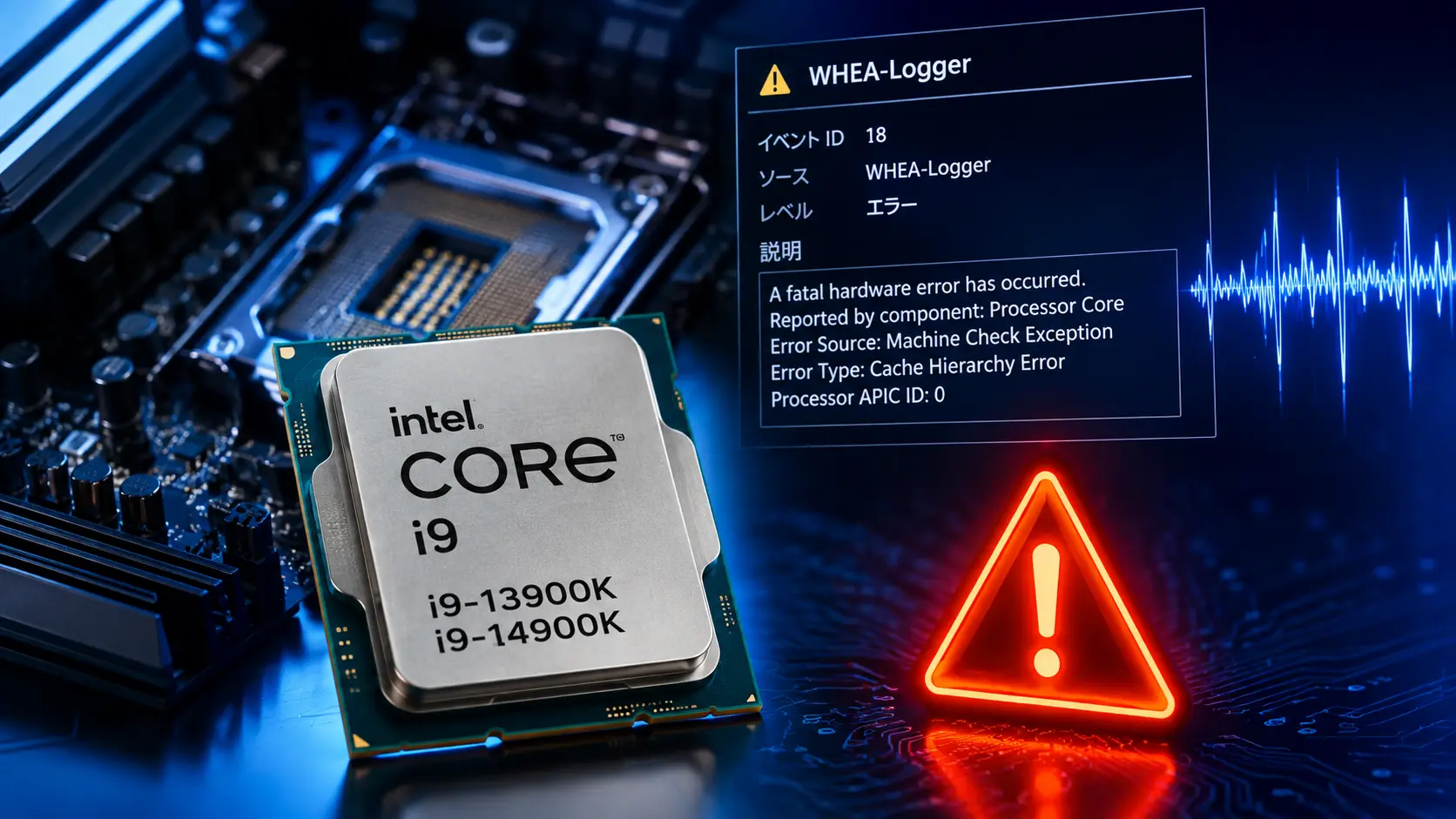
Core i9-13900K・14900Kの不具合とWHEA-Logger|BIOS更新で直らない劣化の切り分けと最大5年保証【2026年版】
本記事にはアフィリエイト広告(Amazon・楽天市場等)のリンクが含まれています。
Intelの公式発表とDell公式サポート文書から、経緯と確認手順、症状が出たときの保証の申請までを整理します
Core i9-13900K/14900K(や13700K・13600K等の対象モデル)のすべてが不具合を抱えているわけではありません。Intelが公表している事実と個別の報告にとどまる話を分けたうえで、今から確認できる手順と、症状が出たときの保証の申請までつなげます。
Core i9-13900K・14900Kを使っていて、イベントビューアーのWHEA-Loggerにエラーが記録されている、あるいはゲーム中に原因不明のクラッシュが繰り返されている。検索すると「第13・14世代Coreの不具合」という情報にたどり着くものの、自分のCPUが本当にその対象なのか、単なる個体不良や別の原因と何が違うのか、判断がつかないまま様子を見ているケースがあります。
ここでは、Intelの公式発表とDell公式サポート文書(KB000227933)をもとに、根本原因と対象CPUの一覧、2024年6月の0x125から2025年5月の0x12Fまでのマイクロコード更新の経緯、保証延長の中身を整理します。2026年10月に報告された「BIOSを最新にしても4個目の14900Kが不安定になった」という事例も取り上げ、症状が出たときの切り分けと保証の申請手順まで示します。
WHEA-Loggerのエラーとこの不具合の関係については、Intelが公式に診断基準として文書化した一次情報が見当たらないため、断定を避けます。コミュニティの個別報告と一般的なMCA(Machine Check Architecture)の知識をもとに、今使っているCPUで何を確認すればいいのかを、実際に手を動かせる手順として示します。
目次
対象確認対象CPUはCore i9-13900K/14900Kを含む第13・14世代の一部SKU
Intelが保証延長の対象として公開している一覧では、第13世代(Raptor Lake)と第14世代(Raptor Lake Refresh)のCore i5・i7・i9のうち、次の24 SKUが対象です。Core i5-13400のような下位モデルやCore Ultraシリーズは含まれていません。Dell公式サポート文書にも一覧がありますが、KSモデルやCore i5-14600KFなどが載っていないため、型番の照合はIntelの一覧で行うのが確実です。
第13世代(Raptor Lake)で対象になるSKU
- Core i5-13600K・13600KF
- Core i7-13700・13700F・13700K・13700KF・13790F
- Core i9-13900・13900F・13900K・13900KF・13900KS
第14世代(Raptor Lake Refresh)で対象になるSKU
- Core i5-14600K・14600KF
- Core i7-14700・14700F・14700K・14700KF・14790F
- Core i9-14900・14900F・14900K・14900KF・14900KS
自分のCPUがどの型番なのかは、タスクマネージャーの「パフォーマンス」タブや、CPU-Zなどのツールで確認できます。対象範囲はグレードによって基準が異なり、i5系は倍率ロックフリーのK・KFのみが対象で無印モデルは対象外ですが、i7・i9系は無印やF付きモデルも対象に含まれています。型番を最後まで正確に確認してください。
原因根本原因は高い電圧と温度によるクロック回路の劣化
Intel states that the elevated operating voltage stemming from a microcode algorithm results in incorrect voltage requests to the processor which causes the issue.Dell公式サポート文書は2024年7月時点のIntelの説明を引いて、マイクロコードのアルゴリズムがプロセッサに誤った電圧を要求し、動作電圧が上がりすぎていたことが問題の原因だと説明しています。Intelはその後、2024年9月の告知で根本原因を確定させました。CPU内部のIAコアにあるクロックツリー回路が高い電圧と温度のもとで経年劣化(reliability aging)しやすく、劣化するとクロックのデューティ比がずれて不安定になる、というものです。安定動作に必要な最低電圧(Vmin)がずれていく現象であることから、Intelはこの問題を「Vmin Shift不安定化」と呼んでいます。
同じ告知でIntelは、この劣化を招く動作を4つ挙げています。Intelの電力ガイダンスを超えるマザーボードの電力供給設定、高温時でもi9を高い性能状態で動かし続けていたeTVB(Enhanced Thermal Velocity Boost)のアルゴリズム、高い電圧を要求する頻度と時間が過剰だったSVIDのアルゴリズム、アイドル時や軽負荷時に高めの電圧を要求していたマイクロコードとBIOSです。1つ目への対策がIntel Default Settings(Intelが推奨するBIOSの既定設定)、残る3つへの対策が次のマイクロコード更新です。高すぎる電圧と熱が回路の劣化を進め、劣化した回路は元に戻らない、という順番で問題が起きています。
経緯マイクロコード更新は0x125から0x12Fまで複数回実施されている
Dell公式サポート文書によると、マイクロコード更新を組み込んだBIOS更新は2025年5月2日からDellのサポートサイトで提供が始まっています。この日付は、後述する0x12F(2025年5月)の配布時期とほぼ一致します。ここまでの更新の経緯を、Intelの公式発表をもとに時系列で整理します。
0x12Bで4つの要因それぞれへの対策が出そろった後も、約7か月後に0x12Fが追加で配布されたことからも分かるとおり、この問題は一度の更新で完全に片付いたわけではありません。
事例BIOSを最新にしても不安定が続く14900Kの報告と、劣化が戻らない理由
2026年10月、海外の掲示板Redditの自作PC相談コミュニティ(r/buildapc)に、Core i9-14900KからCore Ultraへの乗り換えを相談する投稿がありました。投稿者は返信の中で、14900Kを発売直後から使い、すでに3回交換して今は4個目で、今の個体も劣化していると考えていると説明しています。症状として挙げているのは、CS2がデスクトップに落ちる例外コード0xC0000005(アクセス違反)のクラッシュと、停止コード0x0000000A(IRQL_NOT_LESS_OR_EQUAL)です。
構成はASUSのROG MAXIMUS Z790 HERO、64GBのDDR5-6000 CL28メモリ、RTX 5090、360mmラジエーターの水冷です。投稿者はBIOSを公開から数日以内に毎回更新し、BIOSの最適化設定ではなくIntel Default Settingsを読み込んでいて、オーバークロックもしていないと説明しています。BIOSを最新に保っても症状は止まらなかった、というのが投稿者の説明の要点です。
BIOSを更新しても直らないこと自体は、Intelが公表している原因と矛盾しません。原因の項目で触れたとおり、問題の正体はクロックツリー回路の経年劣化です。Unreal Engineにも採用されている圧縮ライブラリOodleの開発元RAD Game Toolsも、この劣化はチップの物理的な摩耗で、一度起きると元に戻らず、交換が必要だと案内しています。マイクロコード更新は劣化を招く動作を避けるためのもので、すでに劣化した個体を治すものではありません。RAD Game Toolsが「症状が出る前に」BIOSを更新するよう呼びかけているのはこのためです。
ただし、この投稿を「最新のBIOSでも劣化が進む証拠」と読むのは早すぎます。投稿と返信を読むと、気になる点が3つあります。
つまり、この1件からは「0x12F以降のBIOSでも劣化を止められない」とも「設定が原因」とも言い切れません。確実に言えるのは、劣化してからBIOSを更新しても症状は消えないこと、そしてメモリと設定を既定に戻しておかないと、同じ症状がCPUの劣化によるものか別の原因かを判別できないことです。
Intelは0x12Fの告知で、最新のBIOSを入れたうえでIntel Default Settingsのプロファイルを使うよう改めて推奨しています。交換品を使い始める前に、BIOSが最新であることと、BIOS設定がIntel Default Settingsになっていることを確かめてください。全コアの同期やメモリのXMPを有効にするのは、既定の状態でしばらく安定して動くことを確かめてからにすると、次に不調が出たときに原因を絞り込みやすくなります。
留意点WHEA-Loggerのエラーとの関係は断定できる材料がまだ少ない
一般的なMCA(Machine Check Architecture)の分類として、WHEA-LoggerのイベントID 18(Uncorrected、致命的なMachine Check Exception)とID 19(Corrected Machine Check)という区分があることは、イベントID 17・18・19の意味を解説した記事で整理したとおりです。この分類自体はCPUのベンダーや世代を問わず共通のWindowsの仕組みで、AMDとIntelでWHEA-Loggerの出方に違いがあるかを整理した記事で確認したとおり、AMD・Intelどちらの環境でも同じフォーマットで記録されます。
Intel Communityフォーラムには、Core i9-14900系の環境で、WHEA-LoggerのイベントID 1(致命的なメッセージ)とID 19(Internal Parity Error)が繰り返し記録され、軽負荷時にシステムがフリーズするという報告が投稿されています。この投稿では、最新のマイクロコード0x12Fを適用した状態でも症状が再発したとされ、メモリのMemTest86診断やWindowsのクリーンインストール、SSDの交換といった切り分けを試みても改善しなかったことが記されています。イベントID 1は番号だけでは重大度が固定されていないという性質もあり、同じID 1でも訂正済みと致命的の両方が記録されうる点には注意が必要です。
上記のIntel Communityフォーラムの投稿は、個別ユーザーによるコミュニティへの報告であり、Intelがこの症状パターン(WHEA-LoggerのイベントID・エラー内容)を、13900K/14900K系の不安定化問題を診断するための公式な基準として文書化したものではありません。「WHEA-LoggerにID18やID19が記録された、だから13900K/14900Kのシリコン劣化が原因だ」と一足飛びに断定することは避けてください。
クラッシュを伴う場合、Windowsの停止コードとしては「WHEA_UNCORRECTABLE_ERROR」(バグチェック0x124)が典型的に記録されます。ただしこの停止コードは、XMP・EXPOを有効にしたら不安定になる原因を解説した記事で扱ったとおり、メモリのXMP・EXPO設定に起因する不安定化でも同じ番号が記録されます。停止コード0x124が出ているという事実だけでは、CPU側の要因なのかメモリ側の要因なのかを区別できません。症状が出たときは、XMP・EXPOを無効にしてメモリを定格(JEDEC標準)へ戻した状態で再発するかを確かめるところから切り分けます(BIOSの更新は、症状の有無にかかわらず先に済ませておく予防策です)。
実践今から確認すべき4つの手順
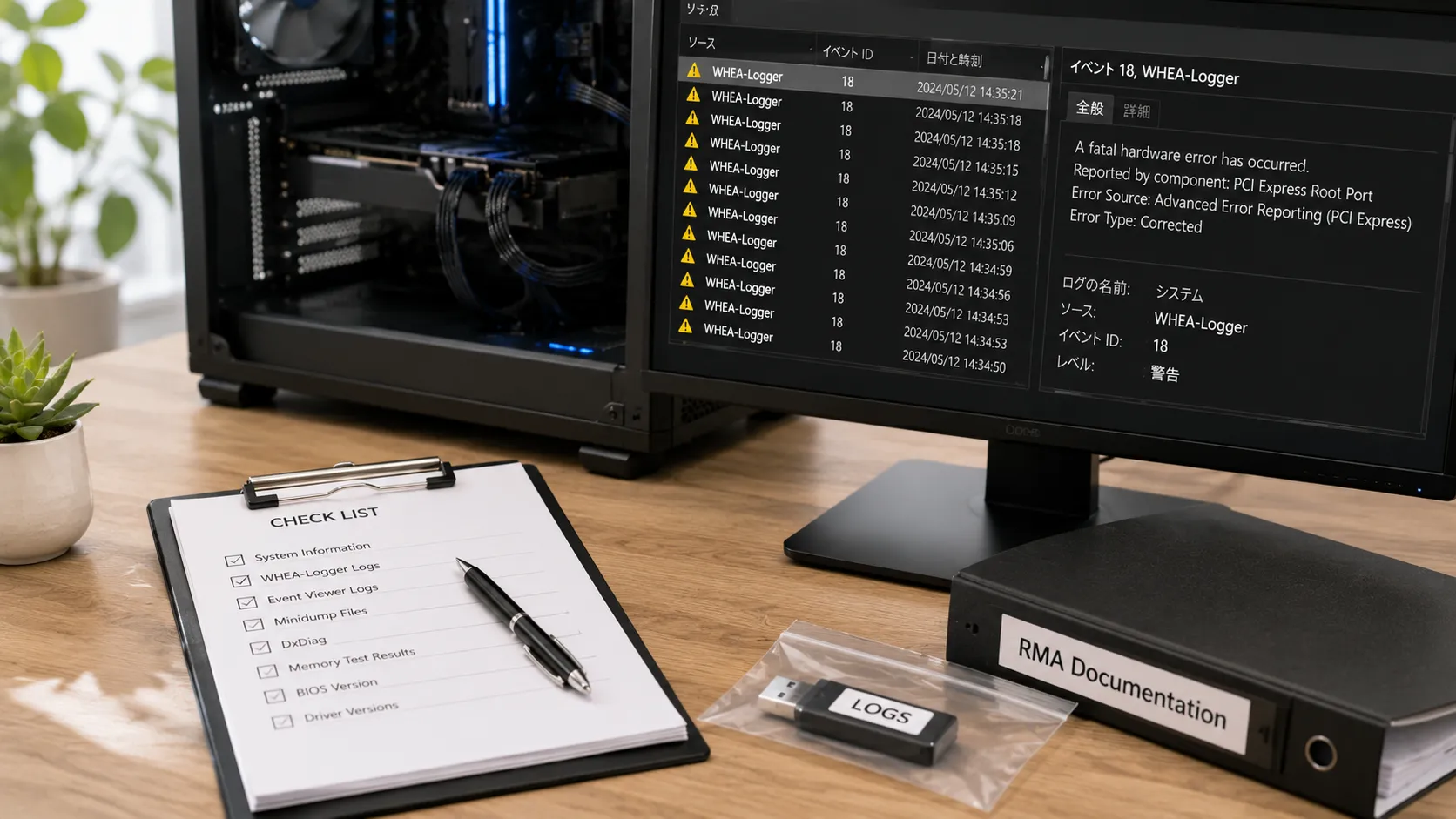
切り分けBIOS更新後に症状が出たら、設定を既定に戻して切り分けてから保証へ
劣化したCPUで出やすい症状は、WHEA-Loggerのエラーだけではありません。RAD Game Toolsは、Unreal Engine製のゲームを起動したときの「DecompressShader(): Could not decompress shader」というエラーや、実際にはCPUが原因なのにGPUのエラーに見える「out of video memory」(ビデオメモリ不足)の表示を例に挙げています。Cinebench・Prime95・HandBrakeのように、多くのスレッドでCPUを酷使するソフトが落ちるのも同じ系統の症状です。
ただし、どれもメモリの不安定や設定の問題でも起こりえます。症状が出たら、次の順番で切り分けてから保証の申請に進んでください。
保証保証は購入日から最大5年、交換品は元の残り期間を引き継ぐ
期限は購入日から数えるため、発売直後(2022年10月)に買ったCore i9-13900Kは2027年10月ごろ、発売直後(2023年10月)に買ったCore i9-14900Kは2028年10月ごろまでが目安です。保証は最初の購入者だけが対象で、中古で買ったCPUはIntelの保証を受けられません。Boxed版の申請には、プロセッサーの型番、シリアル番号(ATPO)、バッチ番号(FPO)が必要で、箱のラベルなどに印字されています。購入日と購入を証明する書類、症状の説明、マザーボードの型番とBIOSの情報、メモリの種類、OSを聞かれることもあるので、購入時のレシートや納品書とあわせて控えておいてください。BTOパソコンで申告するタイミングはWHEA-LoggerのログがBTOメーカーの保証で不利になるかを整理した記事で解説しています。
判断様子見でいいケースと今すぐ確認すべきケース
- 対象外のSKU(無印の下位モデル、Core Ultraシリーズなど)を使っている
- マイクロコード0x12F以降を含むBIOSに更新済みである
- WHEA-LoggerにID18(致命的)やFatalメッセージの記録がなく、クラッシュ等の実害も出ていない
- ゲーム中を含めて安定して動作している
- 対象SKU(13600K/13700系/13900系、14600K/14700系/14900系)を使っている
- マイクロコード0x12F以降を含むBIOSに更新していない
- WHEA-LoggerにID18や、ID1でFatalのメッセージが記録されている
- 軽負荷時や長時間の連続稼働でフリーズ・クラッシュが起きている
WHEA-Loggerのエラーそのものの危険度をどう見るかは、Corrected・Uncorrectedの危険度早見表の記事で解説した基準がそのまま当てはまります。記録が単発で実害がなければ、必要以上に神経質になる必要はありません。
現在地2026年10月時点で分かっていること、分かっていないこと
Intelが公開しているLinux向けマイクロコードの更新履歴を見ると、Core i9-13900K・14900Kが該当するRaptor Lake-SのB0ステッピング(CPUID 06-b7-01)では、0x12Fの後も0x132(2025年11月)、0x133(2026年2月)、0x137(2026年8月)と番号が進んでいます。ただし、どの更新も目的はセキュリティ修正や、仕様書に載っている機能上の不具合の修正で、Vmin Shift不安定化の追加対策として告知されたものは見当たりません。Intelがこの問題の終息を宣言した一次情報もなく、「0x12Fを最後に、不安定化対策の新しい告知は出ていない」という事実にとどめておく必要があります。
後継となるCore Ultra 200Sシリーズ(Arrow Lake)は既に発売されており、Intelは同シリーズを含む後継の製品群がVmin Shift不安定化の影響を受けないと説明しています。
これらを踏まえると、これから新規にCPUを選ぶ場合、13900K/14900K系を積極的に選ぶ理由は薄くなっています。メモリ価格を含めた総額でLGA1700を選び直す価値があるかは、DDR5高騰を踏まえてRaptor Lakeを再評価した記事で比較しています。一方で、既に13900K/14900K系を使っている場合は、買い替えを急ぐ前に「今から確認すべき4つの手順」と、症状が出たときの切り分けを済ませることが優先です。症状が出ているなら、買い替えを決める前に保証期間内かどうかを確かめてください。
Q&Aよくある質問
まとめBIOSを最新にし、症状が出たら既定の設定で切り分けて保証へ
Core i9-13900K・14900Kをはじめとする第13・14世代Coreの一部SKUで起きた不安定化は、マイクロコードの過剰な電圧要求などで高い電圧と熱にさらされたクロック回路が劣化する問題です。2024年6月の0x125から2025年5月の0x12Fまで、マイクロコード更新で対処が重ねられてきました。
WHEA-Loggerのエラーとの関係については、コミュニティ上の個別報告はあるものの、Intelがこの症状パターンを公式な診断基準として文書化した一次情報は見当たりません。ID18・ID19が記録されているからといって、即座に13900K・14900Kの不具合と断定しないでください。BIOSを最新にしておくことを前提に、症状が出たらメモリと設定を既定に戻して切り分けてください。
0x12Fの後に不安定化対策として告知されたマイクロコードはなく、問題が完全に解決したと公式に断定する情報もありません。BIOS更新は劣化を防ぐためのもので、すでに劣化した個体は元に戻りません。対象SKUで症状が出ているなら、メモリと設定を既定に戻して切り分けたうえで、購入日から最大5年の保証で交換を申請してください。新規購入を検討している場合は、後継世代の存在も踏まえて判断してください。
出典:Dell公式サポート文書 KB000227933・Intel公式(根本原因の告知)・Intel公式(0x12Fの告知)・Intel公式(保証延長の告知)・Intel公式(Boxed版の保証規定と対象SKU)・Intel公式(マイクロコード更新履歴)・Intel公式(保証ガイド)・RAD Game Tools公式(症状と劣化の不可逆性)・Reddit r/buildapcの投稿(2026年10月)・Intel Communityフォーラム投稿
あわせて読みたい




Amazonの価格・在庫情報について





Amazonの価格・在庫情報について