
WHEA-Logger 17・18・19の原因と直し方|CPU・メモリ・PCIe・GPUをイベントログで切り分ける【2026年版】
本記事にはアフィリエイト広告(Amazon・楽天市場等)のリンクが含まれています。
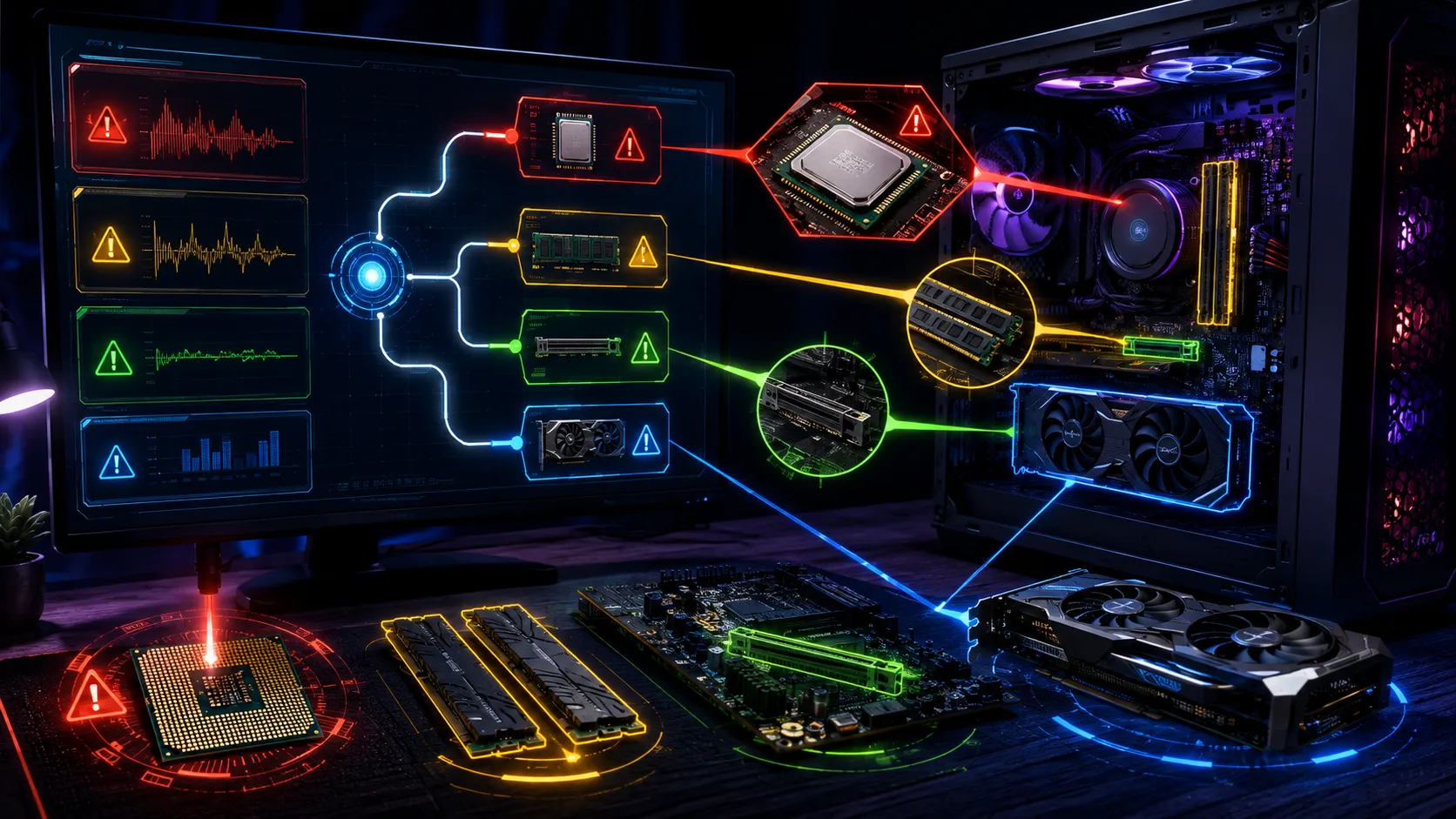
CPU故障と決めつける前に、Machine Check ExceptionかPCIe AERかを切り分けます
WHEA-Loggerとは、CPU・メモリ・PCI Expressデバイスなどハードウェアが検出したエラーを、Windowsがシステムイベントログへ記録する際に使う名称です。ゲーム中にPCが突然再起動する、画面がブラックアウトする。そんなときイベントビューアーを開くと、この「WHEA-Logger」という警告やエラーが記録されていることがあります。よく見かけるのがイベントID 17・18・19で、いずれもハードウェアが検出したエラーをWindowsが記録した結果です。
ただし、WHEA-Loggerが残っているからといって、表示されたCPUやグラフィックボードが故障しているとは限りません。オーバークロック、低すぎる電圧、XMP・EXPO、BIOS、PCIeライザーケーブル、電源供給など、設定側が原因になっているケースも多くあります。
出典:Microsoft Windows Hardware Error Architecture概要・Microsoft Bug Check 0x124・Microsoft PCIデバイスの識別子・Intel SDM Volume 3B(Machine-Check Architecture)
イベントビューアーを開いてWHEA-Loggerの中身を見ても、「Cache Hierarchy Error」「Corrected Machine Check」といった専門用語が並ぶだけで、結局どこを疑えばいいのか分からない。そういう状態でCPUやグラフィックボードを疑って交換してしまう前に、確認しておきたいことがあります。
この記事では、WHEA-LoggerのイベントID 17・18・19が何を意味するのかを整理したうえで、ログに表示される「Error Source」「Error Type」「APIC ID」「Primary Device Name」を手がかりに、原因をCPU・メモリ・PCIe・GPUへ順番に切り分ける手順をまとめます。
イベントID 18と19は、どちらも「Machine Check」という共通の言葉を含みますが、18が未訂正の致命的なエラー、19が訂正済みのエラーという正反対の意味を持ちます。この違いを取り違えている解説もあるため、まずMicrosoft公式ドキュメントに基づいて正確に整理します。なお、XMP・EXPO有効化で不安定になる症状は原因が重なる部分が多く、XMP・EXPOで不安定・ブルースクリーンになる原因の記事もあわせて確認すると切り分けが早くなります。
目次
基礎知識WHEA-Loggerとは|イベントID 17・18・19の違い
WHEA(Windows Hardware Error Architecture)は、CPU、メモリ、PCI Expressデバイス、ファームウェアなどが検出したハードウェアエラーの情報を標準化し、Windowsのシステムイベントログへ記録する仕組みです。修復可能なエラーであれば動作を継続し、修復できない重大なエラーでは停止や再起動が起きることがあります。
Windows 10・11でよく表示されるイベントID 17・18・19の違いは次のとおりです。
| ID | よく表示される内容 | 主に確認する範囲 | 緊急度 |
|---|---|---|---|
| 17 | Corrected Hardware Error、PCI Express Root Port/Endpoint | GPU、NVMe SSD、拡張カード、ライザーケーブル、マザーボード | 中 |
| 18 | Fatal Hardware Error、Machine Check Exception | CPU、CPU電圧、メモリ、電源、マザーボード | 高 |
| 19 | Corrected Machine Check | CPU、メモリ、Infinity Fabric・リングバス、電圧設定 | 中 |
| 1・46など | エラー情報がバイナリ形式・メモリ関連として記録される場合がある | CPU、メモリ、ファームウェア、マザーボード | 内容による |
イベントIDだけで故障部品を決めることはできません。同じイベントID 18でも「Cache Hierarchy Error」と「Bus/Interconnect Error」では確認すべき場所が異なりますし、イベントID 17でも、Primary Device NameがGPUにつながるPCIeルートポートなのか、NVMe SSDなのかで疑う場所が変わります。
ID 17PCI Expressで検出された訂正済みエラー
WHEA-LoggerのイベントID 17では、次のようなメッセージが表示されることがあります。
A corrected hardware error has occurred.

Component: PCI Express Root Port
Error Source: Advanced Error Reporting (PCI Express)

Primary Bus:Device:Function: 0x0:0x1:0x0
Primary Device Name: PCI\VEN_XXXX&DEV_XXXX...
「Corrected」と表示されている場合は、エラーを検出したものの、ハードウェアやファームウェア側で訂正できたことを意味します。WindowsのWHEAでは、PCI ExpressのAER(Advanced Error Reporting)によって報告された情報もエラーレコードへ格納できます。AERは通常のPCIeエラー報告より詳細な情報を扱うための仕組みです。
一度だけ記録され、その後PCが安定している場合は、ただちにGPUやSSDを交換する必要はありません。一方、数秒おきにイベント17が記録される、ゲーム中にブラックアウトする、NVMe SSDが消える、USBやネットワークが切断されるといった症状がある場合は、PCIe経路の不安定性を疑う必要があります。
ID 18CPUが報告する致命的なMachine Check Exception
WHEA-LoggerのイベントID 18では、次のようなメッセージがよく確認されます。
A fatal hardware error has occurred.

Reported by component: Processor Core
Error Source: Machine Check Exception
Error Type: Cache Hierarchy Error
Processor APIC ID: 8
「Fatal Hardware Error」は、訂正して動作を継続できなかった重大なエラーです。イベント18が記録された直後に、PCが突然再起動する、フリーズする、ブラックアウトする、WHEA_UNCORRECTABLE_ERRORのブルースクリーンが出る場合は、放置をおすすめできません。
IntelのMachine Check Architectureは、システムバス、ECC、パリティ、キャッシュ、TLBなどのハードウェアエラーをCPUからシステムソフトウェアへ報告する仕組みです。したがって、「Processor Core」と表示されても、必ずしもCPUコア単体の物理故障とは限りません。CPUの電圧設定、メモリーコントローラー、RAM、CPU用電源、マザーボードの電源回路などが原因でも、CPUがMachine Check Exceptionを報告することがあります。
ID 19CPUが報告する訂正済みのMachine Check
イベントID 19では、次のような内容が記録されることがあります。
A corrected hardware error has occurred.

Reported by component: Processor Core
Error Source: Corrected Machine Check
Error Type: Cache Hierarchy Error
Processor APIC ID: 4
イベント18との違いは、イベント19が「訂正済み」である点です。Windowsが停止せず、PCを通常どおり使えていることもあります。しかし、訂正済みだから問題がないとは限りません。
アイドル状態から負荷がかかった瞬間や、ゲームを終了してCPUクロックが下がった直後にイベント19が繰り返される場合は、CPUの低電圧化、Curve Optimizer、C-State、メモリOCなどの境界的な不安定性が考えられます。高負荷テストには通っていても、軽負荷時やクロック切り替え時だけエラーが出ることがあるため、ベンチマークが完走したという理由だけで安定しているとは判断できません。
確認方法イベントビューアーとPowerShellでWHEAログを開く
PowerShellを管理者として開き、次のコマンドを実行する方法もあります。Get-WinEventでは、ログ名・プロバイダー名・イベントIDなどを指定してイベントを抽出できます。
Get-WinEvent -FilterHashtable @{
    LogName      = 'System'
    ProviderName = 'Microsoft-Windows-WHEA-Logger'
    Id           = 17,18,19
} | Select-Object TimeCreated, Id, LevelDisplayName, Message | Format-List見る項目Error Source・Error Type・APIC IDの意味
WHEA-Loggerを開いたら、イベントIDだけでなく「全般」に表示されている内容を確認します。
| 表示項目 | 意味 | 判断するときの注意点 |
|---|---|---|
| Reported by component | エラーを報告したコンポーネント | 故障した部品そのものとは限らない |
| Error Source | Machine Check、PCIe AERなどの報告元 | CPU系かPCIe系かを分ける手掛かりになる |
| Error Type | Cache、Bus、Memory Controller、TLBなど | 最初に検証する場所を絞り込める |
| Processor APIC ID | エラーを報告した論理プロセッサの識別子 | 物理的に故障したコア番号とは限らない |
| Primary Device Name | PCIeデバイスのハードウェアID | VENとDEVから接続機器を特定できる |
| Bus:Device:Function | PCIe上の接続位置 | デバイスマネージャーとの照合に使える |
Processor APIC IDは、x86・x64プロセッサのローカルAPIC IDレジスタに設定された値です。論理プロセッサを識別する情報ではありますが、APIC IDが表示されたコアそのものの故障を確定する情報ではありません。たとえば、APIC ID 8でCache Hierarchy Errorが発生していても、原因がCPUのCurve Optimizer、メモリ設定、電源供給、BIOSである可能性は残ります。SMTやHyper-Threadingでは1つの物理コアに複数の論理プロセッサが割り当てられている場合もあります。
最初の一手オーバークロックと低電圧化を解除する
WHEA-Logger 17・18・19が出たときは、部品を交換する前にBIOSとチューニング設定を初期状態へ戻します。CPUの倍率変更、PBO、Curve Optimizer、Intel XTU、Ryzen Master、GPUのオーバークロック、GPUのアンダーボルト、RAMのXMP・EXPO、手動のSoC電圧などを使用している場合は、いったん無効にしてください。
特にCPUのアンダーボルトは、温度や消費電力が下がる一方で、特定のコアや特定のクロック領域だけ不安定になることがあります。AMDも、工場出荷時設定や公式仕様を超えたクロック・電圧変更によって、システム不安定、データ損失、性能低下などが起きる可能性を案内しています。IntelもXMPをメモリのオーバークロック技術として扱っています。
「Load Optimized Defaults」や「Load UEFI Defaults」を実行すると、多くの設定を初期化できますが、ストレージモード、Secure Boot、CSM、ファン制御なども変わる可能性があります。現在の設定を写真に残し、BitLockerを使用している場合は回復キーを確認してから作業してください。
切り分けイベントID 17をPCIeデバイスから特定する
イベント17では、「Primary Device Name」または「Secondary Device Name」に表示されるハードウェアIDを確認します。表示例は次のような形式です。
PCI\VEN_10DE&DEV_2C02&SUBSYS_XXXX...VENはベンダーID、DEVはデバイスIDです。WindowsのPCIデバイス用ハードウェアIDは、PCI\VEN_xxxx&DEV_xxxxという形式で作成されます。次のPnPUtilコマンドを使うと、PCIデバイスとハードウェアIDを一覧表示できます。
pnputil /enum-devices /bus PCI /deviceidsWHEAログに表示されたVEN・DEVと、PnPUtilの結果を照合します。デバイスマネージャーを開き、対象機器の「プロパティ」「詳細」「ハードウェアID」から確認する方法もあります。
GPUにつながるPCIe Root Portだった場合
GPUまたはGPUへつながるPCIe Root Portが疑われる場合は、最初にGPUの挿し直しを行います。PCIeスロットのロックが完全にかかっているか、GPUが傾いていないか、補助電源コネクターが奥まで入っているかを確認します。
垂直設置でPCIeライザーケーブルを使用している場合は、一度ライザーケーブルを外し、GPUをマザーボードへ直接取り付けてください。PCIe 4.0・5.0環境では高速な信号品質が求められるため、ライザーケーブル、スロット、基板、接点などの条件によっては高速モードでのみエラーが発生することがあります。
BIOSでPCIe Link Speedを「Auto」から「Gen 3」または「Gen 4」へ一時的に下げ、イベント17が止まるか確認する方法もあります。速度を下げて安定する場合は、Windowsの破損よりもPCIe信号経路の問題が疑われます。ただし、Link Speedを下げた状態は根本修理ではなく、原因を特定するための検証・回避策です。
NVMe SSDにつながるRoot Portだった場合
NVMe SSDが対象の場合は、SSDの挿し直し、固定ネジ、ヒートシンクのサーマルパッド、SSD温度を確認します。M.2 SSDを増設した直後からイベント17が出始めた場合は、M.2スロットとPCIeスロットのレーン共有、BIOSの互換性、SSDファームウェアも確認してください。
可能であれば別のM.2スロットへ移動し、エラーのPrimary Device Nameや発生頻度が変化するか調べます。特定のSSDを取り外すとエラーが止まる場合は、SSD本体だけでなく、使用していたM.2スロットやCPU・チップセット間の接続も疑う必要があります。
省電力状態の切り替えで発生する場合
アイドル時やスリープ復帰時だけイベント17が出る場合は、PCI Expressのリンク状態電源管理が関係している可能性があります。コントロールパネルから「電源オプション」「プラン設定の変更」「詳細な電源設定の変更」「PCI Express」「リンク状態の電源管理」を開き、一時的に「オフ」にして再発するか確認します。
この設定で改善しても、すぐにマザーボード故障とは判断できません。BIOS、チップセットドライバー、GPUドライバー、SSDファームウェアの更新も行い、省電力を有効に戻せるか確認してください。ノートPCではバッテリー駆動時間へ影響するため、常時オフにする前にメーカーサポートの案内を確認する必要があります。
Error TypeイベントID 18の原因を分類する
イベント18では「Error Type」が重要な手がかりになります。
| Error Type | 最初に疑う範囲 | よくある設定要因 |
|---|---|---|
| Cache Hierarchy Error | CPUコア、CPUキャッシュ、CPU電圧、冷却 | Curve Optimizer、アンダーボルト、CPU OC |
| Bus/Interconnect Error | CPU内部接続、メモリーコントローラー、PCIe、マザーボード | SoC電圧、Fabric設定、メモリOC |
| Memory Controller Error | RAM、CPU内蔵メモリーコントローラー、メモリスロット | XMP、EXPO、周波数、タイミング |
| TLB Error | CPUコア、CPU電圧、マイクロコード | CPU OC、低電圧化、BIOS |
WindowsがWHEAエラーレコードとして扱うWHEA_PROCESSOR_GENERIC_ERROR_SECTION構造体には、ErrorTypeというフィールドがあり、ここではUnknown・Cache Error・TLB Error・Bus Error・Micro-Architectural Errorの5種類に大別されます。ただし、実際にイベントログへ表示される「Cache Hierarchy Error」「Bus and Interconnect Errors」「Memory Controller Errors」といった詳細な文言は、この5分類そのものではなく、CPU側のMachine Check Architecture(IntelのSDMが定義するCompound Error Code)に由来する、より細かい分類です。二つの分類体系を混同しないよう注意してください。
「Cache Hierarchy ErrorだからCPU交換」と単純に判断することはできません。CPUがエラーを検出して報告していても、CPUへ供給される電圧、メモリーコントローラー、マザーボード、電源ユニットなどが原因となる可能性があります。
対処Cache Hierarchy Errorの直し方
Cache Hierarchy Errorが出ている場合は、CPU設定を完全に定格へ戻します。AMD環境ではPBOとCurve Optimizerを無効にします。Curve Optimizerを「Negative」に設定している場合は、設定値が小さくても一度ゼロへ戻してください。Intel環境では、倍率変更、電圧オフセット、Enhanced Multi-Core Performance、メーカー独自の自動OC設定を無効にします。
次にCPU温度を確認します。ゲーム中やベンチマーク中だけイベント18が出る場合は、CPUクーラーの取り付け、グリス、ポンプ回転数、ファン回転数、ケース内エアフローを点検します。
温度が正常でも、CPU用のEPS 8ピン電源が緩んでいる、延長ケーブルを使用している、電源ユニットが劣化しているといった理由で不安定になる可能性があります。マザーボードの24ピン電源とCPU用8ピン電源を挿し直し、可能であれば延長ケーブルを外して電源ユニットから直接接続します。
対処Bus/Interconnect ErrorとMemory Controller Errorの直し方
Bus/Interconnect Errorは、CPUコアだけでなく、CPU内部の接続、メモリーコントローラー、PCIe、マザーボードなど広い範囲が関係します。AMD環境でメモリ周波数、FCLK、UCLK、SoC電圧を手動設定している場合は、すべてAutoへ戻します。Intel環境でも、メモリ周波数やメモリーコントローラー関連電圧を手動設定している場合は初期化します。
その後、XMP・EXPOを無効にし、RAMをJEDEC標準設定で動作させます。メモリを定格に戻すとMemory Controller Errorが止まる場合は、CPU本体の故障よりも、メモリOC、メモリーコントローラー、マザーボードとの組み合わせが原因である可能性が高まります。
GPUやNVMe SSDを増設した直後からBus/Interconnect Errorが出始めた場合は、イベント17と同様にPCIeデバイスも切り分けてください。
検証メモリを1枚ずつ挿して確認する
XMP・EXPOを無効にしてもイベント18・19が続く場合は、RAMを1枚ずつ検証します。2枚構成であれば、マザーボードの推奨スロットへ1枚だけ取り付け、同じ操作やゲームで再発するか確認します。
片方のメモリだけでエラーが出る場合は、そのメモリモジュールが疑われます。両方のメモリが同じスロットでエラーになり、別のスロットでは安定する場合は、マザーボードのメモリスロット、CPUソケット、CPUのメモリーコントローラーが疑われます。
Windowsメモリ診断は、Windows検索から「Windowsメモリ診断」を開き、「今すぐ再起動して問題の有無を確認する」を選択すると実行できます。mdsched.exeと入力して実行することもできます。さらに詳しく調べる場合は、USBメモリから起動するMemTest86も利用できます。ただし、エラーが出た場合でも、RAM本体だけでなく、CPUのメモリーコントローラーやマザーボードが原因となることがあります。
更新BIOSとチップセットドライバーを最新にする
WHEAエラーは、ハードウェア故障だけでなく、BIOS、CPUマイクロコード、チップセットドライバーなどの組み合わせでも発生します。PCやマザーボードメーカーのサポートページを確認し、使用している型番に対応したBIOSとチップセットドライバーへ更新します。
GPU、NVMe SSD、ネットワークアダプターなどがPrimary Device Nameとして表示されている場合は、該当デバイスのドライバーやファームウェアも更新してください。ただし、正常に動作していたPCで、BIOS更新直後からWHEAエラーが出始めた場合は、新しいBIOSが原因の可能性もあります。メーカーがダウングレードを許可している場合は、直前に安定していたバージョンへ戻す検証も選択肢になります。BIOS更新やダウングレード中に電源が切れると起動できなくなる可能性があるため、メーカーの手順に従って作業してください。
GPUグラフィックボードが原因か確認する
イベント17でGPUにつながるPCIe Root PortやEndpointが表示されている場合は、GPU経路を優先して確認します。GPUを定格設定へ戻し、オーバークロックツールを終了します。GPUのアンダーボルトも解除してください。
次にGPUを挿し直し、PCIeライザーケーブルを外し、補助電源ケーブルを確認します。複数の8ピン補助電源を使用するGPUでは、可能であれば電源ユニットから別々のPCIeケーブルを接続します。
GPUドライバーを更新した直後から発生した場合は、ドライバーのクリーンインストールまたは、直前に安定していたバージョンへの切り戻しを試します。CPUに内蔵GPUがある場合は、グラフィックボードを取り外して内蔵GPUで動作確認する方法もあります。グラフィックボードを外すとイベント17や再起動が止まる場合でも、GPU本体だけでなく、PCIeスロット、ライザーケーブル、電源ユニット、補助電源ケーブルが原因となる可能性があります。
早見表CPU・メモリ・PCIe・GPUの判断表
| ログ・症状 | 優先して確認する場所 |
|---|---|
| イベント17、PCIe Root Port、GPUのVEN・DEV | GPU、PCIeスロット、ライザーケーブル、補助電源 |
| イベント17、NVMe SSDのVEN・DEV | SSD、M.2スロット、SSD温度、ファームウェア |
| イベント18、Cache Hierarchy Error | CPU OC、Curve Optimizer、CPU電圧、温度、EPS電源 |
| イベント18、Bus/Interconnect Error | メモリOC、SoC電圧、CPU内蔵コントローラー、マザーボード |
| イベント18、Memory Controller Error | RAM、XMP・EXPO、メモリスロット、CPUソケット |
| イベント19、アイドル時に繰り返す | CPU低電圧化、C-State、Curve Optimizer、BIOS |
| ゲーム中だけ再起動する | GPU、CPU、電源ユニット、温度、PCIe |
| スリープ復帰時だけ発生する | PCIe省電力、BIOS、チップセット、GPU・SSDドライバー |
| 部品増設後から発生した | 増設部品、接触、レーン共有、電源容量 |
初期化Windowsの再インストールは必要か
WHEA-Loggerはハードウェアやファームウェアから報告されたエラーであるため、Windowsの再インストールだけで改善するケースは多くありません。ドライバーや電源設定が原因なら改善する可能性はありますが、PCIeの接触不良、CPUの低電圧化、RAM不良、電源供給の問題はWindowsを入れ直しても残ります。最初にBIOSを定格へ戻し、イベント内容からCPU・メモリ・PCIeを切り分ける方が効率的です。
システムファイルの破損も疑われる場合は、管理者のターミナルで次のコマンドを実行できます。
DISM.exe /Online /Cleanup-Image /RestoreHealth
sfc /scannow
ただし、SFCやDISMでWHEAログが消えなければ、ハードウェア側の検証へ進んでください。
停止コードWHEA_UNCORRECTABLE_ERRORが出た場合
イベント18とともに、停止コード「WHEA_UNCORRECTABLE_ERROR」、バグチェック0x124が記録される場合があります。Microsoft公式の技術文書では、この0x124はWHEAが作成したエラーレコードに基づいて発生し、過熱や不良ハードウェア、故障し始めたメモリ・プロセッサが原因となりうるとされています。オーバークロックを行っている場合は無効化が推奨されており、冷却系統が正常に機能しているかの確認も案内されています。0x124を含む複数の停止コードについては、XMP・EXPO有効化で不安定・ブルースクリーンになる原因の記事でも整理しています。
クラッシュダンプをWinDbgで解析すると、イベントビューアーより詳しい情報を確認できる場合があります。ただし、ダンプ内に特定のドライバー名が表示されたからといって、そのドライバーが必ず原因とは限りません。ハードウェアが不正なデータを返した結果、処理中だったドライバーやカーネルが巻き込まれて表示されることがあります。
見極め部品交換を検討するタイミング
BIOSを初期化し、XMP・EXPOやオーバークロックを無効にしても、イベント18による再起動が続く場合は部品交換を検討します。同じCPUを別の対応マザーボードで検証してエラーが続く場合はCPUの可能性が高まり、別のCPUで同じマザーボードを使用してエラーが止まる場合もCPU側を疑う根拠になります。
メモリを1枚ずつ交換すると症状が特定のモジュールについて移動する場合は、RAM交換が有効です。別のGPUではイベント17が出ず、元のGPUを戻すと再発する場合は、GPUまたはGPUの電源系統が疑われます。電源ユニットを交換すると、高負荷時のイベント18や突然の再起動が止まることもありますが、WHEAログだけを根拠に電源ユニットを先に購入するのではなく、可能であれば正常な検証用部品を使って確認してください。
BTOパソコンやメーカー製PCが保証期間内であれば、部品を分解する前にログのスクリーンショットと発生日時を保存し、メーカーへ相談するのがおすすめです。
Q&Aよくある質問
まとめ故障と決めつける前に、ログから切り分ける
WHEA-LoggerのイベントID 17は、主にPCI Express経路で訂正済みのエラーが発生したときに記録されます。GPU、NVMe SSD、拡張カード、PCIeライザーケーブル、マザーボード、PCIe省電力設定を確認してください。
イベントID 18は致命的なMachine Check Exceptionとして記録されることが多く、突然の再起動やWHEA_UNCORRECTABLE_ERRORを伴う場合があります。CPUの故障と決めつけず、CPU電圧、Curve Optimizer、XMP・EXPO、RAM、電源、BIOSの順で切り分けてください。イベントID 19は訂正済みのMachine Checkですが、短時間に繰り返される場合はCPUやメモリが安定動作の限界に近い可能性があります。
WHEAエラーでは、イベントIDだけでなく「Error Source」「Error Type」「APIC ID」「Primary Device Name」を確認することが重要です。最初にオーバークロックと低電圧化を解除し、BIOSを初期状態へ戻したうえで、PCIeデバイスの特定、メモリの1枚ずつの検証、GPUの直接接続、電源ケーブルの確認を進めると、不要なパーツ交換を避けながら原因を絞り込めます。
あわせて読みたい




Amazonの価格・在庫情報について


Amazonの価格・在庫情報について


























