
LiveKernelEvent 141・117とは|ゲーム中のブラックアウト・GPUクラッシュを直す方法
本記事にはアフィリエイト広告(Amazon・楽天市場等)のリンクが含まれています。
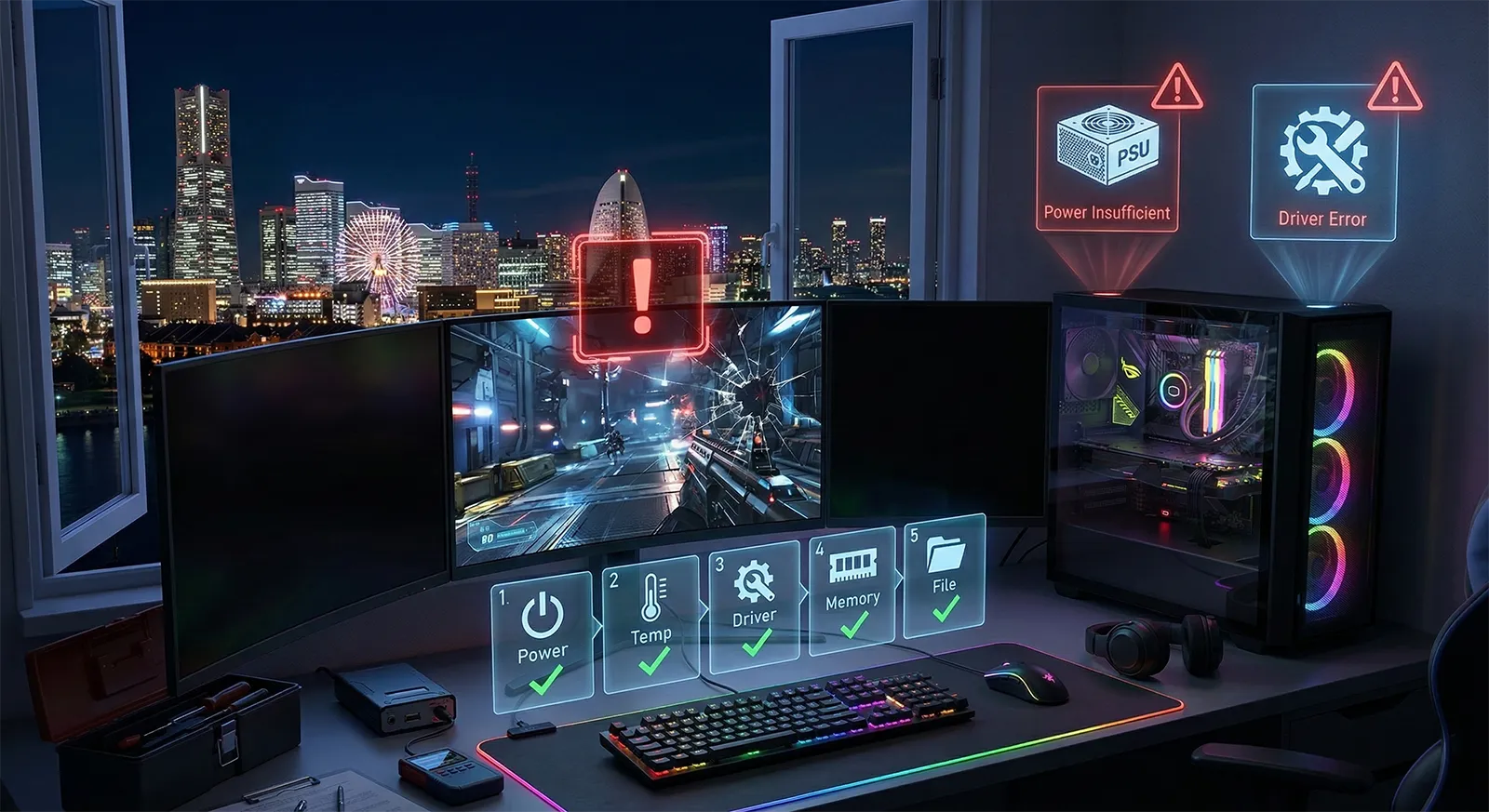
ゲーム中のブラックアウトを安全に切り分ける
ゲーム中に画面が暗転したり、ゲームだけが終了したりして、信頼性履歴に「LiveKernelEvent 141/117」が残る場合があります。これはGPUの応答遅延を検出した記録であり、GPU故障を直接示すものではありません。
最終確認日:2026年8月6日。WindowsのTDR・ライブカーネルダンプに関するMicrosoft公式ドキュメントを基準に整理しています。
画面がすべて真っ暗になり、「No Signal」と表示されたままグラフィックボードのファンだけが一気に全開で回り続け、Discordやゲームの音はしばらく聞こえるという症状もあります。これは、GPUと表示ドライバーの通信が失われ、後述するTDR(Timeout Detection and Recovery)が正常に完了できていないときによく見られるパターンです。強制再起動した後に信頼性履歴を確認すると、この記事で解説するLiveKernelEvent 141・117が記録されていることがあります。
結論:まずGPUのOC・アンダーボルトを解除し、XMP/EXPOも一時的に無効化してください。そのうえでドライバー、温度、補助電源、PCIe接続を順番に確認します。141・117はドライバー、電源、メモリ、冷却でも起きるため、エラーコードだけでGPUを交換する必要はありません。
目次
最初にまず試す5項目
繰り返す強制再起動や物理的な異常を伴う場合は、負荷テストを続けず、電源ユニット・GPUの販売店またはメーカーへ相談してください。
意味LiveKernelEvent 141・117は何を示す?
LiveKernelEventは、Windowsが完全なブルースクリーンに至る前に、異常時の状態をライブカーネルダンプとして保存したときに信頼性履歴へ表示されることがある問題イベントです。GPUの処理が時間内に完了しないと、WindowsのTDR(Timeout Detection and Recovery)がドライバーやGPUの回復を試みます。
既定のTDRタイムアウトは2秒です。これは「ゲームが重いから必ず2秒で落ちる」という意味ではなく、GPUスケジューラーが処理を完了または中断できない状態を検出する基準です。MicrosoftのTDR解説では、回復時にグラフィックススタックをリセットしてデスクトップの応答性を取り戻す仕組みが説明されています。
| コード | 公式名称 | 読み方 |
|---|---|---|
| 141 | VIDEO_ENGINE_TIMEOUT_DETECTED | ディスプレイエンジンの一つが時間内に応答しなかったライブダンプ。GPU全体の物理故障を意味しません。 |
| 117 | VIDEO_TDR_TIMEOUT_DETECTED | ディスプレイドライバーが時間内に応答できなかったライブダンプ。WindowsはTDRによる回復を試みます。 |
| 116 | VIDEO_TDR_FAILURE | TDRから回復できなかった場合のバグチェック(ブルースクリーン)です。 |
| 142 | VIDEO_TDR_APPLICATION_BLOCKED | エンジン回復時に、原因プロセスのGPUアクセスが遮断されたことを示す記録です。 |
141・117は通常のブルースクリーンの停止コードではなく、ライブダンプを識別するための値です。141はVIDEO_ENGINE_TIMEOUT_DETECTED、117はVIDEO_TDR_TIMEOUT_DETECTEDとしてMicrosoftが説明しています。141の回復に失敗した場合は、より広いGPUハングとして117へ昇格することがあります。
GPUとの通信が失われている間は、ファン制御ソフトからの回転数指示も届かなくなります。グラフィックボードによっては、こうした状態になるとVBIOS側の既定動作としてファンが最大回転に固定される場合があります。そのため、黒画面と同時にファンが急に全開になったからといって、GPU温度が危険なほど上昇したとは断定できません。ファンの音だけで熱暴走と判断せず、直前の温度・クロック・消費電力もあわせて確認してください。
確認信頼性履歴・イベント・ダンプを照合する
信頼性履歴で発生時刻を控える
Windows検索で「信頼性履歴の表示」を開き、クラッシュした日付の「ハードウェアエラー」を確認します。問題イベント名がLiveKernelEventで、コードが141または117なら、GPUのタイムアウトに関連する可能性があります。ゲームが落ちた時刻、Windows Update、ドライバー更新の時刻と照合してください。
イベントビューアーは補助情報として使う
イベントビューアーの「Windowsログ」→「システム」で同時刻の記録を確認します。Display、nvlddmkm、amdwddmg、amdkmdag、igfxなどが残る場合があります。ただし、ドライバー名はタイムアウトを検出した処理を示すことがあり、単独で根本原因を決める証拠にはなりません。
WATCHDOGダンプがあれば保存する
ライブダンプの既定保存先はC:\Windows\LiveKernelReportsです。GPUのタイムアウトではWATCHDOGサブフォルダーにダンプが残ることがあります。存在しない場合も異常がなかったとは限りません。ダンプの標準保存場所とコンポーネント別サブフォルダーは、Microsoftのライブダンプ参照で確認できます。
ダンプが残っていれば内容を確認できる
117はライブダンプを識別するための値なので、ダンプファイル自体が残っていれば中身を読むことができます。WinDbgでWATCHDOGフォルダーのダンプを開き、!analyze -vコマンドを実行すると、VIDEO_TDR_TIMEOUT_DETECTEDに関する情報が表示されます。
Microsoft公式のBug Check 0x117 VIDEO_TDR_TIMEOUT_DETECTEDの解説によると、出力にはArg1からArg4の4つの情報が含まれます。Arg1は内部のTDR回復コンテキスト(TDR_RECOVERY_CONTEXT)へのポインター、Arg2は問題に関係するデバイスドライバーモジュールへのポインター(owner tag等)、Arg3はドライバー固有のセカンダリバケットキー、Arg4は内部のコンテキスト依存データで、いずれも取得できる場合に限られます。公式ページの実例では、問題モジュールとしてAMDのatikmpag.sysが表示されており、lmvmコマンド(Loaded Modules)でそのドライバーのタイムスタンプなど詳細情報を確認できることも示されています。
ダンプ解析は開発者・上級者向けの手段です。一般ユーザーは!analyze -vの出力から「どのドライバーモジュールが関係していたか」だけ読み取れれば十分で、詳しい原因究明よりもこの記事で説明している定格化・ドライバー・温度・電源の切り分け手順を優先してください。
再現時は条件を記録する
「落ちた」という結果だけでは原因を絞れません。変更前後を比較できるよう、次の項目をメモやスクリーンショットで残してください。
| 記録する項目 | 確認のポイント |
|---|---|
| 発生日時・ゲーム名 | 同じ場面、Alt+Tab、ゲーム終了時など、再現しやすい条件を残す |
| LiveKernelEventのコード | 141・117・142など、信頼性履歴に表示されたコードを控える |
| GPUドライバーの版 | 更新・ロールバックの前後で変化したかを比較する |
| GPU温度・ホットスポット | クラッシュ直前の値を確認し、負荷やケース温度との関係を見る |
| 設定変更 | OC・UV、XMP/EXPO、Power Limit、HDR/VRR、オーバーレイの有無を残す |
原因GPU故障と決めつけず、条件から絞る
Microsoftは117の要因として、ディスプレイドライバー、オーバークロック、メモリ構成やタイミング、冷却不足、電力不足、メモリやマザーボードなどの部品不良を挙げています。したがって「GPU関連のエラー=GPU本体故障」ではありません。
| 発生条件 | 優先して確認する箇所 |
|---|---|
| ドライバー更新直後から | 以前の安定版へのロールバック、またはクリーンインストール |
| アンダーボルト・OC後から | GPUの電圧カーブ、メモリOC、Power Limitを初期化 |
| XMP・EXPO有効時だけ | RAMの周波数・タイミング、CPU内蔵メモリーコントローラー |
| ゲームの高負荷時だけ | GPU温度、ホットスポット、補助電源、電源ユニット |
| Alt+Tab・スリープ復帰・複数モニター時 | オーバーレイ、HDR/VRR、ケーブル、リフレッシュレート |
| 複数ゲーム・ベンチマークで再現 | GPU、電源、RAM、PCIe接続を優先して検証 |
一時的にGPUのPower Limitを80〜90%へ下げて安定するか確認する方法は、電力・温度・クロックが関与するかを切り分ける検証になります。ただし、改善しても電源ユニットやGPU本体の故障を確定できるわけではありません。原因候補を狭めるための一時設定として扱ってください。
対処安全な順番で直す方法
1. 追加設定をすべて解除する
GPUのOC・アンダーボルト、XMP/EXPO、PBO、Curve Optimizerなどを一時的に無効化します。工場出荷時OCモデルはメーカーの仕様なので、最初はユーザーが追加した設定だけを解除してください。定格で止まるなら、物理故障ではなく設定の安定限界だった可能性が高まります。
2. GPUドライバーを更新・ロールバック・クリーンインストールする
更新前から出ていたならGPUメーカーの公式ドライバーへ更新し、更新直後から出たなら以前の安定版を試します。上書きで改善しない場合はクリーンインストールを行い、導入後はチューニング設定を戻さない状態で再発を確認してください。詳しい手順はGPUドライバーのクリーンインストール解説を参照してください。
3. 温度・電源・PCIe接続を確認する
GPUコア温度だけでなく、確認できる機種ではホットスポットやメモリ温度も見ます。デスクトップPCでは、シャットダウン後に電源ユニットのスイッチを切り、電源ケーブルを抜いてから、GPU補助電源とGPU本体を挿し直します。重量のあるGPUはステイで支え、ライザーケーブル使用時はマザーボードへ直接接続して再現性を確認します。
12V-2×6/12VHPWRではコネクターが奥まで入っていること、根元で急角度に曲がっていないことを確認してください。複数の8ピンを使うGPUでは、電源ユニットの仕様が許す範囲で別々のPCIe電源ケーブルを使います。温度の見方はGPU温度ガイドも参照してください。
4. 特定ゲームだけならゲーム側も切り分ける
レイトレーシング、フレーム生成、高解像度テクスチャを下げ、FPS上限を設定します。ゲームファイルの整合性確認、シェーダーキャッシュ再作成、MOD・ReShade・オーバーレイの停止も有効です。複数ゲームとベンチマークで再現するかを比較すると、ゲーム固有かPC全体かを判断しやすくなります。エラー画面に「メモリを参照しました」や0xc0000005が出る場合は、Access Violationの切り分け手順を確認してください。
避けるTdrDelay変更でエラーを隠さない
レジストリのTdrDelayを2秒から長くする方法は、一般ユーザーの恒久対策としておすすめできません。MicrosoftはTDR関連レジストリキーの公式説明で、これらをドライバー開発時のテスト・デバッグ用途とし、エンドユーザーが操作すべきではないと明記しています。タイムアウトを延ばしても、ドライバー、温度、電源、メモリの問題そのものは解決しません。
TdrLevelを無効化してTDRを止める設定も避けてください。GPUがハングしたときに回復が働かず、画面が固まる時間が長くなる可能性があります。まずは設定の初期化と部品・接続の確認を優先しましょう。
判断GPU交換・保証相談を検討する目安
141・117が単発、または低い頻度で収まっている間は、TDRが本来の役割どおりGPUを回復させている状態です。注意したいのは短時間に繰り返し記録されている場合です。MicrosoftはBug Check 0x116 VIDEO_TDR_FAILUREの解説で、単発のTDR失敗だけでなく、既定で1分間に5回を超えるTDRが発生した場合にもこのバグチェック(ブルースクリーン)に至ることがあるとしています。信頼性履歴やイベントビューアーで発生間隔が詰まってきたと感じたら、この基準に近づいている可能性があるため、放置せず切り分け手順を優先して進めてください。
定格設定、ドライバーの入れ直し、温度、電源、RAM、PCIe接続を確認しても、複数のゲームで141・117が続く場合は交換検証へ進みます。別の正常なGPUで症状が止まり、元のGPUへ戻すと再現するなら、元のGPUまたはその電源経路が原因である可能性が高い状態です。
ただし、低消費電力GPUでは安定し、高消費電力GPUだけで落ちる場合は、GPU本体ではなく電源ユニットや補助電源ケーブルも疑います。保証期間内なら分解やグリス交換の前に、GPU型番、電源ユニット型番、ドライバーバージョン、発生日時、信頼性履歴、ダンプの有無を添えてメーカーへ相談してください。
FAQLiveKernelEvent 141・117のよくある質問
あわせて読みたい




Amazonの価格・在庫情報について



Amazonの価格・在庫情報について



























