
ゲーム中にモニターが一瞬暗くなる・消える原因|放置していい暗転の見分け方とタイミング別の直し方【2026年版】
本記事にはアフィリエイト広告(Amazon・楽天市場等)のリンクが含まれています。
放置していい暗転の見分け方とタイミング別の直し方
ゲームを起動した瞬間やプレイ中、Alt+Tabで画面を切り替えたときに、モニターが一瞬だけ真っ暗になったり、映像が消えてすぐ戻ったりすることがあります。すぐに元へ戻るため、そのまま使い続けてよいのか、グラフィックボードやモニターが故障しかけているのか判断しにくい症状です。
原因は、暗くなるタイミングでおおむね絞り込めます。ゲームの起動時・終了時やAlt+Tabのときだけ暗転するなら、ゲームとWindowsで解像度・リフレッシュレート・HDRが切り替わった可能性が高く、ボーダーレスウィンドウに変えて止まれば故障の可能性は低いと考えられます。プレイ中に何度も暗転する、モニターに「信号なし」と出る場合は、G-SYNC・FreeSyncなどのVRR、映像ケーブル、GPUドライバーの不具合を疑います。
見分けの目安は、暗転中もゲームの音が続いているかどうかです。音が続いたまま1秒前後で映像だけ戻るなら、モニターまでの映像信号かGPUドライバーの問題である可能性が高くなります。音や操作まで止まる、PCが再起動する場合は、モニター単体ではなく、GPU・電源ユニット・メモリを含めたPC全体を確認してください。画面が暗いまま戻らないときは、まずWindows+Ctrl+Shift+Bでグラフィックドライバーを再初期化します。
診断ゲーム中にモニターが暗くなる原因は発生するタイミングで絞り込める
最初に、いつ画面が暗くなるのかを確認してください。
| 暗くなるタイミング | 考えられる原因 | 最初に試すこと |
|---|---|---|
| ゲームの起動時と終了時だけ | 解像度、リフレッシュレート、HDRの切り替え | ボーダーレス表示に変更する |
| Alt+Tabを押したとき | 排他フルスクリーンとデスクトップの表示設定が異なる | ゲームとWindowsの解像度・Hzを揃える |
| ロード画面や急激なfps低下時 | VRR範囲の出入りやLFC動作 | G-SYNC・FreeSyncを一時的に無効化する |
| 高負荷時に不規則に発生 | ケーブル、端子、GPUドライバー | Hzを下げ、別のケーブルで確認する |
| すべてのモニターが同時に暗くなる | GPUドライバーのリセット | Windows+Ctrl+Shift+Bを押す |
| PC自体が再起動する | GPU、電源、メモリ、発熱などの不安定化 | モニターではなくPC側を診断する |
暗転が発生してもゲームの音が続いており、1秒前後で映像だけ戻る場合は、モニターまでの映像信号かGPUドライバーに原因がある可能性が高くなります。
反対に、ゲームの音は鳴り続けているのに映像が消えたまま戻らない、コントローラーで遊んでいると数分ごとに決まって消える場合は、一瞬の暗転ではなく、Windowsの「画面、スリープ、休止状態のタイムアウト」で画面がオフになっている可能性があります。確認の手順はゲーム中なのにモニターがスリープする原因で解説しています。
音も止まる、操作できなくなる、PCが再起動する場合は、単純なモニターの問題ではありません。GPU、電源ユニット、メモリ、オーバークロックなどを含めてPC全体を確認する必要があります。ケーブルやモニター設定を見直す前に、ゲーム中にPCが落ちる・固まる原因と直し方もあわせて確認してください。
応急処置最初にWindows+Ctrl+Shift+Bを押してみる
画面が暗いまま戻らない場合は、Windowsキー、Ctrlキー、Shiftキーを押しながらBキーを押してください。
このショートカットを実行すると、Windowsがグラフィックドライバーを再初期化します。正常に実行されるとビープ音が鳴り、画面が一度点滅してから映像が復帰することがあります。Microsoft公式のトラブルシューティングガイドでも、Windowsの黒画面や画面の点滅を解決する方法として、このショートカットが案内されています。
ただし、これは一時的にドライバーを再起動する操作です。何度も暗転する場合は、原因そのものを解消できていません。
表示モード原因1|ゲームとWindowsで解像度やリフレッシュレートが違う
ゲームを起動した直後、終了した直後、Alt+Tabを押したときだけ暗転する場合は、表示モードの切り替えが最も疑われます。
たとえば、Windowsのデスクトップを2560×1440・165Hzで使用し、ゲームを1920×1080・144Hzの排他フルスクリーンで起動すると、モニターはゲームの起動時に入力信号を切り替えます。
この切り替え中に画面が一瞬黒くなることがあります。元のデスクトップへ戻る際にも再び表示モードが変更されるため、Alt+Tabのたびに暗転する場合があります。
Alt+Tabのたびに暗転して、デスクトップやゲームへ戻るまで数秒待たされる場合は、ゲームでAlt+Tabを押すと画面が暗転する原因で、ボーダーレス表示への切り替えやWindows 11のウィンドウゲーム最適化など、切り替えを速くする設定まで確認できます。
Windowsでは「設定」「システム」「ディスプレイ」「ディスプレイの詳細設定」から、現在の解像度とリフレッシュレートを確認できます。Microsoft公式のリフレッシュレート変更ガイドによると、選択できるリフレッシュレートはモニターの対応状況によって変わり、現在の解像度と両立しないHzを選ぶと解像度も変更されます。
ゲームとWindowsの解像度・Hzを揃える
Windowsが2560×1440・165Hzなら、ゲーム側も2560×1440・165Hzに設定します。
ゲーム側にリフレッシュレートの項目がない場合でも、解像度と表示モードを合わせるだけで改善することがあります。
ゲーム内の解像度を意図的に下げている場合は、排他フルスクリーンではなく、ボーダーレスウィンドウを試してください。ボーダーレスではWindowsのデスクトップ解像度を維持したままゲームを表示するため、Alt+Tab時の信号切り替えを減らせます。
ただし、ゲームを起動したときと終了したときに一度だけ暗転し、その後は安定している場合、必ずしも故障ではありません。
表示モードを揃えても改善しない、あるいはそもそも狙いのHzが選べない場合は、モニターのリフレッシュレートが144Hz・240Hzにならない原因と直し方もあわせて確認してください。
自動切替原因2|HDRのオン・オフが切り替わっている
HDR対応モニターでは、SDRのデスクトップからHDRゲームへ移行するときに画面が暗転することがあります。
Microsoft公式のHDR設定ガイドは、HDRがオンまたはオフになった際に、画面が一時的に黒く表示される場合があると案内しています。ゲームの起動時と終了時にだけ1~2秒暗転する場合は、HDRの切り替えによる正常な動作である可能性があります。
Windowsでは「設定」「システム」「ディスプレイ」「HDR」から、HDRと自動HDRの状態を確認できます。
原因を切り分けるには、Windows側のHDRを一度オフにして同じゲームを起動します。暗転しなくなった場合は、HDRの切り替えが原因です。
HDRを使い続けたい場合は、Windows側で常時HDRを有効にし、ゲーム側でもHDRを有効にすると、起動時の切り替え回数を減らせる場合があります。ただし、ゲームによっては独自のHDRモードを使用するため、完全に暗転をなくせないこともあります。
Windows 11ではWindowsキーとAltキーを押しながらBキーを押すことで、HDRを切り替えられます。
HDRの基本設定や対応モニターの選び方まで含めて確認したい場合は、HDRゲーミング完全ガイドで詳しく解説しています。
同期機能原因3|G-SYNCやFreeSyncなどのVRRが不安定になっている
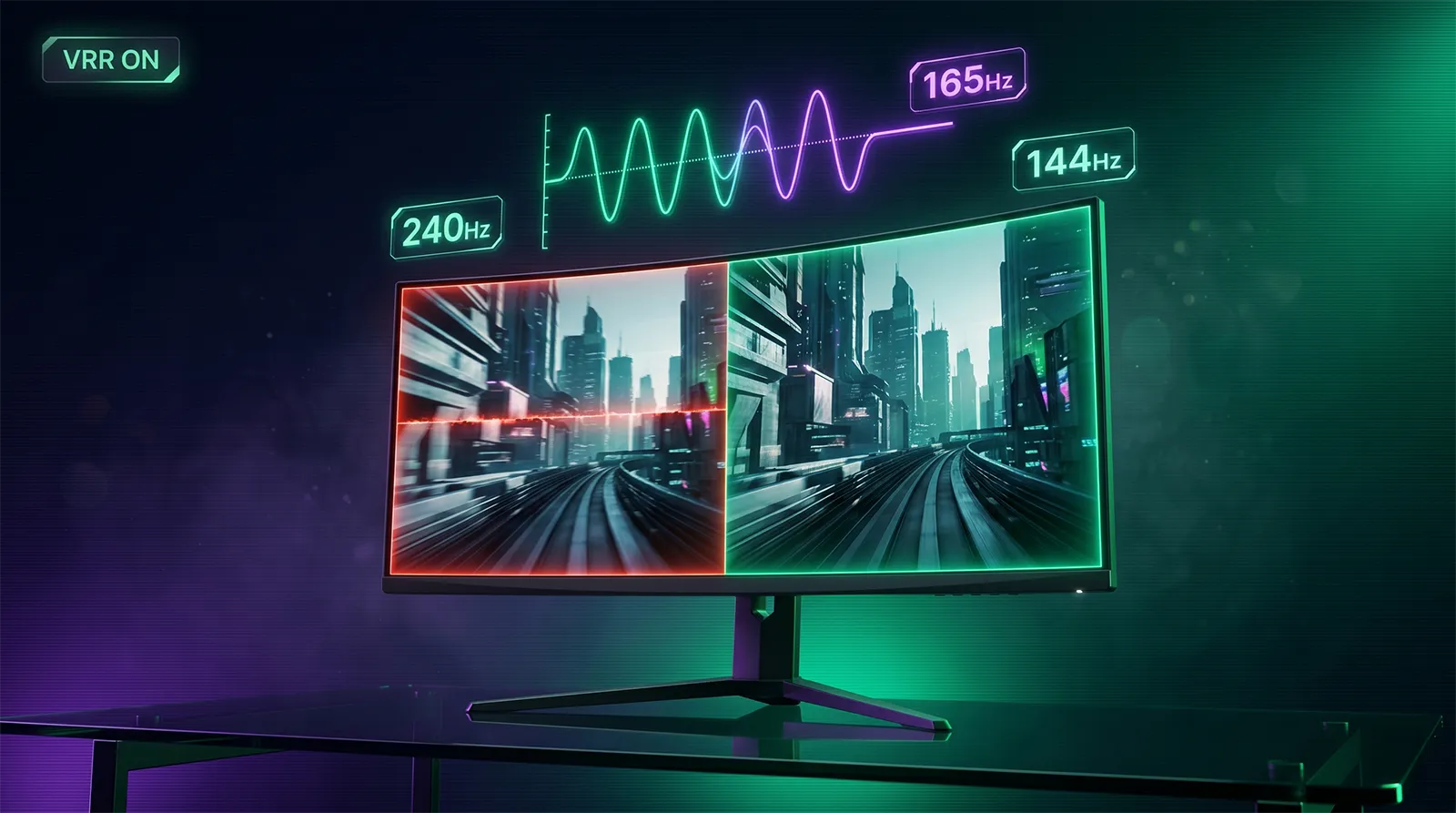
ゲームのロード画面、メニュー画面、ムービー再生中など、fpsが大きく変動するときに暗転する場合は、VRRが関係している可能性があります。
VRRは、GPUが出力するfpsに合わせて、モニターのリフレッシュレートをリアルタイムに変化させる機能です。NVIDIAではG-SYNC、AMDではFreeSyncという名称が使われています。
VRR自体はティアリングやカクつきを抑えるための機能ですが、すべてのモニターが同じ品質で動作するわけではありません。NVIDIA公式のG-SYNC Compatible認証ページによると、VRR動作中に画面のちらつき、点滅、ブラックアウトなどが起きないことを検証項目としており、十分なVRR範囲を持っていても、こうした画質問題によって認証を通過できなかったモニターが多数あったと説明されています。
AMD FreeSyncでは、モニターが対応する最低リフレッシュレートをfpsが下回った場合、フレームを複製してVRR範囲内へ戻すLFCが使われます。AMD公式のFreeSync有効化FAQによると、AMD FreeSync PremiumとPremium Proでは、LFCへの対応が必須とされています。
fpsがVRRの下限付近を頻繁に行き来すると、通常のVRR動作とLFC動作が繰り返し切り替わります。モニターやドライバーとの組み合わせによっては、このタイミングで明るさの変化やブラックアウトが目立つことがあります。
特にOLEDモニターでは、この症状が出やすい傾向があります。液晶はバックライトが常に一定の明るさで光っているのに対し、OLEDは画素そのものが発光するため、リフレッシュレートが大きく上下するとガンマ特性がわずかにずれ、暗いシーンほど明るさの揺れとして見えやすくなります。ロード画面やムービーの前後でfpsが急変したときに画面全体が一瞬沈むように見える場合は、真っ暗になる「ブラックアウト」ではなく、このVRRフリッカーの可能性があります。対策の方向性は同じで、fps上限を実際に維持できる値へ固定してリフレッシュレートの変動幅を狭めるか、そのゲームだけVRRを切ります。
VRRを一度無効化して確認する
NVIDIA環境では、NVIDIAコントロールパネルを開き、「G-SYNCの設定」からG-SYNCを一時的に無効にします。
AMD環境では、AMD Software: Adrenalin Editionの「ゲーム」「ディスプレイ」からAMD FreeSyncを一時的に無効にします。AMD Softwareでは、ゲームごとにFreeSyncの有効・無効を設定することもできます。
モニター側のOSDにもAdaptive-Sync、FreeSync、VRRなどの設定がある場合は、こちらもオフにして確認してください。
VRRを無効にすると暗転が止まる場合は、モニターの故障と断定する前に、ゲームごとのfps制限、ドライバー更新、モニターのファームウェア更新を試します。
fps上限を設定してVRR範囲内に収める
VRRを使い続ける場合は、フレームレートの急激な変動を減らすことが重要です。
144Hzモニターなら141fps、165Hzなら162fps、240Hzなら237fpsなど、最大リフレッシュレートより数fps低い位置に上限を設定します。
一方、GPU性能が足りずfpsがVRRの下限を頻繁に下回っている場合は、レイトレーシング、シャドウ、ボリューメトリック、アップスケーリング品質などを調整し、最低fpsを引き上げた方が効果的です。
VRRやG-SYNC・FreeSync・V-Syncの違いを詳しく整理したい場合はVRR・G-Sync・FreeSync・V-Sync完全ガイド、fps上限の具体的な設定手順はfps上限解除ガイドで解説しています。
配線原因4|DisplayPort・HDMIケーブルの帯域や接触に問題がある
デスクトップ作業では問題がないのに、高解像度・高リフレッシュレート・HDRでゲームを始めると暗転する場合は、ケーブルや端子を確認してください。
解像度、リフレッシュレート、色深度が上がるほど、モニターへ送る映像データの量は増えます。そのため、デスクトップでは安定していても、4K・144Hz・10bit・HDRなどの高帯域設定に切り替わった瞬間だけ信号が不安定になることがあります。
MSI公式のHDMI表示エラー対処ガイドでも、画面のちらつきや表示の乱れが起きた場合は、ケーブルの挿し直し、別のケーブルへの交換、別の入力端子でのクロステストが案内されています。
ケーブルを両端から挿し直す
最初にPCとモニターの電源を切り、DisplayPortまたはHDMIケーブルを両端から抜きます。
端子にほこりや異物がないことを確認し、奥までしっかり挿し直してください。DisplayPortコネクターにロック機構がある場合は、完全に固定されているか確認します。
次に、グラフィックボード側の別端子へ接続します。別端子で症状が止まる場合は、端子側の接触や出力に問題がある可能性があります。
変換アダプターやドックを外して直結する
USB Type-Cドック、KVMスイッチ、DisplayPort分配器、延長ケーブル、HDMI変換アダプターを使用している場合は、いったんすべて外します。
グラフィックボードとモニターを1本のケーブルで直接接続し、暗転が再発するか確認してください。
Dell公式サポートは、ドック経由で接続した外部モニターが3~4秒間ブラックアウトする事例について、Display Stream Compression(DSC)が関係する場合があると案内しています。DSCは映像データを圧縮して伝送し、高解像度と高リフレッシュレートを両立させる仕組みです。すべての環境に当てはまるわけではありませんが、ドックや変換機器を経由している場合は、直結テストが重要です。
リフレッシュレートを一段階下げる
4K・240Hzなら144Hzまたは120Hz、WQHD・240Hzなら165Hzまたは144Hzまで下げて確認します。
Hzを下げると暗転しなくなる場合は、ケーブル、端子、DSC、モニターのオーバークロック設定など、高帯域時にだけ使われる機能が関係している可能性があります。
解像度まで下げる前に、まずリフレッシュレートを下げてください。Dell公式のマルチモニター設定ガイドでも触れられているとおり、高解像度と高リフレッシュレートを複数のモニターへ出力するほど、GPUや接続インターフェースに必要な帯域は大きくなります。
認証済みケーブルに交換する
DisplayPortケーブルを購入する場合は、VESA認証を受けた製品を選びます。DisplayPort.org公式の認証ケーブル一覧では、DP40、DP54、DP80などの認証区分を持つ製品が公開されています。
HDMIでは、4K・60Hzまでを想定する場合はPremium High Speed HDMI、4K・120Hzや8KなどHDMI 2.1の高帯域を使用する場合はUltra High Speed HDMI認証を目印にします。HDMI公式のケーブル解説ページによると、Premium High Speed HDMIは最大18Gbpsの4K・60Hz、HDRなどを対象に認証され、Ultra High Speed HDMIは最大48Gbpsの構成を対象としています。
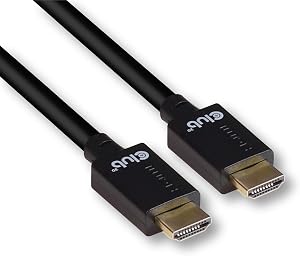
「8K対応」「ゲーミング対応」という商品名だけではなく、VESAまたはHDMIの認証ラベルを確認するのが安全です。ケーブル交換で改善するかを試す場合、実際に選ぶ先として定番の認証済みケーブルを挙げておきます。

機能競合原因5|モニターのオーバークロック・DSC・OSD設定が不安定
一部のゲーミングモニターは、標準のリフレッシュレートとは別に、OSDからオーバークロックモードを有効にすることで最大Hzを引き上げます。
たとえば、標準状態では240Hzまで、オーバークロック時だけ280Hzや500Hzに対応する製品があります。Dell公式のAlienwareサポートでも、オーバークロックモードで280Hzに設定した際の表示に関する案内があり、メーカーが対応を明記している設定でも、GPU、ケーブル、ドライバーとの組み合わせによって不安定になる可能性があります。
モニターのOSDを開き、Overclock、OC、Max Refresh Rateなどの設定をオフにして確認してください。
同時に、モニター設定を工場出荷状態へ戻します。Adaptive-Sync、HDR、MPRT、黒挿入、低遅延モードなどを複数有効にしている場合は、初期状態から一つずつ戻した方が原因を特定しやすくなります。
モニターにファームウェア更新機能がある場合は、メーカーの製品ページも確認してください。特定のGPUや接続方式との問題がファームウェアで修正されることがあります。
復旧動作原因6|GPUドライバーが停止してWindowsに再起動されている
画面が一瞬暗くなった後にゲームがクラッシュする、複数のモニターが同時に暗転する、通知音が鳴る場合は、GPUドライバーのリセットが疑われます。
Windowsには、GPUが一定時間応答しない状態を検出し、グラフィックドライバーを再初期化するTDRという仕組みがあります。Microsoft Learn公式のTDR解説ページによると、TDRはPC全体が固まったように見える状態を検出し、デスクトップを操作可能な状態へ復旧させるための機能です。TDRが発生すると、映像が一時的に消えた後、ドライバーの復旧によって画面が戻ることがあります。
TDRでドライバーが復旧すると、Windowsはドライバーが応答を停止して回復したことをイベントビューアーに記録します。暗転した時刻に記録が残っていれば、TDRが起きていたと判断できます。記録の探し方と、nvlddmkmなどほかのイベントとの見分け方はイベントID 4101でゲームが落ちる原因で解説しています。
GPUドライバーを更新する
NVIDIA AppまたはAMD Softwareから、使用しているGPUに対応した最新ドライバーをインストールします。
NVIDIA公式のドライバーダウンロードページでは、Game Readyドライバーについて、主要ゲームやDLCに合わせて性能、安定性、機能をテストしていると説明されています。
ただし、ドライバー更新直後から暗転が始まった場合は、最新バージョンへの更新ではなく、以前安定していたバージョンへのロールバックが有効なことがあります。
特定のゲームだけで発生する場合は、そのゲームの公式サポート情報と、使用中のドライバーの既知の問題も確認してください。通常の更新手順はGPUドライバのクリーンインストール手順で解説しています。
改善しない場合はクリーンインストールする
通常の上書き更新で改善しない場合は、ドライバーをクリーンインストールします。
いきなりDDUを使用するのではなく、最初はNVIDIAやAMDの公式インストーラーが用意する初期化・クリーンアップ機能を試してください。
それでも改善しない場合に限り、セーフモードでDDUを使用して旧ドライバーを完全に削除し、公式サイトからドライバーを入れ直します。
TDRそのものの仕組みや、頻発する場合の詳しい切り分けは「ディスプレイドライバーが応答を停止したため、正常に回復しました」の原因と直し方で解説しています。
ハード側原因7|GPUや電源ユニットが高負荷時に不安定になっている
ケーブルやVRRを変更しても改善せず、高負荷なゲームをプレイしたときだけ暗転する場合は、GPU側の不安定化も疑います。
特にGPUのオーバークロック、アンダーボルト、VRAMオーバークロックを設定している場合は、すべて標準状態へ戻してください。
ベンチマークでは安定していても、ゲームごとにGPUコア、VRAM、レイトレーシング回路などへの負荷が異なるため、特定タイトルだけで不安定になる場合があります。
グラフィックボードの補助電源コネクターが奥まで挿さっているかも確認します。原因4で挙げたMSI公式のHDMI表示エラー対処ガイドでも、画面のちらつきや表示異常を診断する際には、まずGPU補助電源の接続とPCI Expressスロットへの装着状態を確認するよう案内されています。PCI Expressスロットへ正しく挿さっていれば、固定用のラッチが鳴って留まります。
画面の暗転と同時にPCが再起動する、ブルースクリーンになる、ゲーム音がループする場合は、モニターの買い替えを急ぐべきではありません。電源容量、GPU温度、メモリ、電源ケーブルを含め、PC全体の安定性を確認してください。
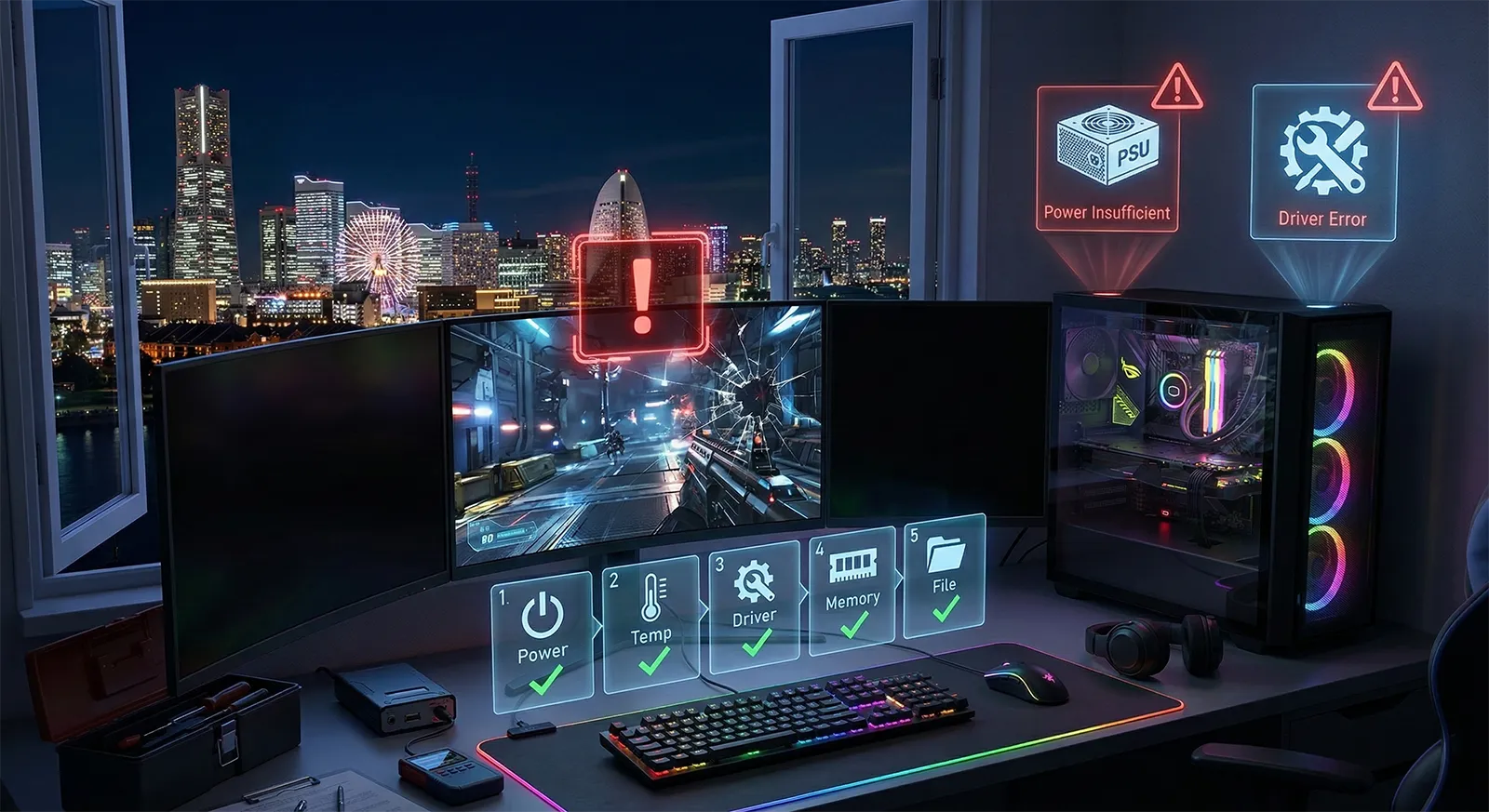
実行順ゲーム中の暗転を順番に直す手順
ここまでの原因を踏まえ、実行のハードルが低い順に上から試していくと無駄がありません。
判断ゲーム中に一瞬暗くなっても放置してよいケース
プレイ中に一度も起きない暗転は様子を見てよく、プレイ中に繰り返す暗転や「信号なし」が出る暗転は対処が必要です。
- ゲーム起動時・終了時に1回だけ暗転し、プレイ中は一度も発生しない
- Alt+Tabを押したときだけ暗転し、ボーダーレスウィンドウへ変更すると改善する
- Windows側のHDRを一度オフにすると暗転が止まり、そのまま安定してプレイできている
- プレイ中に何度も暗転する
- モニターに「信号なし」と表示される
- 暗転と同時にゲームがクラッシュする
- 暗転と同時にPCが再起動する
放置すべきでないケースに当てはまる場合は、ケーブルや端子の接触不良だけでなく、GPUドライバーやハードウェアの不安定化が進行している可能性があります。そのままにせず、原因1から順番に確認してください。
FAQよくある質問
総括まとめ|暗転は発生タイミングを起点に原因を絞り込む
ゲーム中にモニターが一瞬暗くなる場合、最初に確認したいのは発生するタイミングです。
ゲームの起動時、終了時、Alt+Tab時だけなら、解像度、リフレッシュレート、HDRの切り替えが原因である可能性があります。Windowsとゲームの表示設定を揃え、ボーダーレスウィンドウへ変更してください。
プレイ中、ロード画面、fps低下時に暗転する場合は、G-SYNCやFreeSyncなどのVRRを無効にして変化を確認します。OLEDモニターで、真っ暗になるのではなく明るさが一瞬沈むように見えるなら、ブラックアウトではなくVRRフリッカーを疑ってください。
高解像度、高リフレッシュレート、HDRを有効にしたときだけ発生するなら、ケーブル、端子、ドック、DSC、モニターのオーバークロック設定を疑います。Hzを下げて改善する場合は、VESAまたはHDMIの認証を受けたケーブルへの交換が有効です。
複数のモニターが同時に暗転する、ゲームがクラッシュする、PCが再起動する場合は、GPUドライバーのTDRやPC側の不安定化が考えられます。
ゲーム中の暗転は、発生するタイミングで原因の見当がつきます。起動時・終了時・Alt+Tab時だけなら表示モードやHDRの切り替え、プレイ中に繰り返すならVRR、高帯域設定への切り替え時ならケーブルと端子、複数モニター同時やPC再起動を伴うならGPUドライバーとPC全体の安定性を疑ってください。
ボーダーレス化、HDR無効化、VRR無効化、Hz低下、ケーブル交換、ドライバー確認の順に進めれば、無駄な買い替えを避けながら原因を絞り込めます。
あわせて読みたい




Amazonの価格・在庫情報について





Amazonの価格・在庫情報について





























