
4K・240Hzモニターは何台まで接続できる?2台目・3台目が映らない原因とDSC制限
本記事にはアフィリエイト広告(Amazon・楽天市場等)のリンクが含まれています。
4K 240Hz・マルチモニタートラブル解決
4K・240Hzモニターは何台まで接続できる?
2台目・3台目が映らない原因とDSC制限
4K・240Hzを複数つなぐと、端子は空いているのに3台目が有効にならないことがあります。鍵はケーブル本数ではなく、GPUの表示ヘッド・出力帯域・DSC対応モードです。最短で原因を切り分ける手順を、公式仕様とともに整理します。
4K・240Hzモニターを複数接続すると、2台目や3台目が映らない、Windowsには検出されるのに有効化できない、片方が120Hzへ下がることがあります。
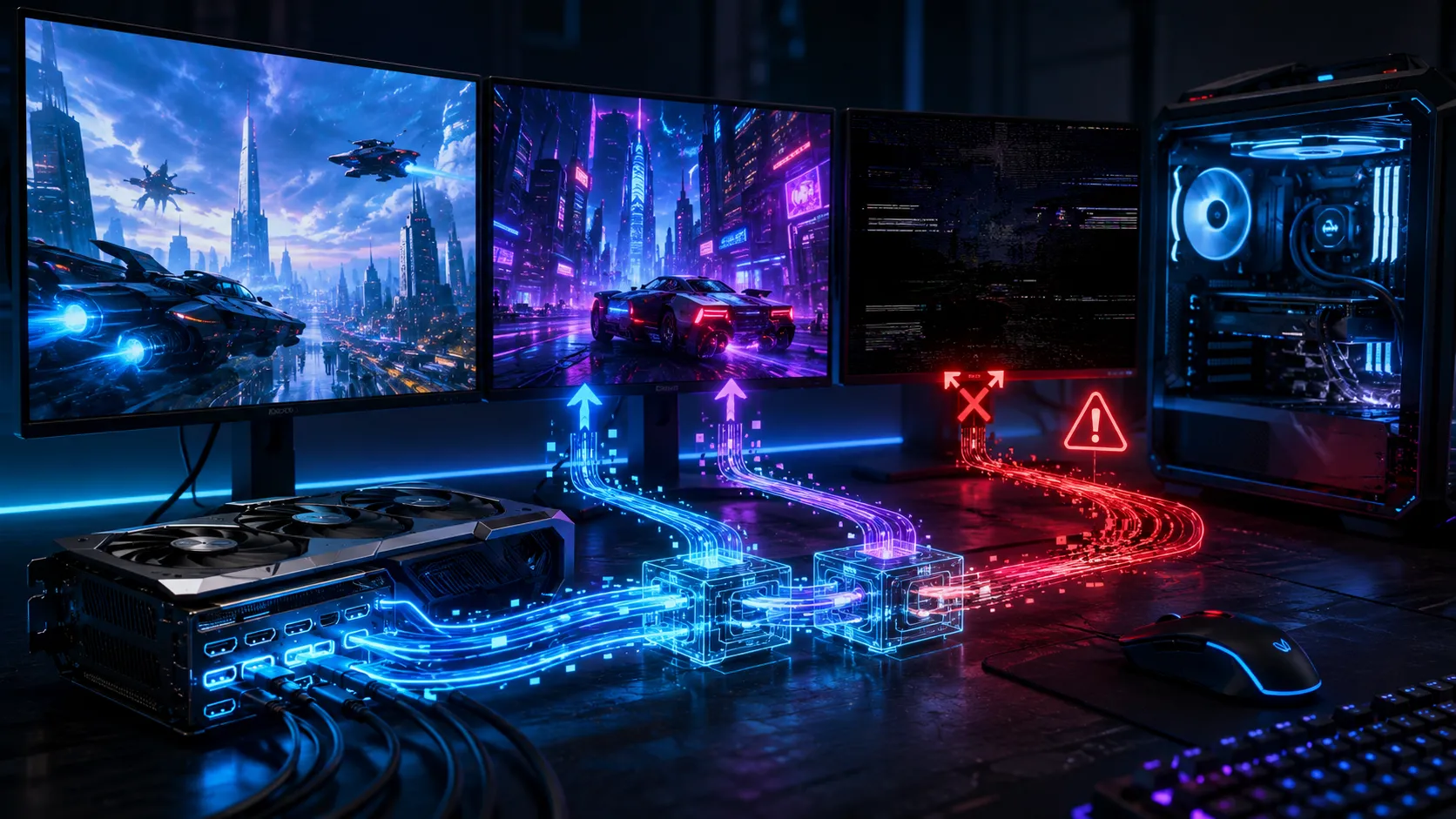
DisplayPortとHDMIが合計4端子あっても、4K・240Hzを4台同時に使えるとは限りません。高解像度・高リフレッシュレートでは、ケーブルの伝送帯域に加えて、GPU内部の表示エンジン(表示ヘッド)も使います。
目次
結論4K・240Hzモニターは何台まで接続できる?
台数は端子数だけでは決まりません。GPUの世代、表示エンジン、DisplayPort/HDMIの規格、DSC、HDR・色深度、接続するほかのモニターの設定で変わります。
| GPUの公式構成例 | 同時表示の目安 | 読み方 |
|---|---|---|
| GeForce RTX 4090 | 4K・120Hz×4 またはDSC使用の4K・240Hz×2 | 最大4画面でも、4K・240Hzを4台保証する意味ではありません。 |
| GeForce RTX 5090 | 4K・165Hz×4 またはDSC使用の4K・360Hz×2 | その他の構成は、利用可能な帯域などの条件により変わります。 |
| Radeon RX 7900 XTX | DP 2.1・HDMI 2.1対応 | 4K・240Hzの具体的な同時出力台数は、端子規格だけでは判断できません。 |
| Radeon RX 9070 XT | DP 2.1a・HDMI 2.1b対応 | カードメーカー・モニター・接続モードまで確認が必要です。 |
| Intel Arc B580 | 最大4画面、DP 2.1/HDMI 2.1対応 | 「最大4画面」は4K・240Hzを4台出せるという意味ではありません。 |
GeForceの構成例はNVIDIA、Radeonの端子規格はAMD、Arc B580の最大画面数はIntelの公式製品仕様に基づきます。実際の端子構成はカードメーカー製品で異なる場合があります。
構成別|最初に試す設定の早見表
| 主な構成 | 起きやすいこと | 最初に試す対処 |
|---|---|---|
| RTX 4090 4K・240Hz×2+3台目 | 3台目が有効にならない、または片方が低Hzへ戻る | 3台とも60Hzで有効化後、メインだけ240Hzへ戻す。改善しなければ2台目を120Hz/144Hzへ下げるか、3台目をiGPUへ接続します。 |
| RTX 5090 4K・240Hz×2+3台目 | 構成・モニターごとに結果が変わる | 「4K・240Hzを3台可能」と決めつけず、全画面60Hzから1台ずつHzを上げます。カードとモニターの公式仕様も確認してください。 |
| Radeon/Arc 4K・240Hzを含む複数画面 | DP 2.1表記でも実際のリンク速度・端子仕様が異なる | GPU・モニター・ケーブルのUHBR等級を確認し、ドックや変換器を外してGPUへ直接接続します。 |
| 4K・240Hz×2を維持しつつ 3台目が必要 | メインGPUの表示リソースを使い切る場合がある | Discordやブラウザ用の3台目をCPU内蔵GPUへ分ける方法が現実的です。 |
基礎端子が4個あっても4台映せるとは限らない
物理端子の数と、GPUが同時に処理できる高帯域ディスプレイの数は別です。4K・60HzやWQHD・144Hzでは1台につき1基で処理できても、4K・240Hzのように高いピクセルレートが必要なモードでは、1台の処理に2基の表示ヘッドが必要になることがあります。
NVIDIAは、DSC対応ディスプレイで必要ピクセルレートが1つの内部表示ヘッドの上限を超える場合、1台に2つの内部表示ヘッドを使用する場合があると説明しています。2台で4基を使い切れば、帯域が小さい3台目にも割り当てるヘッドが残りません。
仕組みDSCとは|4K・240Hzで使われる圧縮技術
DSC(Display Stream Compression)は、高解像度・高リフレッシュレートの映像をDisplayPortやHDMIの伝送帯域に収めるための圧縮技術です。VESAはDSCを「視覚的にロスレス」と表現しています。数学的に完全な無圧縮ではありませんが、通常のゲーム・デスクトップ用途で画質差を見分けることを意図しない方式です。
GeForceでは、DisplayPort経由のDSCはRTX 20シリーズ/GTX 16シリーズ以降、HDMI 2.1経由のDSCはRTX 30シリーズ以降でサポートされます。GPUとモニターが対応していれば、通常は自動で使われるため、WindowsやNVIDIAコントロールパネルに単純なオン・オフ項目が出るとは限りません。
DSCを無効化するのは「原因確認」のため
モニターのOSDでDisplayPortモードを1.4から1.2へ下げると、DSCを無効にできる製品があります。ただし4K・240Hzは選べなくなります。これは「DSCを切れば表示ヘッドが減る」と断定するための操作ではありません。リンクモードやリフレッシュレートが下がった結果、必要ピクセルレートが下がるかを確認するテストです。
原因2台目・3台目が映らない主な原因
対処2台目・3台目を映すための切り分け手順
Windows 11では「設定」→「システム」→「ディスプレイ」→「ディスプレイの詳細設定」から、対象画面ごとにリフレッシュレートを変更できます。1台だけ4K・240Hzを選べない場合は、まずモニターが144Hz・240Hzにならない原因と直し方を確認してください。
規格DisplayPort 2.1 UHBR20なら制限はなくなる?
UHBR20は4レーン合計80Gbpsのリンク速度に対応し、DP 1.4より大きい伝送帯域を使えます。GPU・モニター・ケーブルのすべてがUHBR20に対応するなら、DSCへの依存を減らせる可能性があります。
ただし、UHBR20はGPU内部の最大同時表示数や表示ヘッド数を増やす機能ではありません。RTX 5090でも、NVIDIAが公式に示す高帯域構成は4K・165Hz×4またはDSC使用の4K・360Hz×2です。「DP 2.1対応」だけでなく、UHBRの等級と目的の設定における最大同時表示構成まで確認してください。規格・ケーブル選びそのものは、HDMI 2.1とDisplayPort 2.1の違いで詳しく比較しています。
構成4K・240Hzを2台使いながら3台目も接続する方法
最も確実なのは、3台目を別の表示エンジンへ分ける方法です。CPU内蔵GPUとマザーボード側の映像端子を使えるなら、ゲーム用の4K・240Hz×2はグラフィックボードへ、Discordやブラウザ用の3台目はiGPUへつなぎます。
BIOSで「iGPU Multi-Monitor」「Integrated Graphics」などを有効にする必要がある場合があります。内蔵GPUがない場合は、低消費電力のサブGPUを追加する方法もあります。USBのDisplayLinkアダプターは事務作業用の画面追加に使えますが、高リフレッシュレートでの運用、VRR・HDR、DRM保護動画の再生可否は、アダプター・OS・利用アプリの組み合わせで異なります。購入前に製品の対応解像度・リフレッシュレートと利用サービスの動作条件を確認してください。Windowsでの拡張表示やiGPUを含む構成の基本は、デュアルモニターの設定方法と活用術も参考にしてください。
FAQよくある質問
RTX 4090なら4K・240Hzを4台接続できますか?
最大4画面対応ですが、NVIDIAが示す構成例は4K・120Hz×4またはDSC使用の4K・240Hz×2です。端子数だけで4台の4K・240Hzを判断できません。
RTX 5090なら4K・240Hzを4台使えますか?
DP 2.1b UHBR20対応でも、公式の高帯域構成例は4K・165Hz×4またはDSC使用の4K・360Hz×2です。モニターや接続条件によって変わるため、4台可能とは断定できません。
DSCを無効にすると画質は良くなりますか?
DSCはVESAが視覚的にロスレスとしている技術です。無効化の主目的は画質改善ではなく、低いリンクモード・低いHzで構成が成立するかを確認することです。
3台目を60Hzにすれば必ず映りますか?
必ずではありません。4K・240Hz×2で表示ヘッドを使い切っている場合は、低解像度・60Hzでも割り当て先が残りません。片方の4K・240Hzを120Hzまたは144Hzへ下げて比較してください。
MSTハブやデイジーチェーンなら3台目を増やせますか?
物理端子不足には役立ちますが、GPUの合計帯域や内部表示ヘッド上限を増やすものではありません。高帯域モードが原因なら回避できない場合があります。
まとめまとめ




Amazonの価格・在庫情報について




Amazonの価格・在庫情報について


























