ゲーミングPCのスピーカーはどこに挿す?緑色端子・USB・Bluetoothの接続先とグラボに挿せない理由【2026年版】
本記事にはアフィリエイト広告(Amazon・楽天市場等)のリンクが含まれています。
緑色端子・USB・Bluetooth・モニター経由、それぞれの接続方法と見分け方を整理します
出典:ASUS公式サポート「オーディオI/O設定」・Microsoft公式サポート 音声出力の確認・Microsoft公式サポート Bluetooth音声・Dell公式サポート モニター音声出力・Logitech公式 Z120技術仕様・Creative公式 Pebble V3製品ページにもとづきます。
ゲーミングPCにスピーカーを接続しようとしても、PC背面には緑・青・ピンクなど複数の端子があり、どこに挿せばよいのか迷うことがあります。USBケーブルと3.5mmケーブルが両方付いているスピーカーでは、USBだけ挿せばよいのか、2本とも接続する必要があるのかも分かりにくいところです。
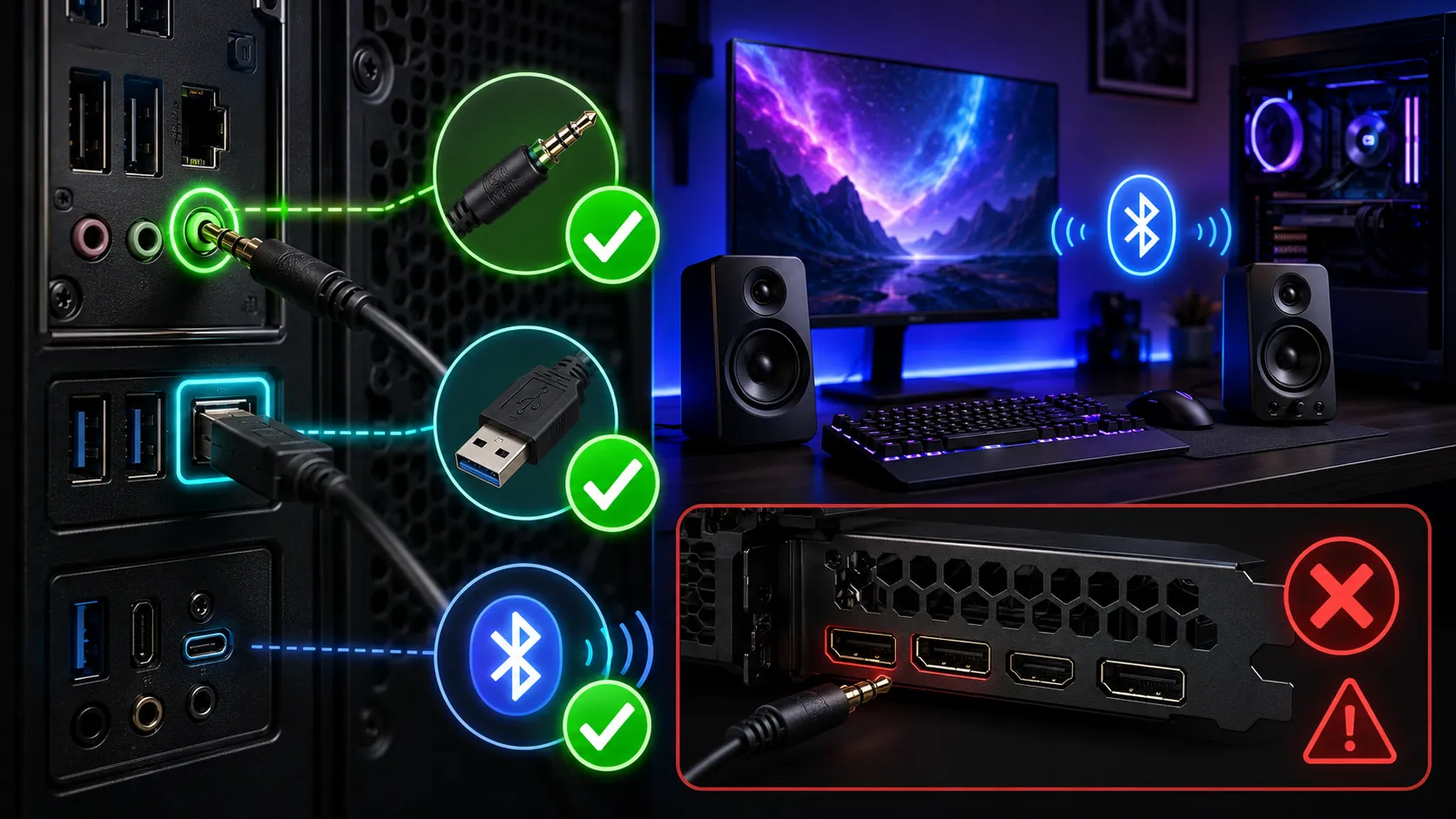
基本的には、3.5mm接続のスピーカーはゲーミングPC背面の緑色端子、USBオーディオ対応スピーカーはUSB端子へ接続します。Bluetoothスピーカーは物理的な接続をせず、Windowsの設定画面からペアリングします。USBと3.5mmの2本が付いている製品では、USBが電源用、3.5mmが音声用になっていることもあります。
ここからは、ゲーミングPCにスピーカーを接続する場所、USB・3.5mm・Bluetoothそれぞれの違い、モニターへ接続する方法、グラフィックボードに挿せるのかという誤解、接続しても音が出ない場合の確認方法まで順に解説します。
目次
接続先ゲーミングPCのスピーカーはどこに挿す?
ゲーミングPCへスピーカーを接続する場所は、スピーカーのケーブルによって変わります。ケーブル先端が丸い3.5mmプラグであれば、基本的にはPC背面にある緑色の音声出力端子へ接続します。USBケーブルだけで動作するUSBオーディオ対応スピーカーは、PCのUSB端子へ接続してください。Bluetoothスピーカーは物理的な端子を使わず、Windowsの設定からペアリングします。
USBケーブルと3.5mmプラグの両方が付いている場合は、2本とも接続する可能性があります。このタイプではUSBから電源を取り、3.5mmケーブルでPCの音声を受け取る構造が一般的です。モニターに3.5mmのイヤホン端子や音声出力端子がある場合は、スピーカーをモニターへ接続することもできます。ただし、PCとモニターがHDMIまたはDisplayPortで接続され、Windowsの出力先がモニター側に設定されている必要があります。
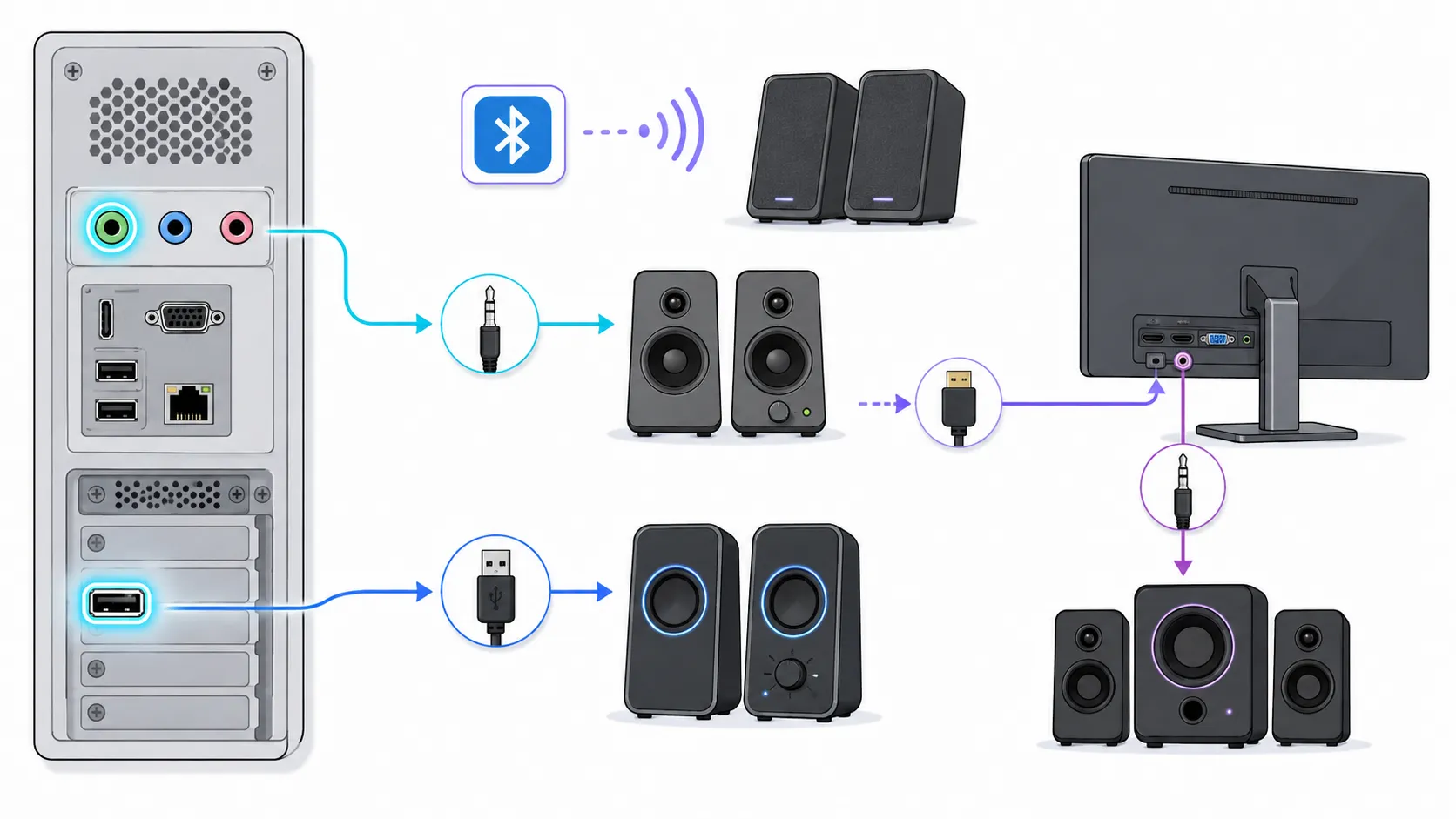
迷ったときは、まずスピーカーのケーブルと製品仕様を確認してください。3.5mmなら緑色端子、USBオーディオ対応ならUSB端子、Bluetooth対応ならペアリング、USBと3.5mmの2本ならケーブルによって役割が違うことがある、というのが基本です。
配線の基本3.5mmスピーカーはPC背面の緑色端子へ挿す
3.5mmプラグを使用するPCスピーカーは、ゲーミングPC背面の緑色端子へ接続します。マザーボード背面に複数の丸い音声端子が並んでいる場合、緑色はフロントスピーカーやヘッドホン用の音声出力です。ASUSも公式サポートページで、マザーボードのオーディオI/O設定について、緑色端子がスピーカーやヘッドホンを接続する音声出力であることを案内しています。
青色端子は一般的にライン入力、ピンク色端子はマイク入力です。スピーカーを青色やピンク色へ挿しても、通常は音が出ません。背面端子に色が付いていないマザーボードでは、端子の横にあるヘッドホンマークや「LINE OUT」「FRONT」「OUT」といった表記を確認してください。
マザーボードによっては、緑色以外の端子をソフトウェア上で音声出力へ変更できる場合もあります。しかし、最初から複雑な設定を行う必要はなく、通常の2chスピーカーであれば緑色の端子へ接続すれば問題ありません。
PC前面と背面のどちらに接続すればよい?
PCケース前面にイヤホン端子がある場合は、前面へスピーカーを接続することもできます。ただし、常設するデスクトップスピーカーは背面端子へ接続する方が使いやすいでしょう。背面に接続すれば、ケーブルをPCの後ろへまとめられるため、机の上がすっきりします。
前面端子は、イヤホンやヘッドセットを一時的に接続したい場合に便利です。スピーカーを背面、ヘッドセットを前面に接続しておけば、Windowsの出力先を切り替えながら使うこともできます。前面端子では音が出るのに背面端子では音が出ない場合や、その逆の場合は、Realtek Audio Consoleなどの端子検出設定やオーディオドライバーに問題がある可能性があります。自作PCでは、PCケースから伸びているHD AUDIOケーブルがマザーボードへ接続されていないと、前面端子から音が出ません。背面では音が出るのに前面だけ使えない場合は、ケース内部の配線も確認が必要です。
電源と音声USBスピーカーはUSB端子へ接続する
USBオーディオに対応したスピーカーは、ゲーミングPCのUSB端子へ接続します。USBオーディオ対応製品は、USBケーブルを通して電源と音声の両方を受け取ります。3.5mmケーブルを別に接続する必要はありません。
例えば、Creative Pebble V3はUSB-C給電に加えてUSBオーディオにも対応しており、Creative公式製品ページによるとドライバー不要のプラグアンドプレイで動作します。USB接続時はWindows上で独立した再生デバイスとして認識されます。3.5mmのAUX入力端子も別途備えているため、USBを使わずアナログ接続することも可能です。
USBスピーカーを接続した後は、Windowsの音声出力先をスピーカーへ変更します。Windows 11で「設定」を開き、「システム」「サウンド」の順に進みます。「出力」に表示されているUSBスピーカーの製品名や「USB Audio Device」を選択してください。Microsoftも公式サポートで、音が出ない場合はWindowsのサウンド設定を開き、使用するスピーカーやヘッドホンが出力先として選択されているか確認するよう案内しています。
USBハブを経由して認識が不安定になる場合は、ゲーミングPC本体のUSB端子へ直接接続してください。PC背面のUSB端子を使用すると、ケーブルもまとめやすくなります。
USBと3.5mmの両方を挿すスピーカーもある
USBケーブルが付いているからといって、必ずしもUSBから音声が送られるとは限りません。低価格帯のPCスピーカーでは、USBを電源供給だけに使用し、音声は3.5mmケーブルで入力する製品があります。このタイプは、USBと3.5mmの両方を接続しなければ音が出ません。
Logitech Z120は、この構造の代表例です。Logitech公式の技術仕様によると、Z120はUSB経由で電源供給を受け、音声入力は3.5mmジャックで行う設計になっています。USBを挿すとスピーカーの電源ランプは点灯するのに音が出ない場合は、3.5mmケーブルが接続されているか確認してください。
反対に、前述のCreative Pebble V3のようなUSBオーディオ対応製品ではUSB一本で音が出ます。製品説明に「USBオーディオ」「USB Audio」「デジタル接続」と書かれている場合は、USBから音声を受け取れる可能性が高いです。「USB給電」とだけ書かれている製品は、USBが電源専用である可能性があります。購入前または接続前に、製品の仕様表や取扱説明書を確認しましょう。
無線接続Bluetoothスピーカーの接続方法
Bluetooth対応スピーカーは、ケーブルを使わずワイヤレスで接続します。ゲーミングPC本体にBluetoothが内蔵されていない場合は、USB接続のBluetoothアダプター(ドングル)を先にPCへ取り付ける必要があります。
Windows 11でBluetoothスピーカーをペアリングする手順は次の通りです。「設定」を開き、「Bluetoothとデバイス」を選択します。「デバイスを追加する」をクリックし、「Bluetooth」を選択します。スピーカー本体をペアリングモードにすると一覧に表示されるので、選択して接続してください。
ペアリングが完了しても音が出ない場合は、USBスピーカーと同様にWindowsの出力先をBluetoothスピーカーへ切り替える必要があります。「設定」「システム」「サウンド」の「出力」から、スピーカーの製品名を選択してください。Microsoftも公式サポートで、Bluetoothデバイスが接続済みなのに音が出ない場合の対処として、出力デバイスの選択、デバイスの削除と再ペアリング、Bluetoothドライバーの更新を案内しています。
Bluetooth接続は配線が不要な一方、Wi-Fiルーターや他のBluetooth機器との電波干渉、コーデックによる遅延が生じることがあります。FPSなど音の定位や反応速度を重視するゲームでは、USBまたは3.5mmの有線接続の方が安定しやすい点も踏まえて選んでください。
音声出力端子スピーカーをモニターに挿す方法
ゲーミングモニターに3.5mmのイヤホン端子や音声出力端子がある場合は、スピーカーをモニターへ接続できます。この接続方法では、ゲーミングPCからHDMIまたはDisplayPortを通してモニターへ音声を送り、モニターの3.5mm端子からスピーカーへ出力します。接続経路は「ゲーミングPCからHDMIまたはDisplayPortでモニターへ接続し、モニターの3.5mm出力端子からスピーカーへ接続する」という形になります。
ASUSも公式サポートで、映像ケーブル経由でモニターへ音声を送る場合は、HDMI同士またはDisplayPort同士でPCとモニターを接続するよう案内しています。モニターに内蔵スピーカーがない場合でも、イヤホン端子があれば外部スピーカーへ音声を出せる製品があります。
モニターへスピーカーを挿しただけでは音が出ない場合は、Windowsの出力先も変更してください。タスクバー右側のスピーカーアイコンをクリックし、音声出力先からモニター名を選択します。環境によっては、モニター名ではなく「NVIDIA High Definition Audio」「AMD High Definition Audio」「Digital Audio」などと表示されることがあります。モニター側の音量が0になっていないか、ミュートになっていないかも確認してください。
モニターに3.5mm端子があっても使えない場合がある
モニター背面の3.5mm端子が、必ずスピーカー用の音声出力とは限りません。端子の横にヘッドホンマークや「Audio Out」「Earphone」「Line Out」と書かれている場合は、音声出力として使用できる可能性があります。「Audio In」と書かれている端子は入力用なので、スピーカーを接続しても音は出ません。
また、モニターの音声出力端子には、ヘッドホン出力とライン出力があります。Dellは公式サポートで、一部モニターの3.5mm端子がヘッドセットへの接続に対応しないライン出力であり、ヘッドホンやトラベルスピーカーを接続すると音声に問題が生じる場合があると案内しています。Dellはこの場合の対処として、ヘッドホンをPC・ノートPC・タブレット側の3.5mm端子へ接続するか、USBからの3.5mm変換アダプターをモニターのUSB端子へ接続する方法を挙げています。
ライン出力へ接続するときは、電源を内蔵したアクティブスピーカーを使用するのが基本です。電源を持たないパッシブスピーカーを直接接続しても、十分な音量では鳴らせません。
選び方PC本体とモニターのどちらに挿すのがおすすめ?
ゲーミングPCだけでスピーカーを使用する場合は、PC本体へ直接接続する方法がおすすめです。3.5mmスピーカーはPC背面の緑色端子、USBオーディオ対応スピーカーはPCのUSB端子へ接続します。経路が分かりやすく、Windowsの出力先が意図せずモニターへ切り替わるトラブルも減らせます。
一方、1台のモニターへゲーミングPC、家庭用ゲーム機、ノートPCなどを接続している場合は、モニターへスピーカーを接続すると便利です。モニターの入力をゲーミングPCからゲーム機へ切り替えるだけで、スピーカーから出る音も切り替えられます。PCとゲーム機の両方にスピーカーケーブルを挿し直す必要がありません。
ただし、モニターの電源が切れていると音を出せない、モニター側の音量設定に影響される、入力を切り替えたときにWindowsの出力先が変わることがあるといった注意点があります。ゲーミングPC専用ならPC本体へ直接接続し、複数のゲーム機でスピーカーを共有したいならモニターへ接続すると考えると分かりやすいでしょう。
よくある誤解グラフィックボードにスピーカーを直接挿すの?
一般的なグラフィックボードには、3.5mmスピーカー端子やUSBオーディオ端子はありません。グラフィックボードのHDMIまたはDisplayPortからは、映像と一緒にデジタル音声を送れますが、その音声を受け取るのは、HDMIやDisplayPortで接続されたモニターやテレビです。そのため、スピーカーの3.5mmプラグをグラフィックボードへ直接挿すことはありません。
モニター経由で音を出す場合は、グラフィックボードとモニターをHDMIまたはDisplayPortで接続し、モニターの音声出力端子へスピーカーを接続します。PC本体から直接音を出す場合は、グラフィックボードではなく、マザーボード背面の緑色端子またはPCのUSB端子を使用してください。
対処法接続したスピーカーから音が出ない場合の確認方法
スピーカーを正しい場所へ接続しても音が出ない場合は、最初にスピーカー本体の電源と音量を確認してください。USB給電式では、USBケーブルが電源供給できる端子へ接続されている必要があります。3.5mm接続式では、プラグが奥まで挿さっているか確認します。USBと3.5mmの2本を使用する製品では、片方だけでは音が出ないことがあります。
| 接続方式 | 音が出ないときにまず確認する項目 |
|---|---|
| 3.5mm接続 | 緑色端子に挿しているか、プラグが奥まで挿さっているか、Windowsの出力先が「スピーカー」や「Realtek Audio」になっているか |
| USBオーディオ | PC本体のUSB端子に直接挿しているか、Windowsの出力先が製品名や「USB Audio Device」になっているか |
| USB+3.5mm併用 | USB(電源)と3.5mm(音声)の両方を接続しているか、片方だけになっていないか |
| Bluetooth | ペアリングが完了しているか、Windowsの出力先がスピーカー名になっているか、一度削除して再接続できるか |
| モニター経由 | HDMI/DisplayPortで接続されているか、モニターの端子が音声出力(Audio Out)か、Windowsの出力先がモニター名になっているか |
次に、Windows 11の出力先を確認します。「設定」「システム」「サウンド」を開き、「出力」から使用するスピーカーを選択してください。Microsoftは公式サポートで、音声トラブルの確認項目として、正しい出力デバイスの選択、スピーカー本体の接続、音量、ミュート状態、オーディオドライバーなどを挙げています。
USBスピーカーが一覧に表示されない場合は、別のUSB端子へ挿し直します。3.5mmスピーカーが認識されない場合は、マザーボードメーカーまたはBTOメーカーの公式サイトからオーディオドライバーをインストールしてください。Bluetoothスピーカーが接続済みなのに音が出ない場合は、一度デバイスを削除してから再度ペアリングし直すと改善することがあります。モニター接続で音が出ない場合は、HDMIまたはDisplayPortで接続されているか、モニター側に音声出力端子があるか、Windowsの出力先がモニターになっているかを確認します。
ゲームだけ音が出ない場合は、Windowsの音量ミキサーでゲーム単体がミュートになっていないかも確認してください。関連記事としてYouTubeは聞こえるのにPCゲームだけ音が出ない原因もあわせて確認してください。
Q&Aよくある質問
まとめケーブルの種類を確認すれば接続先はすぐ分かる
ゲーミングPCへスピーカーを接続するときは、ケーブルの種類を確認することが最初の一歩です。3.5mmスピーカーは、基本的にマザーボード背面の緑色端子へ接続します。USBオーディオ対応スピーカーはUSB端子へ接続し、Windowsの出力先から製品名を選択します。
USBと3.5mmの両方が付いた製品では、USBが電源用、3.5mmが音声用になっている場合があることに注意してください。USBを挿しただけで電源ランプが点灯しても、3.5mmケーブルを接続しなければ音が出ないことがあります。Bluetoothスピーカーはペアリングと出力先の切り替えが必要で、グラフィックボードにはスピーカーを直接挿せません。
モニターに音声出力端子があれば、HDMIまたはDisplayPort経由で外部スピーカーへ音を出すことも可能です。ゲーミングPCだけで使用するならPC本体へ直接接続し、PCとゲーム機でスピーカーを共有するならモニター接続が便利です。接続しても音が出ない場合は、スピーカーの電源、ケーブル、Windows 11の出力先、モニター側の音量、オーディオドライバーを順番に確認してください。
スピーカーをまだ購入していない場合は、PCスピーカーの選び方とおすすめ|FPSより音楽・映画向きな理由で、USB、3.5mm、Bluetoothなどの接続方式や用途ごとの選び方を解説しています。
あわせて読みたい




Amazonの価格・在庫情報について




Amazonの価格・在庫情報について