イベントID 4101でゲームが落ちる原因|「ディスプレイドライバーの応答停止」を切り分ける【NVIDIA/AMD/Intel共通】
本記事にはアフィリエイト広告(Amazon・楽天市場等)のリンクが含まれています。
NVIDIA・AMD・Intel共通で記録されるTDRの警告を安全な順番で切り分ける
ゲーム中に画面が一瞬止まってちらつき、しばらくすると何事もなかったように復帰する。そのあとイベントビューアーを開くと、「イベントID 4101」「ソース:Display」という記録が残っていることがあります。GPUの故障を疑いたくなりますが、このイベントはWindowsに標準搭載されたTDR(Timeout Detection and Recovery)という保護機構が働いた証拠であり、使っているGPUがNVIDIAでもAMDでもIntelでも同じ番号で記録されます。
最終確認日:2026年8月24日。WindowsのTDR・イベントID 4101に関するMicrosoft公式ドキュメントを基準に整理しています。
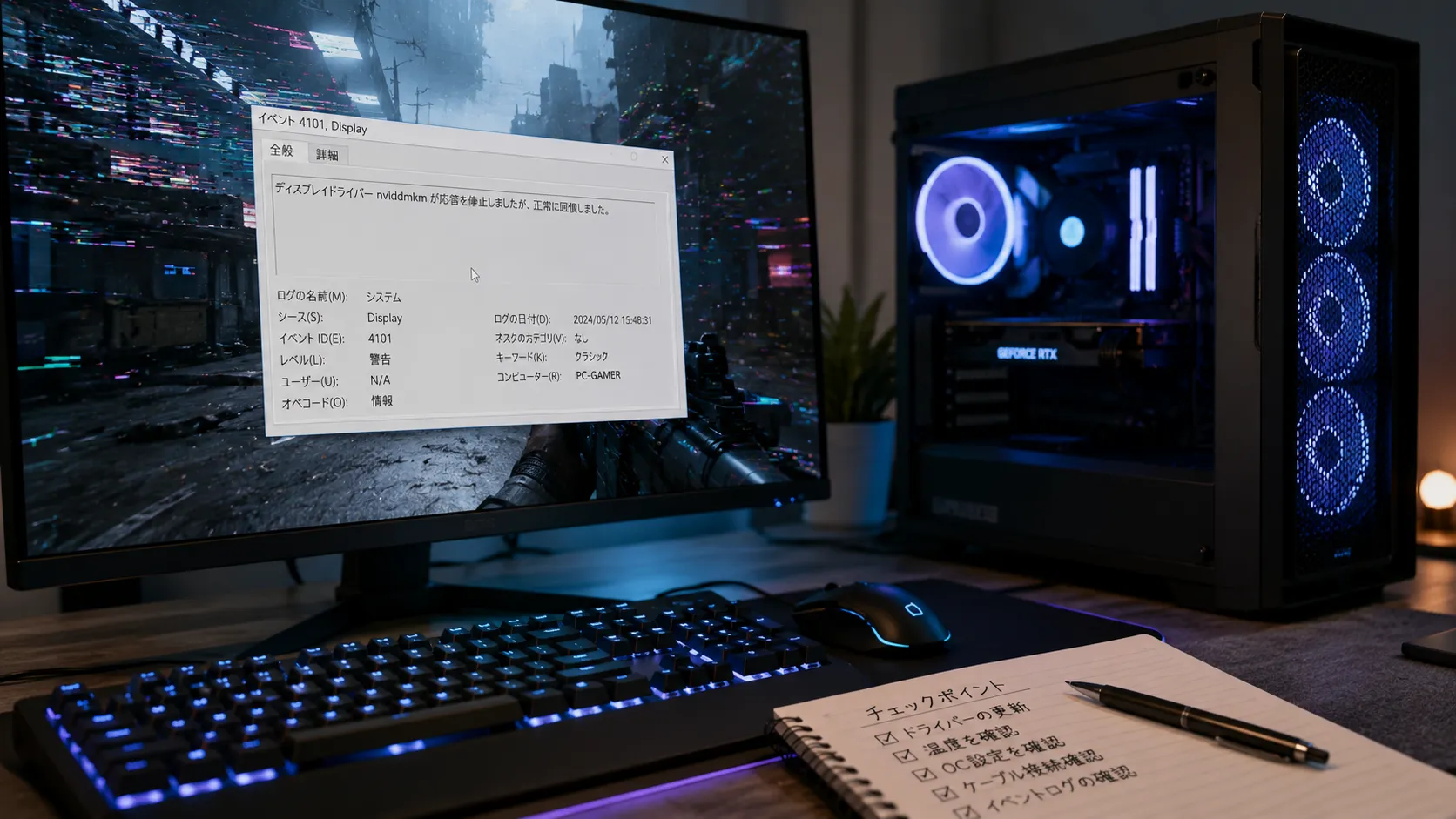
「ディスプレイドライバーが応答を停止したため、正常に回復しました」というメッセージが表示された直後にイベントビューアーを確認すると、Windowsログの「アプリケーション」に、ソース「Display」・イベントID「4101」という記録が残っています。説明欄には「Display driver 〇〇 stopped responding and has successfully recovered.」という一文があり、〇〇の部分にはGPUドライバーの内部名(nvlddmkmやamdwddmg、igfxなど)が入ります。
このイベントID 4101は、GPUベンダーが個別に用意した独自のログではなく、Windows本体のグラフィックスカーネル(Dxgkrnl.sys)が、GPUの処理タイムアウトを検出して回復させたときに共通で記録する番号です。したがって、使っているグラフィックボードがNVIDIA・AMD・Intelのどれであっても、同じ4101という番号で記録されます。
この記事では、4101の記録が何を意味するのかを整理したうえで、NVIDIAドライバー固有のイベントID(0・14・153)やLiveKernelEvent 141・117とどう違うのかを切り分け、ドライバーからOC・アンダーボルト、CPU側のXMP・EXPO、温度、電源、PCIe接続、GPU本体まで、実際に何を確認していけばよいかを順番に並べます。
目次
正体イベントID 4101とは?ソースは「Display」
Microsoftの資料によると、イベントID 4101はシンボル名「DISPMSG_NOTIFY_USER_TDR_RECOVERY_TEXT」として定義されており、メッセージの書式は「Display driver %1 stopped responding and has successfully recovered.」です。%1の部分には、実際にタイムアウトを起こしたディスプレイドライバーの名前が入ります。
つまり4101という番号自体はGPUベンダーを問わない共通の器で、中身のドライバー名だけがベンダーごとに変わります。
メッセージにドライバー名が表示されるのは、どのドライバーがタイムアウトしたかを示しているだけです。ベンダーや型番だけで、GPU本体の故障、電源不足、設定の不安定さのどれが原因かを決めることはできません。
既定値TDR(Timeout Detection and Recovery)の仕組みを最短で理解する
TDRはWDDM(Windows Display Driver Model)に組み込まれた機能です。DirectXグラフィックスカーネル(Dxgkrnl.sys)の一部であるGPUスケジューラーが、GPUへ送ったタスクの完了を監視しており、既定で2秒以内に完了もプリエンプト(横取り)もできないと、Windowsは「GPUが固まった」と診断します。
回復処理では、ディスプレイドライバーが自身を再初期化してGPUをリセットし、ビデオメモリマネージャーがビデオメモリの割り当てをすべて消去したうえで、グラフィックススタックがデスクトップを応答可能な状態へ戻します。目に見える痕跡は画面のちらつきだけで、これはOSがグラフィックススタックの一部をリセットする際の再描画によるものです。回復に成功すると4101のメッセージが表示されます。
一部の古いDirectXアプリケーションは、回復後に画面が黒いままになることがあります。これはアプリ側がMicrosoft Direct3Dデバイスを解放・再作成できていない状態で、そのゲームを手動で再起動すれば直ることがほとんどです。
Windowsは既定で、1分以内に5回以上のGPUハング(バグチェック0x116)とその後の回復を検出すると、6回目のハングでシステムをブルースクリーンにします。TDRの回復は無制限に許容されているわけではありません。
一方、GPUエンジン単体のタイムアウト(バグチェック0x141)は、このアダプター全体のハングカウントには通常含まれません。ただしエンジンのリセットに失敗すると、より大きなGPUハングへ昇格することがあります。エンジンリセットの際は原因となったプロセスのGPUアクセスを遮断し、そのことをバグチェック0x142として記録します。不具合を起こした1つのアプリケーションのために、システム全体をブルースクリーンにしないための仕組みです。同じ時刻にLiveKernelEvent 141が記録されているかどうかで見るべき箇所が変わるため、後の章で整理します。
「ディスプレイドライバーが応答を停止したため、正常に回復しました」という画面表示そのものの意味と、原因別の対処手順をさらに詳しく知りたい場合は、TDRの仕組みと直し方の解説を参照してください。
継続4101が記録されてもゲームが強制終了するとは限らない
先の項目で触れたとおり、TDRの回復後に画面が真っ黒なまま戻らないゲームがある一方で、4101が記録されてもゲームが中断せず、そのままプレイを続けられるケースもあります。この違いはGPU側の状態の深刻さではなく、ゲームを動かしているグラフィックスエンジンがTDRによるデバイスの喪失をどう処理しているかによって生まれます。
DirectXでは、TDRが働いてGPUがリセットされると、それまでゲームが使っていたDirect3Dデバイスとリソースが無効になり、DXGI_ERROR_DEVICE_REMOVEDまたはDXGI_ERROR_DEVICE_RESETというエラーコードとしてアプリケーション側へ通知されます。Microsoftの開発者向けドキュメントでは、アプリケーションはこのエラーを検出した時点でDirect3Dデバイス・スワップチェーン・関連リソースを再作成すれば、描画を再開できると説明されています。開発者がこの再作成処理を検証するための機能として、意図的にTDRを発生させてDXGI_ERROR_DEVICE_REMOVEDを起こすツールも用意されているほど、TDRとデバイスの再作成は一続きの仕組みとして扱われています。
つまり、Device Removedの処理を実装しているゲームでは、TDRの回復に合わせてGPU側のリソースを組み直し、プレイヤーが気づかないうちに描画を再開できます。逆にこの処理を持たない、あるいは正しく動作しないゲームでは、画面が固まったまま戻らなかったり、そのまま強制終了したりします。「同じPCなのに、あるゲームでは4101が記録されるだけで何も起きず、別のゲームでは必ず落ちる」という違いが起きるのはこのためで、GPU本体の状態がゲームによって変わっているわけではありません。詳しくはMicrosoftのDevice Removed処理解説で解説されています。
4101だけが記録されてゲームが継続した場合でも、TDRが働いたという事実自体は変わりません。短時間に繰り返すなら、この後の切り分け手順を同じように進めてください。
見分け方4101とnvlddmkmのイベントは何が違う?
NVIDIA環境では、4101と同じタイミングでnvlddmkm自身が記録するイベントID 0・14・153が残ることがあります。この2つは役割が異なります。
4101はWindows本体が発行する共通の回復通知で、システムログではなくアプリケーションログに記録されます。一方、nvlddmkmのイベントID 0・14・153はNVIDIAドライバー自身が発行する独自の記録で、Windowsログの「システム」に残ります。nvlddmkm側の記録には、GPUIDや16進数の追加情報が含まれることがあり、これは4101のメッセージには出てきません。
どちらも単独ではGPU故障を示す診断コードではありませんが、nvlddmkm側の記録には追加情報が含まれる分、NVIDIA環境での切り分けではあわせて確認する価値があります。ID別の詳しい見方はnvlddmkmイベントID 0・14・153の解説にまとめています。AMD・Intel環境では、この記事で扱う4101と、次に説明するLiveKernelEventの記録が中心になります。
併発時LiveKernelEvent 141が同じ時刻に出ている場合
信頼性履歴を確認して、4101と同じ時刻に「LiveKernelEvent」というコンポーネント名で141または117が記録されている場合は、TDRの回復だけでなく、ライブカーネルダンプという追加の診断情報がWindowsに保存されています。141はGPUエンジン単体のタイムアウト、117はアダプター全体のハングに対応するコードで、141の回復が失敗すると117へ昇格することがあります。
4101だけが記録され、LiveKernelEventが出ていない場合は、比較的軽いタイムアウトで済んだ可能性があります。一方、LiveKernelEventが併記されている場合はC:\Windows\LiveKernelReports\WATCHDOGにダンプが保存されていることがあり、原因の切り分けに使える情報が増えます。コード別の意味とダンプの確認方法はLiveKernelEvent 141・117の解説で詳しく扱っています。
深刻度VIDEO_TDR_FAILURE(0x116)・VIDEO_TDR_TIMEOUT_DETECTED(0x117)との違い
4101はTDRの回復に成功した記録ですが、TDRが必ず成功で終わるとは限りません。Microsoftは、この一連の流れの成功・途中経過・失敗のそれぞれに対応する識別コードを用意しています。
まとめると、4101は「TDRが働いてGPUとドライバーを無事に立て直せた」ことを示す記録で、VIDEO_TDR_FAILURE(0x116)は「TDRによる立て直しそのものが失敗し、システムがブルースクリーンへ落ちた」ことを示すコードです。VIDEO_TDR_TIMEOUT_DETECTED(0x117)はその途中経過を記録するライブダンプの識別番号であり、単独でブルースクリーンを起こすことはありません。前の項目で触れたLiveKernelEvent 117・141は、この0x117・0x141にあたるライブダンプの記録にあたります。
4101が単発で収まっている間は、TDRが本来の役割どおりに機能している状態です。ただし、短時間に4101が繰り返し記録されている場合は、Microsoftが示す「1分間に5回」という基準に近づいている可能性があり、放置するとVIDEO_TDR_FAILURE(0x116)によるブルースクリーンへ発展することがあります。信頼性履歴で発生間隔を確認し、頻発しているなら次の切り分け手順を優先して進めてください。
出典:Microsoft Learn「Bug Check 0x116 VIDEO_TDR_FAILURE」、Microsoft Learn「Bug Check 0x117 VIDEO_TDR_TIMEOUT_DETECTED」。
優先順位ドライバーからGPU本体まで、段階的に切り分ける
原因を当てずっぽうに探すのではなく、変更しやすく元に戻しやすい項目から順番に確認していきます。1つ変更したら、同じゲーム・同じ場面で再現するかを確認してから次に進んでください。
見つけ方4101をイベントビューアーで確認する方法
Windowsキーを押して「イベントビューアー」と検索し、左側のツリーから「Windowsログ」→「アプリケーション」を開きます。一覧を「ソース」で並び替えるか、右側の「現在のログをフィルター」からイベントID「4101」を指定すると見つけやすくなります。
説明欄に表示される時刻を控え、信頼性履歴(「信頼性の履歴の表示」で検索)で同じ日時に「ハードウェアエラー」や「Windowsの障害」が記録されていないかもあわせて確認します。ゲームが落ちた体感のタイミングと実際に記録された時刻がずれていることもあるため、時刻の照合を先に済ませておくと後の切り分けが早くなります。
NVIDIA環境でnvlddmkm自身のイベントID(0・14・153)を確認したい場合は「システム」ログ側を、LiveKernelEvent 141・117を確認したい場合は信頼性履歴を、それぞれ別に開く必要があります。4101だけを見て「原因はGPU」と決めつけず、同時刻の記録をひととおり照合してください。
注意TdrDelayをレジストリで変更するのはおすすめしない
レジストリのTdrDelayを2秒より長く設定する方法がよく紹介されますが、一般利用者の恒久対策としてはおすすめできません。MicrosoftはTDR関連レジストリキーの公式説明で、これらをドライバー開発時のテスト・デバッグ用途としており、エンドユーザーが操作すべきではないと案内しています。タイムアウトを延ばしても、ドライバー、温度、電源、メモリといった根本原因は解決せず、症状が表面化するまでの時間を先送りにするだけです。
TdrLevelを無効化してTDR自体を止める設定も避けてください。GPUがハングしたときに自動回復が働かなくなり、画面が固まったままになる時間が長くなる可能性があります。まずはここまでの手順で設定と接続を確認することを優先してください。
FAQイベントID 4101のよくある質問
総括まとめ|4101はTDRが働いた記録、原因はここから切り分ける
イベントID 4101・ソース「Display」は、WindowsのTDRがGPUの応答遅延を検出し、回復に成功したことを示す共通の記録です。NVIDIA・AMD・Intelいずれの環境でも同じ番号で記録されるため、まずGPUベンダーを問わず起きる現象だと理解したうえで切り分けを始めてください。
定格設定への初期化、ドライバーの更新、温度・電源・PCIe接続の確認という順番で進め、複数のゲームで再現する場合はGPU本体や電源経路も視野に入れます。NVIDIA環境ではnvlddmkm自身の記録、同時刻にLiveKernelEvent 141・117が出ていないかもあわせて確認すると、原因の絞り込みが早くなります。
あわせて読みたい