記憶域スペースで余ったSSDを1つのゲーム用ドライブにする手順|シンプルとミラーの選び方、束ねない方がいい人【2026年版】
本記事にはアフィリエイト広告(Amazon・楽天市場等)のリンクが含まれています。
240GB×2をシンプルで束ねれば約447GB、ただし1台壊れたら全部入れ直し
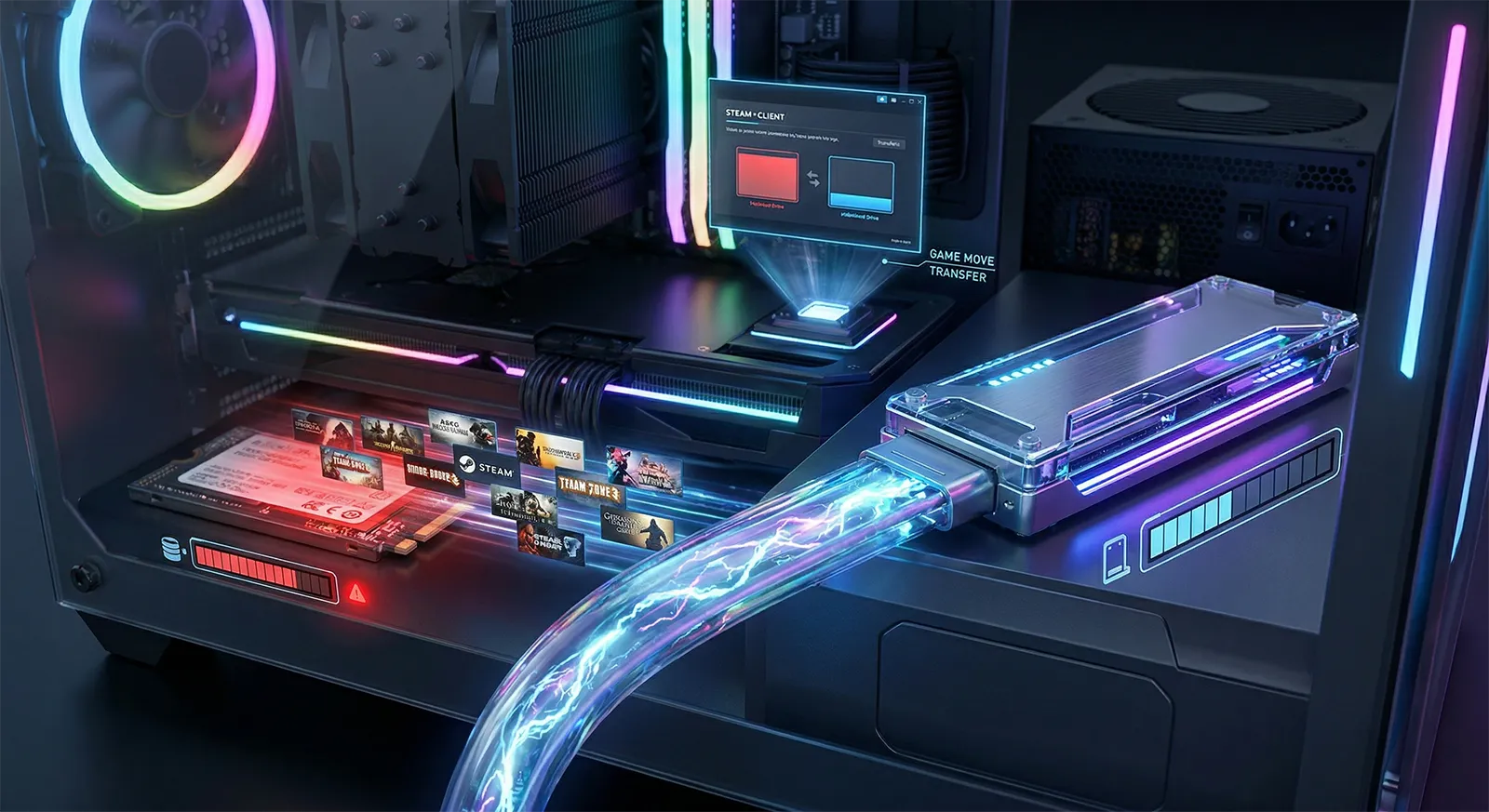
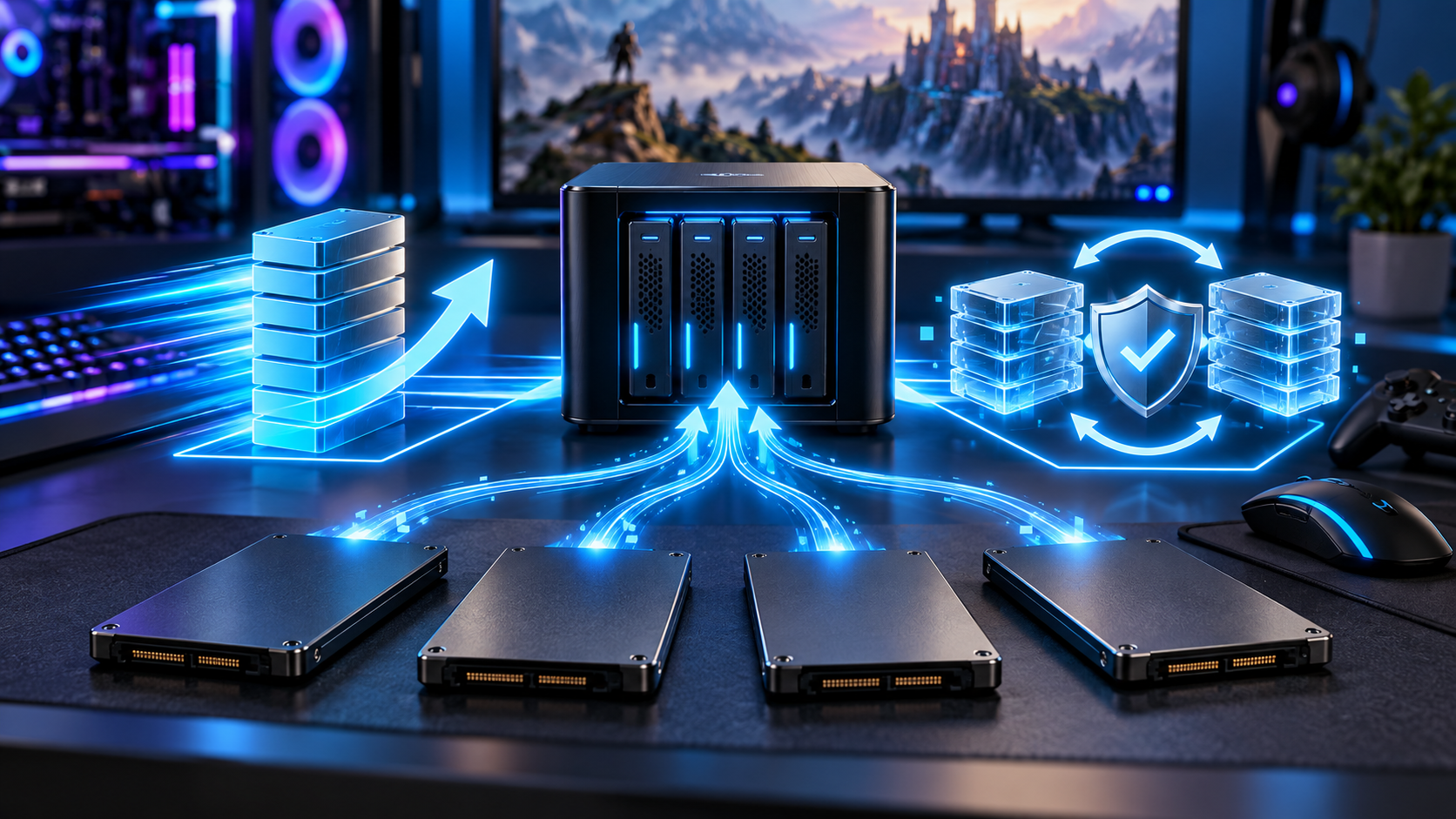
昔のPCから外した240GBや120GBのSSDが何台も残っていても、1台ずつでは最近のゲームを入れるには小さすぎます。Windowsの「記憶域スペース」を使うと、複数のドライブを1つの「プール」にまとめ、そこから1つのドライブ(記憶域)を作れます。追加のソフトは要りません。
ゲーム置き場として使うなら、回復性は「シンプル」で足ります。240GBを2台束ねると、Windowsの表示で約447GBのドライブが1つになります。その代わり、シンプルは1台が壊れるだけで記憶域全体が読めなくなり、入れていたゲームはすべて入れ直しです。1本のゲームが1台に収まるなら、束ねずにSSDごとにSteamライブラリを作るほうが、壊れたときの被害は小さく済みます。
束ねてもゲームの速さはほとんど変わりません。決め手になるのは、手持ちのSSDの容量と、遊ぶゲーム1本の大きさ、そして壊れたときに入れ直す手間の3つです。
目次
判断束ねるか、SSDごとにSteamライブラリを分けるか
1本のゲームが1台のSSDに収まるなら、束ねずにSSDごとにSteamライブラリを作るのが基本です。Steamは複数のドライブにライブラリフォルダーを置けて、ゲームを別のドライブへ移す機能もあります。240GBのSSDを2台持っている場合の違いは次のとおりです。
| 使い方 | 240GB×2で使える容量 | 1台が壊れたとき |
|---|---|---|
| 束ねない(SSDごとにライブラリ) | 約223GBのドライブが2つ。ゲーム1本の上限は約223GB | 壊れたSSDに入れていたゲームだけ入れ直す |
| シンプル (回復性なし) | 約447GBのドライブが1つ。ゲーム1本の上限も約447GB | 記憶域全体が読めなくなり、すべてのゲームを入れ直す |
| 双方向ミラー | 約223GBのドライブが1つ | 残った1台で読み続けられる。壊れた1台を交換すれば元に戻せる |
容量の数字はWindowsの表示に合わせています。SSDの「240GB」は240×10億バイトで、Windowsはこれを1024の3乗で割って表示するため、1台あたり約223GBになります。120GBのSSDなら約111GBです。
束ねる意味がはっきりあるのは、次の2つに当てはまる場合です。
逆に、240GBクラスのSSDで遊ぶゲームが1本100GB前後までなら、束ねなくても困りません。SSDごとにライブラリを作る手順と、ゲームを別のドライブへ移す方法はSteamのゲームを別のドライブへ移動する方法で説明しています。ゲームごとの容量の目安はPCゲームのストレージ容量ガイドにまとめています。
種類回復性の種類と、240GB SSDで作ったときの容量
記憶域を作るときに選ぶ「回復性の種類」で、使える容量と、何台まで壊れても読み続けられるかが決まります。Windowsの作成画面に出る選択肢と必要な台数、240GB SSDで作った場合の容量の目安は次のとおりです。
| 回復性の種類 | 必要な台数と耐えられる故障 | 240GB SSDで作ったときの容量 |
|---|---|---|
| シンプル (回復性なし) | 1台以上。故障には耐えない | 2台で約447GB、3台で約670GB、4台で約894GB |
| 双方向ミラー | 2台以上。1台の故障まで | 2台で約223GB、4台で約447GB |
| 3 方向ミラー | 5台以上。2台の同時故障まで | 5台で約372GB |
| パリティ | 3台以上。1台の故障まで | 3台で約447GB |
容量は、1台あたり約223GBに台数を掛け、それぞれの方式で使える割合(ミラーは2分の1か3分の1、3台のパリティは3分の2)を掛けた計算値です。実際にはプールの管理に使う領域の分だけ、わずかに少なく表示されます。
ゲーム置き場ならシンプルで足ります。Microsoftは、シンプルを「なくしても作り直せるデータ」を置く方式と位置づけ、代わりのきかないデータは置かないよう案内しています。Steamや各社のランチャーで買ったゲームは再ダウンロードで戻せるので、この条件に当てはまります。
双方向ミラーは1台が壊れても読み続けられますが、使える容量は半分です。小さいSSDを束ねて容量を稼ぎたい、という目的とは逆向きになります。パリティは3台で約447GBを確保しつつ1台の故障に耐えますが、書き込みのたびにパリティ情報も計算して書くため、書き込みが遅くなりやすい方式です。Microsoftもパリティはアーカイブやバックアップのように連続した読み書きが中心の用途向けとしていて、ミラーのほうが読み書きが速く応答も早いと説明しています。アップデートのたびに数GBから数十GBを書き込むゲーム置き場には向きません。
シンプルの記憶域では、データが全台に分かれて置かれます。1台が壊れたり、ケーブルが抜けたりして必要な台数がそろわないと、記憶域全体が切断された状態(PowerShellの表示ではDetached)になり、読めなくなります。壊れたSSDに載っていた分のデータは戻らず、Microsoftの手順でも、故障したドライブを交換してバックアップから戻すことになっています。
準備作る前に確かめておく5つのこと
記憶域スペースは作ってから構成を変えにくい機能です。プールを作る前に、次の5つを確かめておきます。
どのSSDをプールに入れられるかは、PowerShellで先に確かめられます。スタートボタンを右クリックして「ターミナル」(Windows 10では「Windows PowerShell」)を開き、次のコマンドを入力します。表示するだけのコマンドなので、ドライブの中身は変わりません。
Get-PhysicalDisk | Format-Table FriendlyName,BusType,MediaType,Size,CanPool,CannotPoolReasonCanPoolが「True」のSSDはそのまま使えます。「False」のときは、CannotPoolReasonの欄で理由が分かります。
| CannotPoolReasonの表示 | 意味 | どうするか |
|---|---|---|
| Insufficient Capacity | パーティションが残っていて空き領域がない | 中身を退避すれば、コントロールパネルでは「フォーマット済みドライブ」として選べる(選ぶと中身は消える)。Windowsの入ったドライブもこの表示になるので選ばない |
| Removable Media | Windowsがリムーバブルとして扱っている。USBケースに多い | SATAポートへ直接つなぎ直す |
| Not Healthy | ドライブが正常な状態ではない | 束ねずに交換を考える |
| In a Pool | すでに別のプールに入っている | 元のプールから外すか、要らないプールを削除する |
手順コントロールパネルで記憶域を作る手順
Windows 10と11で共通の、コントロールパネルの「記憶域」で説明します。日本語版のコントロールパネルでは、記憶域スペースの項目名が「記憶域」になっています。Windows 11では「設定」の「システム」→「ストレージ」→「ストレージの詳細設定」→「記憶域スペース」からも作れます。
- 束ねるSSDをすべてPCにつなぎ、残したいファイルを別のドライブへ移し終えておきます。
- スタートメニューの検索欄に「記憶域」と入力し、検索結果の「記憶域の管理」を選びます。コントロールパネルの「記憶域」が開きます。
- 「新しいプールと記憶域の作成」を押します。リンクが表示されない場合は、先に「設定の変更」を押して管理者として許可します。
- 「ドライブを選択して記憶域プールを形成します」の画面で、束ねるSSDにチェックを入れます。型番と容量を見て、Windowsやデータの入ったドライブにチェックが入っていないことを確かめてから「プールの作成」を押します。
- 次の「記憶域の作成」の画面で、名前とドライブ文字を決め、「回復性の種類」で「シンプル (回復性なし)」を選びます。
- 「ファイル システム」はNTFSのままにします。DirectStorageを支えるBypassIOは、NTFSにしか対応していません。違いはゲーム用SSDのNTFSとexFATの比較で説明しています。
- 「サイズ (最大)」は、画面に出る「プールの使用可能な容量」を超えない値にして、「記憶域の作成」を押します。
- 作成が終わると、エクスプローラーに新しいドライブが1つ表示されます。Steamの「設定」→「ストレージ」でこのドライブを追加し、ライブラリフォルダーを作れば完了です。
7番目の「サイズ (最大)」は、プールの容量より大きな値も入力できます。足りなくなったらドライブを追加すればよい、という設計です。ただしその場合、エクスプローラーには実際より大きな空き容量が表示され、プールが埋まった時点で書き込めなくなります。ゲームのダウンロード中に止まらないよう、プールの容量に合わせておくほうが扱いやすくなります。
確認作った記憶域をPowerShellで確かめる
コントロールパネルで作ると、列の数はWindowsが自動で決めます。後からSSDを足すときの判断に使えるので、作成後に一度確かめておきます。
Get-VirtualDisk | Format-Table FriendlyName,ResiliencySettingName,NumberOfColumns,Size,FootprintOnPoolResiliencySettingNameが「Simple」ならシンプルで作られています。NumberOfColumnsが列の数です。列が1なら、データのひとかたまりは1台にだけ書かれ、複数台に分けて同時に読み書きする効果はありません。容量をつないだだけの状態です。列が台数と同じなら全台に分けて書くので、大きなファイルの連続した読み書きは速くなります。
後からSSDを足す場合、1台だけでも追加分の容量は使えることが多いものの、Microsoftは列の数の倍数ずつ足すと容量を無駄なく使えると説明しています。追加するときは、追加画面の「ドライブ使用率を最適化して、既存のデータをすべてのドライブに分散させます」にチェックを入れたままにします。
NVMe SSDを束ねた場合は、BypassIOが働いているかも確認できます。Dドライブに作ったなら、管理者として開いたターミナルで次のように入力します。
fsutil bypassIo state /v D:\Windows 11のBypassIOはNVMe SSDにしか対応していないため、SATA SSDはもともと対象外です。SATA SSDを束ねる場合は、束ねても束ねなくてもこの点は変わりません。DirectStorageとBypassIOの確かめ方はDirectStorageが有効か確認する方法で詳しく説明しています。
速度束ねてもゲームの速さはほとんど変わらない
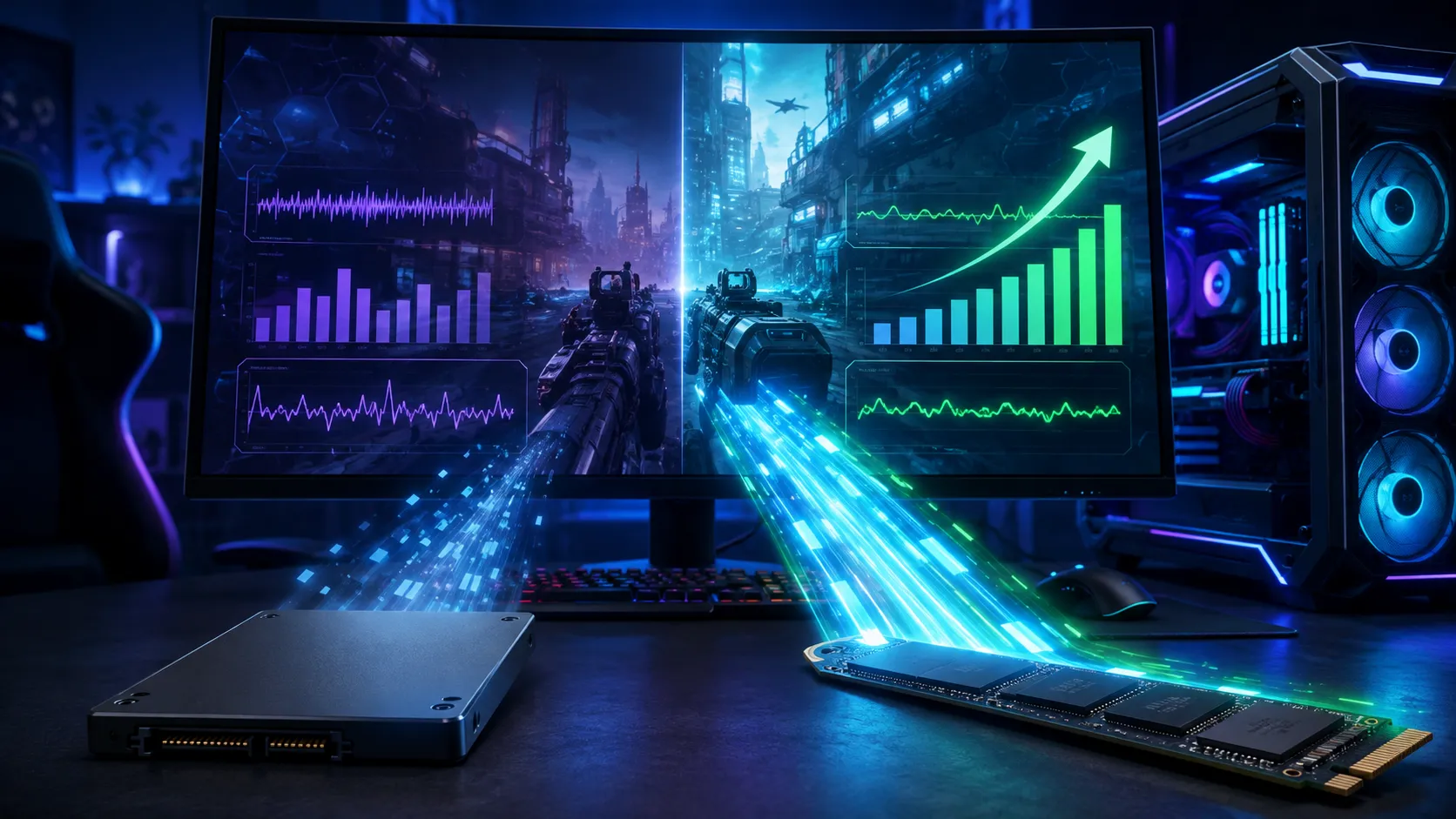
SATA SSDを束ねて連続した読み書きが速くなっても、ゲームのフレームレートはほとんど変わりません。SATA SSDからPCIe 5.0のNVMe SSDまでを11本のゲームで比べた2026年8月の検証では、SATAとPCIeの間で計測できる差が出たのは『Forspoken』と『Ratchet & Clank: Rift Apart』の2本だけでした。残りのゲームでは、PCIe SSDにしても意味のある差はありませんでした。
ロード時間も同じ傾向です。HDDからSSDに変えれば数分が数秒になりますが、SSDどうしの差は小さく、NVMe SSDが数倍速く読み込むゲームがある一方で、多くのゲームではわずかな差にとどまっています。列が2以上の記憶域で速くなるのは大きなファイルを続けて読むときで、1回ごとの読み出しにかかる時間はSATA SSD 1台と変わりません。
速さを目当てに束ねる意味は薄く、判断は容量と、壊れたときの手間で決めて構いません。SATAとNVMeの差をゲームごとに見たい場合はSATA・NVMe SSDを11タイトルで比較した記事が参考になります。
運用1台が壊れたとき、SSDを外したいとき
シンプルの記憶域は、壊れたときの戻し方を先に決めておくと慌てずに済みます。
記憶域が急に見えなくなったら、まずケーブルの抜けや接触不良を疑い、外れていたSSDをつなぎ直します。コントロールパネルの「記憶域」では、物理ドライブの欄を確認するよう表示されます。つなぎ直しても記憶域が出てこないときは、管理者として開いたターミナルで次のコマンドを実行すると、切断された記憶域を接続し直せます。
Get-VirtualDisk | Where-Object { $_.OperationalStatus -eq "Detached" } | Connect-VirtualDiskSSD自体が壊れていた場合、シンプルではデータは戻りません。記憶域を削除して作り直し、ゲームを入れ直すことになります。
PCを買い替えるときは、プールに入れたSSDを全台そろえて新しいPCにつなげば、プールと記憶域はそのまま使えます。プールと記憶域の情報は、SSDの側に記録されているためです。なお、新しいWindowsでプールをアップグレードすると、以前のバージョンのWindowsではそのプールを使えなくなります。
記憶域をやめて各SSDを単体に戻したいときは、「記憶域の削除」をしてから「プールの削除」をします。記憶域を削除すると、中のファイルはごみ箱を通らずにすべて消えます。
FAQよくある質問
まとめまとめ|ゲーム置き場ならシンプルで十分、ただし1台に入るなら束ねない
記憶域スペースを使えば、余った小容量SSDを1つのゲーム用ドライブにまとめられます。ゲームは再ダウンロードで戻せるので、回復性はシンプルで足ります。容量をそろえたSSDをSATAポートへ直接つなぎ、健康状態に問題のないものだけを入れるのが前提です。
一方で、シンプルは1台の故障で記憶域全体が読めなくなり、速度もほとんど上がりません。遊ぶゲームが1台に収まるなら、SSDごとにSteamライブラリを作るほうが手堅い選び方です。束ねるのは、1本のゲームが1台に入らないときか、空き容量を1か所にまとめたいときに絞ると失敗しません。
240GB×2をシンプルで束ねると約447GBのドライブになります。ゲーム置き場ならシンプルで十分ですが、1台が壊れると全部入れ直しです。1本のゲームが1台に収まるなら束ねず、SSDごとにSteamライブラリを作りましょう。束ねる前にはSSDの健康状態を確かめ、セーブデータとMODの控えを記憶域の外に置いておきます。
出典:Microsoft サポート「Windows での記憶域スペース」、Microsoft Learn「Deploy Storage Spaces on a stand-alone server」、Microsoft Learn「Storage Spaces: Frequently Asked Questions」、Microsoft Learn「Troubleshoot Storage Spaces and Storage Spaces Direct health and operational states」、Microsoft Learn「BypassIO for filter drivers」、Microsoft Learn「Basic and Dynamic Disks」、Tom’s Hardware「We tested the impact of SSD speed on gaming performance in 11 titles」、Steam「Call of Duty: Black Ops 7」、Steam「FINAL FANTASY XVI」
あわせて読みたい