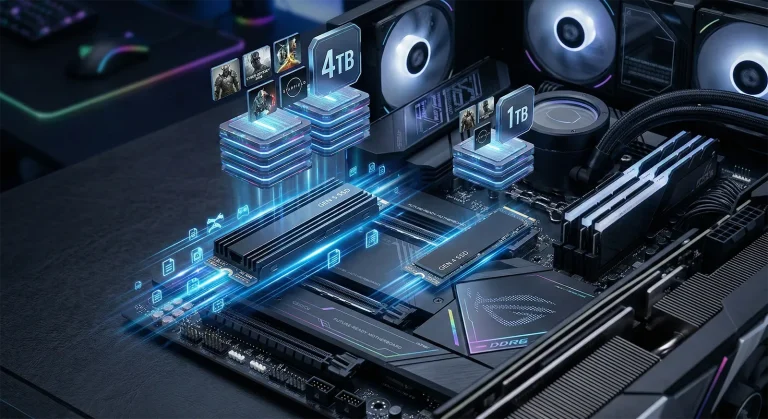
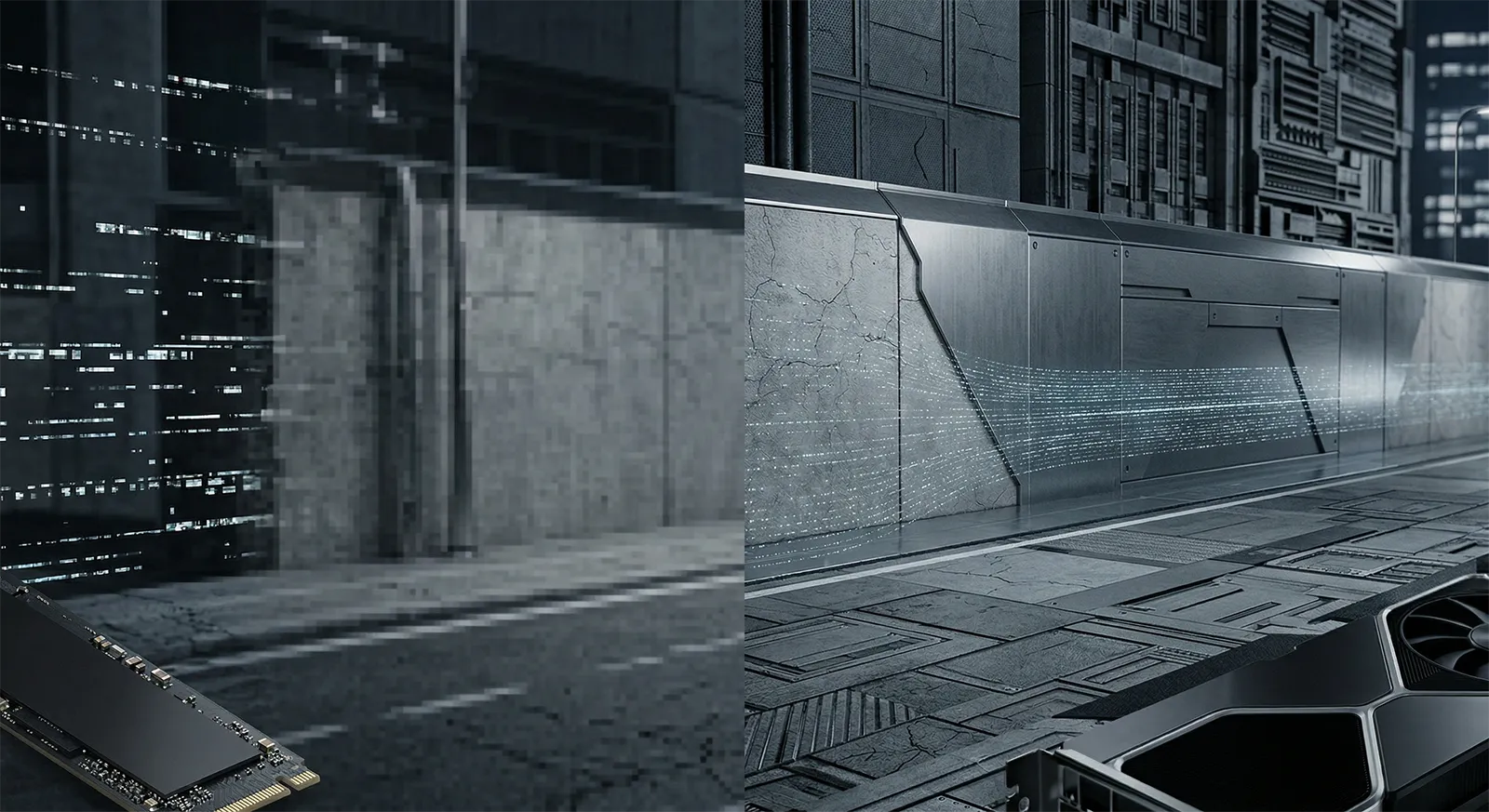
DirectStorageは有効になっている?対応状況の確認方法とNVMe SSDの必要条件
本記事にはアフィリエイト広告(Amazon・楽天市場等)のリンクが含まれています。
ゲーム対応・NVMe・Windows側の状態を分けて確認する 設定画面を探し回る前に、ゲームがDirectStorageを実装しているか、ゲームを置いたドライブがNVMeか、Windows 11のストレージ経路に問題がないかを順番に見ます。
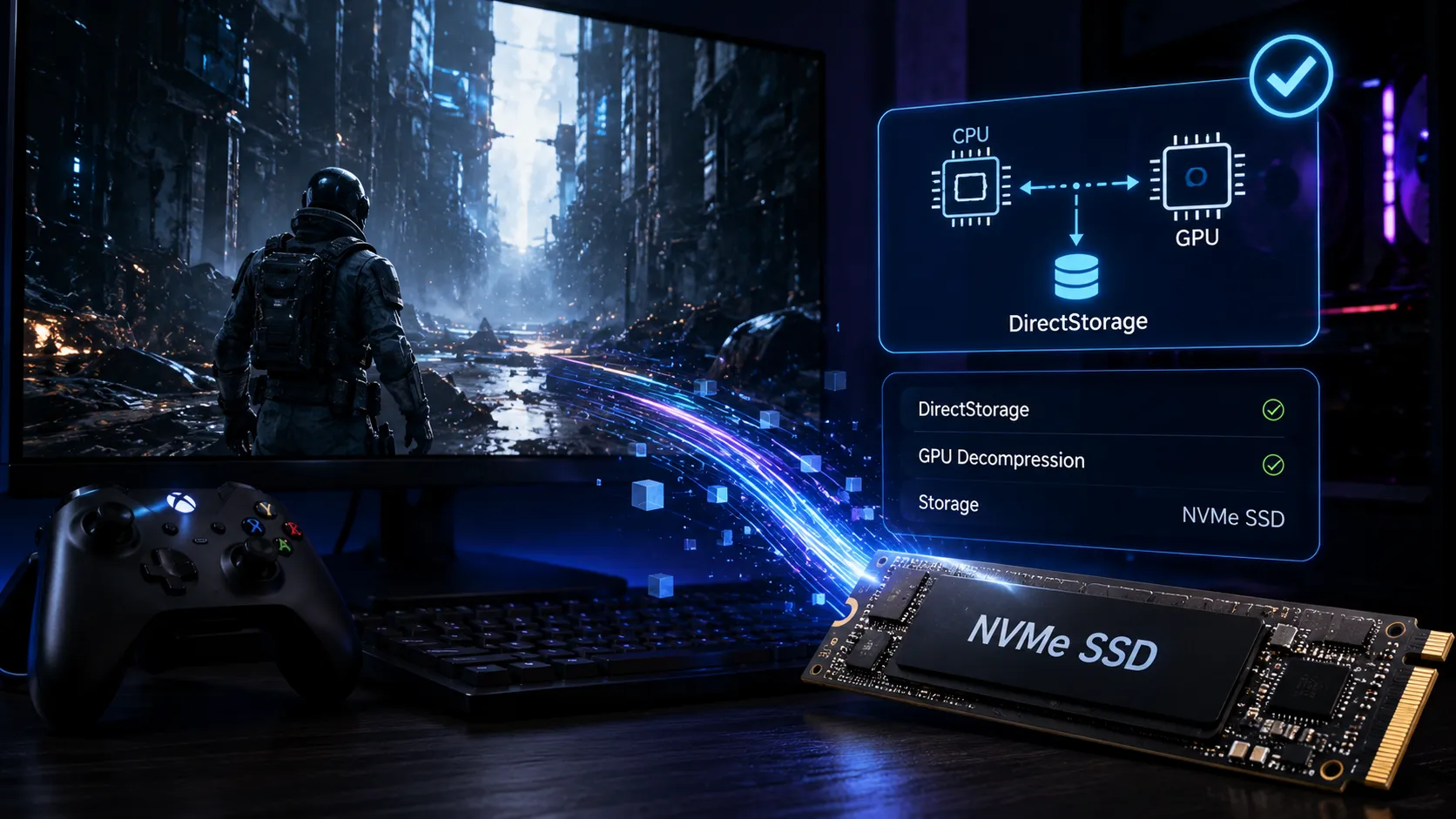
「DirectStorageは有効になっている?」と聞かれたとき、最初に押さえたいのは、Windowsにすべてのゲームへ効く共通のオン・オフスイッチはないことです。DirectStorageはゲーム開発者が組み込むストレージAPIであり、対応タイトル・ゲームを置くドライブ・Windowsやドライバーの状態がそろって初めて経路を活用できます。
NVMe SSDを搭載しているだけで、すべてのゲームのロードが変わるわけでもありません。本記事では、確認できる事実と確認だけでは断定できないことを分け、不要な設定変更をせずに判断する手順を解説します。
Game Bar確認の出典:Microsoft「Windows 11 のゲーム」。
出典:Microsoft「Windows 11 の仕様、機能、およびコンピューターの要件」、Microsoft DirectStorage(GitHub)、Microsoft「BypassIO for Windows」、Microsoft「DirectStorage 1.1」。2026年8月22日時点の情報です。
目次
先に結論確認は「Game Bar」「ゲーム」「ドライブ」「Windows」の順番で行う
| 確認すること | 分かること | 次にすること |
|---|---|---|
| Xbox Game Barを見る | PCがDirectStorageの基本的な対応条件を満たすかを素早く確認できます。 | Win + G → 設定 → 「ゲーム機能」を開きます。 |
| ゲーム公式の仕様を見る | そのタイトルがDirectStorageを実装しているかどうかです。ここが未対応なら、PC側の設定だけでは使えません。 | システム要件、技術FAQ、パッチノートで「DirectStorage」を検索します。 |
| ゲームの保存先がNVMeか調べる | Microsoftが案内する高速ストレージ経路の前提に近い構成かを確認できます。 | Get-PhysicalDiskで、ゲームを置いた物理ドライブのBusTypeを確認します。 |
| Windows 11でBypassIOを確認する | 対象ボリュームでWindowsの高速I/O経路が利用できる状態かの手掛かりになります。 | fsutil bypassIo state /v D:\を管理者のターミナルで実行します。 |
Game BarはPC側の基本的な対応状況を確認する入口です。一方で、ゲーム個別のDirectStorage採用や、指定したゲーム保存先でBypassIOが通るかまでは別途確認します。Game Barで対応と表示されても、以下の手順を飛ばさないでください。
BypassIOはWindows 11のストレージ経路に関する状態です。対応ゲームの実装状況や、ゲーム内でGPU展開が実際に使われたかまでを単独で証明する機能ではありません。
仕組みDirectStorageとは何か
DirectStorageは、ゲームが多数の小さなアセットをストレージから読み込む際のオーバーヘッドを減らすために、開発者がゲームへ組み込むAPIです。ゲーム内で必要になったテクスチャや3Dデータを、ストレージから効率よく読み出すことを狙います。
- 対応ゲーム
ゲーム側がDirectStorage APIを採用して初めて、対応経路を使えます。ユーザーがWindowsの設定だけで後付けすることはできません。 - ゲームを置いたSSD
重要なのはOSドライブではなく、対象ゲームが置かれているドライブです。NVMe SSDならPCIe Gen3でも要件上の対象です。 - Windows・GPU・ドライバー
Windowsとストレージドライバー、DirectX 12/Shader Model 6.0対応GPUが技術条件に関係します。
対応表記は、Steamストアのシステム要件だけに載るとは限りません。ゲーム公式サイトの技術FAQ、アップデートのパッチノート、開発元のサポートページで「DirectStorage」を検索してください。タスクマネージャーでSSDの使用率が上がったことや、ゲームがNVMe SSDに入っていることだけで、使用を断定することはできません。
ロード時間SSDの公称速度だけでは決まらない
ロード中のPCは、SSDからデータを読むだけではありません。ゲームアセットを読み込み、必要に応じて展開し、ゲームエンジンが初期化してGPUが使えるリソースへ準備するまでを終えて、初めてプレイを始められます。
- ゲームデータを読み込む
高速NVMe SSDほど余裕は増えますが、ここだけを高速化しても、後段の処理が残ればロード時間全体は同じ比率では縮みません。 - 圧縮されたアセットを展開する
ゲームは容量を抑えるため、データを圧縮して保存することがあります。DirectStorage 1.1以降では、対応する圧縮データの展開をGPUで処理できる経路もあります。 - ゲームエンジンとGPUが利用できる状態へ整える
シェーダー、ワールド、テクスチャなどの初期化はゲームごとに異なります。ここが待ち時間の中心なら、SSDをより高速な製品へ替えても差は小さくなります。
DirectStorageは、特に高速NVMe SSDで発生する多数の小さな読み込みを、低いCPUオーバーヘッドで処理しやすくするAPIです。SSD自体を速くする機能ではありません。GPU Decompressionを使えるタイトルでも、CPUが完全に処理から外れるわけではなく、ゲーム側の実装とGPU・ドライバーの対応が必要です。
PCIe Gen3・Gen4・Gen5でロード時間が比例しない理由
Microsoftが示す条件はNVMe SSDであり、PCIe Gen4やGen5は必須ではありません。すでにGen3/Gen4 NVMe SSDへゲームを置いているなら、DirectStorageだけを理由にGen5 SSDへ買い替えても、全タイトルで大きな短縮を期待するべきではありません。ゲームの実装、圧縮方式、CPU処理、GPU展開の有無によって差が変わるためです。
HDDや容量不足のSATA SSDから移るならNVMe SSD化の効果を期待しやすい一方、すでに十分なNVMe SSDを使っているなら、容量・発熱・価格を優先して選びます。Gen3/Gen4/Gen5の実ゲーム差はSATA・NVMe SSDを11タイトルで比較した記事、Gen5 SSDの選び方はPCIe Gen5 NVMe SSDのゲーミングガイドで確認してください。
手順1ゲームを置いたドライブがNVMe SSDか確認する
Windows TerminalまたはPowerShellを開き、次のコマンドを実行します。管理者権限は通常不要です。
Get-PhysicalDisk | Select-Object FriendlyName, MediaType, BusType, Size一覧のBusTypeがNVMeならNVMe SSDです。ゲームがDドライブにある場合でも、ドライブ文字と物理ディスクの対応が不明なら、ディスクの管理やメーカー製ツールも併用して保存先を確認してください。
| 保存先 | DirectStorageとの関係 | 実用上の見方 |
|---|---|---|
| PCIe Gen3 NVMe SSD | NVMe要件を満たす保存先です。PCIe Gen4・Gen5でなければ無効になるわけではありません。 | 対応ゲームを置く先として問題ありません。容量・発熱・価格とのバランスで選びます。 |
| PCIe Gen4/Gen5 NVMe SSD | 同じくNVMeの対象です。世代が上がれば理論帯域は増えます。 | ゲーム側の実装や圧縮、CPU・GPUの状況によって差は変わります。世代だけでロード時間を約束しません。 |
| SATA SSD・HDD | DirectStorage対応ゲーム自体は起動できますが、NVMe向けの高速経路を前提にはできません。 | ゲームを遊べないという意味ではありません。対応タイトルのロード改善を重視するならNVMeへ移します。 |
手順2Windows 11ではBypassIOを確認する
BypassIOはWindows 11のストレージI/O機構の一部です。ゲームを置いたドライブを指定して、管理者として起動したWindows Terminalで次のように実行します。
fsutil bypassIo state /v D:\BypassIOはWindows 11で利用できる仕組みで、対応範囲はNVMeストレージとNTFSファイルシステムです。ゲームライブラリがexFATなどの場合は、この確認で期待どおりの結果になりません。結果には、対応状況のほか、利用できない場合に最初に処理を止めているドライバーや理由が表示されます。NVMe SSDでも、ストレージドライバー、暗号化、フィルタードライバーなどの組み合わせによって状態が変わることがあります。
この結果はDirectStorageのゲーム利用可否を一言で判定する画面ではありません。ゲームが正常に動くなら、表示されたドライバー名と理由を確認してから、PCメーカーやストレージメーカーが案内する更新を検討してください。
要件GPU・Windows・HAGSの関係
MicrosoftのWindows 11要件では、DirectStorageの高速ストレージ経路に、Standard NVM Express Controllerで動作するNVMe SSDと、DirectX 12・Shader Model 6.0対応GPUを挙げています。GPUの条件を正確に満たすかは、GPUメーカーの仕様表またはゲームの公式要件で確認するのが確実です。
Windows 10 version 1909以降でもDirectStorage対応ゲームは動作します。一方、MicrosoftはWindows 11でストレージスタックを最適化しており、NVMe SSD利用時に最も効果を得やすいと説明しています。
ハードウェアアクセラレータによるGPUスケジューリング(HAGS)やResizable BARは、DirectStorageを有効にするための共通必須設定ではありません。別のゲーム機能や性能に影響することはありますが、DirectStorageの確認手順に混ぜない方が切り分けやすくなります。
誤解「対応」と「速くなる」は同じ意味ではない
対応ゲーム、NVMe SSD、Windows側の条件がそろっていても、ロード時間の差はゲームごとに異なります。マップ設計、アセットの圧縮方式、CPU処理、GPU性能、空き容量、バックグラウンド処理など、ロード中には複数の要因があります。
また、DirectStorage 1.1ではGPUによる展開処理が導入され、DirectStorage 1.4のパブリックプレビューではZstandard圧縮のサポートが追加されました。ただし、これらの新しい経路もゲーム側が対応していなければ使われません。技術の更新内容はDirectStorage 1.4の解説で詳しく紹介しています。
FAQDirectStorageでよくある質問
まとめまずゲーム対応を確認し、NVMe保存先を見直す
DirectStorageに「PC全体を有効化する」設定はありません。まずゲーム公式の仕様で対応を確認し、次にゲームを置いたドライブがNVMe SSDかを確認します。PCIe Gen3のNVMe SSDでも、DirectStorageの保存先としては対象です。
Windows 11ではfsutil bypassIo state /v ドライブ文字:でストレージ経路の手掛かりを確認できます。ただし、結果は対応ゲームが実際にDirectStorageを使っている証明ではありません。SATA SSDやHDDでもゲームは動作するため、設定変更よりも、対応タイトルをNVMe SSDへ置くことから始めるのが安全です。
あわせて読みたい