NVMe SSDがPCIe 4.0対応なのにGen3で動く原因|M.2スロット・CPU・BIOSを順に確認【2026年版】
本記事にはアフィリエイト広告(Amazon・楽天市場等)のリンクが含まれています。
SSDの故障ではなく、M.2スロットかCPUの上限が理由のことが多い
出典:PCI-SIG公式情報、AMD・Intel・ASUS・ASRock各公式仕様ページ、CrystalDiskInfo公式情報。製品型番・仕様は年式やリビジョンで変わるため、購入前後は必ずお使いの製品の公式ページを確認してください。
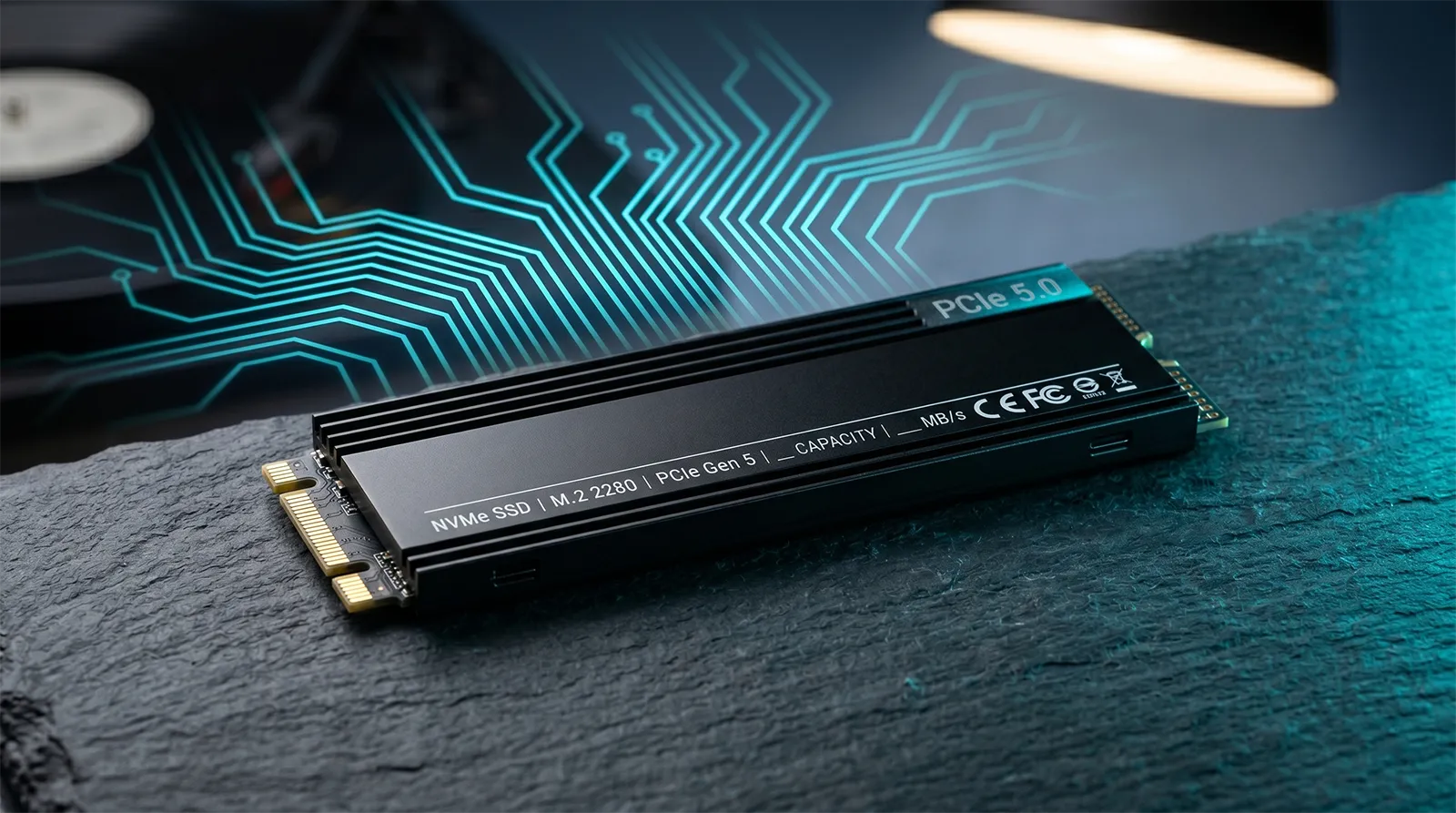
PCIe 4.0対応をうたうNVMe SSDを取り付けたのに、管理ソフト上ではPCIe 3.0 x4と表示され、「SSDが不良品なのでは」と不安になることがあります。しかしPCIe 4.0対応SSDは、PCIe 4.0でしか動作しない製品ではありません。
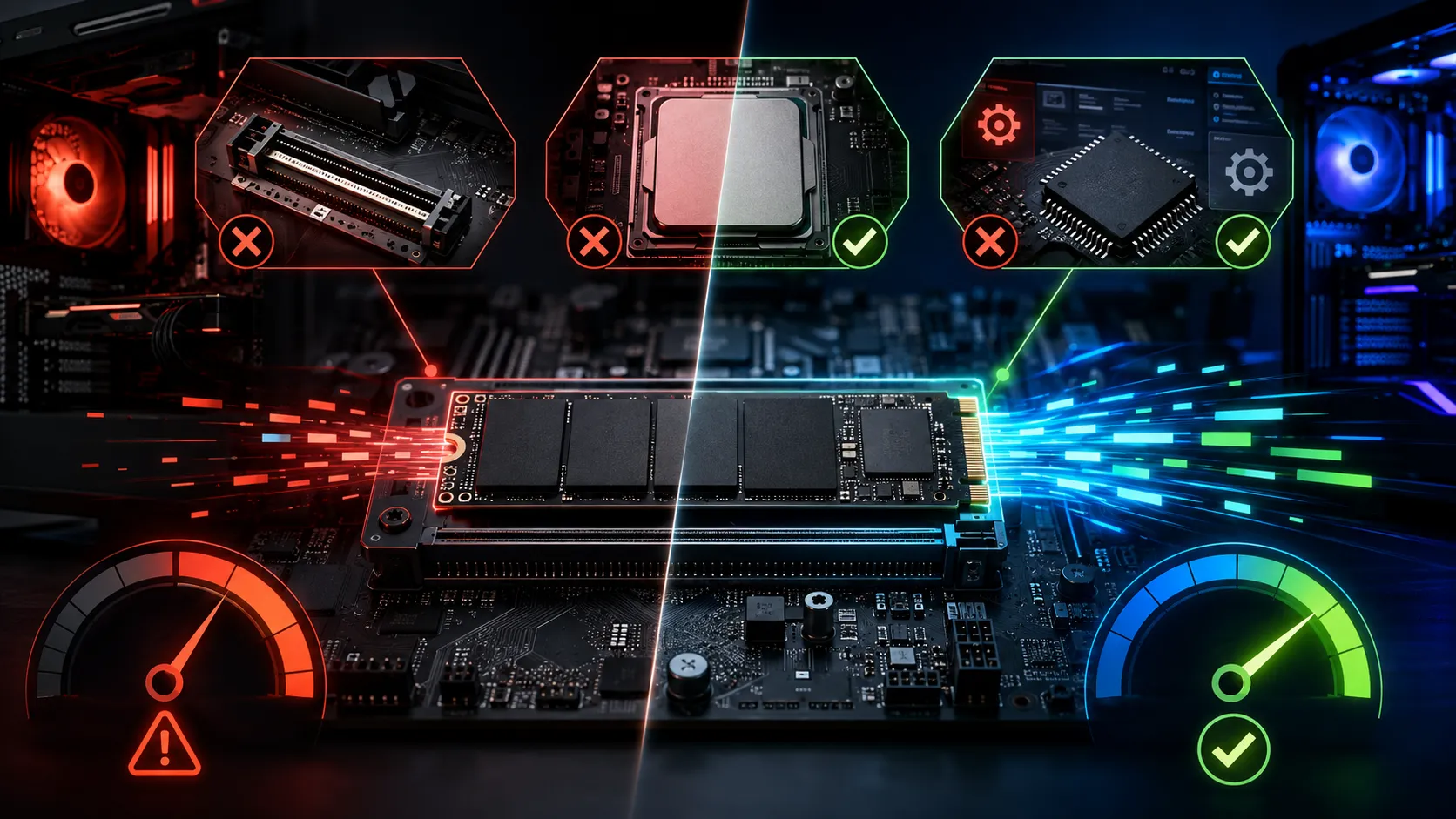
結論から言うと、実際のリンク速度はSSD単体では決まらず、CPU・マザーボードのM.2スロット・チップセット・BIOS設定まで含めた経路全体で決まります。経路のどこか一箇所でもPCIe 3.0までなら、SSDはPCIe 3.0へ速度を落として動作します。
この記事では、PCIe 4.0対応NVMe SSDがPCIe 3.0で動作する原因を、M.2スロット・CPU・BIOSの順に確認する方法で整理します。
目次
先に結論M.2スロットとCPUの両方を確認してから判断する
| 確認する場所 | 見るポイント | Gen3になる主な理由 |
|---|---|---|
| M.2スロット | マザーボード公式仕様で「M.2_1」「M.2_2」などの対応世代を確認 | 同じマザーボードでも、スロットによってPCIe 4.0とPCIe 3.0が混在することがある |
| CPU | CPU公式仕様のPCI Express Versionを確認 | 同世代・同シリーズのCPUでも、型番によってPCIe対応世代が異なることがある |
| BIOS設定 | PCIe/M.2のLink Speed設定を確認 | 過去の設定変更でGen3固定のまま残っている場合がある |
この3つに問題がなければ、SSDの再装着やファームウェア、レーン共有の仕様などへ確認を広げます。SSDの初期化や交換は、これらを確認したあとの最終手段として考えてください。
正常動作PCIe 4.0はGen3以前と後方互換性がある
PCI ExpressにはGen3以前との下位互換性があります。PCIe 4.0対応のSSDをPCIe 3.0までしか対応しないM.2スロットへ取り付けても、認識できなくなるのではなく、利用できる範囲の速度(PCIe 3.0)で通信します。つまり「SSD側はPCIe 4.0 x4対応」「実際の接続はPCIe 3.0 x4」という状態は、規格上想定された正常な動作です。
そのため、Gen3表示を見つけた時点でSSDの故障を疑うのは早計です。まずは接続しているM.2スロットとCPUの仕様を確認し、そのうえで想定通りのGen3なのか、本来Gen4で動くはずなのにGen3へ落ちているのかを切り分けます。
帯域差Gen3とGen4で転送レートは2倍違う
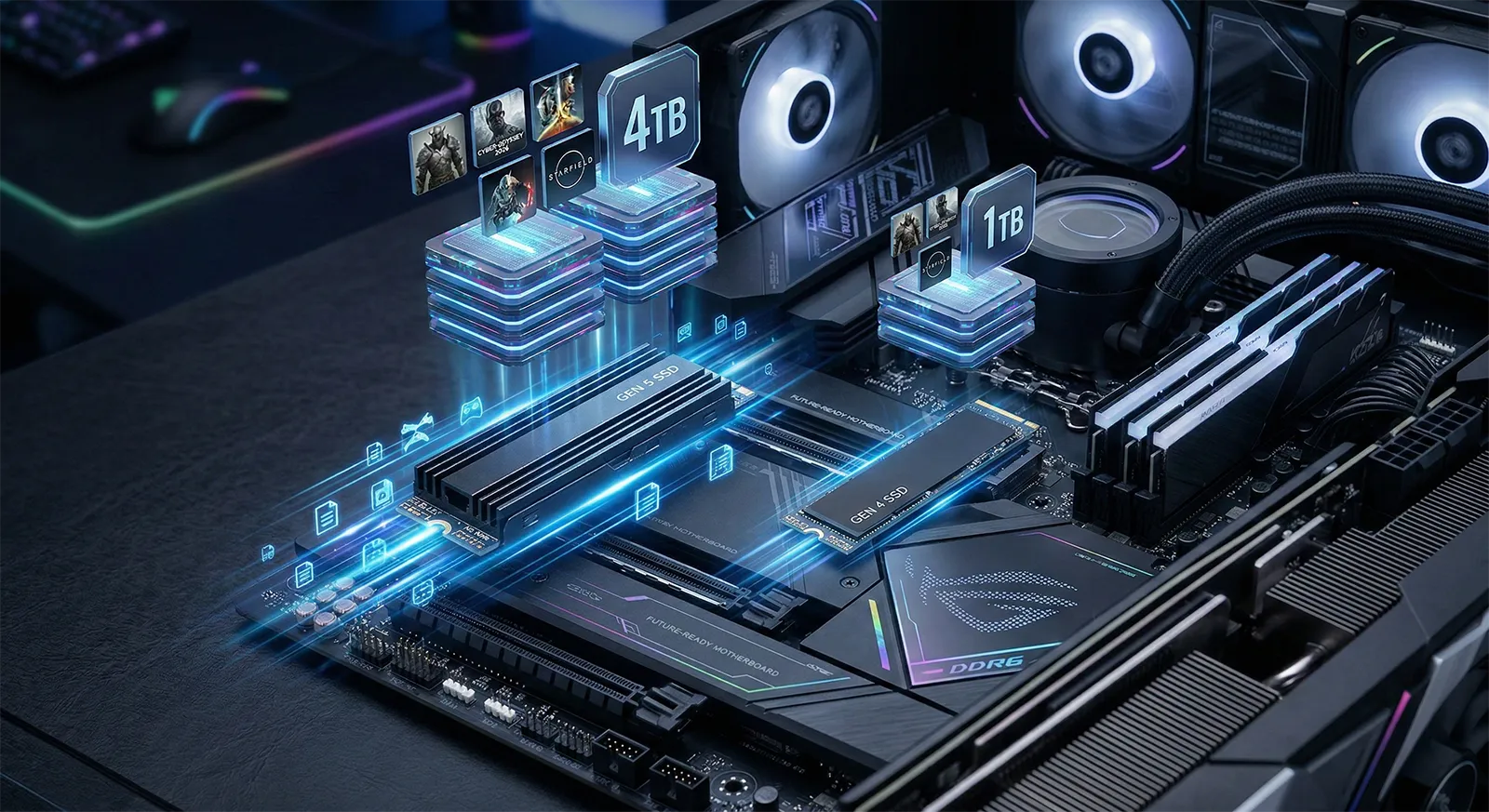
PCIe 3.0は1レーンあたり8GT/s、PCIe 4.0は16GT/sで、世代が上がるごとに帯域はおよそ倍増します。NVMe SSDで一般的なx4接続では4レーンを使用するため、インターフェース全体の帯域もGen4 x4の方が大きくなります。
実際の製品でも、PCIe 3.0 x4対応のSamsung 980はシーケンシャルリード最大3,500MB/s、PCIe 4.0 x4対応の990 PROは最大7,450MB/sです。製品ごとの性能差も含まれるため単純比較はできませんが、Gen3 x4接続では7,000MB/s級のGen4 SSDの性能を上限まで引き出せないことが分かります。Gen4 SSDをGen3 x4へ接続した場合、ベンチマークのシーケンシャルリードが3,000MB/s台にとどまる可能性があります。
ゲームへの影響fpsが半分になるわけではない
PCIe 4.0 x4からPCIe 3.0 x4へ落ちるとインターフェースの帯域は大きく変わりますが、ゲームの平均fpsまで単純に半分になるわけではありません。NVMe SSDは主にゲームの起動、マップの読み込み、アセットの展開、アップデートで使われ、描画処理そのものはCPUとGPUが中心だからです。
一方、大容量ファイルのコピーやストレージベンチマーク、ストレージ帯域を積極的に使う処理では、Gen3の帯域上限がそのまま結果に表れやすくなります。「ゲームが重い」という体感の問題と、「SSDのPCIe世代がGen3になっている」という問題は分けて考えてください。ゲームの動作が重い場合の切り分けは、DirectStorageの対応状況を確認する記事もあわせて参考にしてください。
M.2スロット同じマザーボードでも仕様が違う場合がある
Gen4 SSDがGen3になる原因として最も多いのが、取り付けたM.2スロットの仕様です。M.2スロットを複数搭載するマザーボードでも、すべてのスロットが同じPCIe世代に対応しているとは限りません。
たとえばASUS TUF GAMING B550-PLUSの公式仕様では、M.2_1はPCIe 4.0 x4(SATA兼用)に対応する一方、M.2_2はPCIe 3.0 x4(SATA兼用)までとされています。さらにM.2_2はSATAポートの一部と帯域を共有しており、M.2_2を使用するとそのSATAポートが無効になる仕様です。このマザーボードでPCIe 4.0 SSDをM.2_2へ取り付けていれば、Gen3動作になるのは仕様どおりで正常です。
「一番CPUに近いスロットが一番速い」という傾向はありますが、位置だけで判断するのは危険です。使用しているマザーボードの型番で公式サイトの仕様表・取扱説明書を確認し、実際に取り付けたスロット名(M.2_1、M.2_2など)の対応世代を確認してください。
CPURyzen 5600Xと5600GでもPCIe世代が異なる
M.2スロットに問題がなくても、CPU側がPCIe 3.0までしか対応していなければGen4では動作しません。分かりやすい例がAMDのRyzen 5000シリーズです。AMD公式仕様によると、Ryzen 5 5600XはPCIe 4.0に対応しますが、内蔵グラフィックスを搭載するRyzen 5 5600GはPCIe 3.0までです。
つまり同じB550マザーボード、同じM.2_1スロット、同じPCIe 4.0対応SSDという組み合わせでも、CPUがRyzen 5 5600XならGen4、Ryzen 5 5600GならGen3という結果になり得ます。SSDやマザーボードを一切変更していなくても、CPUの型番だけで結果が変わる典型例です。「Ryzen 5000シリーズだからGen4対応」と世代名だけで判断せず、正確なCPU型番で確認してください。
Intel環境でも同様の違いがあります。Intel公式仕様では、Core i7-10700のPCI Express RevisionはPCIe 3.0(最大16レーン)ですが、Core i7-11700はPCIe 4.0(最大20レーン)に対応しています。同じソケット・似た世代のCPUでも、型番によってPCIe対応世代が変わる場合があるため、マザーボードだけでなくCPUの公式仕様も必ず確認してください。
レーン数x4ではなくx2で動いているケースもある
PCIe世代(Gen3/Gen4)だけでなく、レーン数(x4/x2など)も確認してください。M.2スロットによっては、PCIe x4ではなくx2までしか対応していない場合があります。
たとえばASRock B550 Steel Legendの公式仕様では、Hyper M.2スロットはPCIe Gen4 x4に対応する一方、もう一つのM.2スロットはPCIe Gen3 x2(またはSATA3)までとされています。この場合、後者のスロットではPCIe世代がGen3になるだけでなく、レーン数もx4からx2へ半減する二重の帯域制限を受けます。ベンチマーク速度が想定より大きく低い場合は、Gen3/Gen4の違いだけでなく、x2/x4といったレーン幅の表示もあわせて確認してください。
接続状態の確認CrystalDiskInfoの表示を読み解く
NVMe SSDの実際の接続状態は、CrystalDiskInfoで確認できます。CrystalDiskInfo公式情報によると、転送モードは「現在の転送モード|対応している転送モード」という形式で表示されます。
たとえば表示が「PCIe 3.0 x4|PCIe 4.0 x4」となっていれば、SSD自体はPCIe 4.0 x4に対応しているものの、現在の接続はPCIe 3.0 x4に制限されていることが分かります。両方ともPCIe 3.0と表示される場合は、そもそも取り付けたSSDがPCIe 3.0対応モデルである可能性もあるため、SSDの正確な型番も確認してください。
CrystalDiskMarkなどのベンチマーク結果も補助的な判断材料になります。ただし、ベンチマークが公称値へ届かない原因はPCIe世代だけではなく、SSDの空き容量、SLCキャッシュの状態、温度、バックグラウンド処理なども影響します。速度の数字だけでGen3と断定せず、CrystalDiskInfoのリンク情報とあわせて確認してください。
BIOS設定Link SpeedがGen3固定になっていないか
M.2スロットもCPUもPCIe 4.0に対応しているのにGen3のままという場合は、BIOS(UEFI)の設定を確認します。マザーボードによっては、PCIe/M.2のLink Speedを「Auto」「Gen3」「Gen4」のように手動で指定できる項目があります。ASUSも、PCIeインターフェースが想定より低い世代で動作する場合の確認事項として、BIOSのPCIe Link Speedが低い世代に固定されていないか確認し、Autoまたは対応する最大世代へ変更する方法を案内しています。項目名はマザーボードによって異なるため、「M.2 Link Speed」「PCIe Link Speed」といった名称の項目を探してください。
特別な理由がなければ、Link SpeedはAutoのままで正常にネゴシエーションするのが基本です。以前にPCIe接続が不安定になり、応急処置として「Gen3固定」にした設定がそのまま残っているケースもあるため、中古PCや長年使い続けているPCでは一度確認する価値があります。ただし、AutoでGen3になるからといって無理にGen4固定にするのは避けてください。信号品質や互換性に問題がある状態でGen4固定にすると、SSDが認識されなくなる、エラーが増える、起動しなくなるといった不具合につながる場合があります。BIOSの更新状況もあわせて確認し、必要に応じて最新版へ更新してください。
その他の要因再装着・ファームウェア・拡張カード
ここまでの確認で原因が見つからない場合は、次の点も確認します。まずSSDの再装着です。PCの電源を完全に切ってからSSDを一度取り外し、M.2端子が奥まで確実に挿さっているか、SSDが斜めに浮いていないかを確認します。ヒートシンクを取り付けている場合は、取り付け後にSSDが浮いていないかもあわせて確認してください。
SSDメーカーが管理ソフトを提供している場合は、SSDファームウェアの状態も確認できます。ファームウェア自体がGen3表示の直接原因になるとは限りませんが、M.2スロット・CPU・BIOSに問題がない場合の確認項目になります。ファームウェア更新の前には、重要なデータをバックアップしておくと安全です。
PCIe-M.2変換カードなど拡張カード経由でSSDを使っている場合は、カード自体の対応世代に加えて、カードを挿しているPCIeスロット側の対応世代も影響します。カードに「Gen4対応」と書かれていても、挿したスロットがGen3までなら、SSDもその範囲で動作します。複数SSDを1枚のカードに搭載する構成では、PCIe Bifurcationの設定が必要な場合もあるため、カードとマザーボード双方の仕様・マニュアルを確認してください。
費用対効果Gen3のまま使い続けてよいか
PCIe 4.0対応SSDがPCIe 3.0 x4で安定して動作しているなら、その状態のままでもSSDが壊れるわけではありません。将来的にCPUやマザーボードを交換する予定があるなら、そのタイミングでGen4性能を使う、という考え方も成立します。反対に、マザーボード側にGen4対応スロットが空いているなら、そちらへ挿し直すだけでGen4性能を利用できる場合もあります。
一方、「SSDをGen4で動かすためだけにCPUとマザーボードを交換する」かどうかは費用対効果で判断してください。通常のゲームプレイでは、PCIe世代のほかにもCPU・GPU・メモリ・ゲーム側の読み込み処理など多くの要因が関わるため、Gen3表示だけを理由にPC全体を買い替える必要性は高くありません。なお、Windows 11のDirectStorageもPCIe 4.0を必須条件とはしておらず、PCIe 3.0のNVMe SSDでも利用できます。「DirectStorageを使うためにGen4化が必須」というのも誤解です。
FAQよくある質問
まとめまとめ|Gen3表示だけでSSD交換を決めない
PCIe 4.0対応のNVMe SSDがPCIe 3.0で動作していても、それだけでSSDの故障とは判断できません。PCIeには下位互換性があり、M.2スロットやCPUがPCIe 3.0までしか対応していない場合、SSDがGen3で動作するのは規格どおりの正常な挙動です。
最初に確認すべきはM.2スロットです。同じマザーボードでも、スロットによって対応するPCIe世代・レーン数が異なる場合があります。次にCPUを確認してください。Ryzen 5 5600Xと5600G、Core i7-10700と11700のように、同シリーズでも型番によってPCIe対応世代が変わる組み合わせがあります。両方がGen4対応なのにGen3のままなら、BIOSのLink Speed設定とバージョンを確認し、それでも解決しない場合はSSDの再装着、ファームウェア、拡張カードやレーン共有の仕様まで確認を広げてください。
SSD単体の型番だけを見て一喜一憂するのではなく、SSDからCPUまでの接続経路全体を順番に確認することが、無駄なSSD交換やPC買い替えを避けるポイントです。
あわせて読みたい