Steamで「Corrupt Disk」と出る原因|SSDへの書き込み量は見た目より多い、故障と決める前の確認手順【2026年版】
本記事にはアフィリエイト広告(Amazon・楽天市場等)のリンクが含まれています。
SSDへの書き込み量は見た目より多い、故障と決める前の確認手順
出典:Steam Support:ゲームファイルの整合性確認、Steam Support:ダウンロードキャッシュの削除、Steamworks公式ドキュメント:SteamPipeアップロード、Microsoft Learn:chkdsk。操作画面や項目名はSteam・Windowsのバージョンによって異なる場合があります。
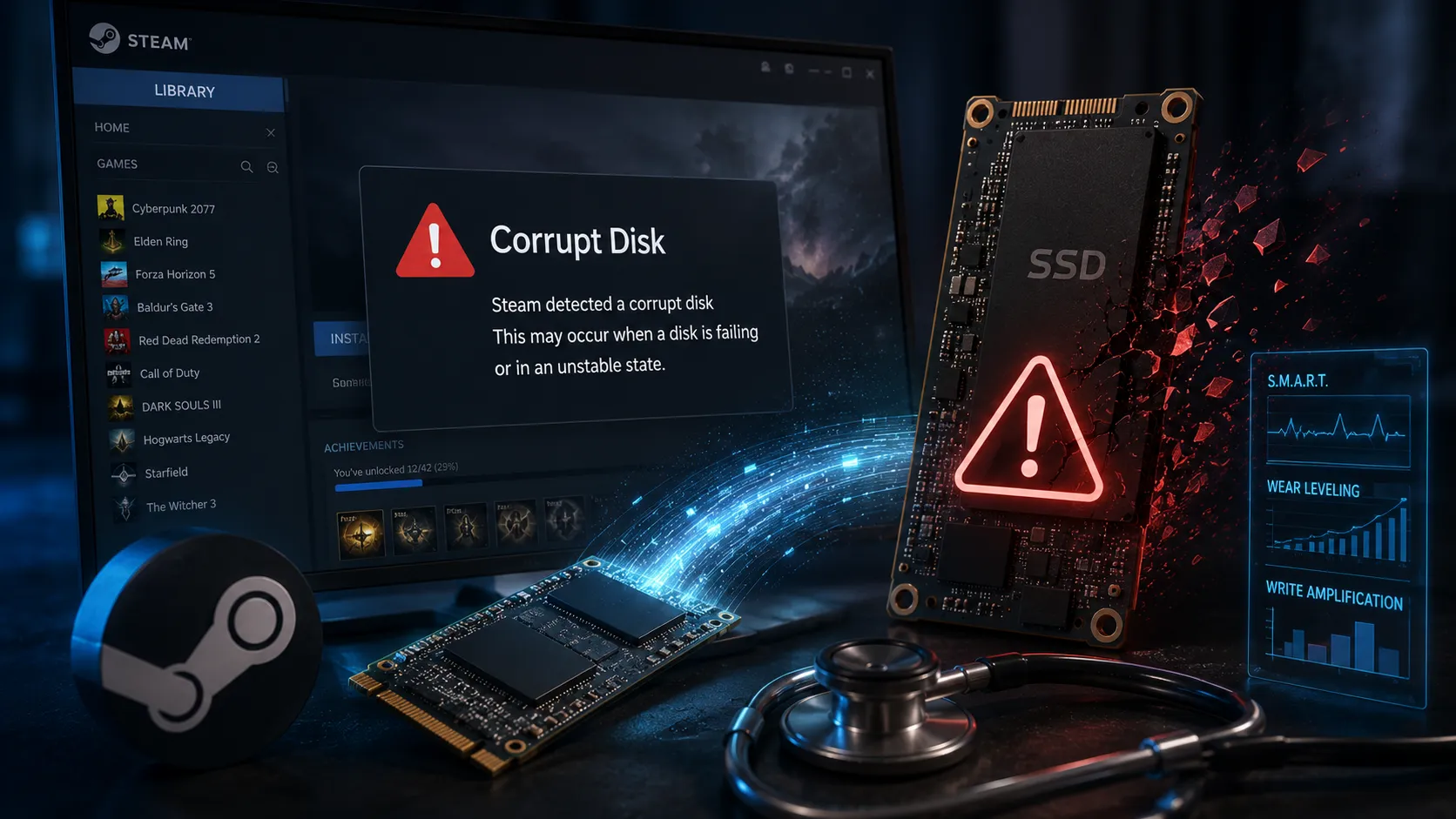
Steamで「Corrupt Disk」と表示されると、日本語の「ディスク破損」という響きから「SSDが故障した」「NVMe SSDを交換しないと直らない」と不安になりがちです。しかしこの表示だけでは、SSDの物理故障を確定できません。
結論から言うと、Corrupt Diskの背景には、Steamの更新処理が見た目の更新サイズより多くのデータをSSDへ書き込むことがある、という仕組みが関係しています。まずこの仕組みを理解したうえで、Steam側の問題かWindows・SSD側まで広がっているかを切り分けます。
この記事では、Corrupt Diskが表示される仕組みと、SSDを買い替える前に確認したい手順を解説します。Windowsのストレージ関連イベントやSSDの健康状態の詳しい確認方法は、姉妹記事の内容と重複しないよう要点だけに絞って紹介します。
目次
エラーの性質「破損」はSSD故障の確定表示ではない
Steamはゲームを更新するとき、インターネットから新しいデータをダウンロードするだけでなく、既存のゲームファイルを読み取り、新しいデータへ置き換える処理も行います。この処理中にSteamが期待する状態でデータを読み書きできなくなると、インストールやアップデートが失敗し、Corrupt Diskのような表示につながることがあります。
Steam公式のサポート情報でも、ストレージ上のファイルが正しく展開・書き込みできない原因は、ハードウェアの不良だけに限らないとされています。ソフトウェアの異常終了や電源まわりの問題など、SSD自体が壊れていなくてもファイル側の状態が崩れるケースがあるため、まずはSteam側の一時的な問題なのかを確認する必要があります。
見えない書き込み量SteamPipeは小さな変更でも大きなファイルを丸ごと再構築する
Corrupt Diskを理解するうえで押さえておきたいのが、Steamの配信システム「SteamPipe」の仕組みです。Steamworks公式ドキュメントによると、SteamPipeは大きなパックファイルの一部だけが変更された場合でも、既存ファイルの横に新しいファイルを丸ごと構築してから、更新完了時に古いファイルと入れ替えます。ドキュメントの例では、25GBのパックファイルの変更量がわずか10バイトであっても、新しい25GBのファイルを構築する必要があるとされています。
つまり、Steamの更新画面に表示されているダウンロード容量だけを見て「数百MBの更新だから大した負荷ではない」と考えるのは正確ではありません。ダウンロード容量よりもはるかに大きなデータが、実際にはSSDへ読み書きされている場合があります。SSDの空き容量が少ない状態でこの処理が発生すると、Corrupt Diskをはじめとするストレージ関連のエラーが起きやすくなります。まずはSteamライブラリのあるドライブに、更新対象のゲーム容量より十分に大きい空き容量があるか確認してください。
Corrupt Diskのようなエラー表示が出ておらず、単に「パッチ適用中」から長時間進まないように見える場合は、Steamのアップデートがダウンロード後に長い原因と対処法で、タスクマネージャーを使ったフリーズとの見分け方を解説しています。
最初の対処再起動・キャッシュクリア・整合性確認の順で試す
空き容量に問題がなければ、Steamを完全に終了してPCを再起動します。PCの再起動によってシステムの状態やキャッシュがリセットされ、ほかのプログラムが保持していたファイルのロックも解除されます。再起動後、ほかのゲームやランチャーを開かずにSteamだけを起動し、同じ更新を再試行してください。
それでも直らない場合は、「Steam」→「設定」→「ダウンロード」から「ダウンロードキャッシュをクリア」を実行します。実行後はSteamへの再ログインが必要ですが、インストール済みのゲーム自体は削除されません。続いて、対象ゲームのプロパティから「インストール済みファイル」→「ゲームファイルの整合性を確認」を実行してください。この手順で整合性確認自体が0%や99%から進まなくなる場合は、整合性確認が止まる原因を解説した記事もあわせて確認してください。
Corrupt Diskが一度だけ発生し、ここまでの対処で再発しないのであれば、この時点でSSD故障を疑う必要性は低いといえます。反対に、同じゲームや同じSSDで繰り返す場合は次の段階へ進みます。
発生範囲1本だけか、同じSSDの複数ゲームかを見る
ここまでの対処で直らない場合、次に重要なのが発生範囲の見極めです。特定の1タイトルだけでCorrupt Diskが続き、同じSSDに入っているほかのSteamゲームは正常に更新できるなら、SSD全体の故障よりゲーム固有のファイル状態を先に疑うのが妥当です。この場合は、ゲームの再インストールを急ぐ前に、Steamライブラリフォルダーの修復機能(「設定」→「ストレージ」から対象ライブラリを選択)が使えないか確認してください。
一方、同じSSDに保存した複数のゲームで同時にCorrupt Diskが発生する場合や、Windowsのエクスプローラーでのファイルコピーまで不安定になっている場合は、Steam側だけの問題とは考えにくくなります。可能であれば、問題のゲームを一時的に別のSSD・別のSteamライブラリへ移動し、そちらでは正常に更新できるかを比較してください。別ドライブで問題が消えるなら、元のSSDや接続経路に原因が絞り込みやすくなります。
Windows側の確認chkdskとイベントビューアーで裏取りする
Steam側の対処で改善せず、複数ゲームやWindows全体にも異常がある場合は、Windows側のストレージ状態を確認します。Microsoft公式のストレージトラブルシューティングでは、まず変更を加えないスキャンとして、管理者権限のターミナルから対象ドライブに対して次のコマンドを実行する方法が案内されています。
chkdsk D: /scanD:は実際の対象ドライブ文字に置き換えます。/scanで問題が検出された場合でも、いきなり/fや/rで修復・変更処理を行う前に、重要なデータのバックアップを済ませてください。
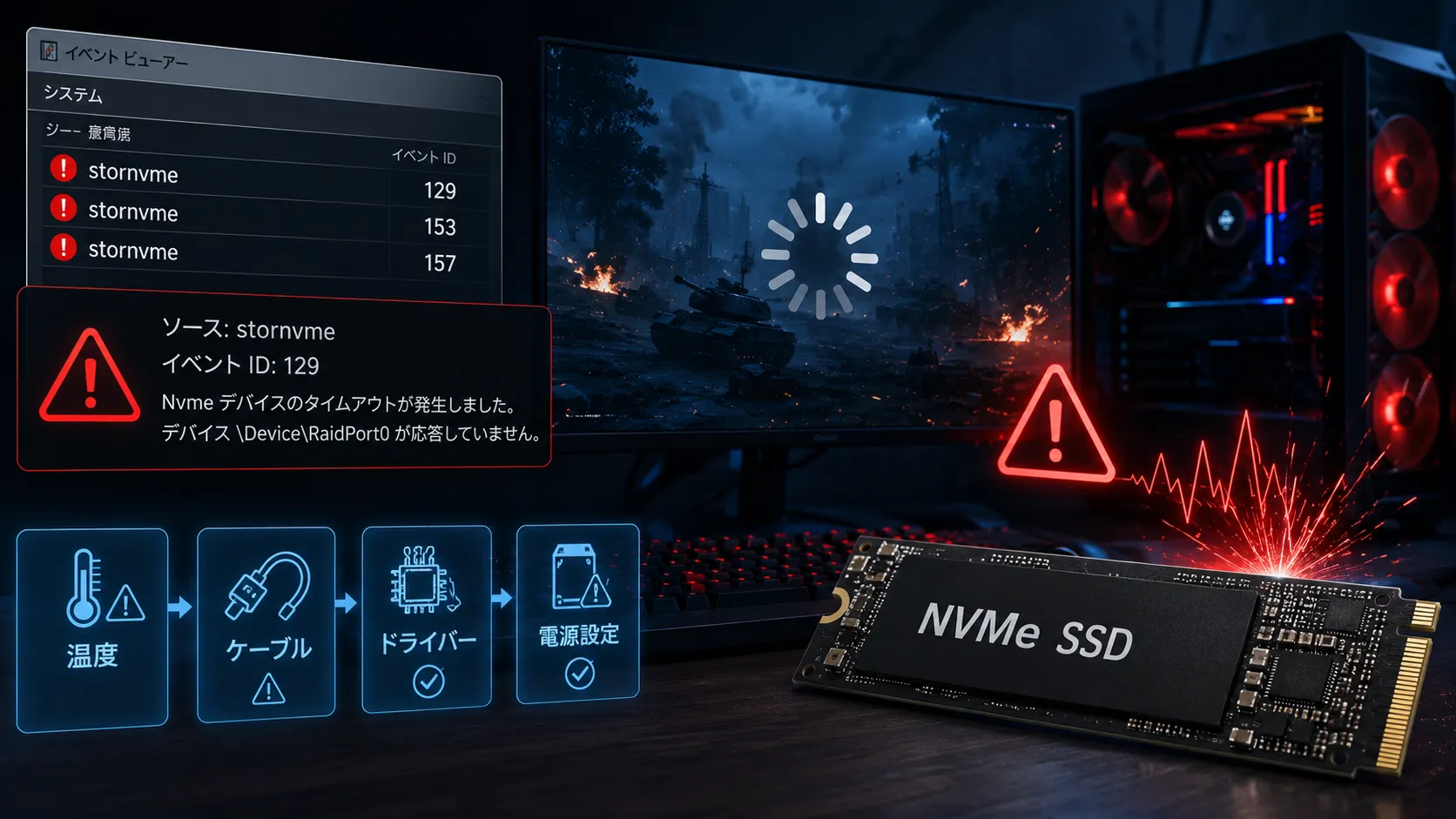
Corrupt Diskを何度も繰り返す場合は、Windowsのイベントビューアーで、エラー発生時刻に近いストレージ関連イベント(イベントID 129・153・157など)が記録されていないかもあわせて確認します。これらのイベントIDの意味や、SSDの特定・正常性確認まで含めた詳しい手順は、stornvmeイベントID 129・153・157を解説した記事で詳しく整理しています。Steamのエラーと同じ時刻にこれらのイベントが記録されているなら、Steamだけの一時的な問題ではなく、SSDへの読み書きそのものが不安定になっている可能性を調べる必要があります。
見極め方SSD交換を急ぐ状況・急がなくてよい状況
Corrupt Diskが一度出ただけで、Steamの再起動やキャッシュクリア、整合性確認のいずれかで直り、その後しばらく再発しないのであれば、SSD交換を急ぐ必要はありません。Steam公式も、ストレージ上のファイル破損はハードウェアの不良だけでなく、ソフトウェアの異常終了や電源まわりの問題などでも起こりうるとしています。
一方で、Steam以外の場面でもストレージの異常が確認できる場合は注意が必要です。具体的には、Windowsの通常のファイルコピーでもエラーが出る、SSDがエクスプローラーから一時的に消える、chkdskの/scanでファイルシステムエラーが検出される、イベントビューアーに129・153・157などのストレージ関連イベントが繰り返し記録される、といった状態です。こうした症状がCorrupt Diskと同時に見られる場合は、重要なデータを先にバックアップしたうえで、SSDメーカーの診断ツールやファームウェアの確認、接続経路(SATAケーブルやM.2スロット)の見直しへ進んでください。
FAQよくある質問
まとめまとめ|「破損」の文字だけでSSDを疑わない
Steamの「Corrupt Disk」は名前の印象が強いため、表示された瞬間にSSD故障と考えたくなるエラーです。しかしSteamの配信システムSteamPipeは、小さな変更でも大きなファイルを丸ごと再構築する仕組みを持っており、見た目の更新容量より多くのデータがSSDへ読み書きされることがあります。まずは空き容量を確認したうえで、Steamの再起動、ダウンロードキャッシュのクリア、ゲームファイルの整合性確認を順に試してください。
それでも同じSSDでCorrupt Diskを繰り返す場合は、Windows側へ調査範囲を広げます。chkdskの/scanや、イベントビューアーのストレージ関連イベントを確認し、Steam以外の場面でも異常があるならバックアップを優先してください。反対に、1回だけ発生してSteam側の対処で直るなら、エラー名だけを理由にSSDを交換する必要はありません。
あわせて読みたい