Steamで「Disk Read Error」と出る原因と直し方|SSD・ゲームファイル・Windows Defenderを確認【2026年版】
本記事にはアフィリエイト広告(Amazon・楽天市場等)のリンクが含まれています。
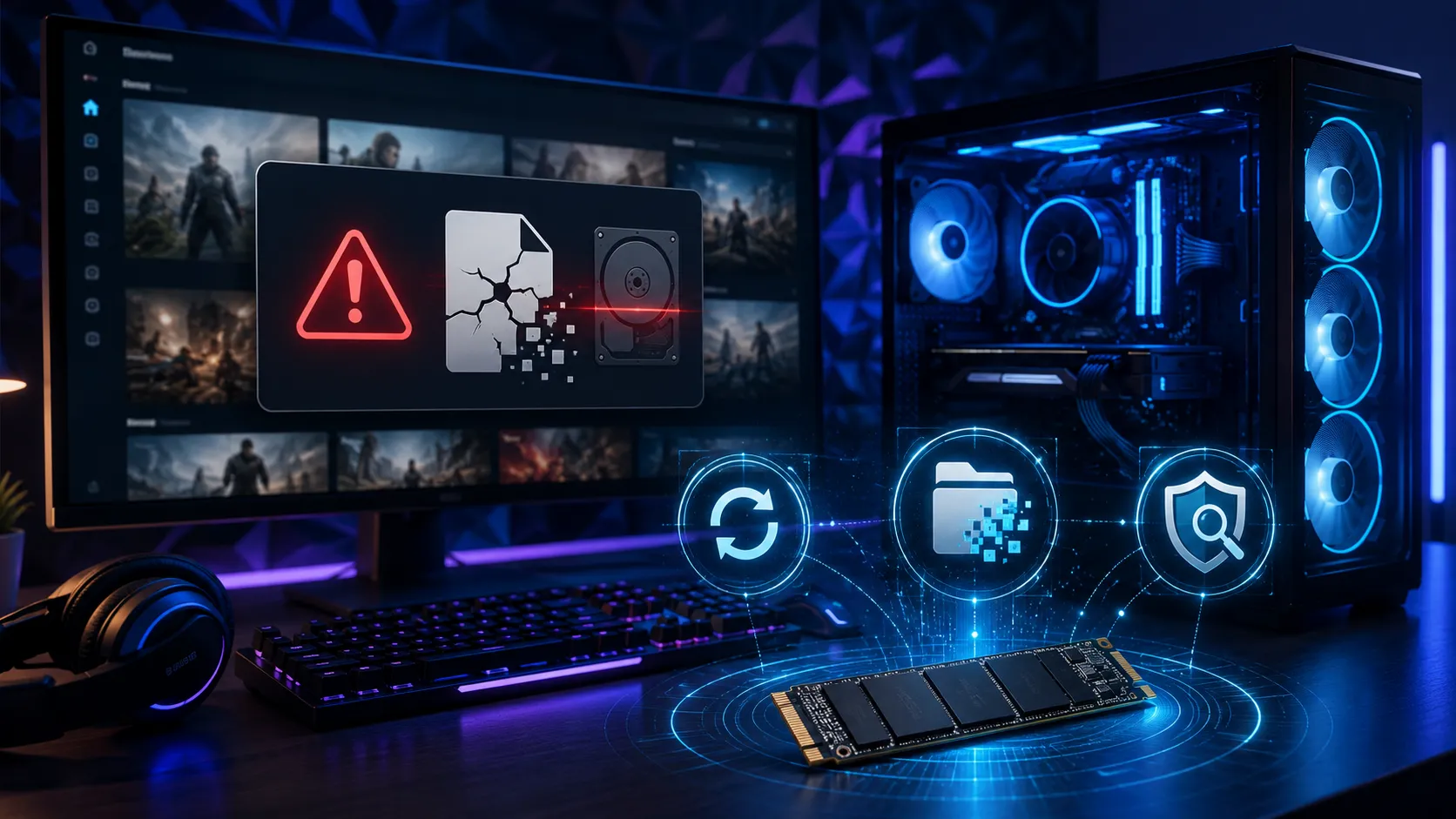
Steamでゲームをインストール・更新・検証しようとしたとき、「Disk Read Error」と表示されて処理が止まることがあります。表示はストレージへのアクセスで問題が起きている手掛かりですが、このエラーだけでSSD故障と断定はできません。ゲームファイル、Steamのダウンロード情報、ウイルス対策ソフト、ファイルシステムなど、複数の要因を順に確認します。
最初に見るべきなのは、エラーが1本のゲームだけか、同じSSDにある複数ゲームでも起きるかです。後者に加えて、エクスプローラーや大容量ファイルのコピーまで不安定なら、Steam設定よりデータのバックアップを優先してください。
出典:Steam Support:ゲームファイルの整合性確認、Steam Support:ダウンロードキャッシュの削除、Steam Support:ウイルス対策ソフトの誤検出。操作画面や項目名はSteam・Windowsのバージョンによって異なる場合があります。
補足出典:Microsoft Learn:chkdsk、Microsoft Support:ウイルスと脅威の防止。
目次
先に結論発生範囲で最初の対処を決める
| 発生状況 | 先に試すこと | 次の判断 |
|---|---|---|
| 1本のゲームだけ | PC再起動 → ゲームファイルの整合性確認 | 直ればゲームファイル側の一時的な破損が有力。保護履歴も確認する |
| 更新・DL中だけ | Steamのダウンロードキャッシュを削除 | 再ログイン後に再試行。インストール済みゲームは削除されない |
| 同じSSDの複数ゲーム | 可能なら別SSDへ移動して比較 | 別SSDで直るなら、元ドライブ・ライブラリ・接続状態を重点確認 |
| Windows全体でも不安定 | 重要データをバックアップ | chkdsk /scan、SSD診断、ケーブル・ドライブ認識を確認する |
エラーの見方「Read」は原因を断定する表示ではない
Disk Read Errorは、Steamがゲームデータやライブラリ内のデータへアクセスする処理で問題を検知したときに表示されることがあります。既存ファイルの読み込み、更新用データの展開、ファイル検証などは互いに関係するため、「Read」と表示されたから読み込み部品だけが故障しているとは限りません。
似たDisk Write Errorでは空き容量、書き込み権限、読み取り専用属性なども重要になります。ただし、エラー名で作業を絞り込みすぎず、実際に止まった操作と発生範囲で切り分けることが大切です。
| 表示 | 起きやすい場面 | 優先して確認すること |
|---|---|---|
| Disk Read Error | 検証、更新の展開、既存データへのアクセス中 | 対象ゲームの整合性、保護履歴、同じSSDのほかのゲームの状態 |
| Disk Write Error | インストール、ダウンロード、更新データの書き込み中 | 空き容量、権限、読み取り専用属性、ライブラリ側の状態 |
| Content File Locked | Steamが更新対象ファイルを開けないとき | ゲーム・ランチャー・MODツールなど、対象ファイルを使用中のプロセス |
ファイルロックゲームや関連ツールがファイルを使っていないか確認する
ゲーム本体、別のゲームランチャー、MODツール、同期ソフトなどが更新対象ファイルを使用中だと、Steamがそのファイルを開けず、更新や検証に失敗することがあります。特に「Content File Locked」では、ファイルを使っているアプリを終了してから再試行する切り分けが有効です。Paradox Interactiveのサポート記事
まずゲームを終了し、Steamも完全に終了します。終了したはずのゲームやランチャーが残っている場合はタスクマネージャーで確認し、不要なプロセスを終了してからSteamを開き直してください。PC再起動は、どのプロセスがファイルを保持しているか分からない場合に有効な初期化手段です。
最初の対処PC再起動後にゲームファイルを確認する
特定ゲームだけで起きる場合は、まずWindowsを再起動します。Steamを閉じるだけでなくPC全体を再起動すると、Steam・ゲーム・セキュリティソフトなどが保持していたファイルアクセスをいったん整理できます。
続いてSteamライブラリで対象ゲームを右クリックし、「プロパティ」→「インストール済みファイル」→「ゲームファイルの整合性を確認」を実行します。Steamは不足・破損したゲームデータを確認して再取得します。
ダウンロード更新・インストール中ならキャッシュを削除する
アップデート中、ダウンロード完了直前、Steamの異常終了後から起きる場合は、Steamのダウンロードキャッシュを削除します。「Steam」→「設定」→「ダウンロード」→「ダウンロードキャッシュをクリア」の順に開いて実行してください。
キャッシュ削除後はSteamへの再ログインが必要です。インストール済みのゲームそのものは削除されません。ログイン後、問題が出たゲームのダウンロードまたは更新を再試行します。
Defender保護履歴で隔離・誤検出を確認する
整合性確認後も特定ゲームでエラーが出るなら、「Windows セキュリティ」→「ウイルスと脅威の防止」→「保護の履歴」を確認します。エラー発生時刻の近くに、ゲームの実行ファイル・DLL・MOD関連ファイルが隔離またはブロックされた記録がないか見ます。
Steamは、ウイルス対策ソフトがゲームファイルを削除・破損させた場合、整合性確認で必要なデータを復元できると案内しています。保護履歴に該当がなければ、Defenderを原因と決めつけず次の切り分けへ進んでください。
SSDの切り分け別ドライブで比較し、異常ならバックアップ
同じSSDにある複数ゲームで発生するなら、可能な場合は対象ゲームを別のSteamライブラリフォルダーへ移動して比較します。別SSDへ移すと正常に更新できる場合、元のSSD、ファイルシステム、ライブラリフォルダー、接続状態のいずれかが関係している可能性が高まります。
ただし、元SSDでファイルコピー失敗や読み込み遅延が起きているなら、ゲーム移動を何度も試さないでください。ゲーム以外の重要データも含め、読み出せるうちに別ドライブやクラウドへバックアップします。
SteamライブラリのドライブがNTFSの場合は、管理者権限のターミナルで次のように入力するとオンラインスキャンを実行できます。/scanはNTFS専用のオプションです。
chkdsk D: /scanD:は対象ドライブ文字へ置き換えます。/scanで問題が検出された場合、修復・初期化を急ぐ前にバックアップを完了してください。SSDメーカーの診断ツールで健康状態やファームウェアも確認し、異常が続くなら交換を検討します。
- 空き容量:Steamライブラリのあるドライブに十分な空きがあるか確認する
- 健康状態・ファームウェア:SSDメーカーの診断ツールで異常や更新の有無を見る
- SATA接続の場合:ケーブルやマザーボード側ポートの接触・接続先も確認する
再インストールゲーム、Steam本体の順で最後に検討する
整合性確認、キャッシュ削除、保護履歴、別SSDでの比較をしても、特定ゲームだけ同じ症状が続く場合にゲームの再インストールを検討します。再インストール後も同じSSDで同様のエラーが出るなら、単純なゲームデータ破損ではない可能性が高いです。
Steamクライアント自体の再インストールはさらに後です。複数ゲーム・複数ライブラリでSteam機能全体に異常があり、キャッシュやストレージの切り分けでも改善しない場合に限って検討してください。アクセス拒否や権限エラーが併発する場合は、Steamで「ファイル権限がありません」と出る原因と直し方も確認しましょう。
FAQSteamのDisk Read Errorでよくある質問
まとめ1ゲームか、複数ゲームかで安全に切り分ける
SteamのDisk Read Errorは、SSD故障だけを示すエラーではありません。1本のゲームだけなら、PC再起動、ゲームファイルの整合性確認、保護履歴を先に確認します。ダウンロード・更新中に止まる場合は、ダウンロードキャッシュ削除も有効な選択肢です。
同じSSDの複数ゲームで繰り返し、Windowsのコピーやエクスプローラーにも異常がある場合は、Steamを再インストールする前にバックアップを優先してください。発生範囲を基準にすれば、不要な再インストールや危険なセキュリティ無効化を避けながら原因を絞り込めます。
あわせて読みたい