MiniTool ShadowMakerでWindows 11を丸ごとバックアップする手順|無料版の制限と復元まで【2026年版】

本記事にはアフィリエイト広告(Amazon・楽天市場等)のリンクが含まれています。
PR|MiniToolの提供でお届けしています。製品は編集部が実際に導入して検証しており、記述内容は編集部の判断によるものです。
無料版でどこまでできるかを、実際に入れて確かめました
ゲーミングPCでSSDが突然死ぬと、消えるのはゲーム本体だけではありません。何十時間もかけて詰めたグラフィック設定、キーコンフィグ、MODの構成、クラウド同期に対応していないタイトルのセーブデータ、そしてWindowsの環境そのものが同時に失われます。再インストールで戻せるのはゲーム本体だけで、それ以外は積み上げ直しになります。ここを丸ごと保全しておく手段が、ドライブ全体をイメージとして保存するバックアップソフトウェアです。
MiniTool ShadowMakerは、Windows 7から11までに対応するバックアップツールです。ディスクやパーティションを丸ごとイメージ化する機能は無料版でも使えます。有料のPro版で増えるのは、Windowsが入ったドライブのクローン、差分バックアップ、別構成のPCへの復元といった応用側です。つまり「まず一度バックアップを取って、いざというときに戻せるようにしたい」という目的であれば、無料版のままで完結します。
実際にWindows 11のPC(Ryzen 7 7800X3D)へ導入し、無料版で止まる箇所を確認してからPro版のライセンスを適用して、1.78TBのCドライブを外付けHDDへ丸ごと保存するところまで通しで操作しました。所要時間は38分26秒、できあがったイメージは128GBです。画面はすべて実機のものです。
目次
前提ゲーム環境ほどイメージ単位で残す価値がある
ファイル単位のバックアップとイメージ単位のバックアップは、復旧にかかる手間がまるで違います。ファイル単位は書類や写真を守るには十分ですが、ドライブが丸ごと壊れた場合はWindowsの再インストールから始めることになります。イメージ単位ならドライブの中身を丸ごと復元できるので、壊れる前の状態がそのまま戻ります。
ゲーミングPCはこの差が特に大きく出ます。ドライバーのバージョン、電源プランやGPUコントロールパネルの設定、MODマネージャーの構成、ランチャーごとのライブラリ配置といった要素が絡み合っていて、ひとつずつ戻すのは現実的ではありません。ドライブ全体を保存しておけば、復元後にすぐ同じ環境でゲームを起動できます。
HDDのように異音で気づけるとは限らず、前日まで正常だったNVMe SSDが翌日に認識しなくなる例は珍しくありません。SMARTの指標が健全に見えていても突然死は起こります。バックアップは「壊れそうだから取る」ものではなく、常時動かしておくものだと考えたほうが安全です。
無料版無料版とPro版で何が変わるか
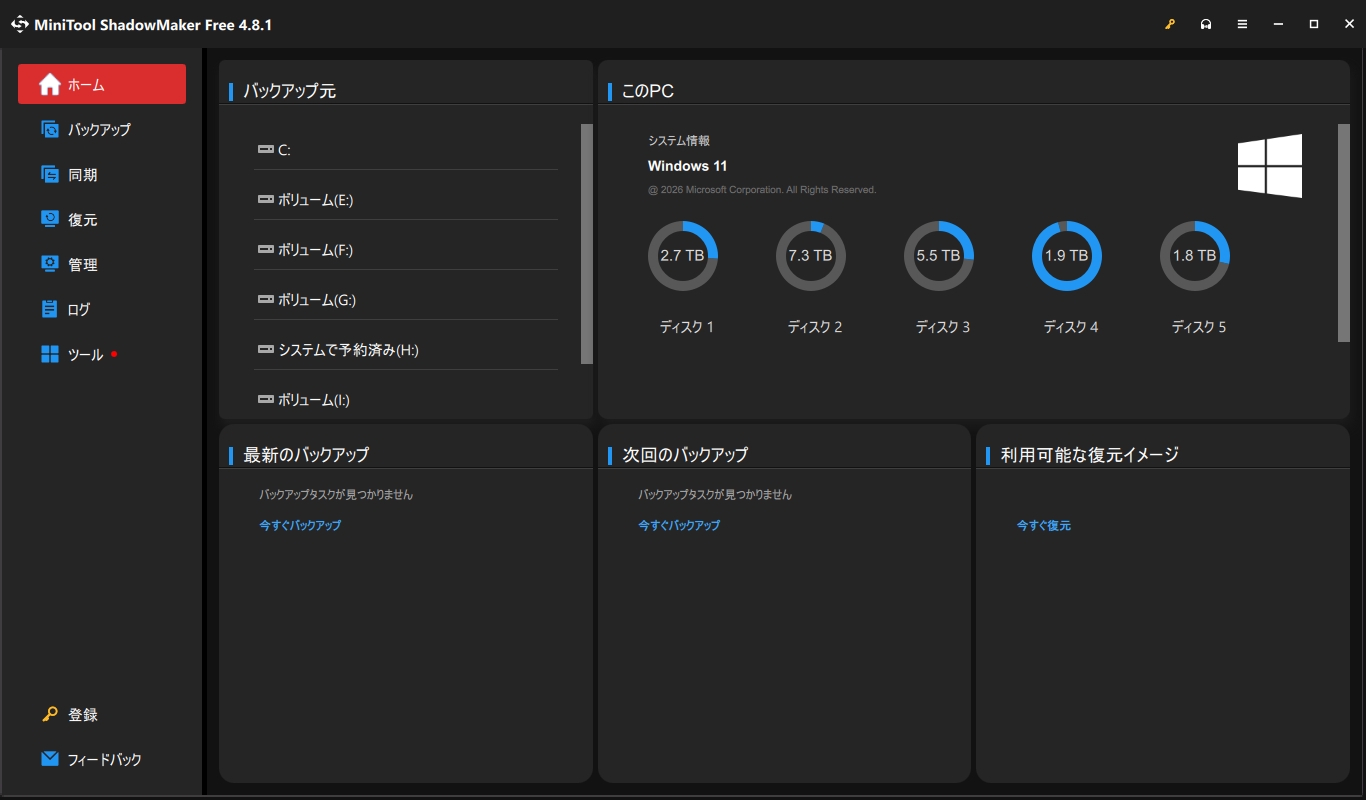
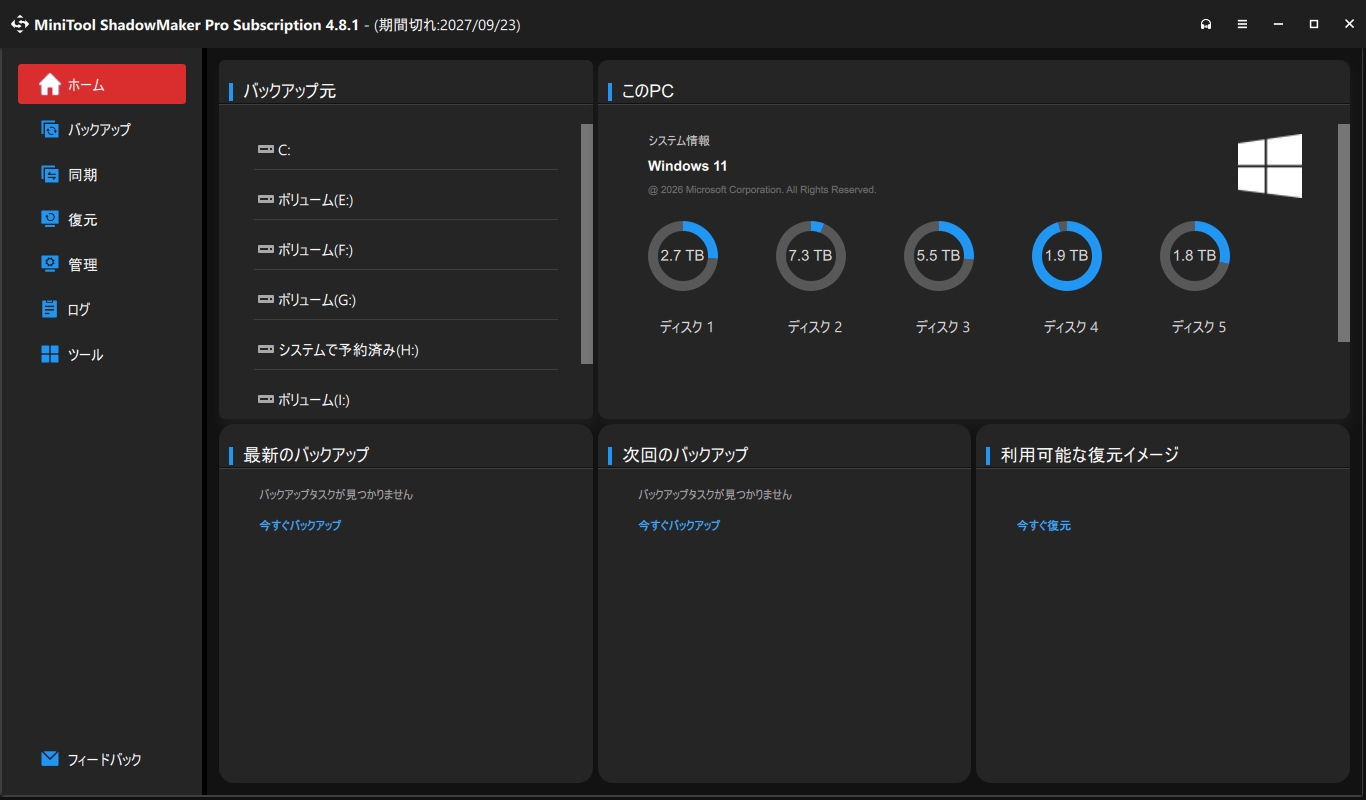
インストール直後は無料版として起動します。ホーム画面には接続されているドライブの一覧と、直近のバックアップ、次回の予定、復元できるイメージの有無がまとめて表示されます。左側のメニューはバックアップ、同期、復元、管理、ログ、ツールという構成で、機能の入口はこの時点ですべて見えています。
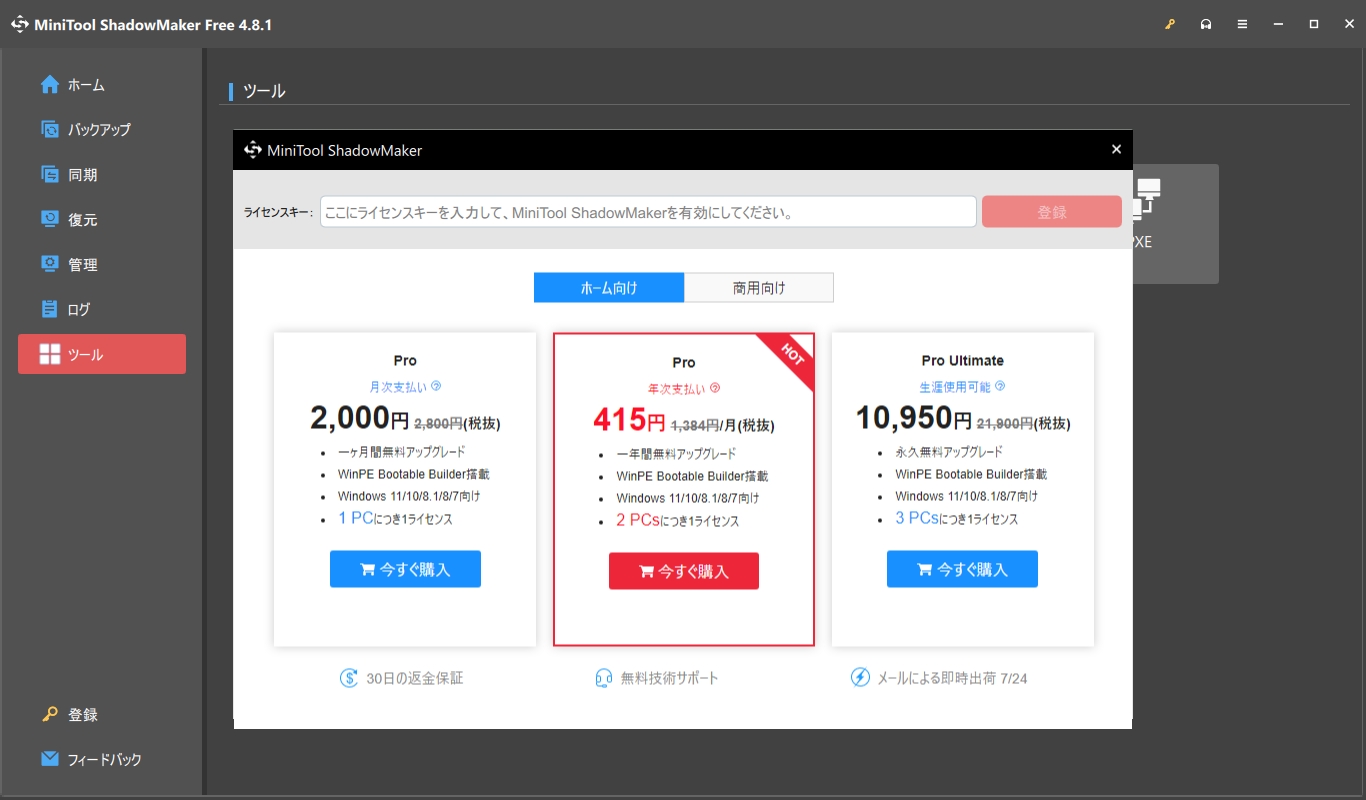
無料版で制限にあたるのは、応用寄りの機能を呼び出したときです。ツールからディスククローンを実行しようとすると、Pro版に含まれる機能である旨のダイアログが開き、そこに無料版とPro版の対応表が表示されます。境界がその場で確認できるので、どこまで無料で足りるかを判断しやすい作りです。
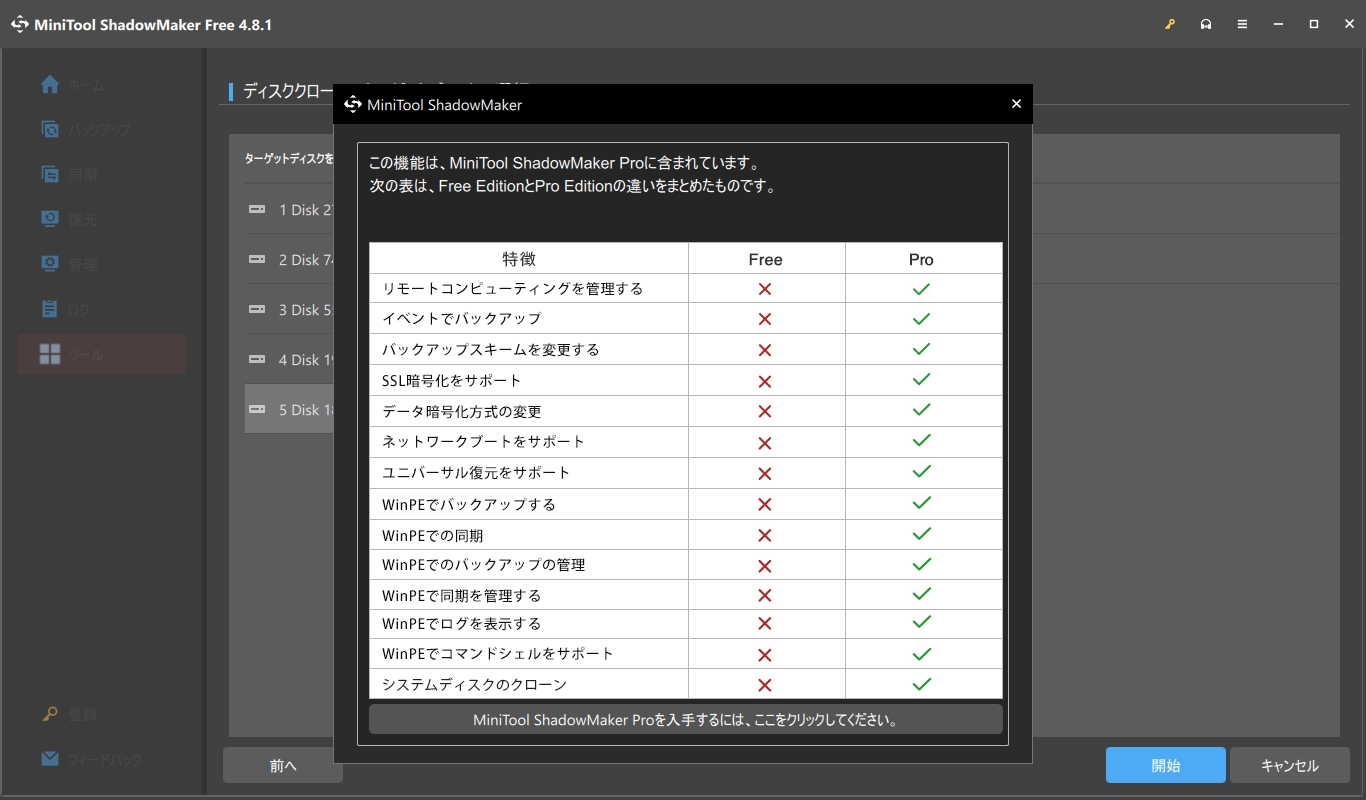
ただし、このダイアログの表はPro限定の項目だけを並べたもので、無料版で何が使えるかは分かりません。公式サイトの比較表のほうが項目が細かく、無料版側の対応状況まで載っています。Proは月額・年額・買い切りの3プランがありますが、機能の対応状況は3つとも同じなので、無料版とProの2列にまとめました。
| 機能 | Free | Pro |
|---|---|---|
| Windows 7/8/8.1/10/11対応 | ○ | ○ |
| ファイルのバックアップと復元 | ○ | ○ |
| システムのバックアップと復元 | ○ | ○ |
| パーティションのバックアップと復元 | ○ | ○ |
| ディスクのバックアップと復元 | ○ | ○ |
| ファイル同期と検索 | ○ | ○ |
| システムディスクのクローン | × | ○ |
| 非システムディスクのクローン | ○ | ○ |
| ダイナミックディスクのクローン シンプルボリューム | ○ | ○ |
| 完全/差分バックアップスキーム | × | ○ |
| ユニバーサル復元対応 | × | ○ |
| WinPEでバックアップ | × | ○ |
| WinPEで復元 | ○ | ○ |
| WinPEで同期 | × | ○ |
| WinPEでクローン作成 | × | ○ |
| WinPEでバックアップ管理 | × | ○ |
| WinPEで同期管理 | × | ○ |
この表で先に押さえたいのは、無料版でできることの範囲が想像より広い点です。ファイル、システム、パーティション、ディスクのいずれもバックアップと復元に対応していて、ファイル同期、そしてWindowsが入っていないドライブのクローンまで無料のまま使えます。
WinPE関連はほとんどがPro限定ですが、復元だけは無料版でも対応しています。Windowsが立ち上がらなくなった状態から起動用メディアでPCを立ち上げ、保存しておいたイメージを書き戻すという一番肝心な流れは、無料のまま通せます。
逆に無料版で使えないのは4種類です。ひとつ目はシステムディスクのクローンで、Windowsが入ったドライブを別のSSDへ直接コピーする操作がこれにあたります。同じクローンでも、非システムディスクとダイナミックディスクは無料版で使えます。
ふたつ目は完全/差分バックアップスキームで、保存方式そのものを選べません。スケジュールで回し続けるなら、保存先の空き容量を定期的に見て古い世代を自分で消す前提にしておくと安全です。3つ目はユニバーサル復元で、構成の違う別のPCへ復元して起動させる機能です。買い替えた新しいPCへ環境ごと引っ越したい場合はここが必要になります。4つ目がWinPEでのバックアップ・同期・クローン作成・管理で、復元以外のWinPE操作はPro側に寄せられています。
なお、先ほどのアプリ内ダイアログには、公式サイトの比較表に載っていない項目も並びます。リモートコンピューティングの管理、SSL暗号化のサポート、データ暗号化方式の変更、ネットワークブートの4つです。個人利用で必要になる場面は多くありませんが、バックアップデータの暗号化を重視するならPro版が前提になります。
Pro版へ切り替えるには、ツール画面からライセンスキーを登録します。プランは3種類で、料金のほかに1ライセンスで使えるPCの台数が変わります。以下は2026年9月時点の割引適用後の価格です。
| プラン | 割引価格(税抜) | 通常価格(税抜) | 使えるPC台数 |
|---|---|---|---|
| 無料版 | 無料 | — | — |
| Pro 月額 | 2,000円/月 税込2,200円/月 | 2,800円 | 1台 |
| Pro 年額 | 415円/月 税込456.5円/月 | 1,384円 | 2台 |
| Pro Ultimate 買い切り | 10,950円 税込12,045円 | 21,900円 | 3台 |
いずれも2026年9月時点の割引価格です。割引率はプランによってかなり違います。税抜どうしで比べると、月額は2,800円から2,000円で約3割引、年額は1,384円から415円で約7割引、Pro Ultimateは21,900円から10,950円でちょうど半額です。下げ幅は年額プランが突出しています。割引の内容は時期で変わるため、購入前に公式ページで現在の条件を確認してください。返金保証は30日間です。
有料版を選ぶなら、買い切りのPro Ultimateが圧倒的に有利です。月額プランと比べると、10,950円は月額2,000円の約5.5か月分にあたります。半年使うだけで元が取れる計算です。月あたりの負担が一番軽い年額プランと比べても、年額は415円×12か月で年間4,980円なので、2年3か月ほどで買い切りに追い抜かれます。バックアップソフトは一度入れたら動かし続けるものですから、2年で使うのをやめる前提のほうが現実的ではありません。
使えるPCの台数も差がつきます。月額が1台、年額が2台に対して、Pro Ultimateは3台です。デスクトップとノート、さらに家族のPCまで含めて守れるのはPro Ultimateだけです。1台あたりに直すと3,650円ですから、月額プランの2か月分にもなりません。
公式ページには、月額・年額について有効期限が切れるまでに解約しなかった場合は次回分が自動的に適用されると明記されています。更新日を覚えておく手間まで含めて考えると、買い切りのほうが気楽です。
購入画面の表記を見ても、無料アップグレードの範囲は月額が1か月間、年額が1年間、Pro Ultimateが永久と分かれています。使う期間が長くなるほど差が開いていく構造なので、継続して使うつもりならPro Ultimate一択と考えて差し支えありません。
キーを登録するとタイトルバーの表記が変わり、Pro Subscriptionであれば有効期限が併記されます。現在どちらの版で動いているかは、常にこの位置で判別できます。
手順Cドライブを丸ごとバックアップする
操作はバックアップ画面だけで完結します。左メニューからバックアップを開くと、タスク名、バックアップ元となるソース、保存先という3つの枠が並びます。
- 左メニューのバックアップを開く
- タスク名を分かりやすい名前に変える(複数のタスクを作ったときに区別しやすくなります)
- ソースを押し、ディスクとパーティションを選ぶ
- Cドライブと、同じディスク上にあるシステム領域の両方にチェックを入れる
- バックアップ先を押し、保存するフォルダーを指定する
- 今すぐバックアップを押す
4番が重要です。Cドライブだけを選ぶと起動に必要な領域が抜け落ち、復元してもWindowsが立ち上がらない状態になります。ソース選択の画面では、Cドライブと並んでFAT32の小さなシステム領域が表示されるので、これも一緒に含めてください。
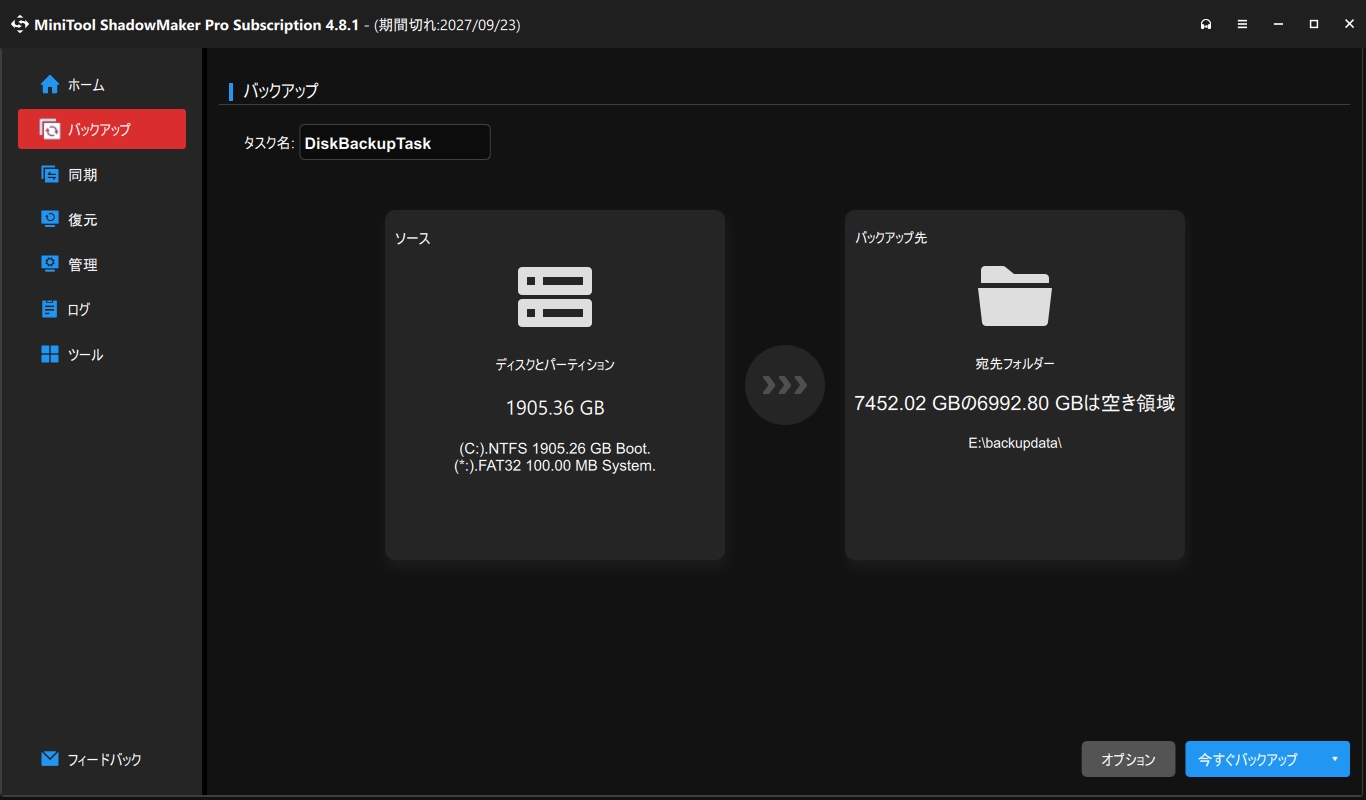
保存先を選ぶと、そのドライブの総容量と空き容量が枠内に表示されます。今回は7.4TBの外付けドライブに作成したフォルダーを指定しました。保存先はバックアップ元と物理的に別のドライブにしてください。同じドライブ内に保存すると、そのドライブが壊れた時点でイメージごと失われます。
イメージは使用領域だけを圧縮して保存するため、ドライブの総容量と同じ容量は必要ありません。ただし世代を複数残す運用にするなら、使用量の2倍以上の空きを見ておくと安全です。
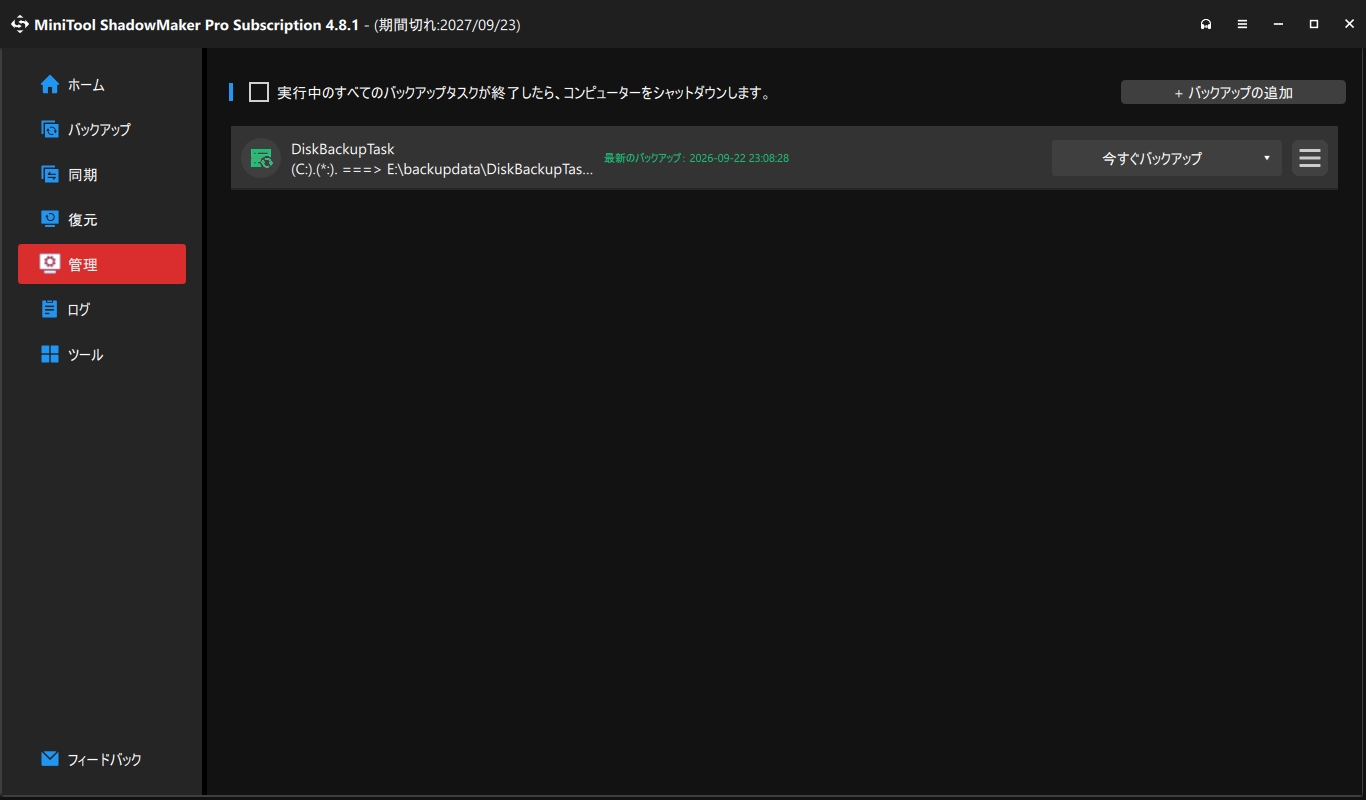
今すぐバックアップを押すと管理画面へ切り替わり、進捗がパーセント表示されます。上部には、すべてのタスクが終わったらPCをシャットダウンするチェックボックスがあります。就寝前に開始して放置する場合はここを有効にしておくと、終了後に電源が落ちます。
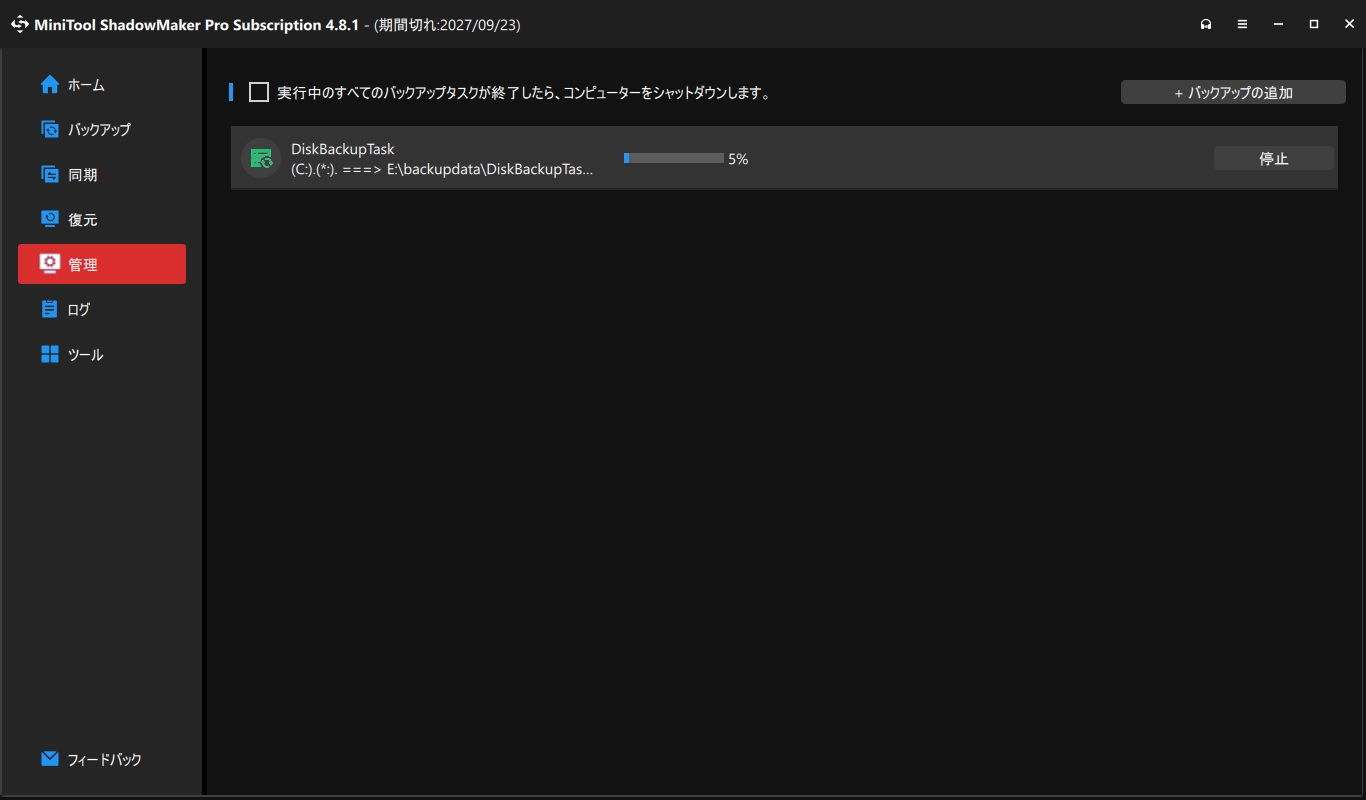
処理はバックグラウンドで進み、終わるとログに結果が残ります。実行中はバックアップ元の読み出しと保存先への書き込みが続くため、同時にゲームを起動するとロードが重くなります。就寝中や外出中に回す運用にして、先ほどの自動シャットダウンと組み合わせるのが扱いやすい形です。
今回の環境では、1.78TBのCドライブを外付けHDDへ保存して38分26秒で完了しました。できあがったイメージは128GBです。ドライブの容量に対してイメージが小さいのは、空き領域を除いた使用中のデータだけを圧縮して書き出すためです。実行結果はログ画面に残るので、スケジュールで自動実行させたあとに成否を確認できます。
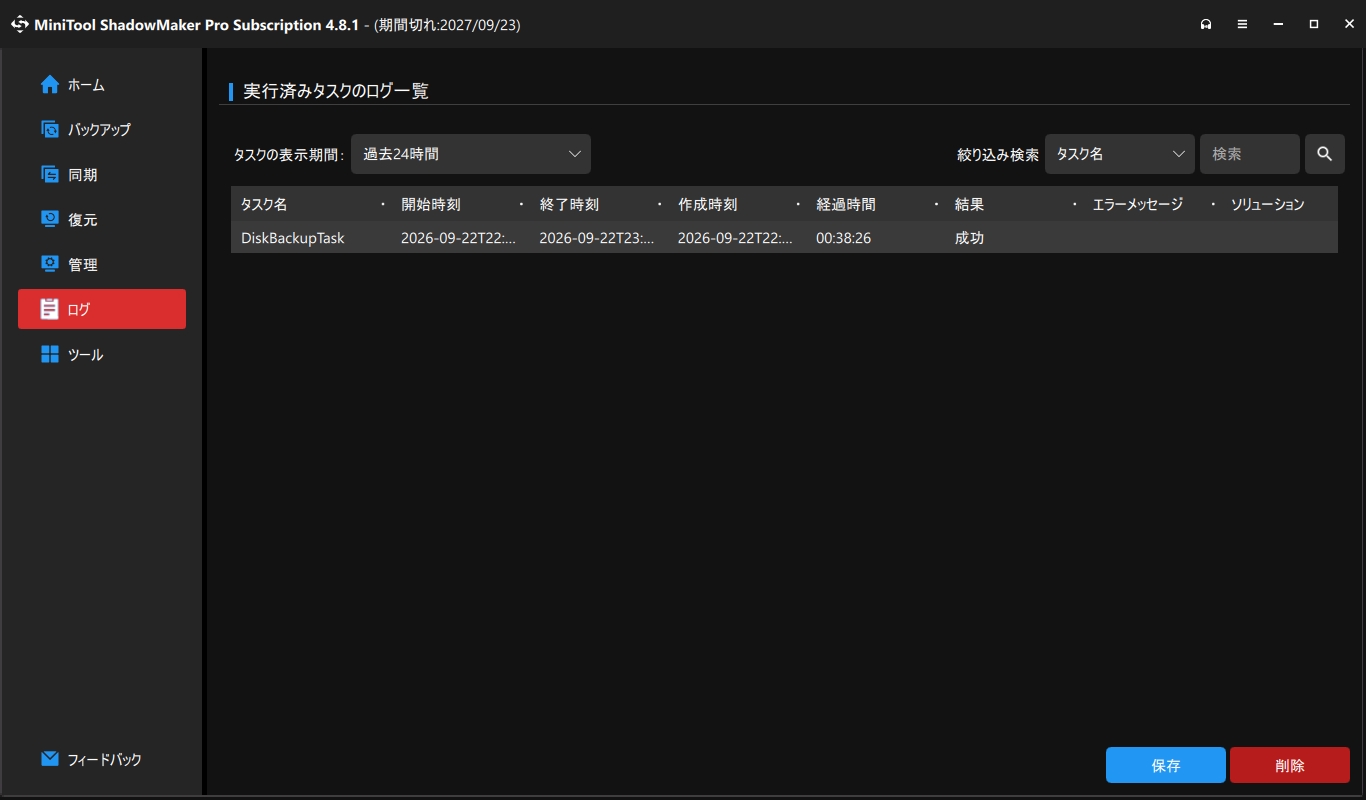
所要時間は保存先の書き込み速度でほぼ決まります。今回は保存先が外付けHDDのため、SATA SSDやNVMe SSDを保存先にすればこれより短くなり、USB 2.0接続のケースを使うと大きく伸びます。CPUやメモリよりも、どのドライブへ書き出すかのほうが結果に効きます。
完了すると管理画面のタスク欄に最新のバックアップ日時が入り、ボタンが「今すぐバックアップ」に戻ります。これで差分を取りたいときはこのボタンを押すだけになります。
自動化スケジュールを設定して放置する
手動で取るバックアップは、忘れた時点で価値がなくなります。管理画面からスケジュールを開き、毎日、毎週、毎月、イベントの4種類から選んで開始時刻を指定しておけば、あとは自動で走ります。
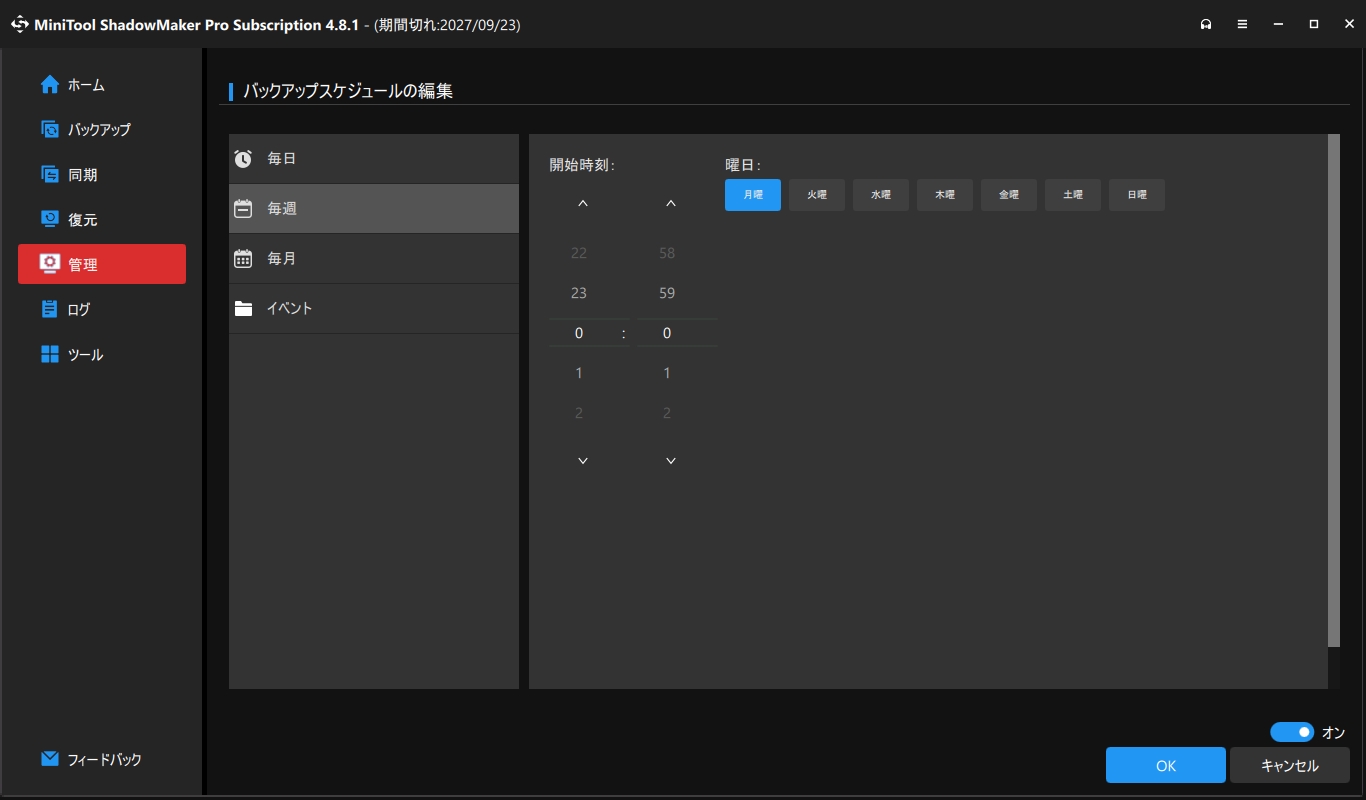
ゲーミングPCであれば、週1回の深夜実行が扱いやすい設定です。毎日にすると保存先の消費が早く、月1回では障害が起きたときに戻る位置が遠くなります。曜日はゲームをしない日に寄せておくと、読み書きの競合を避けられます。
設定したあとは、右下のトグルをオンにするのを忘れないでください。ここがオフのままだと、時刻を指定しても実行されません。なお、起動時やログオフ時をきっかけに動かすイベント指定はPro版の機能です。
復元戻すときの流れを先に確認しておく
復元画面には、作成済みのバックアップタスクが一覧で並びます。戻したいタスクの復元ボタンを押し、どの時点のイメージを、どのディスクへ書き戻すかを指定する流れです。
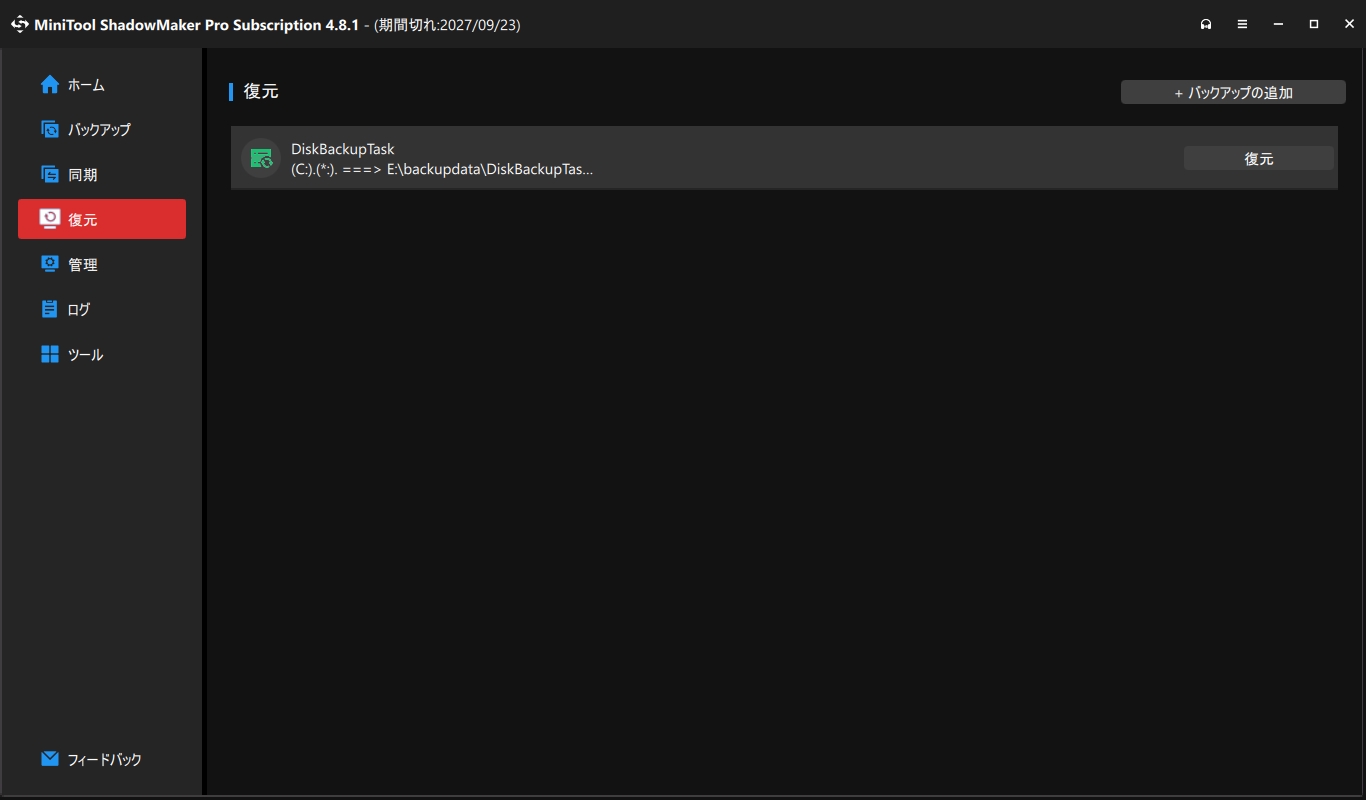
ここで注意したいのは、Windowsが起動している状態からCドライブ自身を上書きすることはできないという点です。使用中のシステムドライブを丸ごと書き換える操作になるため、Windowsの外から実行する必要があります。そのための準備が次の項目です。
備えブータブルメディアは壊れる前に作る
ツール画面にはメディアビルダーが用意されています。USBメモリやISOファイルとして起動用メディアを作る機能で、Windowsが立ち上がらなくなったPCをこのメディアから起動し、保存しておいたイメージを書き戻せます。WinPEからの復元は無料版でも対応しているため、この備えはPro版を買わなくても成立します。
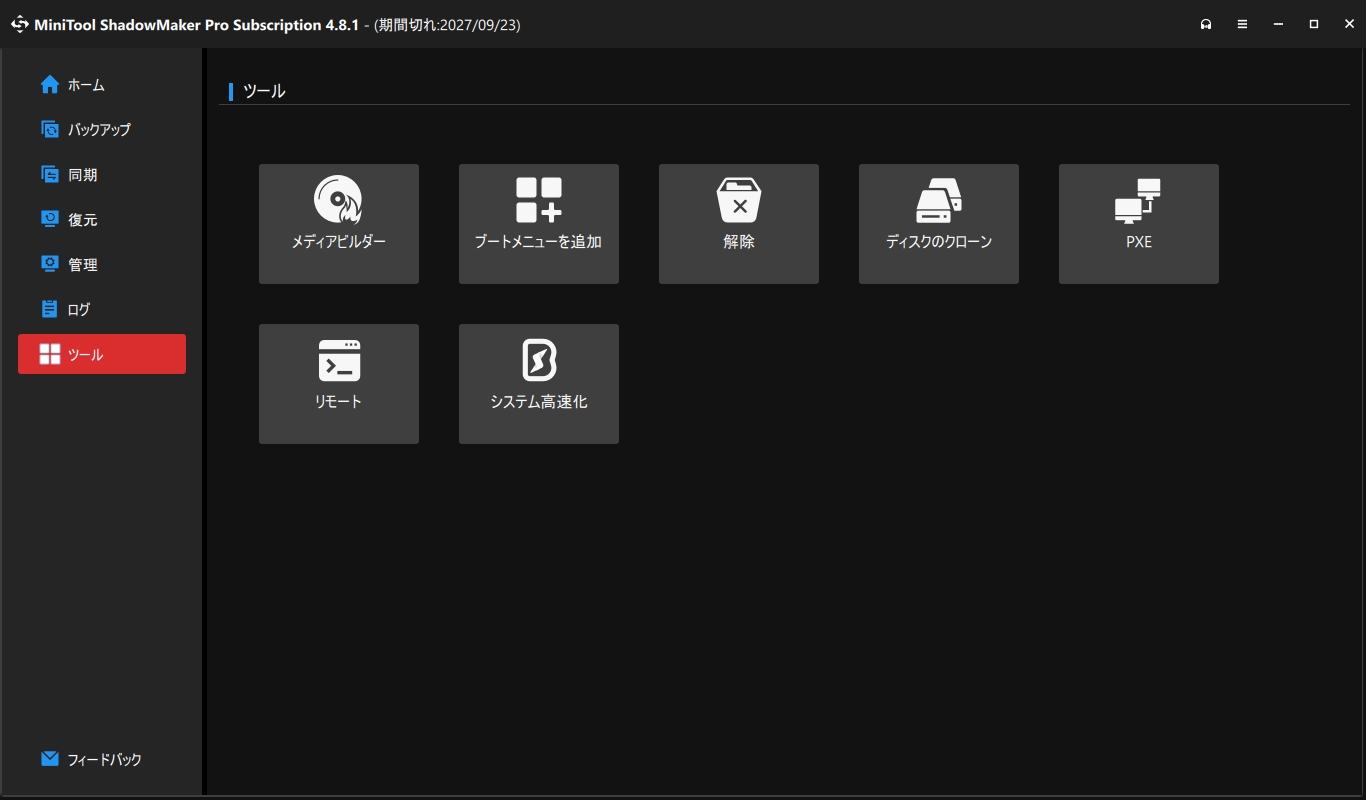
起動用メディアは、PCが正常に動いているうちにしか作れません。イメージだけ保存してメディアを作っていないと、いざ起動しなくなったときに書き戻す手段がなくなります。バックアップの初回設定とセットで済ませてください。
ツールにはこのほか、既存のWindowsブートメニューへ復元環境を追加する項目、ネットワーク経由で起動するPXE、別のPCを操作するリモートなどが並びます。個人利用で最初に触っておくべきはメディアビルダーひとつで十分です。
注意点使ってみて気になったところ
おすすめ一番おいしいのはSSD買い替え時のクローン
ここまで、定期バックアップが目的なら無料版で足りると書いてきました。そのうえで、機能として一番価値が大きいと考えるのはPro版のシステムディスクのクローンです。
SSDを大容量のものへ買い替えるとき、普通ならWindowsをクリーンインストールし直し、ゲームを全部ダウンロードし直し、グラフィック設定やキーコンフィグを一から入れ直すことになります。ゲーミングPCはライブラリだけで数百GBあるのが当たり前なので、ダウンロードが終わるまでに半日つぶれることも珍しくありません。
システムディスクのクローンは、この工程をまるごと省きます。新しいSSDを接続してクローンを実行すれば、Windowsもゲームも設定もそのまま新しいドライブへ移ります。起動ドライブを差し替えるだけで、昨日までと同じ環境が立ち上がります。環境を作り直す時間がそのまま浮くという意味で、費用対効果が一番はっきりしている機能です。
無料版でも、バックアップイメージを作って新しいSSDへ復元すれば結果は同じです。ただしその場合はイメージを置いておく3台目のドライブが必要になります。クローンなら旧SSDと新SSDをつないで一度で移せるので、途中の置き場所を用意しなくて済みます。
まとめると、バックアップだけが目的なら無料版で十分です。SSDの買い替えや増設を予定しているなら、クローンのためにPro版を入れる価値があります。買い切りのPro Ultimateなら期限を気にせず、次に載せ替えるときも同じライセンスで使えます。
FAQよくある質問
まとめ定期バックアップだけなら無料版で足りる
MiniTool ShadowMakerは、ドライブを丸ごとイメージ化して保存し、スケジュールで回し、必要なときに書き戻すという基本の流れが無料版のまま完結します。起動しなくなったPCを起動用メディアから復元する流れまで無料版に含まれているので、はじめの1本として試すハードルは低い構成です。Pro版が要るのは、Windowsが入ったドライブの直接クローン、差分バックアップ、構成の違うPCへの復元といった応用側に絞られます。そのうちSSDを買い替える予定があるなら、クローンのためだけでもPro版を入れる価値があります。
操作でつまずきやすいのは3か所です。ソース選択でシステム領域を含め忘れないこと、保存先を別の物理ドライブにすること、スケジュールのトグルを有効にすること。この3つを押さえれば、あとは放置で動き続けます。
そして最後にもう一度、ブータブルメディアの作成だけは初日に済ませてください。起動しなくなってからでは作れません。ゲーム環境のデータバックアップは、取ることと戻せることがそろって初めて意味を持ちます。
定期バックアップが目的なら無料版で完結します。起動用メディアからの復元も無料版の範囲です。ソースにシステム領域を含める、保存先を別ドライブにする、スケジュールのトグルを入れる、そして起動用メディアを初日に作る。この4点だけ外さなければ、SSDが突然止まってもゲーム環境ごと戻せます。SSDの買い替えを考えているなら、環境をそのまま移せるクローンのためにPro版を選ぶ価値があります。
出典:MiniTool ShadowMaker バージョン別機能比較 / MiniTool ShadowMaker 製品ページ / MiniTool ヘルプセンター / Microsoft Learn「Windows 回復環境」 / MiniTool バックアップTips
あわせて読みたい





Amazonの価格・在庫情報について




Amazonの価格・在庫情報について