
NVMe SSDのPercentage Usedが100%になったら寿命?故障ではない理由と交換の見極め方【2026年版】

本記事にはアフィリエイト広告(Amazon・楽天市場等)のリンクが含まれています。
故障ではない理由と、優先して確認すべき5つの指標
出典:Microsoft公式 NVME_HEALTH_INFO_LOGドキュメント・Microsoft公式 NVME_ENDURANCE_GROUP_LOGドキュメント・Microsoft公式サポート Critical Warningへの対処・NVM Express公式 SMART/Health情報の解説・CrystalDiskInfo公式 「注意」「異常」表示時の対処・Kingston公式 SSD製品保証規定にもとづきます。
NVMe SSD管理ソフトの「Percentage Used」が90%、99%、そして100%に近づいていくのを見ると、まるでカウントダウンのように寿命が尽きる瞬間が迫っているように感じます。CrystalDiskInfoの健康状態が新品でも99%になる理由はSSDの健康状態が99%になった原因で解説しましたが、今回向き合うのは反対側、数値が100に届いた後の話です。
結論から言うと、Percentage Usedが100になっても、その一点だけでSSDが壊れたとは判断できません。NVMe規格の仕様では、Percentage Usedは「メーカーが予測するNVMの寿命に対して、実際の使用状況からどれだけ消費したかを示すベンダー固有の推定値」と定義されており、100はあくまでメーカーが想定した耐久性を使い切ったことを示す数値です。仕様上は100を超えて101、150と増え続けることも許容されています。
この記事では、新品SSDでもなぜ数値が動くのかという基礎ではなく、Percentage Usedが100に近づいてから先の話に絞ります。100を超えても動作が続く理由、メーカーの保証条件との関係、Percentage Usedより優先して確認すべきCritical Warning・Available Spare・Media and Data Integrity Errorsという3つの指標、Windows 11の標準機能でNVMe SSDの状態を確認する方法、そして実際に交換を検討すべきタイミングまで整理します。
目次
結論Percentage Usedが100%でも「壊れた」ことにはならない理由
Percentage Usedはメーカー予測にもとづく推定値で、実測の壊れやすさそのものではありません
Microsoft公式のNVME_HEALTH_INFO_LOGドキュメントは、Percentage Usedを「実際の使用状況とメーカーによるNVM寿命予測にもとづく、ベンダー固有の推定値」と定義しています。原文では「A value of 100 indicates that the estimated endurance of the NVM in the NVM subsystem has been consumed, but may not indicate an NVM subsystem failure.(値が100になったことは、NVMの推定耐久性を消費したことを示すが、NVMサブシステムの故障を示すとは限らない)」と明記されており、100という数値そのものに「壊れる」という意味は含まれていません。
NVM Express公式もPercentage Usedを分かりやすい比喩で説明しています。公式資料では「the SMART Percentage Used field, which is like a gas gauge for the endurance that shows the actual wear out of the drive(Percentage Usedは、ドライブの実際の消耗を示す、耐久性のガソリンメーターのような項目)」と表現し、多くの監視ソフトは「100%-Percentage Used」を残り寿命として表示すると説明しています。ガソリンメーターの針が空を指しても、その場でエンジンが壊れるわけではないのと同じで、Percentage Usedが100に達しても、SSDが即座に動作を止めるわけではありません。
100を超えて101、200と増えることも仕様上想定されています
同じMicrosoft公式ドキュメントには「The value is allowed to exceed 100. Percentages greater than 254 are represented as 255.(この値は100を超えることが許容されている。254を超える割合は255として表される)」という記載もあります。つまりPercentage Usedは0から100で頭打ちになる値ではなく、100を超えて254まで増え続け、それ以上は255という上限値として表示される仕様です。SSDによっては、購入から長期間経過したあとにPercentage Usedが101や110といった100超えの値を報告することがありますが、これも仕様どおりの挙動であり、表示の異常や誤作動ではありません。この値は電源が入っている状態で1時間ごとに更新されると定義されています。
新品のSSDでもWindowsのセットアップやゲームのインストールだけで数値が動く理由、TBW(総書込量の耐久性指標)とPercentage Usedの基本的な関係はSSDの健康状態が99%になった原因で詳しく解説しています。本記事では、100に近づいてから先の判断材料に絞って進めます。
メーカーの保証条件はPercentage Used 100を境界線にしていることがあります
「故障ではない」といっても、メーカーが定める保証の対象からは外れることがあります。Kingstonの公式SSD製品保証規定では、対象となるNVMe SSD製品について、購入から一定年数が経過する前でも「Percentage Usedがノーマライズ値で100以上になった時点」を保証終了の条件の一つとして明記しています。原文では「when the usage of an NVME SSD as measured by Kingston’s implementation of the Health attribute “Percentage Used” reaches or exceeds a normalised value of one hundred (100)(NVMe SSDの使用状況を示すHealth属性「Percentage Used」がノーマライズ値100に達するか超えた場合)」を、購入からの経過年数と並ぶ保証終了条件の一つとして扱うと記載されています。この条件は製品や保証プランによって異なるため、手元のSSDにも同様の条件があるかどうかは、購入したメーカーの保証規定で個別に確認してください。
優先度Percentage Usedより先に見るべきCritical Warning
Percentage Usedの数値そのものより優先して確認したいのが、NVMe SSDのSMART情報に含まれるCritical Warningです。Microsoft公式のNVME_HEALTH_INFO_LOGドキュメントでは、Critical Warningは複数のビットで構成される項目として定義されており、それぞれ独立して発生します。Percentage Usedが10%台の低い数値でも、Critical Warningのいずれかが立っていれば、寿命の残量に関係なく優先して対応する必要があります。
このうちWindows 11がデスクトップ通知として利用者に知らせるのは、Microsoft公式サポートの案内によると「予備領域の不足」「信頼性の低下」「読み取り専用への移行」の3種類です。公式ページでは「We strongly recommend you pay attention to this message(このメッセージには十分注意することを強く推奨します)」としたうえで、データのバックアップとMicrosoftサポートへの問い合わせを案内しています。Percentage Usedが90%を超えていなくても、こうしたCritical Warningが表示された場合は、寿命の残量よりも先にバックアップを優先してください。
別指標Available SpareとMedia and Data Integrity Errors
Available SpareはPercentage Usedとは別軸の予備領域指標です
Available Spareは、SSDが利用できる予備容量を0から100の範囲で正規化した値です。NAND内には、不良になったブロックを代替するための予備領域があらかじめ確保されており、この予備領域がどれだけ残っているかを示します。Microsoft公式ドキュメントでは、この値がAvailable Spare Threshold(メーカーが設定した閾値)を下回ると、非同期のイベント通知が発生する場合があると説明されています。Percentage Usedが低くても、不良ブロックの発生ペースが早いSSDでは、Available Spareだけが先に減っていくことがあるため、両方を別々に確認する必要があります。
Media and Data Integrity Errorsは訂正できなかったエラーの回数です
Media and Data Integrity Errorsは、コントローラーが検出した訂正不能なデータ整合性エラーの発生回数を積算したカウンターです。Microsoft公式ドキュメントでは、この項目に訂正不能なECCエラー、CRCチェックサムの不一致、LBAタグの不一致などが含まれると説明されています。Percentage Usedが高くてもこのカウンターが増えていないSSDと、Percentage Usedが低くてもこのカウンターが増加し続けているSSDでは、後者のほうが実務上は注意が必要です。多くのメーカー製管理ソフトやCrystalDiskInfoでは、この項目を「未修正エラー」「回復不能なメディアエラー」といった名称で表示しています。
確認方法Windows 11の標準機能でNVMe SSDの状態を見る
サードパーティ製ソフトを入れなくても、Windows 11には対応するNVMe SSDの状態を確認できる標準機能があります。「設定」から「システム」→「ストレージ」→「ストレージの詳細設定」→「ディスクとボリューム」と進み、確認したいドライブの「プロパティ」を開くと、Microsoft公式サポートが案内する3つの項目を確認できます。
Microsoft公式サポートは、この機能について「Windows only monitors NVM SSD and not SATA SSD or hard disk drives (HDD).(Windowsが監視するのはNVMe SSDのみで、SATA SSDやHDDは対象ではない)」と明記しています。SATA接続のSSDや従来のHDDを使っている場合は、この画面に詳細な寿命情報が表示されないため、CrystalDiskInfoなど別のソフトで確認する必要があります。
誤解100%到達で即座にRead Onlyになるわけではない
Percentage Usedが100%に到達したというだけで、SSDが自動的に読み取り専用(Read Only)へ切り替わるわけではありません。Read OnlyはCritical Warningの中の独立したビットとして定義されており、Percentage Usedの値そのものとは別の仕組みで制御されています。Microsoft公式ドキュメントでも、Read Onlyは「media has been placed in read only mode(メディアが読み取り専用モードに置かれた)」ことを示す専用のフラグとして説明されており、Percentage Usedの数値を参照して自動的に切り替わるとは定義されていません。
Percentage Usedが100を超えて動作を続けるSSDがある一方で、Percentage Usedがまだ低い段階でもコントローラーの判断でRead Onlyになる場合があります。逆にPercentage Usedが100を大きく超えていても、Critical WarningでReadOnlyのビットが立っていなければ、読み書きは通常どおり継続します。もしCrystalDiskInfoや管理ソフトで実際にReadOnlyやCritical Warningの表示が出た場合は、原因の追究より先に、必要なデータを別のドライブへコピーすることを優先してください。
補足TBW・総書込量との違い
Percentage UsedとTBW(Terabytes Written)、そして総書込量(Data Units Written)はいずれも書き込みに関する数値ですが、それぞれ別の指標です。Data Units Writtenは、ホストからSSDへ実際に送られたデータ量を512バイト単位で記録し、1,000単位ごとに切り上げて報告する生の書き込み量です。一方Percentage Usedは、この書き込み量にコントローラー内部の消耗状況を加味してメーカーが算出する推定値で、単純比例するとは限りません。Percentage Usedの基礎的な考え方とTBWとの関係はSSDの健康状態が99%になった原因で解説しているため、ここでは重複を避けます。
より詳細なNVMe仕様には、Endurance Group Logという上位のログページがあり、そこにはDataUnitsWrittenとMediaUnitsWrittenという2つの近い項目が定義されています。Microsoft公式ドキュメントによると、DataUnitsWrittenは「This value only includes data written by the host.(ホストが書き込んだデータのみを含む)」のに対し、MediaUnitsWrittenは「This value includes data written by the host and the controller.(ホストとコントローラーの両方が書き込んだデータを含む)」と定義されています。ガベージコレクションやウェアレベリングでコントローラーが内部的に発生させる書き込み(ライトアンプリフィケーション分)は、DataUnitsWrittenには含まれず、MediaUnitsWrittenにのみ反映されます。一般的なCrystalDiskInfoやメーカー製ソフトの「総書込量」表示は前者のホスト書き込み量に近く、Percentage Usedはこれに加えてコントローラー内部の消耗も加味した推定値であるため、両者の数値が単純比例しないことがあります。
判断交換不要なケースと準備すべきケース
- Percentage Usedが0〜数十%の範囲にとどまっている
- Critical Warningが一切表示されていない
- Available Spareがメーカーの閾値を大きく上回っている
- Media and Data Integrity Errorsのカウンターが増加していない
- Percentage Usedが90%前後まで進んでいる
- Available Spaceが低下している、または信頼性低下・Read Only表示が出ている
- Media and Data Integrity Errorsが増加を続けている
- Percentage Usedの数値に関係なく、Windowsから「ストレージデバイスの重大な警告」通知が出た
Percentage Usedが100%に到達した場合は、それ自体が「壊れた」ことを意味するわけではありませんが、メーカーが想定した耐久性はすでに使い切っている状態です。特にKingstonのように保証条件そのものが変わる製品もあるため、100%前後からは重要データの唯一の保存先として使い続けることは避け、計画的に交換用SSDへ移行する段階に入ったと考えてください。
おすすめ交換用SSDを選ぶときの目安
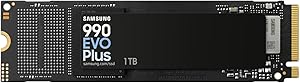
Percentage Usedが90%を超えている、またはCritical Warningが表示されているNVMe SSDは、交換の準備を進める段階です。交換先を選ぶ際は、現在使用している容量に余裕を持たせ、TBW(総書込量の耐久性)が明記されているPCIe Gen4以降のモデルを基準に検討すると、次に同じ状況へ到達するまでの期間を延ばせます。

Q&Aよくある質問
まとめまとめ|100%は壊れた合図ではなく、耐久性を使い切った合図
NVMe SSDのPercentage Usedが100%になっても、その一点だけで故障と判断することはできません。NVMe規格の定義では、Percentage Usedはメーカーが予測する耐久性に対する使用済み割合の推定値で、100は「推定耐久性を消費した」ことを示すだけで、故障そのものを意味しません。100を超えて101、200と増え続けることも仕様上想定されています。
優先して確認すべきなのは、Percentage Usedの数値そのものよりも、Available Spaceの低下・信頼性の低下・読み取り専用化などを示すCritical Warningです。Windows 11を使っているなら、設定のストレージ画面からNVMe SSDの推定残存期間・使用可能なスペア・温度を標準機能だけで確認できます。Percentage Usedが低くてもCritical Warningが出ていれば、寿命の残量に関係なく優先してバックアップを取ってください。
実用的な目安として、Percentage Usedが数十%台でCritical Warningもなければ交換を急ぐ必要はありません。90%前後からはバックアップと交換用SSDの準備を意識し、100%に到達したら「メーカーが想定した耐久性を使い切った状態」として扱い、重要データの唯一の保存先にしないことが安全な運用につながります。SSDの健康状態が新品でも99%になる基礎的な理由はSSDの健康状態が99%になった原因もあわせて確認してください。
あわせて読みたい







Amazonの価格・在庫情報について





Amazonの価格・在庫情報について


























