
イベントID51『ページング操作中にエラー』の原因|SSD故障と決めつける前にSATA・USB・NVMeを確認する【2026年版】
本記事にはアフィリエイト広告(Amazon・楽天市場等)のリンクが含まれています。
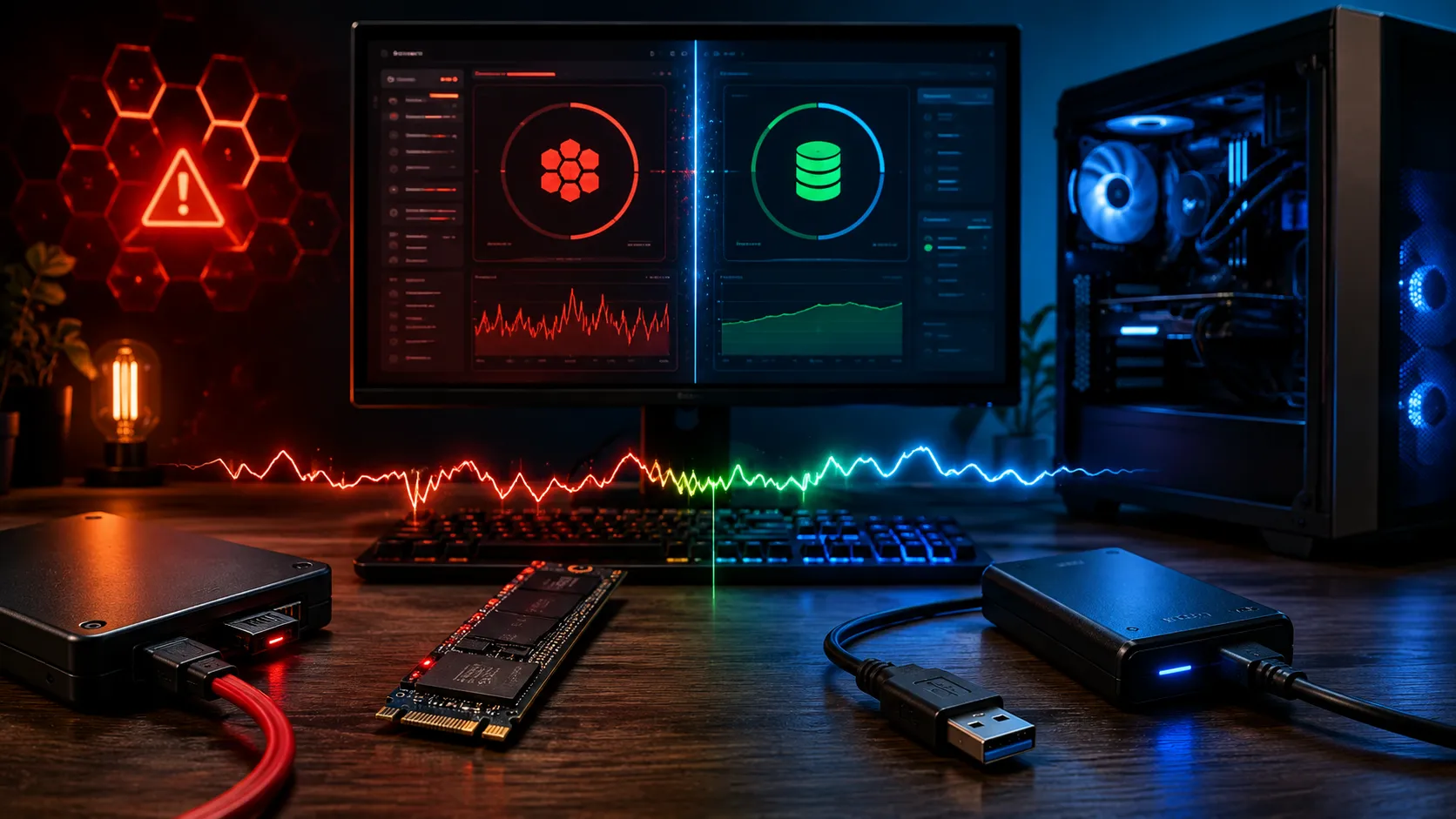
SSD故障と決めつける前にストレージI/O経路を確認する
ゲーム中に画面が数秒固まったり、ロードが妙に長引いたりしたあとイベントビューアーを確認すると、「ソース: Disk/イベントID: 51」という警告が記録されていることがあります。Microsoft公式資料によると、イベントID51はディスクへの一般的なI/Oエラーを示す警告で、これ単体でSSD故障とは断定できません。「ページング操作」という名前の誤解、SATAケーブルや外付けUSBまで含むI/O経路の確認手順、再試行して最終的に成功するケースまで整理します。
ゲームでマップ移動やファストトラベルをした直後に画面が数秒〜十数秒固まる、あるいは音は流れているのにゲームだけ止まる、といった症状のあとにイベントビューアーを開くと、「システム」ログに「ソース: Disk/イベントID: 51」という警告が記録されていることがあります。代表的なメッセージは「An error was detected on device \Device\Harddisk0\DR0 during a paging operation.」(日本語環境では同じ内容が「ページング操作中にデバイス \Device\Harddisk0\DR0 上でエラーが検出されました。」のように表示されます)。「Disk」「エラー」という文字を見るとSSDやHDDの故障を真っ先に疑いたくなりますが、イベントID51が出ているというだけでストレージ故障と断定するのは早計です。
Microsoft Learnの公式サポート技術情報(KB244780)によると、イベントID51はディスクとの入出力(I/O)で一般的なエラーが発生した際に記録される警告で、内部的なエラーコードは常に「IO_WARNING_PAGING_FAILURE」になります。「paging operation」という名前がついていますが、対象はWindowsのページファイル(pagefile.sys)だけではなく、ストレージからのイメージ読み込みやローカルファイルへの読み書きなど、バッファーI/O全般に及びます。ゲーム中にこのイベントが出た場合、「仮想メモリが足りない」と考えるより先に、SSD本体、SATAケーブル、USB接続、ストレージコントローラー、ドライバーなどを含む「ストレージへのI/O経路」全体を疑った方が原因にたどり着きやすくなります。
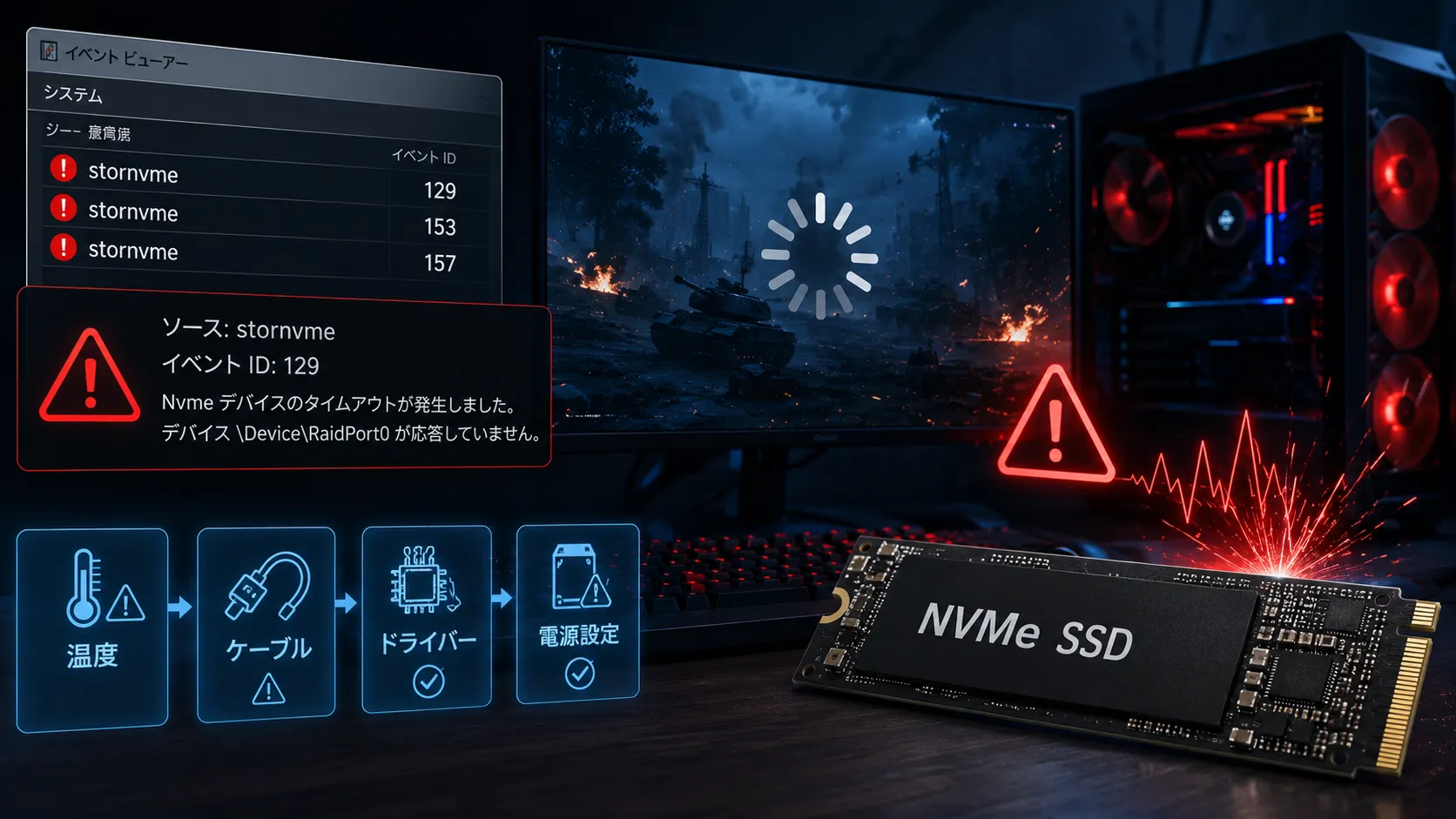
この記事では、KB244780の解析例にもとづき「ページング操作」という表現が生む誤解、SATAケーブルや外付けUSBストレージまで含むI/O経路の確認手順、再試行の末に成功するケース(FinalStatus = STATUS_SUCCESS)、そして混同されやすいイベントID11・129・153・157との違いを、イベントID51固有のポイントに絞って解説します。NVMe SSD向けのstornvmeイベントID129・153・157については姉妹記事で詳しく切り分け手順をまとめているため、SSDの特定コマンドや交換判断の詳細な手順はそちらも参照してください。
目次
定義イベントID51とは何か
イベントID51は、Windowsのシステムログに「ソース: Disk」として記録されるストレージ関連の警告です。物理ディスクへ情報を書き込んだ際に記録される場合があり、代表的なメッセージは次のとおりです。
Event ID: 51
Event Type: Warning
Event Source: Disk
Description: An error was detected on device \Device\Harddisk3\DR3 during a paging operation.
Microsoft Learnによると、コンピューターがディスクへ、またはディスクからページ情報を読み書きする際に一般的なエラーが発生すると、このイベントID51のメッセージが記録されます。デバイス名(\Device\Harddisk0\DR0など)は環境によって異なり、16進数のデータ部分は詳細な解析にも使われますが、エラーコード自体は常に0x80040033で、これは全てのイベントID51で共通のIO_WARNING_PAGING_FAILUREを表します。
出典:Microsoft Learn「Information about Event ID 51」
誤解注意「ページング操作中」という表現が生む誤解
イベントID51で最も誤解されやすいのが、「ページング操作中」という表現です。名前だけを見ると「RAMが足りなくなってpagefile.sysへのアクセスに失敗した」「仮想メモリを無効にしたのが原因」と考えたくなりますが、Microsoftの説明はそれより広い範囲を対象にしています。
Microsoft Learnによると、ページング操作とはWindowsがメモリのページをRAMからディスクへ書き出す、またはディスクからRAMへ読み戻す処理を指し、Windowsのメモリ管理の一部です。ただし、コンピューターがストレージデバイスからイメージを読み込む処理、ローカルにマップされたファイルへの読み書き、その他バッファーI/Oを使用するファイルアクセス全般でも、このイベントID51のメッセージが記録される場合があるとされています。非バッファーI/O(ノンバッファードI/O)の場合はこのイベントは記録されません。
つまり「during a paging operation」と表示されているからといって、「Windowsのページファイルが壊れている」「仮想メモリの設定がおかしい」と断定はできません。ゲームがテクスチャやシェーダーキャッシュ、セーブデータをSSDから読み込む処理も広い意味でのバッファーI/Oに含まれるため、「Windowsがストレージへアクセスした際に正常でないI/Oが発生した」と広く捉えた方が、実際の原因を追いやすくなります。
症状の関係ゲーム中の数秒フリーズとの関係
ゲームはマップ移動、ファストトラベル、テクスチャ読み込み、シェーダー関連データ、セーブデータの読み書きなど、SSDから大量のデータを断続的に読み込んでいます。ストレージへの要求が一時的に正常処理できず、再試行や待機が発生すると、そのデータを待っているゲーム側の処理も進められなくなります。結果として「画面が数秒固まる」「音は流れているのにゲームだけ止まる」「ロード中に長時間停止する」といった症状につながる可能性があります。タスクマネージャーでSSDの使用率が100%なのに転送速度がほぼ0MB/sになる症状が同時に出ている場合も、ストレージ側のI/Oが詰まっているサインの一つです。
重要なのは、イベントID51の発生時刻とゲームが固まった時刻が一致しているかどうかです。CPU・GPU・シェーダーコンパイル・メモリ不足など、ストレージ以外の要因でもゲームは固まるため、「51が記録されている=今回のフリーズの原因」と即断せず、まずイベントビューアーの時刻とフリーズした体感時刻を突き合わせてください。数カ月前の51が1回だけ記録されていて、今回のフリーズとは時間帯がまったく違うなら、それを犯人扱いする材料にはなりません。
経路の考え方SSD故障を意味するかストレージI/O経路で考える
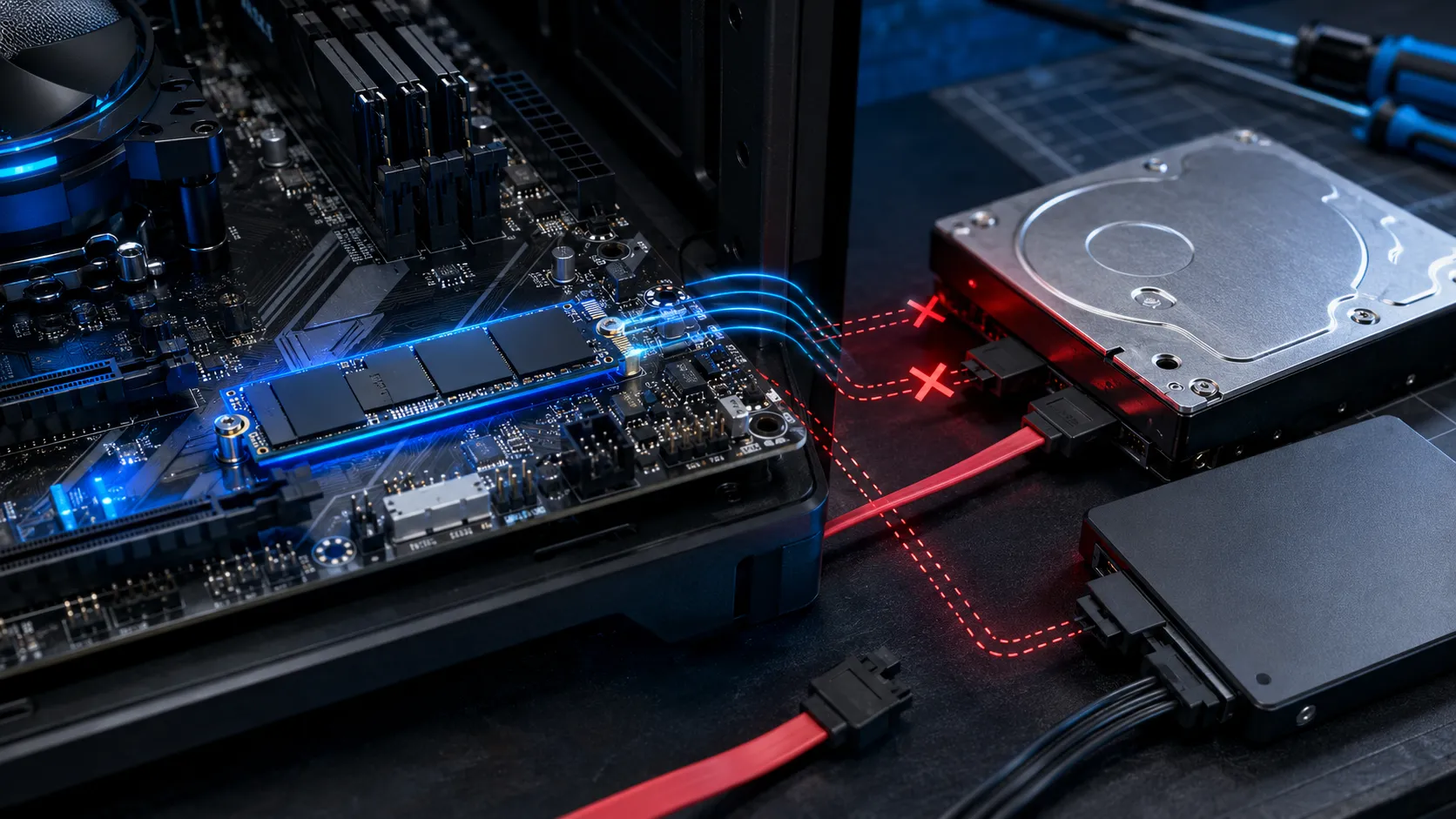
Microsoft Learnは、イベントID51はイベントID9やイベントID11と同じ方法でトラブルシューティングできるとしています。9・11はいずれも「ソース: Disk」で記録されるI/O関連の警告・エラーで、SSD・HDD本体そのものだけでなく、接続方式ごとに異なる「経路」全体を確認する必要がある点は共通しています。
出典:Microsoft Learn「Information about Event ID 51」
SATA確認SATAケーブルとポートの確認
2.5インチのSATA SSDやHDDを使用している場合、真っ先に確認したいのがSATAケーブルです。「PCケース内部を掃除した」「SSDを増設した」「グラフィックボードを交換した」「ケーブルを抜き差しした」といった作業のあとからイベントID51が出始めた場合は、ストレージ故障よりも先に物理接続を疑う価値があります。
確認手順は次のとおりです。まずPCの電源を完全に切り、コンセントも抜いた状態でSATAデータケーブルと電源ケーブルを一度抜いてから挿し直します。ケーブルの端子が曲がっていたり、緩んで浮いていたりしないかも見ておきます。可能であれば別のSATAケーブルに交換し、マザーボード側も別のSATAポートへ接続して症状が変わるか比較してください。1本の電源ケーブルから複数のSSD・HDDへ分岐している構成や変換アダプターを使用している場合は、接触不良や電源供給不足も確認対象になります。ただし、イベントID51は電源不足専用のイベントではないため、電源ユニットをいきなり交換するのではなく、ケーブル・ポート・SMART・他のイベントログを先に確認してから判断してください。
NVMe確認M.2スロットの挿し直しとSSD温度の確認
NVMe SSDの場合は、SSD本体だけでなくM.2スロットやPCI Express経路が確認対象です。電源を切った状態でNVMe SSDを一度抜き、固定ネジやラッチが正常か、ヒートシンクが不自然にSSDを押していないかを確認して挿し直します。複数のM.2スロットを利用できるマザーボードなら、別のスロットへ移して症状が再現するかも比較してみてください。ただし、M.2スロットによって利用できるPCIe世代やCPU・チップセットとの接続方法が異なる場合があるため、変更前にマザーボードのマニュアルを確認しておくと安心です。
もう一つの確認ポイントが温度です。ゲーム中はゲームデータの読み込みだけでなく、アップデート、録画、一時ファイル、シェーダーキャッシュなど複数の処理が同時にSSDへアクセスする場合があります。NVMe SSDは高温になるとサーマルスロットリングによって性能を落とすため、そのタイミングでイベントID51が繰り返されているなら温度も疑ってみてください。HWiNFOやCrystalDiskInfoでゲーム中のSSD温度を確認できます。HWiNFOに複数表示される温度センサーの読み方も参考にしてください。ヒートシンク付きSSDの場合は、サーマルパッドの保護フィルムが剥がされているかも見落としやすいポイントです。
外付け確認外付けSSD・USB HDDの確認
ゲームを外付けSSDやUSB接続のHDDにインストールしている場合は、確認対象がさらに広がります。USBケーブル、USBポート、USBハブ、外付けケース内部のUSB-SATA・USB-NVMeブリッジチップ、ケース側の電源供給などが候補です。まずUSBハブを経由せずPC本体のUSBポートへ直接接続し、別のUSBポート・別のケーブルでも症状が変わるか比較してください。
Microsoft Learnは、特定の状況ではイベントID51が記録されても実害がない例を挙げています。書き込み可能なメディア(CD-R・CD-RW・DVD-Rなど)を書き込み可能ドライブへ挿入した際、同時にUSBデバイスが接続されていると、このイベントが記録される場合があるものの、ディスクは実際に書き込み可能でUSBデバイスも問題なく使用できる、という例です。Microsoftはこうしたケースについて、ログを安全に無視してよいとしています。
この例が示すとおり、イベントID51は必ずしも「ディスク表面やNANDセルが物理的に壊れている」ことだけを記録するイベントではありません。ただし、ゲームのフリーズと同じ時刻に繰り返し記録されている場合や、外付けドライブがエクスプローラーから一時的に消える場合は、実害のない例とは切り分けて考える必要があります。
出典:Microsoft Learn「Information about Event ID 51」
再試行の仕組みFinalStatusが成功になることもある
イベントID51はイベントビューアー上のデータ部分(バイナリ)を解析すると、より詳しい状態が分かります。Microsoft Learnが公開している解析例では、エラーコードは0x80040033(IO_WARNING_PAGING_FAILURE)で全イベントID51共通ですが、注目したいのは「FinalStatus」の値です。公開されている例ではFinalStatus = 0x00000000で、これはSTATUS_SUCCESSを意味し、要求が再試行されることを示しています。
イベントID51は「警告」として記録されますが、そのI/O要求は再試行の末に最終的に成功していることがあります。ファイルが即座に壊れるとは限りませんが、ゲーム中では、この再試行にかかっている時間そのものが「フリーズしている数秒」として体感される可能性があります。頻繁にイベントID51が記録されているなら、「最終的に成功しているから問題ない」と結論づけるのではなく、なぜ再試行が必要になっているのかを調べた方がよい状況です。
出典:Microsoft Learn「Information about Event ID 51」
関連イベントイベントID11・129・153・157との違い
イベントID51を調べていると、似たようなディスク関連のイベントID(11・129・153・157)を目にすることがあります。それぞれ記録される層と意味が異なるため、混同しないよう整理しておきます。
IO_WARNING_PAGING_FAILUREとして扱われます。51と129・153・157は別のイベントですが、同じPCの同じタイミングで複数出ているなら、ストレージI/O経路が不安定であることを示す材料が積み重なります。NVMe SSD側でstornvmeのイベント129・153・157が記録されている場合の詳しい切り分け手順(SSDの特定コマンド、信頼性カウンターの見方、ファームウェア・ドライバー確認、SSD交換の判断基準まで)は、stornvmeイベントID129・153・157の原因と直し方にまとめてあります。
出典:Microsoft Learn「Information about Event ID 51」 / Microsoft Learn「Guidance for Troubleshooting Data Corruption and Disk Errors」 / Microsoft Q&A「Event ID 11, Disk: The driver detected a controller error」
ディスク特定問題が起きているディスクを特定する
イベントビューアーで「Windowsログ」→「システム」を開き、ソース「Disk」、イベントID「51」で絞り込むと、\Device\Harddisk0\DR0や\Device\Harddisk2\DR2のようなデバイス名が確認できます。PowerShellのGet-Diskを実行すると、Windowsが認識しているディスク番号・モデル・容量の一覧が取得できるので、これと照合すると対象のドライブを絞り込みやすくなります。
Get-Diskただし、Microsoft Learnは、ストレージ仮想化やマルチパスI/O環境ではディスク情報が物理構成と直接一致しない場合があると注意しています。イベント内のデバイス名だけで実物のSSDを即断せず、ディスク番号・容量・モデル名・ドライブ文字を照合してから対象ドライブを確定してください。ゲームをDドライブへインストールしている場合、Dドライブ側で51が記録されることも十分考えられます。Windowsのメモリ管理やファイルキャッシュを介したI/Oが関係するため、「ページング操作」という言葉だけからCドライブを犯人と決めつけないようにしてください。ディスクの特定方法・SSDの型番確認コマンドをさらに詳しく知りたい場合は、stornvmeイベントID129・153・157の原因と直し方のGet-Disk・Get-PhysicalDiskの解説も参考になります。
出典:Microsoft Learn「Information about Event ID 51」 / Microsoft Learn「Get-Disk (Storage)」
正常性確認SMARTが正常ならSSD故障ではないか
SMARTが「正常」と表示されていても、完全に安心はできません。PowerShellのGet-StorageReliabilityCounterを使うと、温度・エラー・摩耗度・使用時間などのストレージ信頼性カウンターを取得できます。
Get-PhysicalDisk | Get-StorageReliabilityCounter | Format-Listただし、SATAケーブル、USB変換チップ、PCIeリンク、マザーボード側コントローラーといった経路上の問題までは、SSD自身のSMARTでは検出できない場合があります。「SMARTは正常」「イベントID51は出る」「ゲームは一瞬固まる」という組み合わせも成立するため、SMARTが正常であることは「ファイルシステム破損の可能性を下げる材料」にはなっても「経路も含めて完全に正常」の証明にはなりません。反対に、SSDのCritical WarningやMedia and Data Integrity Errorsなどに異常があり、イベントID51も繰り返し記録されているなら、重要データをバックアップした上でSSD本体を強く疑うべき状況です。健康状態の数値の読み方については、SSDの健康状態が99%になった原因とCrystalDiskInfoの見方も参考にしてください。
出典:Microsoft Learn「Get-StorageReliabilityCounter (Storage)」
ファイルシステム確認CHKDSKでエラーなしなら大丈夫か
CHKDSKは主にファイルシステムやボリュームの整合性を確認するツールです。イベントID51はWindowsからストレージへのI/O時に発生した警告であり、NTFSファイルシステムの破損を直接意味するものではありません。SATAケーブルが瞬間的に通信エラーを起こしていても、再試行によって最終的な読み書きに成功していればNTFSそのものは壊れない場合があります。つまり「51は出る」「ゲームは一瞬固まる」「CHKDSKは正常」という組み合わせも十分に成立します。
Microsoft Learnのストレージトラブルシューティングでは、まず変更を加えずに検査するchkdsk /scanの実行を案内しています。
chkdsk C: /scanゲームをDドライブへインストールしている場合は、対象に応じてドライブ文字を変更してください。CHKDSKが正常なのは「ファイルシステム破損の可能性を下げる材料」にはなりますが、「SSD・ケーブル・コントローラーまで完全に正常」の証明にはならない点は覚えておく必要があります。
出典:Microsoft Learn「Guidance for Troubleshooting Data Corruption and Disk Errors」
追加の確認項目ファームウェア・ドライバー・PCIe省電力の確認
SATAケーブルやM.2スロットを確認しても改善しない場合は、SSDのファームウェアとストレージドライバーも確認します。ファームウェア更新の変更履歴に「互換性改善」「安定性改善」「特定環境での問題を修正」といった記載があるなら、イベントID51との関連を調べる価値があります。ファームウェア更新中の電源断は大きな問題になるため、メーカーの手順に従い、事前にバックアップを取ってから実施してください。NVMeならMicrosoft標準のドライバーを使用しているPCが多い一方、Intel RSTやAMD RAIDなど別のストレージ構成を利用しているPCもあるため、ドライバー更新後から突然始まった場合はその変更との関係も確認します。
NVMe SSDの省電力状態やPCI Expressのリンク電源管理が関係している可能性もあります。ゲームをしばらく放置したあと最初にロードした瞬間だけ51が出る、スリープ復帰後だけ不安定になる、といった明確な再現条件がある場合は、診断候補の一つとして考えられます。PCI Expressのリンク状態の電源管理をオフにすべきかで設定変更の具体的な手順と注意点を解説しています。なお、レジストリのディスクタイムアウト値を変更する対処法が紹介されることがありますが、Microsoftはストレージベンダーから具体的なガイダンスがない限り、この値を変更しないよう明記しています。タイムアウトを長くして警告が出にくくなったとしても、応答が遅くなる根本原因が直ったとは限りません。
出典:Microsoft Learn「Guidance for Troubleshooting Data Corruption and Disk Errors」 / Microsoft Learn「NVMe Features Supported by StorNVMe」
判断基準無視してよいか・SSD交換の判断基準
何年も使っていて1回だけ記録され、症状も一切ないなら、すぐにSSD交換まで行う必要はありません。前述のとおり、Microsoftも特定の状況では実害がなく安全に無視できる例を挙げています。一方で、「ゲームが固まるたびに51が出る」「1日に何十回も出る」「イベントID11・129・153・157も一緒に出ている」「外付けドライブが一瞬消える」「ファイルコピーでもエラーになる」といった状態であれば、無視しない方が安全です。
頻発している場合は、原因調査より先に重要データのバックアップを確保してください。特にSMART異常、ファイル破損、認識消失、イベントID7・11・129・153・157などを併発している場合、問題のSSDだけにデータを置いたまま長時間の検証作業を続けるのは避けた方が無難です。
ゲームを入れているSSDだけで51が集中している場合は、原因をかなり絞り込めます。Steamにはゲームファイルを別のライブラリフォルダへ移動する機能があるため、同じゲームを別のSSDへ移して症状が変わるか比較すると、SSD側の問題かどうかの切り分けに役立ちます。そのうえで、SATAケーブル・SATAポートを変えても、NVMeなら別のM.2スロットに変えても再現し、ファームウェアを更新しても変わらず、SMART・信頼性カウンターにも異常の兆候が見られるなら、SSD本体を交換して様子を見る判断は妥当です。新しいSSDに交換しても同じスロット・同じポートだけでイベントID51が出るなら、SSD本体よりもスロット、マザーボード、BIOS、PCI Express経路側を疑う必要があります。複数の部品を同時に変更すると何が原因だったのか分からなくなるため、SSD・ケーブル・スロット・電源設定は一つずつ切り分けてください。
FAQイベントID51に関するよくある質問
まとめイベントID51は「調べる出発点」
イベントID51は、ディスクへの一般的なI/Oエラーを示すWindows標準の警告であり、「ページング操作」という名前だけからページファイル専用の問題と決めつけることはできません。ゲームが固まった時刻とイベントID51が一致している場合は、SSD本体だけでなく、SATAケーブル・USB接続・M.2スロット・ドライバーまで含むストレージI/O経路全体を疑ってください。FinalStatusがSTATUS_SUCCESSとして記録され、最終的にI/Oが成功しているケースもありますが、頻発している場合は放置せず、発生時刻の照合、イベントID11・129・153・157の有無、SATA・USB・M.2の物理接続、SMART・信頼性カウンターの順に確認することが根本原因の特定につながります。
イベントID51を見つけたら、まず「SSDが壊れた」と決めつける前に、発生時刻がゲームのフリーズと一致しているかを確認してください。物理的な作業(掃除・増設・ケーブル抜き差し)の直後から出始めた場合はSATAケーブルやM.2スロットの挿し直しを、外付けストレージならUSB接続の見直しを先に試す価値があります。それでも同じSSDだけで頻発し、イベントID11・129・153・157まで併発しているなら、重要データを先にバックアップしたうえで、SATAケーブル・M.2スロット・ファームウェアを一つずつ切り分けて交換を検討してください。NVMe SSD側の詳しい切り分け手順は、姉妹記事のstornvmeイベントID129・153・157の原因と直し方も参考になります。
あわせて読みたい



Amazonの価格・在庫情報について




Amazonの価格・在庫情報について





























