stornvmeイベントID 129・153・157の原因と直し方|ゲーム中のフリーズ・SSD応答停止を切り分け【2026年版】
本記事にはアフィリエイト広告(Amazon・楽天市場等)のリンクが含まれています。
ゲーム中のフリーズとSSD応答停止の関係を切り分ける
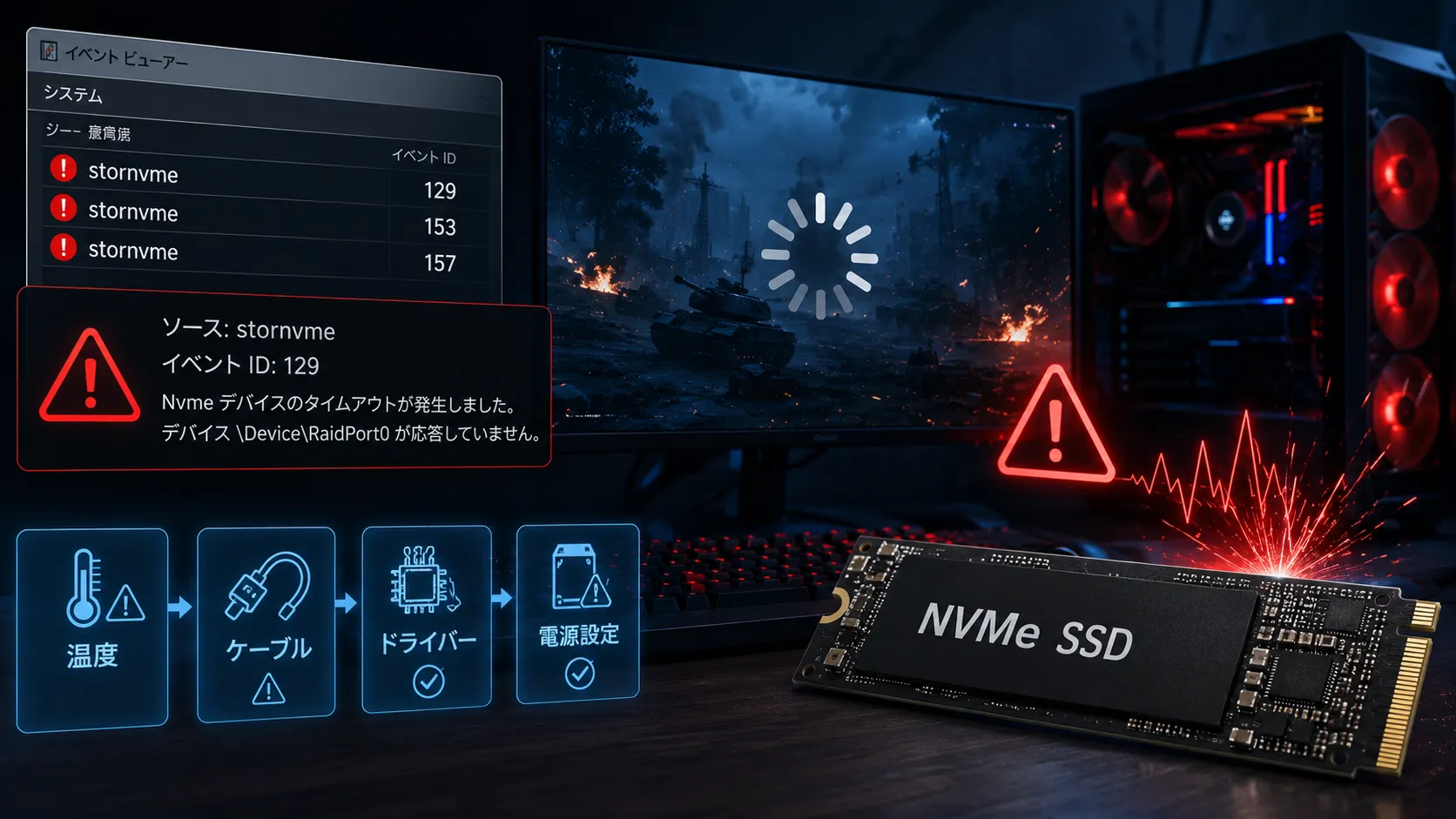
ゲーム中に画面が数秒〜数十秒固まり、イベントビューアーに「ソース: stornvme/イベントID: 129」が記録されていることがあります。これはNVMe SSDへの要求がタイムアウトし、Windowsがストレージ側へリセットを発行した記録です。ただし1回出ただけでSSD故障確定にはなりません。発生時刻の比較と、イベント153・157の有無から段階的に切り分けます。
Windows 11でゲームをプレイしていると、突然画面が数秒から数十秒固まり、その後何事もなかったように動き出すことがあります。タスクマネージャーではSSDのアクティブ時間が100%になっていたり、ゲームだけでなくDiscordやブラウザーまで一時的に反応しなくなったりする場合もあります。
このとき、イベントビューアーの「システム」に「ソース: stornvme/イベントID: 129」という警告が記録されていることがあります。Microsoftによると、イベントID 129はStorportドライバーがディスクへの要求をタイムアウトしたときに記録されるイベントで、応答しなくなったストレージ側へリセットを発行してI/O処理を回復させようとした記録です。ゲームがフリーズした時刻とこのイベントが一致しているなら、GPUやCPUだけでなく、NVMe SSDまたはストレージ経路の応答停止を疑う重要な手掛かりになります。
この記事では、stornvmeのイベントID 129が何を意味するのか、関連するイベント153・157との違い、ゲーム中のフリーズとの関係、SSD交換を判断する前に何を確認すればよいのかを解説します。
目次
正体stornvmeとは何か
stornvmeは、Windowsに標準搭載されているNVMeストレージ用ドライバーに関係する名称です。Microsoft Learnの公式ドキュメントによると、stornvme.sysは高速なNVMeデバイスへアクセスするためにWindowsが提供しているストレージミニポートドライバーで、Windows 8.1以降で提供されています。
イベントビューアーの「ソース」にstornvmeと表示されている場合、NVMe SSDへアクセスしているWindowsのストレージ経路で問題が検出されたと考えられます。SATA SSDで同種の問題が起きた場合はstorahciなど別のソース名になることがあり、Intel VMDやRAIDドライバーを使用しているPCではIntel側のストレージドライバー名が表示される場合もあります。そのため、イベントIDだけでなく「ソース」の名前も確認することが重要です。
なお、ソースがstornvmeではなく単に「Disk」、イベントIDが「51」と表示されている場合は、NVMeミニポート層のタイムアウトに限らない、もっと広い範囲のディスクI/Oエラーを示しています。SATA接続や外付けUSBストレージでも記録される点が129・153・157との違いです。詳しくはイベントID51『ページング操作中にエラー』の原因で解説しています。
イベント129Storportがディスクへの要求をタイムアウトした記録
イベント129の代表的なメッセージは次のような内容です。
Reset to device, \Device\RaidPort0, was issued.Microsoftによると、Storportドライバーがディスクへの要求をタイムアウトしたときにイベントID 129が記録され、そのStorportに関連付けられているストレージミニポートドライバーの名前も含まれます。WindowsがSSDへ読み書きなどの要求を送ったものの、期待された時間内に処理が完了しなかったため、そのストレージ経路をリセットして回復を試みた状態です。単純に「SSDの速度が少し遅かった」という程度ではなく、Windows側から見てI/O要求がタイムアウトするほど応答に問題が発生したことを示します。
イベント129では\Device\RaidPort0のように表示されるため、「RAIDを組んでいないのになぜRaidPortなのか」と疑問に思うかもしれません。しかしこの表記は、高性能なストレージバスやRAIDアダプターなどで使用されるWindows標準のストレージポートドライバー「Storport」側のデバイスパスとして現れるものです。NVMe用のStorNVMeもStorportと組み合わせて動作するため、BIOSがRAIDモードになっているとは判断できません。RaidPort0の「0」をWindowsの「ディスク0」と同一視するのも避け、同じ時刻のDiskやNTFSのイベント、SSDの型番と合わせて特定してください。
出典:Microsoft Learn「Guidance for Troubleshooting Data Corruption and Disk Errors」 / Microsoft Learn「About Storport Miniport Drivers」 / Microsoft Japan Windows Technology Support Blog「129 警告イベントについて」
イベント153・157129と一緒に確認したい関連イベント
イベント129が出ている場合は、同じ時刻付近にイベントID 153が記録されていないか確認してください。129と153はどちらもストレージ要求のタイムアウトに関係しますが、129はStorportドライバー層でのタイムアウト、153はストレージミニポート(アダプター・HBA)ドライバー層でのタイムアウトという違いがあります。153では次のようなメッセージが表示されることがあります。
The IO operation at logical block address ... for Disk 2 was retried.129だけではRaidPortという表記しか手掛かりがなくても、同じ時刻の153に「Disk 2」などと表示されていれば、影響を受けている物理ディスクを絞り込む材料になります。ゲームが固まった瞬間に129が発生し、その直後に153が複数回続いているなら、ストレージI/Oが正常に完了せず再試行されていた可能性がさらに高くなります。
さらに注意したいのがイベントID 157です。Microsoftによると、イベント157はWindowsから見てディスクが突然取り外された状態を示し、ストレージとの通信中断やディスク障害などでも記録される可能性があります。NVMe SSDを物理的に抜いていないにもかかわらず「Disk 2 has been surprise removed.」といったイベント157が129と一緒に記録されている場合は、単なる処理遅延よりも強いストレージ通信異常を疑う必要があります。ゲームがフリーズしたあとドライブがエクスプローラーから消える、再起動するまでSSDが認識されないといった症状がある場合も同様です。この状態ではデータ保護を優先し、重要なファイルを別のストレージへバックアップしてからトラブルシューティングを進めてください。
関係の確認ゲーム中のフリーズとどう関係するか
ゲームが固まった時刻とstornvmeのイベント129がほぼ同じ場合は、ストレージI/Oのタイムアウトがフリーズへ影響した可能性を疑えます。ゲームがテクスチャ、マップ、シェーダーキャッシュ、セーブデータなどをSSDから読み込んでいる最中にSSDへのI/Oが止まれば、そのデータを待っているゲーム側の処理も進めなくなる可能性があります。Windowsをインストールしている(多くの場合C)ドライブ側で同じ問題が起きれば、ページファイルやほかのアプリのI/Oも影響を受けるため、ゲームだけでなくデスクトップ全体が一時的に重くなることも考えられます。
「ゲームが数秒固まる」「音だけ流れて画面が止まる」「Alt+Tabしてもすぐ切り替わらない」「Discordやブラウザーも同時に固まる」「少し待つと復帰する」といった症状があり、その時間にイベント129が記録されているなら、SSD側を優先的に調べる価値があります。反対に、GPU側のnvlddmkmやDisplay関連イベント、LiveKernelEvent 141などが同時に発生しているなら、nvlddmkmイベントID 0・14・153の原因を優先して調べる方が合理的です。イベントビューアーは「エラーがあるから犯人」と決めつける道具ではなく、フリーズした時刻に何が起きていたかを比較するために使うのがポイントです。
誤解注意SSD使用率100%なのに0MB/sになることがある
タスクマネージャー上のSSD使用率(アクティブ時間)が100%になっているにもかかわらず、読み取り速度・書き込み速度がほとんど0MB/sになることがあります。これは「SSDがフル速度で動いている」という意味とは限りません。アクティブ時間はストレージが処理中の時間を表す指標で、I/O要求が完了せず長時間待たされている状態でも高いアクティブ時間を示す可能性があります。イベント129が同時に記録されているなら、「SSDが速すぎて100%」というより、I/Oが完了せずストレージ側で詰まっている可能性を考えた方がよいでしょう。
確認手順時刻の比較から始める切り分けの順番
stornvmeのイベント129を見つけたときに最初に確認したいのは発生時刻です。イベントビューアーを開き、「Windowsログ」から「システム」を確認します。ゲームがフリーズした時刻を覚えているなら、その前後に129がないか確認してください。時刻が一致しているなら、同じ前後数十秒にイベント153・157、NTFS関連イベントがないか確認します。逆に、ゲームが20時にフリーズしたのに129が午前3時に1回だけ記録されているだけなら、その129を今回のフリーズの原因と断定する材料にはなりません。
次に発生頻度を確認します。数カ月に1回だけ記録されていて実害がない場合と、ゲームを起動するたびに数回発生する場合では意味が異なります。毎日出る、ゲームのロード時に必ず出る、フリーズのたびに記録されるのであれば、偶発的なログとして放置するよりストレージ側を調べた方がよいでしょう。
SSD特定どのNVMe SSDが原因か確認する
NVMe SSDを1台しか搭載していないPCなら比較的簡単ですが、CドライブとDドライブなど2台以上を搭載していると、どのSSDで129が発生しているのか分かりにくくなります。Windows TerminalまたはPowerShellを開き、次のコマンドでWindowsから認識されているディスクを確認できます。
Get-DiskGet-DiskはWindowsから認識されているディスクオブジェクトを取得するPowerShellコマンドで、ディスク番号やFriendlyNameなどを確認できます。NVMe SSDの型番を詳しく確認したい場合は次のコマンドも利用できます。
Get-PhysicalDiskGet-PhysicalDiskでは物理ディスクのFriendlyNameやSerialNumberなどを取得できます。イベント153などに「Disk 1」「Disk 2」と表示されている場合は、Get-Diskの番号と照合すると原因となっているSSDを特定しやすくなります。
正常性確認SSDの信頼性カウンターと温度を確認する
イベント129が繰り返される場合はSSDの正常性も確認します。PowerShellのGet-StorageReliabilityCounterを使うと、物理ディスクの信頼性カウンターを取得できます。
Get-PhysicalDisk | Get-StorageReliabilityCounter | Format-Listこのコマンドではストレージの温度、エラー、消耗度、使用時間などに関する情報を取得できます。環境によって表示できる項目は異なりますが、Temperature、Wear、ReadErrorsTotal、ReadErrorsUncorrected、WriteErrorsTotalなどが取得できる場合があります。ただし、HealthStatusがHealthyだからイベント129を無視してよいとは限りません。イベント129は実際にI/Oタイムアウトが発生した記録なので、SMARTやWindowsの正常性表示だけでなく、イベントログと実際の症状を合わせて判断する必要があります。「イベント129=熱暴走」という意味でもなく、温度が正常でも129は発生し得ますが、ゲーム中のロードや大容量アップデート時だけSSD温度が大きく上昇し、そのタイミングで129が繰り返されるのであれば、ヒートシンクの取り付け状態やケース内エアフローも調査対象になります。
更新確認SSDファームウェアとストレージドライバーを確認する
同じSSDでイベント129が繰り返されているなら、SSDメーカーが新しいファームウェアを提供していないか確認する価値があります。Microsoftもストレージのトラブルシューティングで、ストレージ関連のドライバーとファームウェアを最新状態にするよう案内しています。NVMe SSDは内部にコントローラーとファームウェアを搭載しているため、Windowsを最新にしていてもSSDファームウェア側に更新が残っている場合があります。ファームウェア更新にはSSDメーカーの公式管理ツールが必要になることがあるため、使用しているSSDの型番を確認してメーカー公式情報を参照してください。更新前には重要なデータをバックアップしておくことをおすすめします。
Windows Updateを長期間止めている場合は、まずWindowsを最新状態にします。Intel VMDやRAIDモードなどを使用しているPCでは、Microsoft標準のStorNVMeだけではなく、マザーボードやPCメーカーが提供しているストレージドライバーが関係する場合があるため、自作PCならマザーボードメーカー、BTOやメーカー製PCならPCメーカーのサポートページも確認してください。
電源関連NVMeの省電力状態とPCIeのリンク電源管理
NVMe SSDには複数の電源状態があり、Microsoftによると、StorNVMeはSSDが一定時間アイドル状態になると、より低消費電力の状態へ移行させることがあります。その後I/Oが必要になると、SSDは通常の動作状態へ復帰します。ただし、イベント129が出たからといって「NVMe省電力が原因」と断定することはできません。ゲームをしばらく放置したあと最初にロードした瞬間だけ129が出る、スリープ復帰後だけSSDが不安定になる、といったように省電力状態からの復帰と症状が一致する場合に、診断候補の一つとして考える程度が適切です。
NVMe SSDはPCI Expressで接続されているため、PCIe側の省電力機能も無関係ではありません。ただし、リンク状態の電源管理をオフにすればイベント129が必ず直るわけではありません。省電力状態から負荷がかかった瞬間だけ129が発生するなど明確な再現条件がある場合は、Windowsの「電源オプション→PCI Express→リンク状態の電源管理」を一時的に変更し、症状が変化するか比較する方法があります。最初から恒久的に無効化するのではなく、診断目的で条件を一つずつ変更し、変わらないなら元の設定へ戻してください。
避けるべき対処TimeOutValueの変更・chkdskだけに頼らない
イベント129を検索すると、レジストリにあるストレージのタイムアウト値を長くする方法が紹介されることがあります。しかし、最初に試す対処としてはおすすめできません。Microsoftはイベント129のトラブルシューティングで、ストレージベンダーから具体的なガイダンスがない限り、レジストリのディスクタイムアウト値を変更しないよう明記しています。タイムアウト時間を長くしてイベント129が出にくくなったとしても、SSDが応答しなくなる根本原因が直ったとは限らず、むしろゲームが固まる時間だけ長くなる可能性も考えられます。
また、イベント129が出たからといってchkdskを実行すれば必ず直るわけでもありません。129はI/O要求のタイムアウトを示すイベントであり、NTFSファイルシステムの破損を直接意味するものではないためです。ただし129と同時にNTFSのイベント55や98などが記録されている場合は、ファイルシステム側にも問題が発生していないか確認する必要があります。変更を加えずに検査したい場合は、次のコマンドが利用できます。
chkdsk C: /scanゲームをDドライブへインストールしているなら、対象に応じてドライブ文字を変更してください。ファイルシステム破損が確認された場合は修復が必要になることがありますが、SSD自体のI/Oタイムアウトが原因ならchkdskだけでは根本原因を解消できません。
物理確認M.2スロットの挿し直しとSSD交換の判断
ソフトウェア側を確認しても改善せず、同じNVMe SSDで129や157が繰り返される場合は、ハードウェア接続も確認対象になります。PCを完全にシャットダウンし、電源を切った状態で、M.2 SSDがスロットへ最後まで差し込まれているか、固定ネジやラッチが正常か、ヒートシンクが不自然にSSDを押していないかを確認します。別のM.2スロットを利用できるマザーボードなら、スロットを変更して再現するか比較する方法も原因切り分けに役立ちます。ただし、M.2スロットによって利用できるPCIe世代やCPU・チップセットとの接続方法が異なるマザーボードもあるため、変更前にマザーボードのマニュアルを確認してください。
イベント129が数回出ただけでSSDを交換する必要はありません。しかし、ゲームがフリーズするたびに同じNVMe SSDで129が記録され、さらに153や157も発生している、SSDがWindowsから消える、再起動するまで認識しない、読み書きエラーが増えるといった症状が伴う場合は、重要なデータをバックアップしたうえで交換テストを検討した方がよい状況です。新しいSSDでも同じM.2スロットだけイベント129が出るなら、SSD本体よりM.2スロット、マザーボード、BIOS、PCI Express経路などを疑う必要があります。複数の部品を同時に交換すると何が原因だったのか分からなくなるため、SSD、M.2スロット、電源設定などを一つずつ変更して再現性を見てください。
補足ゲームが入っていないドライブでもフリーズ原因になる
ゲームをDドライブへインストールしているからといって、Cドライブ側のSSDは無関係とは限りません。Windowsそのもの、ページファイル、ランチャー、シェーダーキャッシュ、各種設定ファイルなどはCドライブへアクセスする場合があります。そのためCドライブのNVMe SSDでI/Oタイムアウトが起きれば、ゲームデータが別SSDに入っていてもWindows全体の応答が悪化する可能性があります。イベント129を調べるときは「ゲームを入れているSSDだけ」を見るのではなく、どのストレージ経路から129が出ているかを確認してください。
FAQstornvmeイベントに関するよくある質問
まとめstornvmeイベント129は「調べる出発点」
stornvmeのイベントID 129は、単なるSSD速度低下を表す警告ではなく、Storportがディスクへの要求をタイムアウトしてリセットを発行した記録です。ゲームが固まった時刻とイベント129が一致している場合は、SSDへのI/Oが一時的に正常完了せず、ゲームやWindows側の処理が待たされた可能性を疑えます。ただし、イベント129が出たからといってSSD故障確定ではありません。まず発生時刻を照合し、イベント153・157の有無を確認し、Get-Disk・Get-PhysicalDisk・Get-StorageReliabilityCounterで対象SSDを特定してから、ファームウェア・ドライバー・接続・電源設定の順に切り分けてください。
ゲームがフリーズしたとき、GPUだけを疑い続けるのではなく、イベントビューアーにstornvmeのイベント129が同じ時刻に記録されていないか確認する価値があります。153や157が同時に発生している、SSDがWindowsから消える、再起動するまで認識しないといった症状がある場合は、重要なデータを先にバックアップしてください。「SSDを交換すれば直る」と即断せず、ファームウェア・ドライバー・M.2スロットまで一つずつ切り分けることが根本原因の特定につながります。
あわせて読みたい