VRAM不足の見分け方と対処法【2026年版】|症状・診断・設定変更から買い替え判断まで
本記事にはアフィリエイト広告(Amazon・楽天市場等)のリンクが含まれています。
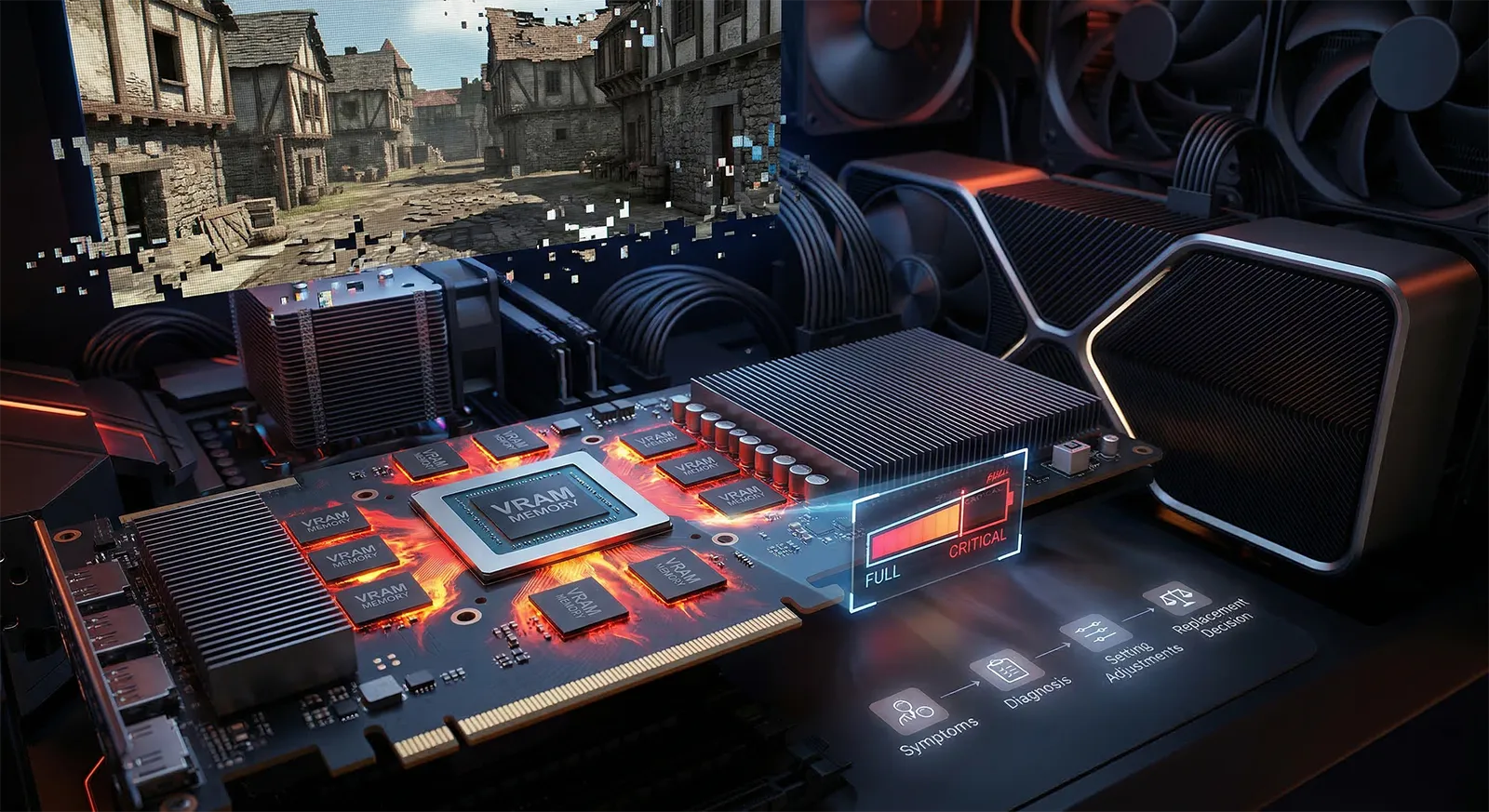
「ゲームが重い」「カクつく」と感じたとき、多くの場合は真っ先にGPUの性能が疑われます。しかし実際には、GPUの処理能力ではなくVRAM(ビデオメモリ)の容量不足が原因であるケースが少なくありません。この2つは症状が似ているようで、よく見ると明確に違います。
VRAMが足りなくなると、ゲームはシステムRAMを代替として借用し始めます。GDDR6/GDDR7に比べてはるかに低速なシステムRAMへの読み書きが増えた瞬間に、スタッターや激しいフレームドロップが発生します。これが「突然カクつく」現象の正体です。
この記事では、VRAM不足かどうかの見分け方と確認方法、タスクマネージャーの正しい読み方、2026年タイトル別の目安、そして買い替えなしで試せる対処法から買い替え判断の基準まで、順を追って解説します。
VRAM不足の症状——GPU処理能力不足との違い
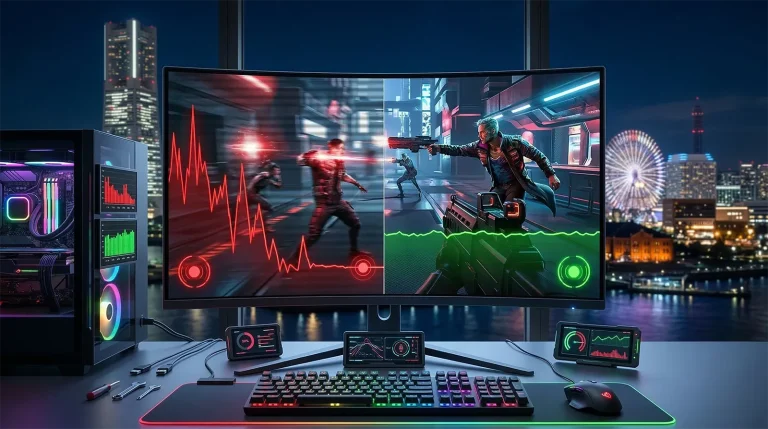
ゲームのパフォーマンス問題には大きく2種類あります。GPUの処理能力不足はゲーム全体を通して常にFPSが低い状態で、設定を下げると比例して改善します。一方、VRAM不足は平均FPSとは別に「突然カクつく」「特定の場所に入った瞬間に落ちる」という瞬間的なフレームドロップが特徴です。
- FPSが突然大きく落ちる(スタッター)
- 特定のエリア・シーンに入った瞬間にカクつく
- テクスチャが一時的にぼやける・ポップインが増える
- 解像度を上げると症状が極端に悪化する
- タスクマネージャーの共有GPUメモリが増えている
- ゲームのロード中や高品質シーンで症状が出やすい
- FPSが全体的に・常に低い
- 設定を下げると比例してFPSが改善する
- テクスチャの見た目には問題がない
- 解像度を下げると効果的に改善する
- GPU使用率が90〜100%に張り付いている
- シーンや場所を問わず均一に重い
判断の目安は「FPSが突然落ちるか、常に低いか」です。突然落ちてすぐ回復するスタッターが多く、テクスチャのポップインや一時的なぼやけを伴う場合は、VRAM不足を疑ってください。次のセクションで実際の使用量を確認しましょう。
VRAMが不足していても「エラーは出ない」ことが多い
Windowsはゲームが強制終了しないようVRAMが満杯になると自動的にシステムRAMを代替として使います。このため「エラーなしでカクつく」という状態が続き、原因に気づきにくいのです。ゲームが「動いている」からといってVRAMが足りているわけではありません。
VRAM使用量を確認する方法
VRAM不足を疑ったら、ゲーム中の実際の使用量を計測してください。以下の3つの方法が代表的です。
追加インストール不要で今すぐ確認できます。ゲームを起動した状態で確認します。
確認手順
Ctrl + Shift + Esc でタスクマネージャーを開く
「パフォーマンス」タブ → 「GPU」をクリックする
右下の「専用GPUメモリ」の数値を確認する(例:6.2 GB / 8.0 GB)
使用率が90%を超えていればVRAM不足の危険水域。「共有GPUメモリ」が使われている場合は限界を超えているサインです(次のセクションで詳しく解説)
ゲーム画面に常時オーバーレイ表示できるため、「重くなった瞬間にVRAM使用量がどうなっているか」をリアルタイムで確認できます。最も実用的な方法です。
設定手順
MSI Afterburner を起動し、歯車アイコン(設定)→「モニタリング」タブを開く
リストから「GPU Memory Used(GPU メモリ使用量)」を選択し「OSDに表示」にチェックを入れる
RivaTuner Statistics Server(RTSS)がタスクトレイに常駐していることを確認してからゲームを起動する
ゲーム中、設定した表示位置にVRAM使用量がMB単位でリアルタイム表示される
FPSと同時に表示できるため、「FPSが落ちた瞬間にVRAM使用量が急増していないか」を一目で確認できます。
GPU-Zは「センサー」タブでMemory Used(VRAM使用量)をミリ秒単位で記録できます。ゲームを起動した状態でGPU-Zを最小化して動かし続けると、セッション後にピーク使用量を確認できます。
「メモリコントローラ負荷(Memory Controller Load)」も同時に確認でき、VRAMバス帯域幅のひっ迫度もわかります。
「専用GPUメモリ」と「共有GPUメモリ」を正しく読む
タスクマネージャーのGPU画面には2種類のメモリが表示されます。多くの場合「合計でまだ余裕がある」と安心してしまいますが、これは誤りです。見るべきは専用GPUメモリだけです。
GPUカードに搭載されているGDDR6/GDDR7メモリです。高速で、ゲームのテクスチャ・シェーダー・フレームバッファがここに格納されます。ここが満杯になると問題が起き始めます。
VRAMが足りなくなったときにシステムRAMを流用した領域です。帯域幅はVRAMの数分の一しかなく、ここへのアクセスが増えるほどスタッターが激しくなります。共有メモリが使われている=すでにVRAMが限界を超えているサインです。
よくある誤解:「合計で余裕がある」は安心材料にならない
タスクマネージャーには「専用 6.2 GB / 8.0 GB」「共有 3.1 GB / 16.0 GB」のような表示が出ます。合計すると余裕があるように見えますが、共有GPUメモリはVRAMの代替として機能しているだけで、速度的には比べ物になりません。専用GPUメモリが6.2/8.0 GBなら、残り1.8 GBしかなく危険水域です。
2026年のVRAM目安(解像度・タイトル別)
2026年の重量級タイトル(UE5採用・レイトレーシング対応・高解像度テクスチャパック搭載)では、VRAM要求量が急増しています。以下は実際の動作実績をもとにした目安です。
| 解像度 / 用途 | 最低ライン | 快適ライン | 余裕あり |
|---|---|---|---|
| FHD 1080p / 競技系タイトル VALORANT、Apex Legends、CS2など | 6 GB | 8 GB | 12 GB |
| FHD 1080p / 重量タイトル モンハンワイルズ、バイオハザード レクイエム、UE5系 | 8 GB(中〜低設定) | 12 GB | 16 GB |
| WQHD 1440p / 重量タイトル | 10〜12 GB | 16 GB | 20 GB〜 |
| 4K / 重量タイトル | 12 GB(厳しい) | 16 GB | 24 GB |
| タイトル | 8 GB | 12 GB | 16 GB |
|---|---|---|---|
| モンスターハンターワイルズ | 動作可(低〜中設定) | 高設定で快適 | 高解像度テクスチャパック対応 |
| バイオハザード レクイエム | 最低設定で起動可 | 高品質テクスチャ対応 | RT有効でも余裕 |
| UE5系タイトル(Nanite+Lumen) | 不足が出やすい | 場面によっては限界 | 安定動作 |
| 競技系(VALORANT・CS2等) | 問題なし | 問題なし | 問題なし |
DLSS・FSRを使うとVRAM目安は変わる?
DLSS/FSRを有効にすると内部レンダリング解像度が下がるため、フレームバッファのVRAM消費は減ります。ただしテクスチャキャッシュのVRAM消費は変わらないため、「テクスチャ設定が高くてVRAMが溢れている」場合はDLSSを入れても解決しません。DLSS/FSRが有効なのはフレームバッファ圧迫が主な原因のときです。
VRAM不足の対処法
買い替え前にまず試せる対処法を、効果の高い順に並べます。設定変更だけで解決するケースも多くあります。
- 01テクスチャ品質を下げる効果大
VRAMを最も消費するのはテクスチャです。テクスチャ品質を「高」→「中」に下げるだけで、使用量が1〜3GB程度削減されることがあります。見た目への影響は他の設定と比べて少なく、まず最初に試すべき設定です。
- 02シャドウ・反射・アンビエントオクルージョンを下げる効果大
影の品質(シャドウ)とリアルタイム反射はテクスチャに次いでVRAMを使います。「高」→「中」に下げるとGPU処理能力・VRAMの両方に効果があります。レイトレーシングが有効な場合は一時的に無効にすることも有効です。
- 03DLSS / FSR でレンダリング解像度を下げる効果中
DLSSやFSRを有効にして「クオリティ」または「バランス」モードを選ぶと、内部レンダリング解像度が下がりフレームバッファのVRAM消費が減ります。テクスチャ由来のVRAM不足には効きませんが、1440pや4Kプレイでのフレームバッファ圧迫には効果的です。DLSS 4.5のアップスケーリングはRTX全世代(20/30/40/50シリーズ)で利用できます。なおDynamic Multi Frame Generation(最大6倍フレーム生成)はRTX 50シリーズ専用機能です。
- 04バックグラウンドアプリを閉じる効果中
Chromeブラウザ・Discord・配信ソフト(OBS等)はGPUアクセラレーションを使いVRAMを消費します。ゲームを起動する前にこれらを閉じると、数百MB〜1GB程度VRAMが解放されるケースがあります。特にChromeはタブ数が多いほどVRAM消費が増えます。
- 05DLSSフレーム生成をオフにする効果中(RTX 40/50ユーザー向け)
DLSS フレーム生成(RTX 40/50シリーズ)はFPSを増やす機能ですが、フレームバッファを2枚保持するため追加でVRAMを消費します。VRAM使用量が上限に近い場合はオフにすることで状況が改善する場合があります。FPSが落ちてもスタッターが減るならトレードオフとして有効です。
- 06GPUのアップグレードを検討する根本解決
上記の設定変更を試してもスタッターが止まらない、または設定を下げすぎて画質が許容できないレベルになった場合は、GPUの買い替えが根本的な解決策です。2026年の重量タイトルをFHD高設定以上で遊ぶなら12GB以上、1440pなら16GB以上を目安にGPU選びをしてください。8GBのGPUは競技系タイトルや軽量タイトルでは十分機能しますが、UE5採用の重量タイトルでは設定妥協が必要になるケースが増えています。
VRAM不足を根本解消する16GB GPU・完成品PC 4選
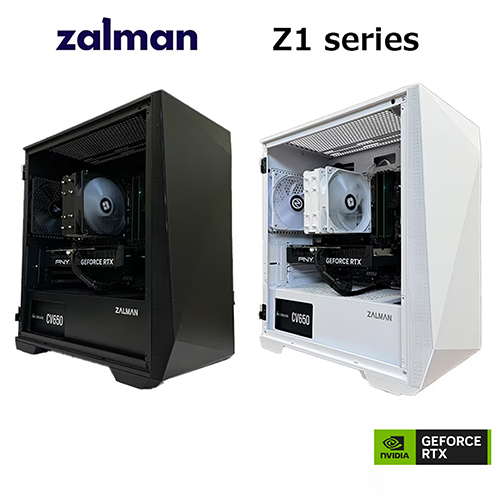
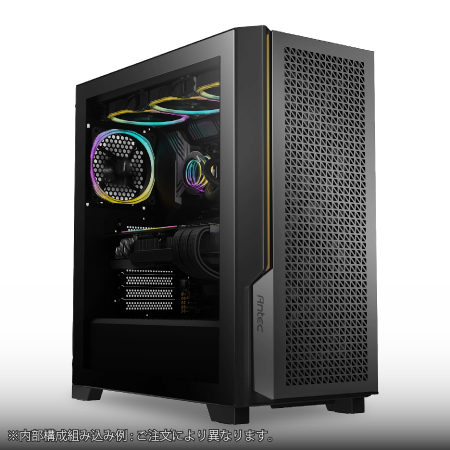
設定変更でも改善せず、GPUの買い替えが現実的な選択肢に入った場合、2026年の重量タイトル(UE5系・モンハンワイルズ・バイオレクイエム)に対応するならVRAM 16GBを基準にしてください。GPU単品で交換する2枚と、組み立て不要で一気に解決できる完成品PC 2台の合計4選を紹介します。


まとめ|症状から判断して正しく対処する
- FPSが突然落ちる・スタッターが出る(常時低いわけではない)
- テクスチャがぼやける・ポップインが多い
- タスクマネージャーの専用GPUメモリが90%超
- 共有GPUメモリが使われている(限界突破のサイン)
- 解像度を上げると症状が極端に悪化する
- テクスチャ品質を下げる(最優先)
- シャドウ・反射品質を下げる
- バックグラウンドアプリを閉じる
- DLSS/FSRを有効化してレンダリング解像度を下げる
- それでも改善しなければGPUアップグレードを検討
VRAM不足は「エラーが出ない」まま続くため気づきにくいですが、タスクマネージャーの専用GPUメモリ使用率と共有メモリの有無を見れば比較的簡単に判断できます。設定変更で改善する余地は大きいので、GPUを買い替える前にテクスチャ品質の調整とバックグラウンドアプリの整理から始めてみてください。
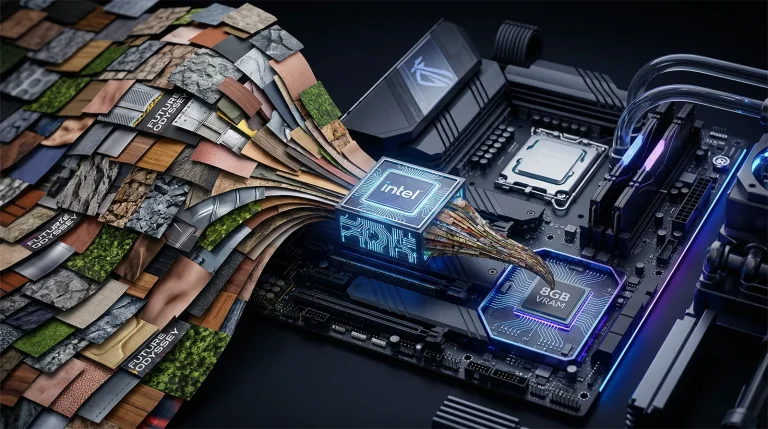
なお、Intelが GDC 2026 で発表したTSNC(Texture Set Neural Compression)は、AIでテクスチャを最大18倍圧縮しVRAM消費を劇的に削減する技術です。将来的にはVRAM 8GB問題の緩和が期待されており、今後の動向に注目です。
あわせて読みたい