Windows 11の「ドライブの最適化」はゲーム用SSD・HDDで実行すべき?デフラグとTRIMの違いと確認手順

本記事にはアフィリエイト広告(Amazon・楽天市場等)のリンクが含まれています。
SSDは何もしなくてよく、HDDも週1回の自動実行で足ります
Windows 11の検索に「defrag」と打つと出てくる「ドライブの最適化」は、ゲームを入れたSSDやHDDで手動実行したほうがよいのか迷いやすい機能です。名前は「デフラグ」でも、SSDに対してやっているのは別の処理だからです。
結論は、ゲームの保存先がSSDなら手動実行は不要、HDDでも既定の週1回の自動実行が動いていれば足ります。Microsoftのサポートページも、Windowsはデータドライブを自動で最適化し、既定では週に1回実行すると案内しています。
確認しておきたいのは、スケジュールが無効になっていないことと、ゲーム用ドライブがきちんと対象に入っていることの2点です。HDDにゲームを置いていて、大型パッチの後にロードが重いと感じるときだけ、分析してから手動で最適化します。
目次
結論ゲームの保存先別に見た、手動実行の要否
| ゲームの保存先 | 既定で行われる処理 | 手動実行 |
|---|---|---|
| 内蔵SSD(TRIM対応) | TRIM(再トリム) | 不要。自動実行に任せる |
| HDD | 分析とデフラグ | 基本は不要。断片化が気になるときだけ分析してから実行 |
| TRIM非対応のSSD | 何も実行されない | 実行しても処理は走らない |
「ゲーム用に増設したSSD」と「古いHDD」が混在していても、ドライブごとに処理は自動で振り分けられます。ドライブごとに操作を変える必要はなく、確認するのは各ドライブがスケジュールの対象になっているかどうかです。
違いデフラグとTRIMは何が違うのか
同じ解説には、ボリュームのスナップショット(システムの復元)が有効なSSDでは月1回程度、ファイルシステムのデフラグも行われるという説明もあります。これはWindows 7〜8.1の時代の説明で、現行のWindows 11の公式ページには同じ記述がありません。SSDの最適化を完全にオフにする設定は、今も勧められません。
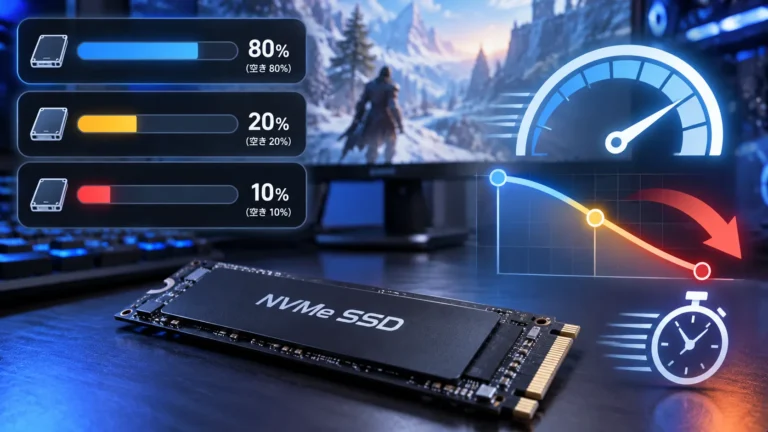
SSDの空き容量とTRIM・SLCキャッシュの関係は、SSDの空き容量が少ないとゲームは遅くなる?で数値つきで解説しています。
手順スケジュールとドライブの状態を確認する
- タスクバーの検索に「defrag」と入力し、「ドライブの最適化」(英語表示では Defragment and Optimize Drives)を開きます。
- 一覧の「メディアの種類」で、ゲームを入れたドライブが「ソリッド ステート ドライブ」か「ハード ディスク ドライブ」かを見ます。「前回の実行日時」が最近になっていれば、自動実行は動いています。
- 画面下の「最適化のスケジュール」が「オン」になっているか確かめます。オフなら「設定の変更」から「スケジュールに従って実行する」にチェックを入れます。
- 頻度は毎日・毎週・毎月から選べます。既定の毎週のままで構いません。
- 「ドライブの選択」で、ゲーム用ドライブにチェックが入っていることを確認します。
PCを夜間に切る使い方だと、自動実行が間に合わないことがあります。Microsoftの案内にも、実行が3回連続で見送られたら頻度を上げる設定があります。
PowerShellやコマンドプロンプトでの確認は次のとおりです。ドライブの種類は、管理者でなくても確認できます。
Get-PhysicalDisk | Format-Table FriendlyName, MediaType, BusType -AutoSizeTRIMが有効かどうかは、次のコマンドで調べます。結果が「0」ならTRIMは有効です。実機のWindows 11 Pro(ビルド26200)のNVMe SSD環境では、NTFSもReFSも「0」と表示され、タスクスケジューラの「Microsoft → Windows → Defrag」に「ScheduledDefrag」が登録されていました。
fsutil behavior query DisableDeleteNotify手動実行手動で動かすのはどんなときか
大きなゲームを何本も入れ替えた後など、HDDのロードが重くなったと感じたら、まず「分析」で断片化率を見ます。数値が高いときだけ「最適化」を押します。処理には時間がかかるので、ゲームを終了してから実行してください。
画面操作の代わりにコマンドでも実行できます。管理者権限のPowerShellで、Dドライブを分析する例です。
Optimize-Volume -DriveLetter D -Analyze -Verbose実際に最適化するときは、HDDには -Defrag、SSDには -ReTrim を付けます。何も付けなければ、ドライブの種類に合った処理が選ばれます。優先度は既定で低く、通常優先度で実行する -NormalPriority も用意されています。
SSDにHDD向けの手動デフラグを繰り返すこと、サードパーティ製のデフラグソフトでSSDを整理すること、SSDの最適化スケジュールを完全にオフにすることは避けます。HDDの空きが15%を下回ると、デフラグは一部しか行われません。空きが少ないHDDは、先にゲームを整理してください。
最新動向WinUI化・設定アプリ移行の報道と、今の使い方
Microsoftのデザイン担当者が、Xで「Optimize Drives is on our list」と答えています(2026年11月3日時点)。ユーザーが、このツールのWinUI 3化または設定アプリへの統合を求めた投稿への返信です。
ただし、WinUI 3になるのか設定アプリに移るのか、いつ変わるのかは、Microsoftから示されていません。現時点で使い方に変更はなく、「defrag」で検索して開く手順も、ここまでの確認も今のままで使えます。設定アプリの「システム→ストレージ→ストレージの詳細設定」にある「ドライブの最適化」のリンクも、現状は従来のウィンドウを開くだけです。
Windows 11全体の高速化の優先順位は、Windows 11ゲーム高速化の全手順で効果順に整理しています。
Q&Aよくある質問
まとめまとめ|自動実行が動いていれば、手動は要りません
ゲームの保存先がSSDなら、「ドライブの最適化」で手動実行する場面はありません。HDDも、既定の週1回に任せれば足ります。やることは、スケジュールがオンで、ゲーム用ドライブが対象に入っているかを一度確かめることです。
SSDはTRIM、HDDはデフラグを自動で行います。「defrag」で検索してスケジュールを確認し、HDDのロードが重いと感じたときだけ「分析」から始めてください。
出典:Microsoftサポート(Defragment / optimize your data drives in Windows)、Microsoft Learn(Optimize-Volume)、Microsoft Learn(defrag)、Scott Hanselman氏のブログ(2014年、Windowsストレージチームとの共同執筆)、Windows Latest(2026年11月3日)
あわせて読みたい





Amazonの価格・在庫情報について




Amazonの価格・在庫情報について