Windows 11の「配信の最適化」はゲーム中にオフにするべき?通信量の確認と帯域制限の注意点

本記事にはアフィリエイト広告(Amazon・楽天市場等)のリンクが含まれています。
オフで止まるのはPC同士の共有だけ。通信量は「当月」と「いま」を分けて見ます
オンラインゲーム中にPingが急に跳ね上がると、裏でWindowsが更新をダウンロードしているのではと疑いたくなります。そこで目に入るのが、設定の「配信の最適化」です。Windowsが更新プログラムやMicrosoft Storeのアプリを取得する仕組みで、Microsoftのサーバーのほか、設定によってはほかのPCともデータをやり取りします。
ゲーム中だからという理由だけで、一律にオフにする必要はありません。「他のデバイスからのダウンロードを許可する」をオフにして止まるのは、PC同士の送受信だけです。Microsoftからの更新の取得は、オフにしても続きます。「オフにしたのに通信している」だけでは、設定が効いていないとは言えません。
調べる順番は、①PC間の共有が関係しているか、②いま配信の最適化が通信しているか、③帯域制限がどこまで効くか、の3つです。会社や学校が管理しているPCは設定が固定されていることがあるため、管理者の方針に従ってください。サービスの強制停止やレジストリの変更から始める必要はありません。
目次
オフオフにすると止まるのは、ほかのPCとの共有
配信の最適化は、更新プログラムやアプリを小さな部分に分けて取得し、部分ごとに最も速く確実な取得元を選びます。取得元はMicrosoftのほか、同じローカルネットワーク上のPCや、同じファイルをダウンロードしているインターネット上のPCです。自分のPCから、ほかのPCへ送ることもあります。Microsoftの配信の最適化とプライバシーの説明では、「他のデバイスからのダウンロードを許可する」をオフにすると、更新やアプリはWindows UpdateとMicrosoft Storeから直接取得し、ほかのPCとのダウンロードもアップロードも行わなくなる、とされています。
Microsoftの設定ページも、配信の最適化をオフにしても更新は無効にならず、各PCがMicrosoftから直接更新を取得する形に変わるだけ、と説明しています。通信がゼロになることを期待してオフにすると、期待と実際がずれます。
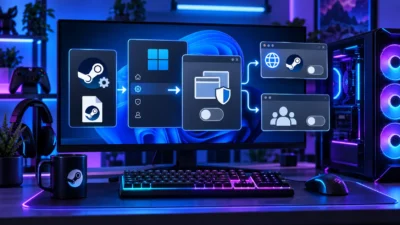
設定の場所は「設定」→「Windows Update」→「詳細オプション」→「配信の最適化」です。家に複数のWindows PCがあり、更新データを融通したいなら、「ローカルネットワーク上のデバイス」に絞る選択肢もあります。まず原因の切り分けをしたいときは、いまの設定を控えてから共有をオフにし、同じゲームで症状を見比べます。
共有を止めても症状が変わらなければ、配信の最適化はラグの原因ではない可能性が高まります。Windowsのサービスをさらに止める前に、通信の発生元そのものを調べ直してください。
確認通信量は「当月の統計」と「いまの処理」を分けて見る
アクティビティモニターで見えるのは当月の累計
「設定」→「Windows Update」→「詳細オプション」→「配信の最適化」→「アクティビティモニター」を開くと、取得元ごとのダウンロードの内訳、平均速度、アップロードの統計が出ます。Microsoftの配信の最適化の設定ページによると、この画面の数字は当月分です。
数GBの通信量が出ていても、それは月初からの合計です。今プレイしている試合のラグとは結びつけられません。インターネット上のPCへの送信が大きいかどうかを見る用途に向いています。
いまのジョブはPowerShellで読み取る
症状が出ている最中の状態は、Windows PowerShellで確認できます。次のコマンドは配信の最適化が扱っている現在のジョブを表示するだけで、設定は書き換えません。
Get-DeliveryOptimizationStatusMicrosoft Learnの監視の資料では、このコマンドは現在のジョブのリアルタイムのスナップショットを返すとされています。見る項目は2つです。
| 項目 | 表示される値 | 読み方 |
|---|---|---|
| Status | Downloading/Complete/Caching/Paused | Downloadingはダウンロード中です。Cachingはダウンロード済みで、アップロードの準備ができているか、アップロード中の状態を指します。Cachingだけでは、いま大量に送信しているとは言えません |
| Priority | foreground/background | ユーザーの操作で始まった取得か、自動の取得かの区別です |
いまの帯域の使用量は、次のコマンドで見られます。
Get-DeliveryOptimizationPerfSnap出力のうち、DownlinkUsageBpsとUplinkUsageBpsが、配信の最適化がダウンロードとアップロードにいま使っている平均の帯域です(単位はbps)。症状が出ているときと出ていないときの両方で実行して見比べると、月間の統計だけを見るより切り分けやすくなります。
何も表示されなくても、PC全体の通信がゼロという意味ではありません。調べているのは配信の最適化の通信だけです。権限のエラーが出る管理下のPCでは、ポリシーを変えて回避せず、管理者に確認してください。
帯域帯域制限が効かないように見える理由
設定アプリの帯域制限は自動更新が対象
同じ設定ページの「詳細オプション」から、ダウンロードの帯域を絶対値(Mbps)か、測定された帯域に対する割合で制限できます。値を小さくすると使う帯域は減りますが、更新の配信にかかる時間は延びます。
Microsoftの案内では、この帯域制限は自動更新のダウンロードにだけ適用されます。「設定」のWindows Updateから更新を手動で始めたとき、Microsoft Storeからアプリを手動でダウンロードしたときは、設定した上限が適用されません。上限を入れたのに手動で始めたダウンロードが速いときは、故障ではなくこの仕様に当たっている可能性があります。
管理者向けの割合ポリシーは、LAN内のPCが対象外
企業向けのMicrosoft Learnのポリシー一覧には、フォアグラウンドとバックグラウンドそれぞれの帯域を割合で決めるポリシーがあります。この制限はMicrosoftのCDNを含むHTTPの取得元と、ローカルネットワーク外のPCからの取得に適用されます。同じローカルネットワーク内のPCからのダウンロードは、この制限の対象外と書かれています。
先ほどの手動ダウンロードの例外とは、別の話です。設定アプリの案内と管理者向けポリシーは、制限が及ぶ範囲を別々に定義しているため、混ぜて読むと「上限を入れたのに効かない」という誤解が生まれます。
組織向けの値を個人PCのレジストリへまとめて入れるのはおすすめしません。Download Modeの「Bypass(100)」は、Windows 11では非推奨です。一部のコンテンツが取得できなくなる可能性があるとMicrosoftが案内していて、PC間の共有をなくしたいときはDownload Modeを0にするよう書かれています。まず設定アプリで戻せる範囲を試してください。
手順ゲームのラグと関係するかを確かめる手順
- 変更する前に、ゲーム名、接続方法(有線かWi-Fiか)、症状が出た時刻、ゲーム内のPingを控える。FPSだけが落ちるのか、Pingの上昇や通信の途切れもあるのかも分けて書く
- 症状が出ている最中に、
Get-DeliveryOptimizationStatusとGet-DeliveryOptimizationPerfSnapを実行して、StatusとPriority、DownlinkUsageBps・UplinkUsageBpsを控える - 設定を1項目だけ変える。PC間の共有をオフにするか、自動更新の帯域を一段階下げるかのどちらかにする
- 同じゲーム、同じ接続方法、同じ時間帯に近い条件で、もう一度Pingと配信の最適化の状態を見比べる
複数の設定をまとめて変えると、何が効いたのか分からなくなります。更新の完了と同時にラグが収まったときも、それだけで原因とは決めず、別の機会に同じ傾向が出るかを確かめてください。
| 見えた状態 | 次に見ること | やってはいけないこと |
|---|---|---|
| 当月の通信量は多いが、症状中のジョブや帯域は少ない | 過去の更新の累計と、いまのラグは別物です。ほかの通信やWi-Fiの状態を見る | 月間の数字だけで原因と決める |
| 共有をオフにしても、Microsoftからの取得が続く | 共有の停止と更新の取得は別です。自動更新の帯域設定と、手動で始めた取得がないかを見る | 更新を止めるために関連サービスを無効にする |
| 配信の最適化の通信が減ると、Pingも繰り返し落ち着く | 変えた設定を残す候補にして、更新が正常に完了することも確かめる | 1回の変化で効いたと決める |
| 通信が落ち着いても症状が変わらない | 控えておいた元の値に戻して、回線・無線・ゲーム側の切り分けに進む | 設定を変えたまま、ほかの原因を探す |
改善の幅は、回線・接続方法・更新の量で大きく変わります。ここで示したのは改善値ではなく、手元で原因を切り分ける順番です。
まとめまとめ|一律にオフにせず、共有・現在のジョブ・帯域制限を分けて見る
配信の最適化をオフにして止まるのは、PC同士の共有だけです。Microsoftからの更新取得は続きます。アクティビティモニターの数字は当月の累計なので、症状中の原因を探すときは、PowerShellで現在のジョブと帯域を確認します。帯域制限は、手動で始めたWindows UpdateやStoreのダウンロードには適用されず、管理者向けの割合ポリシーはLAN内のPCからの取得が対象外です。変更は1項目ずつ行い、効かなければ元に戻して、回線・無線・ゲーム側の切り分けに進みましょう。
※2026年10月13日時点のWindows 11が対象です。設定の名称や配置は、Windowsのバージョンや言語で変わることがあります。出典:Microsoftサポート「Windows での配信の最適化」「Windows Update Delivery Optimization and privacy」、Microsoft Learn「Delivery Optimization の監視」「Delivery Optimization reference」。
あわせて読みたい




Amazonの価格・在庫情報について





Amazonの価格・在庫情報について