Steamの互換モードを解除する方法|steam.exe・WebHelper・全ユーザー設定の確認【Windows 11】
本記事にはアフィリエイト広告(Amazon・楽天市場等)のリンクが含まれています。
steam.exeとsteamwebhelper.exe、全ユーザー設定まで確認
古いゲームを動かすために互換性の設定を試したことがあり、そのあとSteamそのものが開かない、起動しても画面が出ない、といった状態になっていないでしょうか。Steam本体に互換モードが掛かっていると、こうした症状の原因になることがあります。
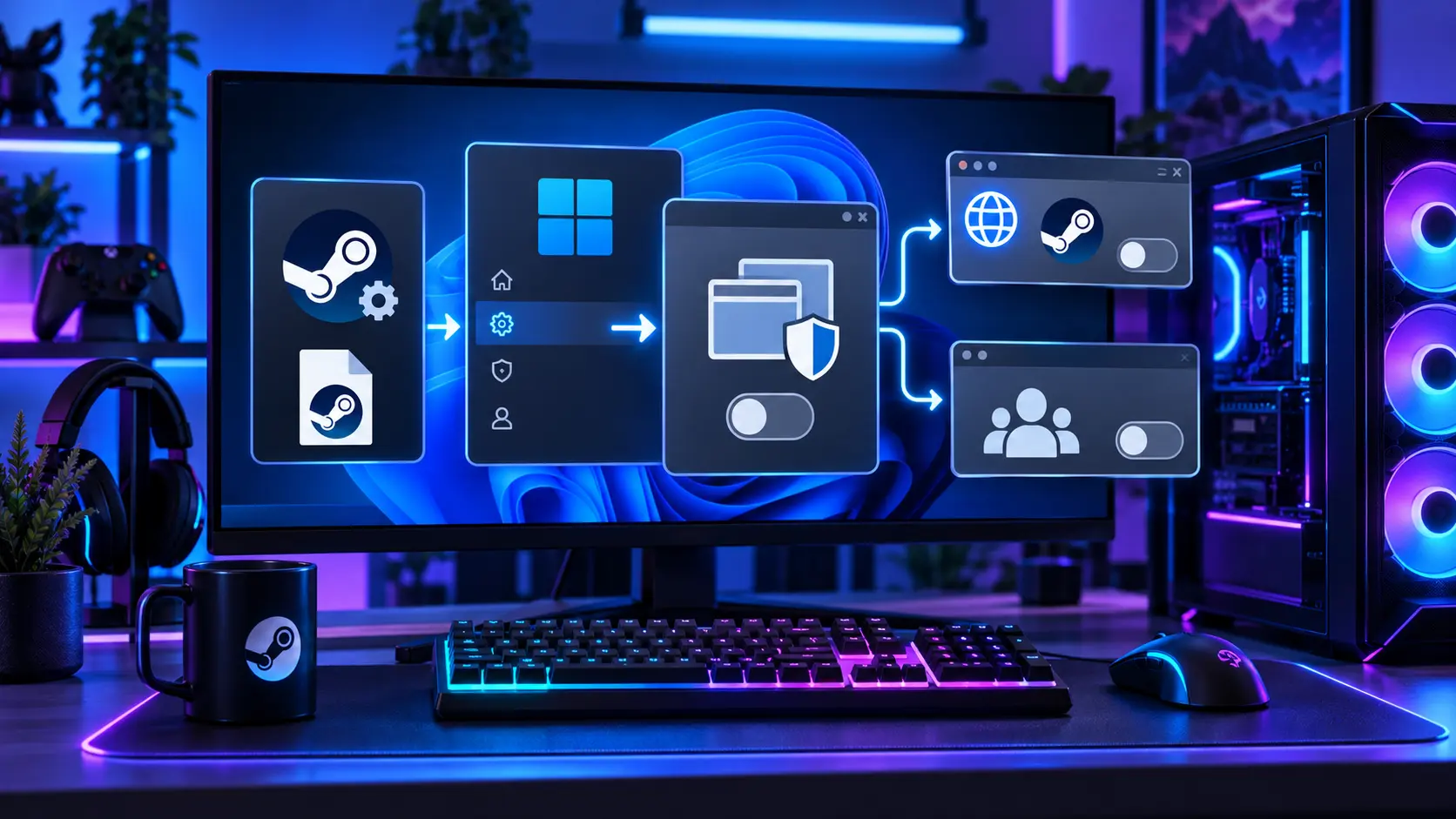
Valveは、SteamをWindowsの互換モードで動かすことを推奨していません。公式の手順は、Steam本体のsteam.exeと、Steamに組み込まれたChromiumの処理を担うsteamwebhelper.exeの両方で、「互換性」タブのチェックを外し、さらに「すべてのユーザーの設定を変更」の中も確認する、というものです。
ポイントは、解除する対象がゲームではなくSteam本体だという点です。ゲームの実行ファイルに付けた互換性設定は別物なので、Steamが正常に動いたことを確かめてから、ゲーム側の問題は別に判断してください。対象はWindows版のSteamです。
目次
対象Steam本体とゲームの互換性設定は別物
Windowsの互換性機能は、古いアプリが新しいWindowsで動かないときの選択肢です。Microsoftの案内でも、まず提供元の更新を確認し、解決しなければ互換性のトラブルシューティングを使う流れになっています。
ただし、古いゲームを遊ぶために、その起動元であるSteamまで古いWindows向けの設定にする必要があるとは限りません。ゲームの実行ファイルとsteam.exeは、別のプログラムです。ゲーム向けの解説にある「互換性」の設定を、Steamのプロパティへそのまま当てはめないようにしてください。
Steamは開くのに、特定のゲームで「プレイ」を押すと戻ってしまう場合は、ゲーム側が起動しないときの確認手順が判断材料になります。Steam本体の設定を直す作業と、ゲーム側の不具合を調べる作業は、一度に行わないほうが、何が効いたかを追いやすくなります。
出典:Microsoft「古いアプリやプログラムを最新バージョンのWindowsと互換性を持たせる」
準備変更前に設定と症状を控える
プレイ中のゲームを保存して終了し、Steamも終了してから作業します。Steamの画面が開く場合は、左上の「Steam」から「終了」を選びます。×ボタンで閉じるだけでは、Steamがバックグラウンドで動き続けることがあります。ダウンロードや更新の最中なら、終わってから終了してください。
互換性タブを開いたら、変更する前のチェック状態をスクリーンショットで残します。Windowsのバージョン指定のほかに、画面の大きさなどを別の理由で変えていた場合に、あとで元へ戻せます。
症状も「Steamの画面が開かない」「Steamは開くが特定のゲームだけ動かない」のように分けて控えます。解除したあとは同じ起動方法・同じゲームで比べ、同時にドライバー更新や再インストールを進めないでください。
手順steam.exeとsteamwebhelper.exeの互換モードを解除する
Valveの手順は、steam.exeとsteamwebhelper.exeの両方に同じ操作を行う内容です。
- Steamをインストールしたフォルダーを開きます。標準の場所は「C:\Program Files (x86)\Steam\」です。別のドライブに入れた場合は、自分のインストール先を開きます。
- steam.exeを右クリックして「プロパティ」を開き、「互換性」タブを選びます。
- チェックが入っている項目をすべて外し、「適用」を押します。
- 同じタブの「すべてのユーザーの設定を変更」を押し、開いた画面でもチェックが入っていないことを確かめ、入っていれば外して「OK」を押します。
- 開いているプロパティの画面を「OK」で閉じます。
- steamwebhelper.exeについても、手順2から5を同じように行います。
- steam.exeをダブルクリックしてSteamを起動し、元の症状が変わったかを確かめます。
通常の画面でチェックを外していても、全ユーザー向けの設定に互換モードが残っていることがあります。この画面を開くには管理者の許可が必要な場合があります。権限がないPCでは、管理者に相談してください。
出典:Valve「How do I disable Compatibility Mode?」
steamwebhelper.exeが見つからないとき
Valveのページは、標準の場所を「C:\Program Files (x86)\Steam\bin\」と案内しています。そこで見つからないときは、自分のSteamインストールフォルダーの中を、ファイル名で検索して実際の場所を確かめてください。
同じ名前のファイルが複数見つかり、どれが使われているか判断できないときは、まとめて変更せず、そこで作業を止めてください。ほかのサイトからファイルをダウンロードしたり、別のPCからコピーしたりする必要はありません。
チェックが最初から外れているとき
開いた画面でチェックが外れていても、全ユーザー側と、もう一方の実行ファイルまで確認してください。それでもすべて無効なら、互換モードの付け外しを繰り返すより、残っている症状から次の診断先を選び直すほうが有益です。
画面の表記が説明と違うときは、似た名前の項目を推測で変更せず、開いているファイルがSteamの実行ファイルかどうかを確認してください。
解除後症状別に次の確認先を決める
「Steam is already running」が残るとき
まずWindowsを再起動し、Steamだけを起動して、同じメッセージが出るかを確認します。Valveの案内には、Steamのファイルを入れ直す手順もあります。ただしその手順は、steamappsフォルダーとsteam.exeを残して、ほかのファイルを削除する内容です。症状を特定しないままSteamフォルダーの中身をまとめて消すのは避け、ゲームのデータが入っているsteamappsフォルダーは削除しないでください。
Valveの同じページには、Steamの動作を妨げるアプリやマルウェアの確認も挙げられています。
出典:Valve「Steam is already running」
ゲーム側のエラーが残るとき
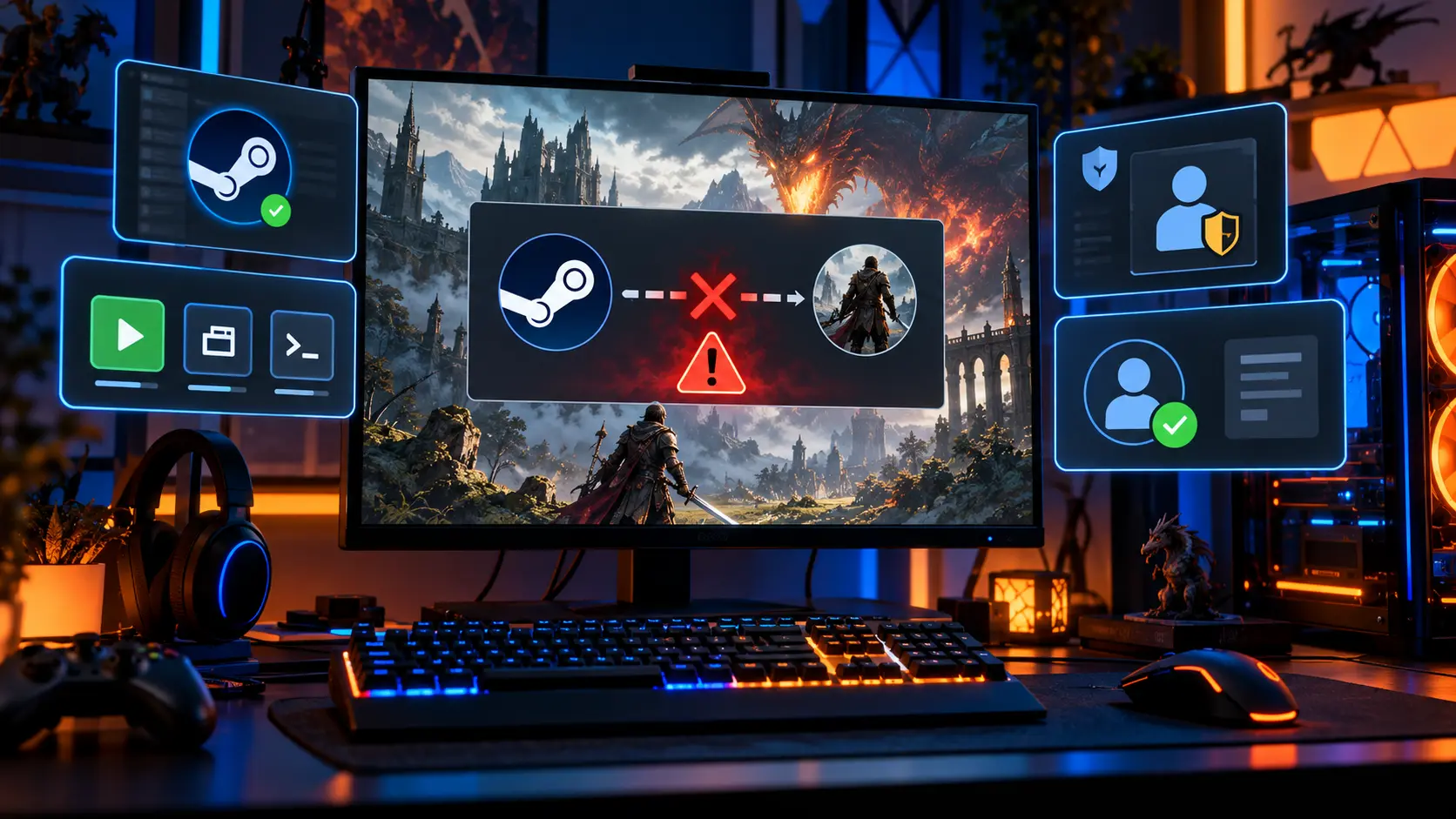
SteamAPI_Init() failedなどが出る場合は、SteamAPI_Initの起動方法・権限・アカウントの確認へ進んでください。互換性タブを触ったというだけで、すべてを同じ問題として扱わないことが大切です。
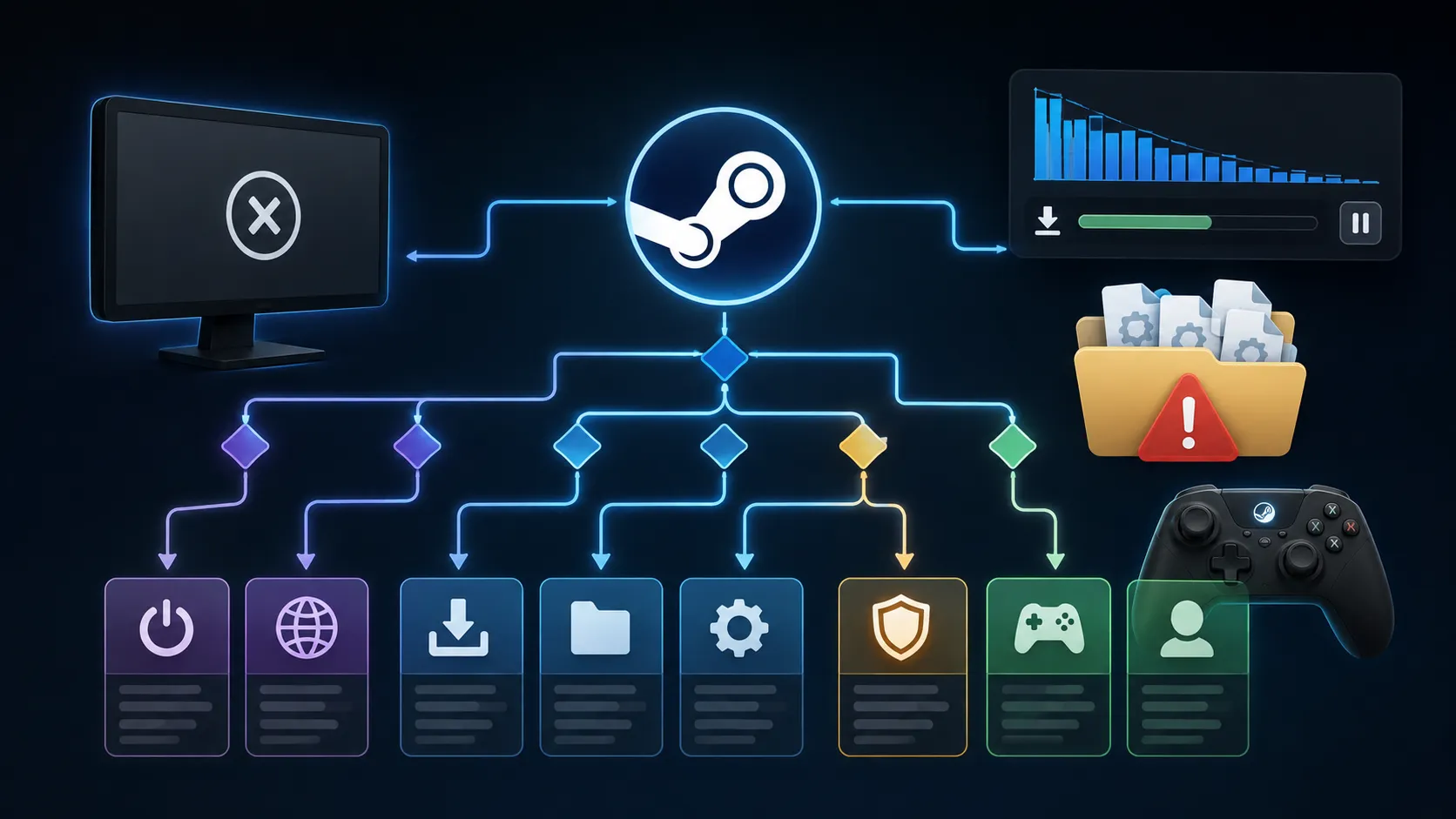
別のエラー文やダウンロードの不具合に変わったときは、Steamの症状別診断チャートから、その時点の症状に合う記事を選べます。
まとめまとめ|対象は2つのEXEと全ユーザー設定の計4か所
Steamの互換モードを解除するときは、steam.exeとsteamwebhelper.exeの通常画面、そして両方の「すべてのユーザーの設定を変更」を確認します。変更前の状態を控え、解除後はSteam本体が正常に動くかを先に判断してください。
2つの実行ファイルとそれぞれの全ユーザー設定を確認して解除し、Steam本体の動作を確かめます。直らなければ設定の付け外しを繰り返さず、残ったエラーに合う診断へ進みます。古いゲームに必要な互換性設定まで、一律に外す必要はありません。
あわせて読みたい



Amazonの価格・在庫情報について



Amazonの価格・在庫情報について