Steamのライブラリからゲームが消えた・見つからないときの直し方|フィルター・非表示・購入アカウントの確認手順【2026年版】
本記事にはアフィリエイト広告(Amazon・楽天市場等)のリンクが含まれています。
フィルター・非表示・購入アカウントを確認する順番
Steamを開いたら、遊んだはずのゲームや買ったばかりのゲームがライブラリに見当たらない。慌てて再購入や再インストールに進みたくなる場面ですが、原因の多くは「一覧から隠れている」「別のアカウントで入っている」「購入がまだ反映されていない」のどれかです。
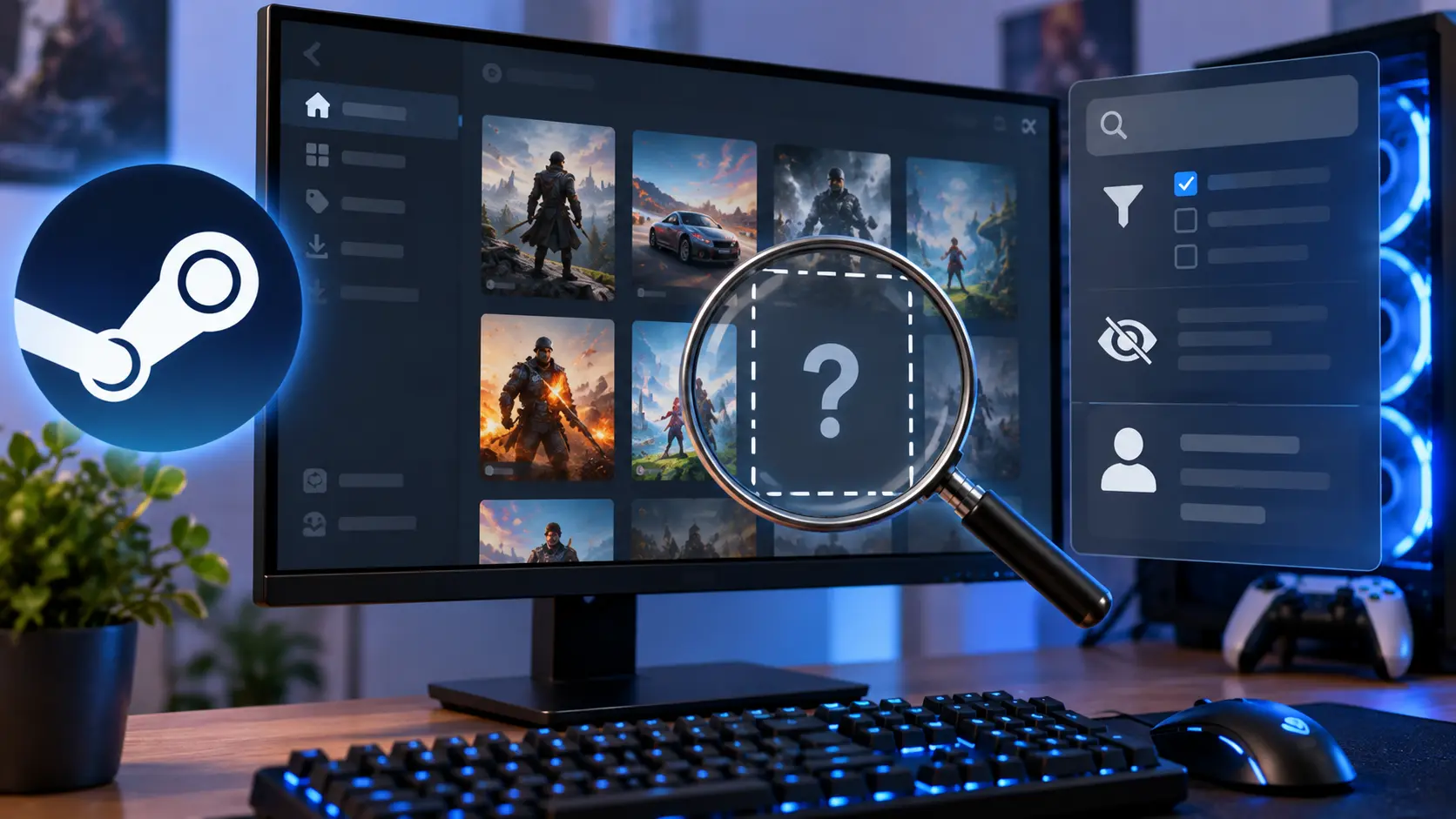
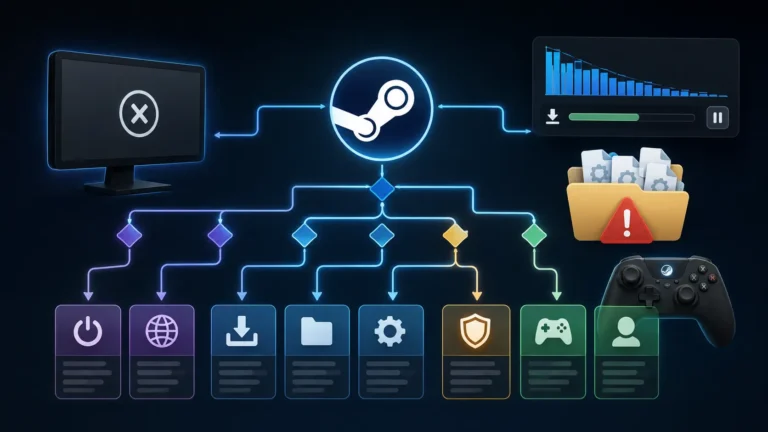
Steam公式のサポートも、ゲームが見つからないときの確認先として、ログイン中のアカウント、フィルター設定、非表示リスト、購入の状態を挙げています。数本だけ見えないならフィルターと「非表示のゲーム」、以前のゲームがまとめて見えないなら別アカウント、購入直後なら取引の保留、家族のゲームだけなら共有条件、という順に当てはめていきます。
ゲーム名は残っていて、ボタンが「インストール」に変わっているだけなら、一覧から消えたのではなく保存先の認識の問題です。フレンドからだけ見えない場合も別の症状で、ライブラリの表示を直しても変わりません。
目次
診断一覧にないのか、起動できないのかで確認先が変わる
同じ「消えた」でも、名前が一覧から無くなったのか、名前はあるのに遊べないのかで、見る場所が変わります。
| いまの状態 | まず疑うこと | 確認する場所 |
|---|---|---|
| 大半のゲームはあるが、数本だけ見つからない | 検索文字・絞り込み、または非表示 | ライブラリの検索欄と、「表示」メニューの「非表示のゲーム」 |
| 以前のゲームがまとめて見当たらない | 別のSteamアカウントでログインしている | アカウント名と、メール・電話番号に紐づく別アカウント |
| 買った直後の1本だけ表示されない | 購入が保留中、または反映前 | 購入レシートのメールと購入履歴 |
| 家族から借りていたゲームだけ見つからない | 共有の対象外、または共有表示の設定 | ゲームリスト上部のドロップダウン |
| 名前はあるが「インストール」と出る | 既存の保存先をSteamが認識していない | Steamのストレージ設定 |
| 自分は遊べるが、フレンドに見えない | オンライン状態・プロフィールの公開範囲 | フレンド側の表示設定 |
たとえば、普段のゲームは並んでいるのに未インストールの1本だけ探せないなら、表示条件を戻すのが先です。OSの入れ直しのあとに過去の購入作品がほとんど出ないなら、SSDのファイルを触る前にログイン先を確かめます。この順に当てはめると、無関係な再ダウンロードや買い直しを避けられます。
出典:Steamサポート「ライブラリからゲームが消えました」
原因1数本だけ見えないなら絞り込みと非表示リストを戻す
正しいアカウントでログインしているのに特定のゲームだけ出ないときは、Steam公式がフィルター設定の誤りを第一候補に挙げています。ファイルを直す操作ではなく、探す範囲を広げる操作です。
- ライブラリの検索欄に残っている文字を消します。
- 「インストール済み」などに絞る条件や、開いているコレクションを外し、所有ゲームすべてが並ぶ状態に戻します。
- それでも見つからなければ、Steamクライアント上部の「表示」から「非表示のゲーム」を開きます。
- 対象のゲームがあれば右クリックし、「管理」の「非表示から削除」を選びます。
- 通常のライブラリに戻り、ゲーム名が出ているか確かめます。
「非表示から削除」は、非表示リストから外す操作です。ゲーム本体の削除ではないので、アンインストールを選ぶ必要はありません。検索するときは、ストアの正式タイトルの一部でも試します。日本語名と英語名のどちらで探しているか、体験版と製品版を取り違えていないかも見ておくと、別の項目を探し続けずに済みます。
出典:Steamサポート「ライブラリからゲームが消えました」
注意「非表示」と「非公開」を取り違えない
「非表示」は、自分のゲームリストに出さないための整理機能です。「非公開」は、所有していることやプレイ状況を他のユーザーに見せない設定で、自分のライブラリには表示されたままです。
非公開は自分には見えて他人には見えない機能、非表示は自分の一覧に出さない機能です。自分のライブラリで見つからないゲームを探すために、プロフィールやゲームの詳細を公開に変えても解決しません。
逆に、自分は遊べているのにフレンドにゲーム中の表示が出ないなら、一覧の復旧とは別の問題です。その場合はSteamのフレンドにプレイ中のゲームが表示されない場合の確認手順へ進んでください。
出典:Steam Support「Steam Private Games」
原因2まとめて見えないなら購入したアカウントを確認する
過去に有効化して遊んだはずのゲームが一覧にないとき、Steam公式が真っ先に疑うのは別のアカウントにログインしていることです。この場合は、ライブラリの絞り込みをいくら直しても目的のゲームは出てきません。
アカウント情報を探すとき、パスワードやSteam Guardのコードを第三者に渡してはいけません。切り替えやログアウトの前には、ゲームを終了し、再ログインに使うメールや認証手段を手元に用意してください。目的のアカウントに戻れなくなると、表示の問題にログインの問題が重なります。
出典:Steamサポート「ライブラリからゲームが消えました」
原因3買った直後に出ないなら再購入せず取引の状態を見る
決済した直後にライブラリへ出ないときも、同じゲームをもう一度買うのは待ってください。先に、購入が完了しているのか保留中なのかを確かめます。
- Steamからメールで購入レシートが届いているか確認します。
- レシートがなければ購入が保留中の可能性があるので、購入履歴で該当の取引を探し、保留になっていないかを見ます。
- 購入が完了しているのにゲームが見つからなければ、Steamクライアントからログアウトして、もう一度ログインします。
パッケージ版や他店で買ったキーは、買っただけではライブラリに入りません。Steam上で有効化して初めてアカウントに登録されます。クライアント上部の「ゲーム」メニューから製品の有効化を選ぶか、ブラウザーのキー登録ページから登録します。登録前に、そのゲームを今後遊ぶアカウントでログインしているかを確かめてください。
キーを買った場合は、Steamの購入履歴ではなく販売元の注文記録と、有効化したアカウントが確認先です。登録先や購入元が分からないまま、別のキーを買い足して解決しようとしないでください。
出典:Steamサポート「ライブラリからゲームが消えました」、Steam Support「Activating a Product on Steam」
原因4家族のゲームだけ見つからないなら共有の条件を見る
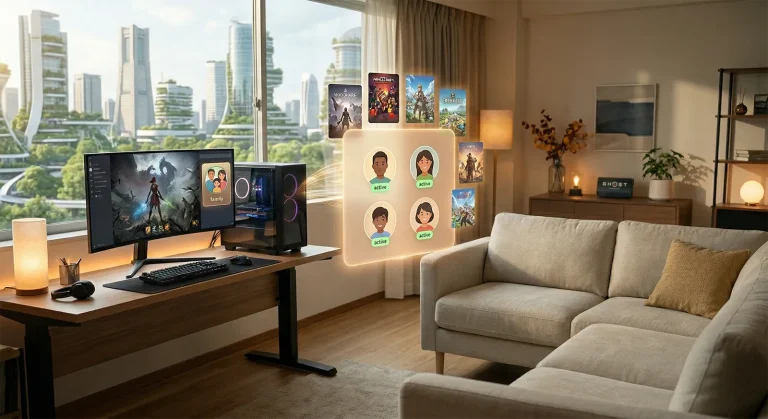
Steamファミリーでは、ゲームの所有権は購入した人に残り、共有されたゲームが自分のライブラリにも並びます。自分で買ったゲームと家族のゲームは分けて考えます。
大人のメンバーがファミリーを抜けると、元のファミリーに戻る場合を除き、新しく作る・入るまでに加入から1年待つ決まりがあります。ゲームが見つからないだけで脱退する理由はありません。
共有の設定や制限を詳しく知りたいときは、Steamファミリーシェアリングの設定と制限で整理しています。
出典:Steam Support「Steam Families User Guide & FAQ」
別症状名前が残って「インストール」と出る場合は保存先の問題
ゲーム名がライブラリにあるのに、以前は「プレイ」だった場所が「インストール」になっているなら、ここまでの「一覧にない」問題とは切り分けます。Steamが既存の保存先を認識できていないことが多く、ゲームフォルダーを先に消す必要はありません。手順はゲームが残っているのに「インストール」と表示される場合の対処で説明しています。
逆に、ゲーム名そのものが見当たらない段階で、appmanifestの編集やフォルダーの移動から始めるのはおすすめしません。表示、アカウント、購入や共有の状態を確かめてから、ファイルの認識に進む順番です。
相談解決しないときにそろえておくこと
Steamサポートに相談するなら、対象のゲーム名と、どの画面で見つからないかを先にまとめておきます。通常のライブラリ、非表示リスト、購入履歴のどこまで確かめたか、購入直後なのか以前から遊んでいたのかも書き添えると、状況が伝わります。
画面を共有するときは、メールアドレスや決済情報など、相談に不要な個人情報を隠してください。購入の証拠が必要になった場合は、サポート窓口の案内に従って提出し、公開の掲示板にレシート全体を貼らないでください。「非表示リストにもない」「購入履歴では完了している」のように、確認できた状態を具体的に伝えるのが近道です。
まとめまとめ|買い直す前に表示、アカウント、購入状態の順で確かめる
数本だけ見えないなら、検索文字と絞り込みを外し、「表示」の「非表示のゲーム」から戻します。まとめて見えないなら、ログイン中のアカウントを疑います。購入直後なら購入履歴で保留を確認し、家族のゲームなら共有の対象外でないかを見ます。
非表示と非公開は別の機能で、自分の一覧を探すために公開範囲を広げる必要はありません。ファイルの削除、ファミリーからの脱退、再購入は、これらを確かめたあとでも間に合います。
まず検索と絞り込みを外して「非表示のゲーム」を確認し、それで足りなければアカウント、購入履歴、共有条件の順に確かめる。買い直しやファイル削除は最後に回してかまいません。
あわせて読みたい



Amazonの価格・在庫情報について



Amazonの価格・在庫情報について